当 NAS 启用了“全局搜索”功能,并为某些文件夹配置了搜索范围,索引服务会自动为其创建索引,加快文件搜索效率。缩略图功能适用于系统全局,会自动为新增的图片和视频生成预览图,提升浏览体验。
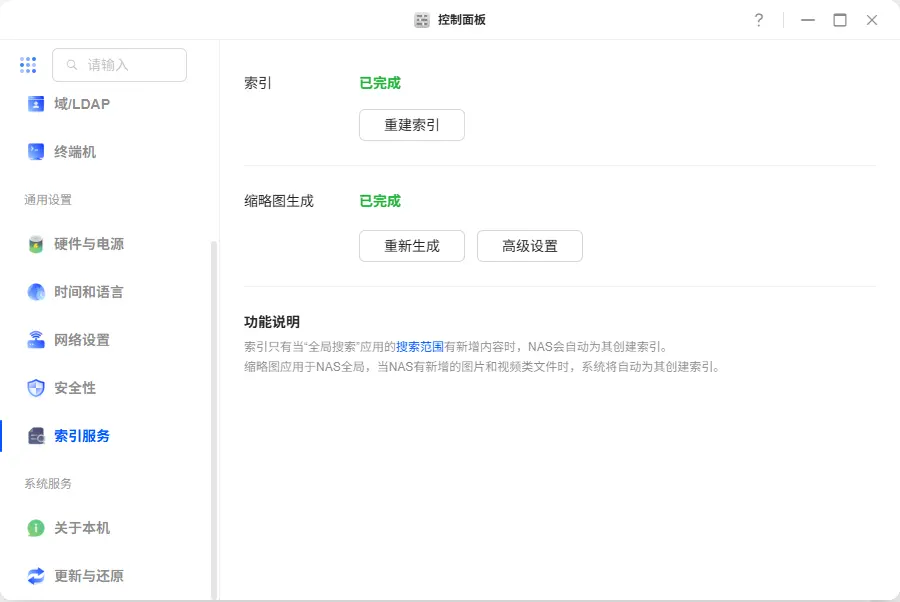
什么是索引服务?
索引服务会对指定目录内的文件进行扫描,并生成索引数据,主要用于以下两类功能:
● 加速全局搜索:当存储大量文档、图片、音视频等文件时,索引服务可大幅提升搜索速度与准确性。
● 媒体缩略图展示:自动为照片、视频生成缩略图,提升浏览体验。
你可以在以下情况下使用索引服务:
● 文件量大,查找频繁时;
● 需要精确搜索文档、照片、视频等特定内容时;
索引服务的工作机制
● 系统会自动识别搜索范围内的文件变化(新增、修改、删除),动态更新索引数据;
● 只有在【全局搜索】中勾选了搜索范围的文件夹,才会被索引;
● 缩略图索引则适用于所有上传的图片、视频内容。
如何配置索引服务
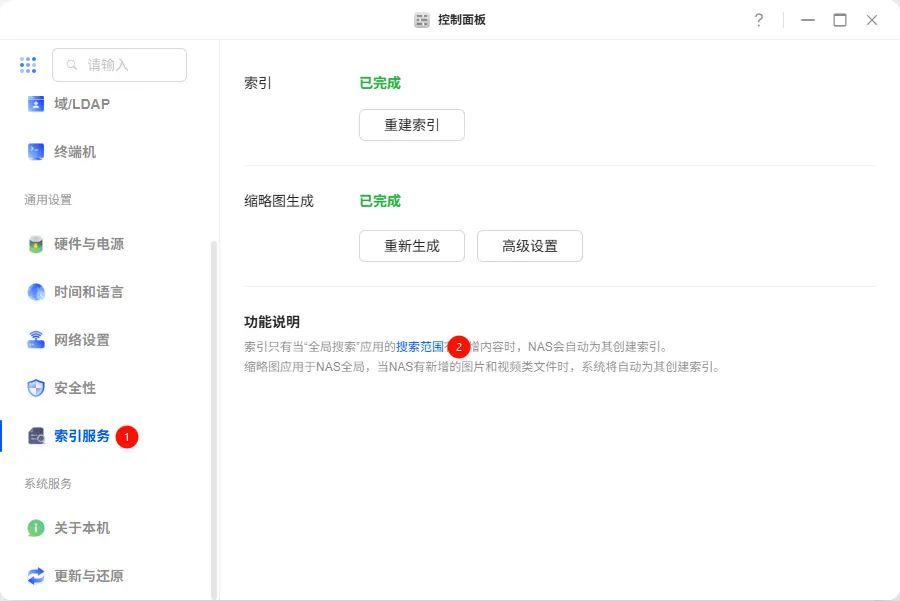
1. 打开【控制面板】>【索引服务】;
2. 点击“搜索范围”链接,跳转至【全局搜索】应用的“搜索配置”;
3. 点击【添加搜索范围】,勾选需索引的文件夹,点击“确定”添加;
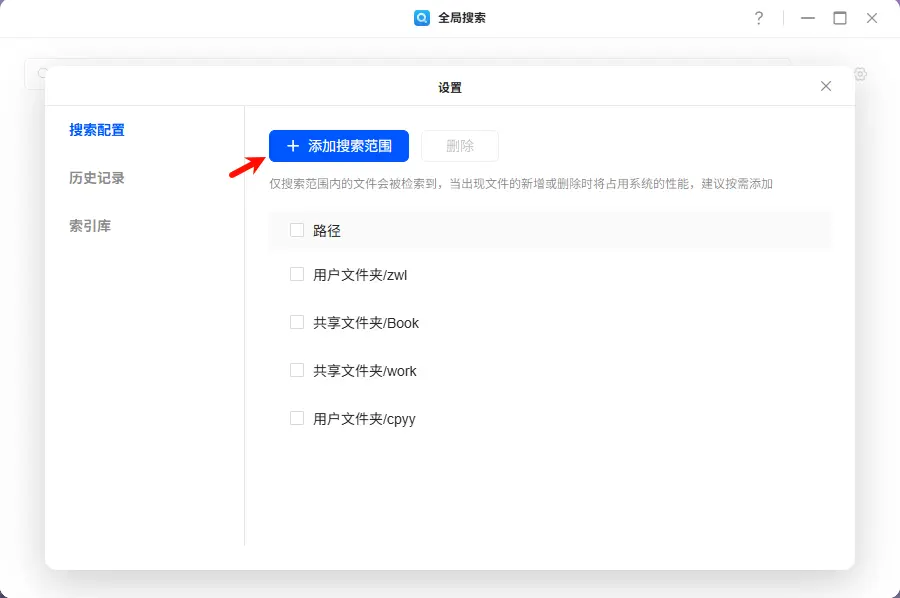
4. 系统会自动开始为所选目录创建索引。
注意:只有被添加为“搜索范围”的目录,才会被索引。
设置缩略图品质
1. 在【索引服务】界面中,点击“缩略图生成”栏下的【高级设置】;
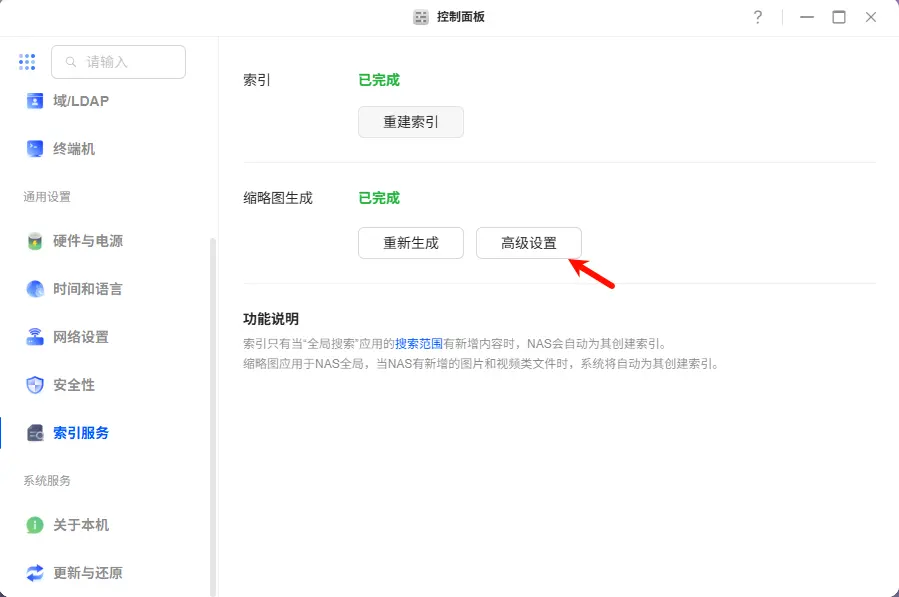
2. 你可选择缩略图品质(一般品质 / 高品质),设置后点击【保存】;
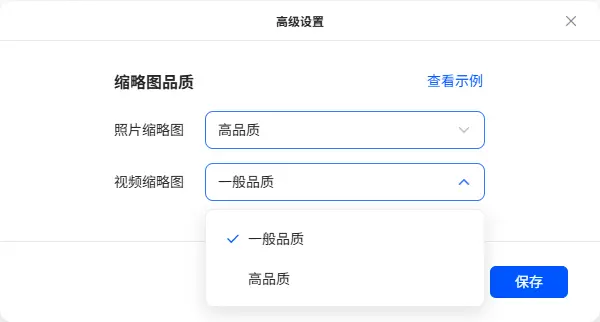
3. 更改品质后,系统会重新生成所有缩略图。
如何使用全局搜索
1. 打开【全局搜索】应用;
2. 输入关键词即可搜索已建立索引的内容;
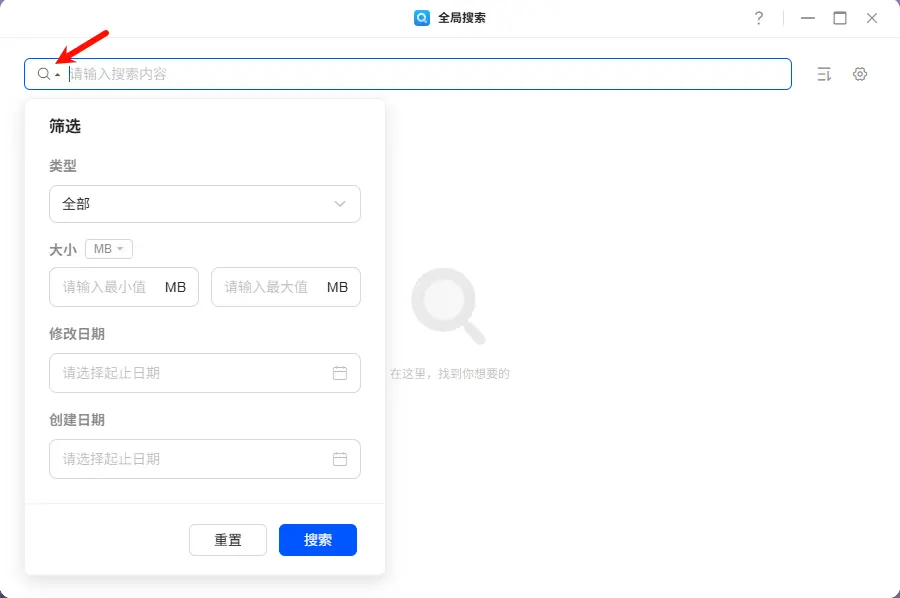
3. 你可使用【筛选】功能筛选类型、文件大小、创建日期等,实现精准查找。
想了解更多,请参考《全局搜索》 。
常见问题解答
索引速度慢?
原因:首次构建索引时系统扫描量大,资源占用高。
建议:可分批配置索引路径,或安排在闲时操作。
索引不完整?
原因:目标文件夹未添加进“搜索范围”。
解决方法:前往【全局搜索】>【搜索配置】,检查并补充范围。必要时在【索引服务】中点击“重建索引”。