适用版本:UGOS Pro 1.10.0.0092 及以上。
文中界面截图及选项仅供参考,实际显示可能因系统版本、应用版本或设备型号不同而有所差异,请以实际界面为准。
功能简介
在【控制面板】>【硬件与电源】页面,可以进行以下设置:
● 启用内存压缩功能
● 蜂鸣器响声控制
● 风扇转速模式控制
● LED指示灯亮度控制
● 电源管理模式
此外还可以设定系统定时开关机、启用硬盘休眠功能以及连接UPS设备等。
常规
在【常规】页面中,可配置设备的蜂鸣器提示、冷却风扇转速模式、LED 指示灯亮度及电源管理模式。点击对应设置项即可进行调整。
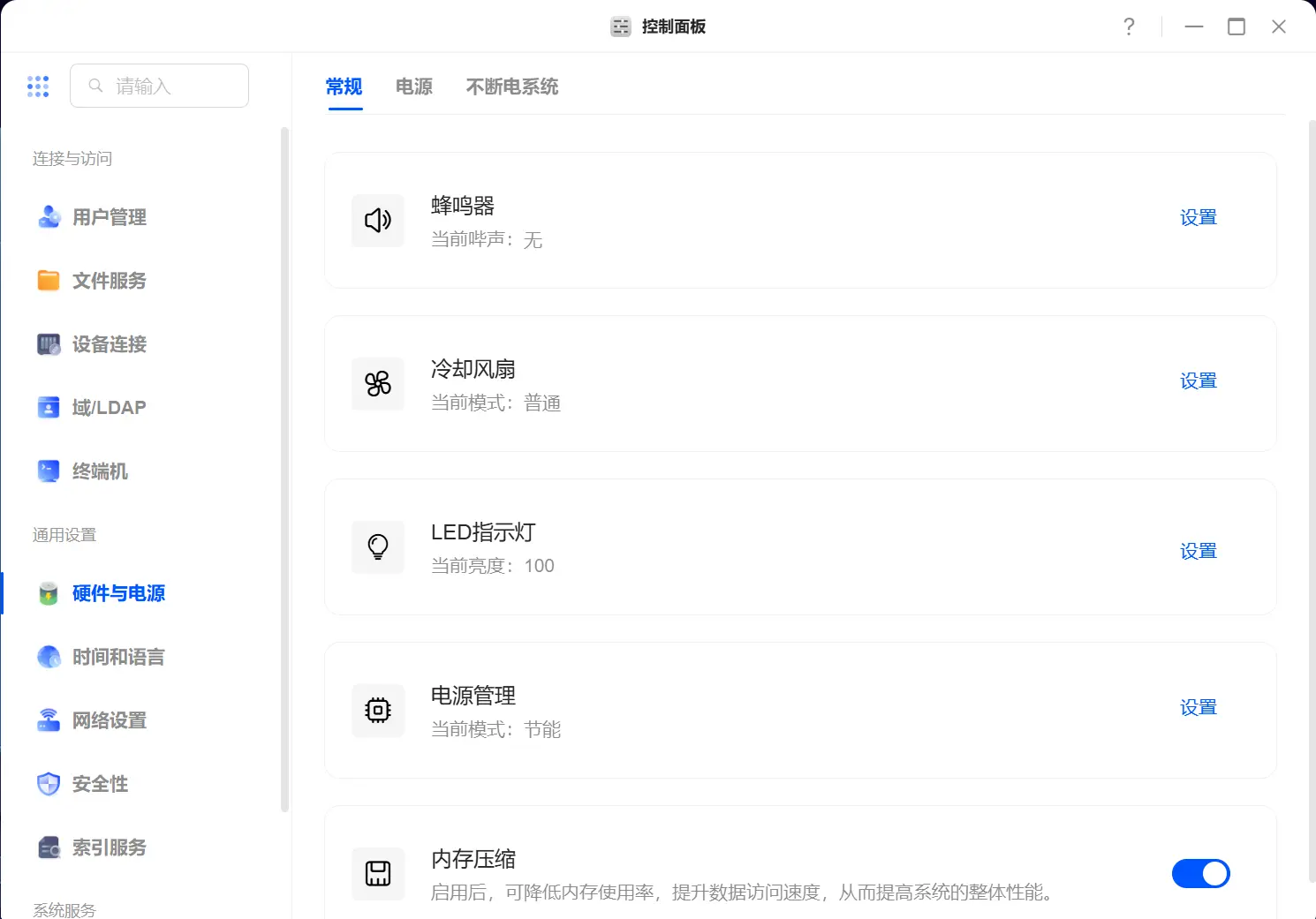
内存压缩
内存压缩功能可通过压缩部分内存数据,提高内存利用率与系统性能。当系统内存使用率达到阈值时,会自动执行压缩操作,以减少内存占用、降低磁盘交换(swap)频率,从而提升系统整体性能。
开启路径:
● PC端:打开【控制面板】>【硬件与电源】>【常规】,开启“内存压缩”
● 移动端:打开【控制面板】>【硬件与电源】>【内存压缩】,开启“内存压缩”
注意:
在高负载或特定应用场景下,内存的压缩与解压缩过程可能带来一定系统开销,实际性能提升效果会因应用类型和负载不同而有所差异。
电源
在【电源】页面中,可以设置 NAS 的开关机设置(如通电自动开机、WOL唤醒),设置定时开关机、启用硬盘休眠和 USB 硬盘休眠。
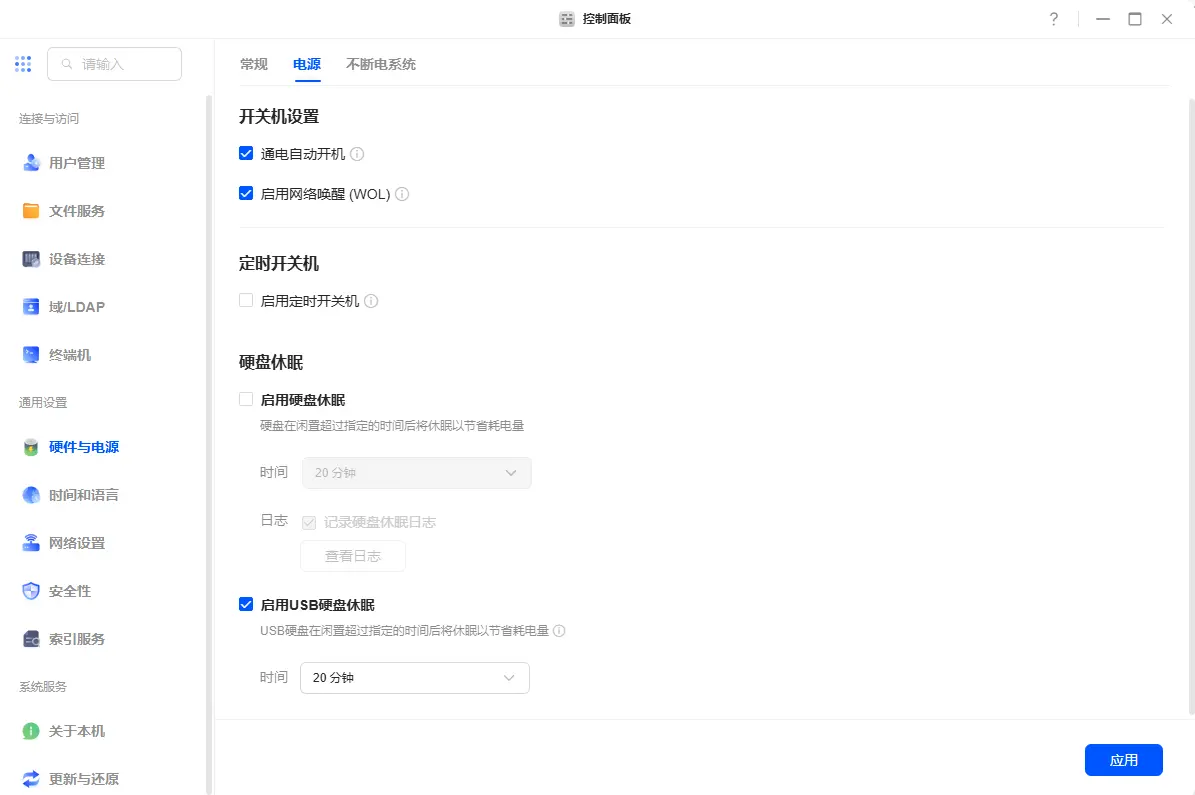
通电自动开机
开启该功能后,NAS 遇到断电关机后,在恢复供电时会自动启动。
结合智能插座等工具使用时,可实现远程控制开机,提升使用便捷性。
网络唤醒(WOL)
网络唤醒功能允许通过网络远程启动 NAS。启用后,可在局域网中使用支持 WOL 的程序输入 NAS 的 MAC 地址 进行远程唤醒,例如通过支持该功能的路由器或客户端工具。
使用绿联云客户端唤醒设备:
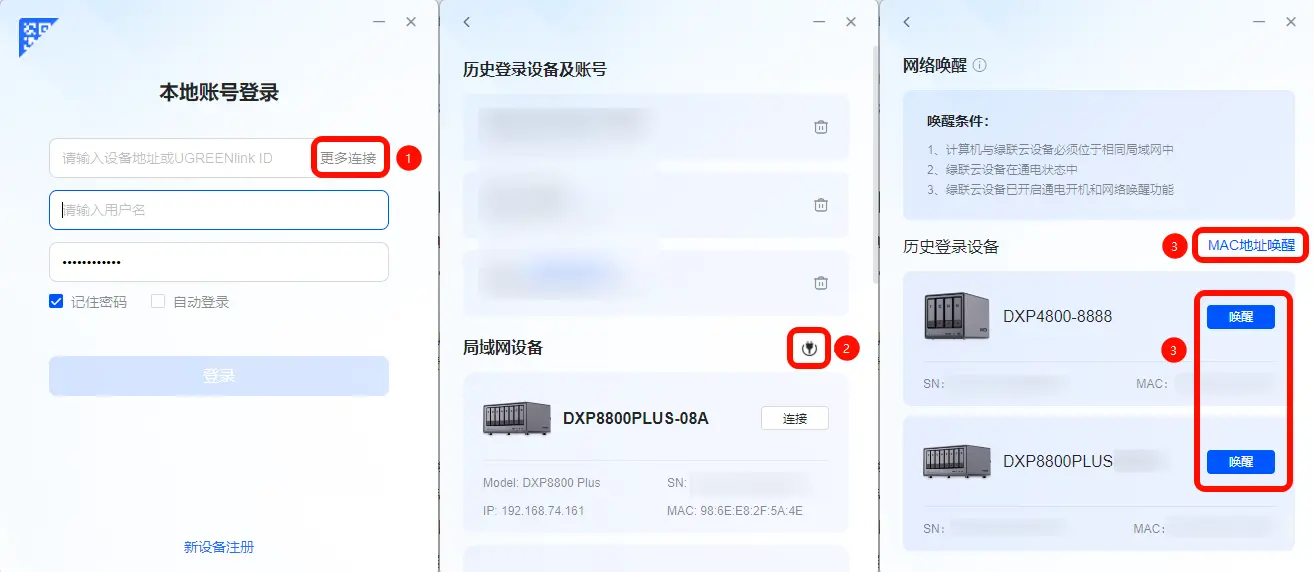
● PC 端:打开绿联云客户端,在登录界面点击【更多连接】,选择【网络唤醒】。客户端会保存历史登录设备,可一键唤醒或输入 MAC 地址唤醒局域网内设备。
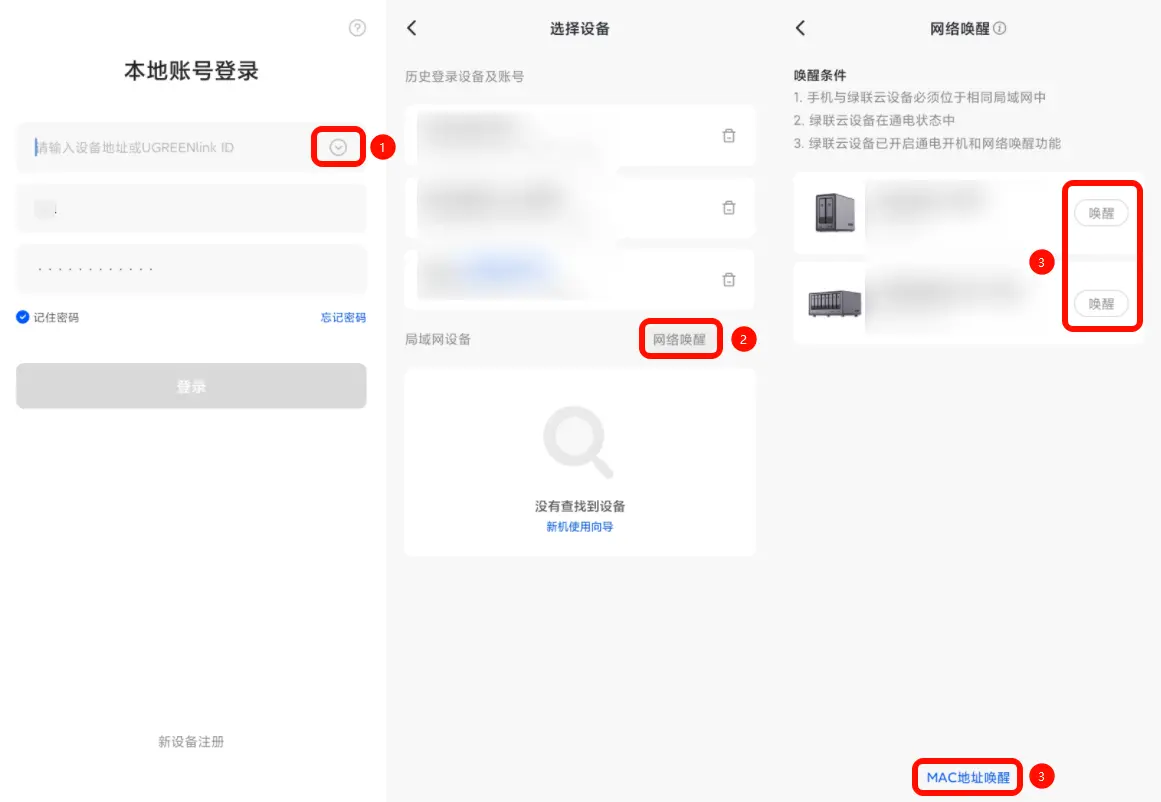
● 移动端:打开绿联云客户端,登录界面点击设备地址栏旁的展开按钮,选择【网络唤醒】。同样支持历史设备一键唤醒和输入 MAC 地址唤醒。
注意:
● 使用第三方 WOL 程序唤醒绿联 NAS 设备时,广播地址请勿填写 255.255.255.255。例如路由器地址为 192.168.31.1,则应填写 192.168.31.255 作为广播地址。
● NAS 设备的 MAC 地址 可在【控制面板】>【关于本机】中查看。
定时开关机
系统支持定时开关机功能,可根据设定的时间自动执行开机或关机任务,帮助用户节省能耗并优化使用体验。
操作步骤:
1. 打开【控制面板】应用,点击【硬件与电源】。
2. 在【电源】中,勾选“启用定时开关机”。
3. 配置以下选项:
● 工作频率:支持选择 每天、工作日、周末 或 自定义
● 时间:采用 24 小时制设置
● 动作:选择 开机 或 关机
4. 点击“确定”添加开关机计划。
注意:
● 定时开关机支持创建多个定时任务。
● 启用定时开关机后,系统将自动开启“通电自动开机”功能,以确保设备在断电后可按计划恢复运行。
● 当系统检测到有可用更新版本时,将优先执行 系统升级,升级完成后再执行定时关机任务。
● 若当前存在 不可中断的任务(如系统更新、数据迁移、快照操作等),系统将 跳过本次定时关机。
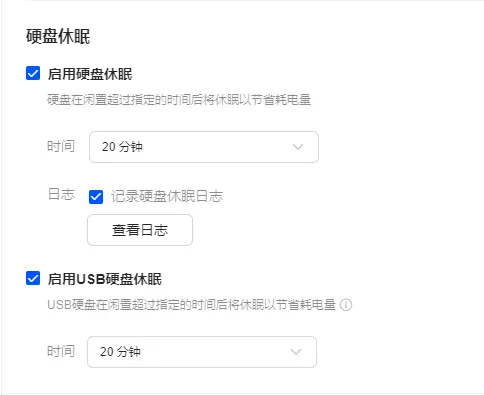
硬盘休眠设置
在此页面中,可配置内部硬盘休眠和 USB 外接硬盘休眠功能。
当硬盘在超过设定时间内处于闲置状态时,系统会自动让硬盘进入休眠,以减少能耗并延长硬盘使用寿命。
注意:
● 闲置指硬盘在无读写操作时的状态。
● 当有访问请求时,硬盘会自动从休眠状态恢复。
● 该功能仅在硬盘支持休眠的情况下生效,如需确认支持情况,请咨询硬盘厂商。
不断电系统
不断电系统(UPS)是一种备用电源设备,可在市电断电时为绿联 NAS 提供临时电力支持,防止设备因突然断电而导致的数据丢失或系统异常关机。
支持的 UPS 类型:
系统支持以下三种类型的 UPS 连接方式:
● USB 连接:通过 USB 接口将 UPS 设备直接连接至 NAS
可前往绿联NAS私有云兼容性列表 查看支持的 UPS 型号
● SNMP 连接:通过 SNMP 协议与 UPS 设备通信,网络型 UPS
● Network UPS Slave:通过网络连接至主 UPS 设备,作为从设备共享 UPS 电源状态信息,实现多台 NAS 协同保护
启用 USB UPS
绿联 NAS 支持通过 USB 接口连接 UPS 设备,为系统提供备用电源。请按照 UPS 厂商提供的说明书,将 UPS 的通讯线和 USB 数据线正确连接至 NAS 设备,然后按以下步骤完成设置。
操作步骤:
1. 打开【控制面板】应用,点击【硬件与电源】>【不断电系统】。
系统会自动检测已连接的 UPS 设备。
2. 检测到后,点击“连接”。
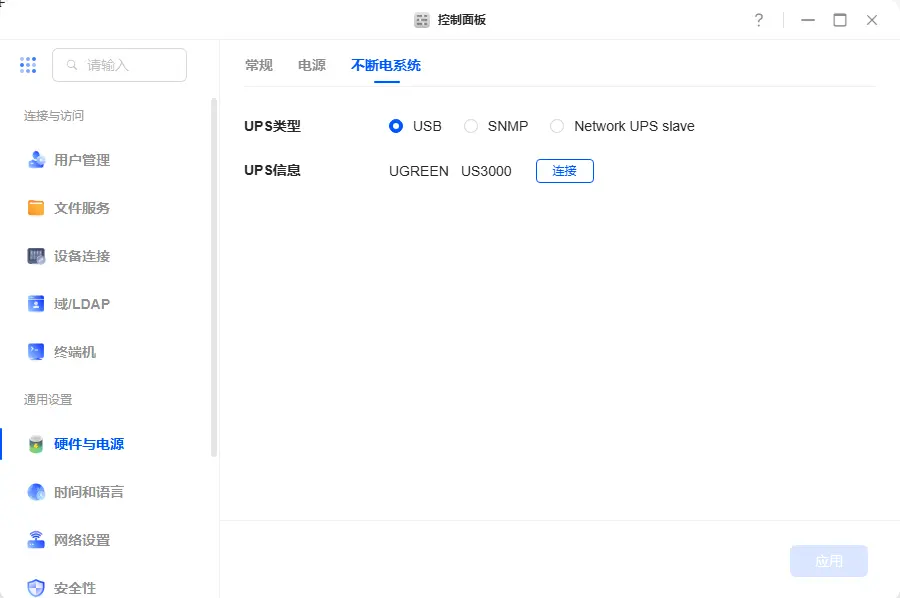
连接成功后,可查看 UPS 的电池电量、剩余可用时间等信息,并可配置 UPS 保护策略
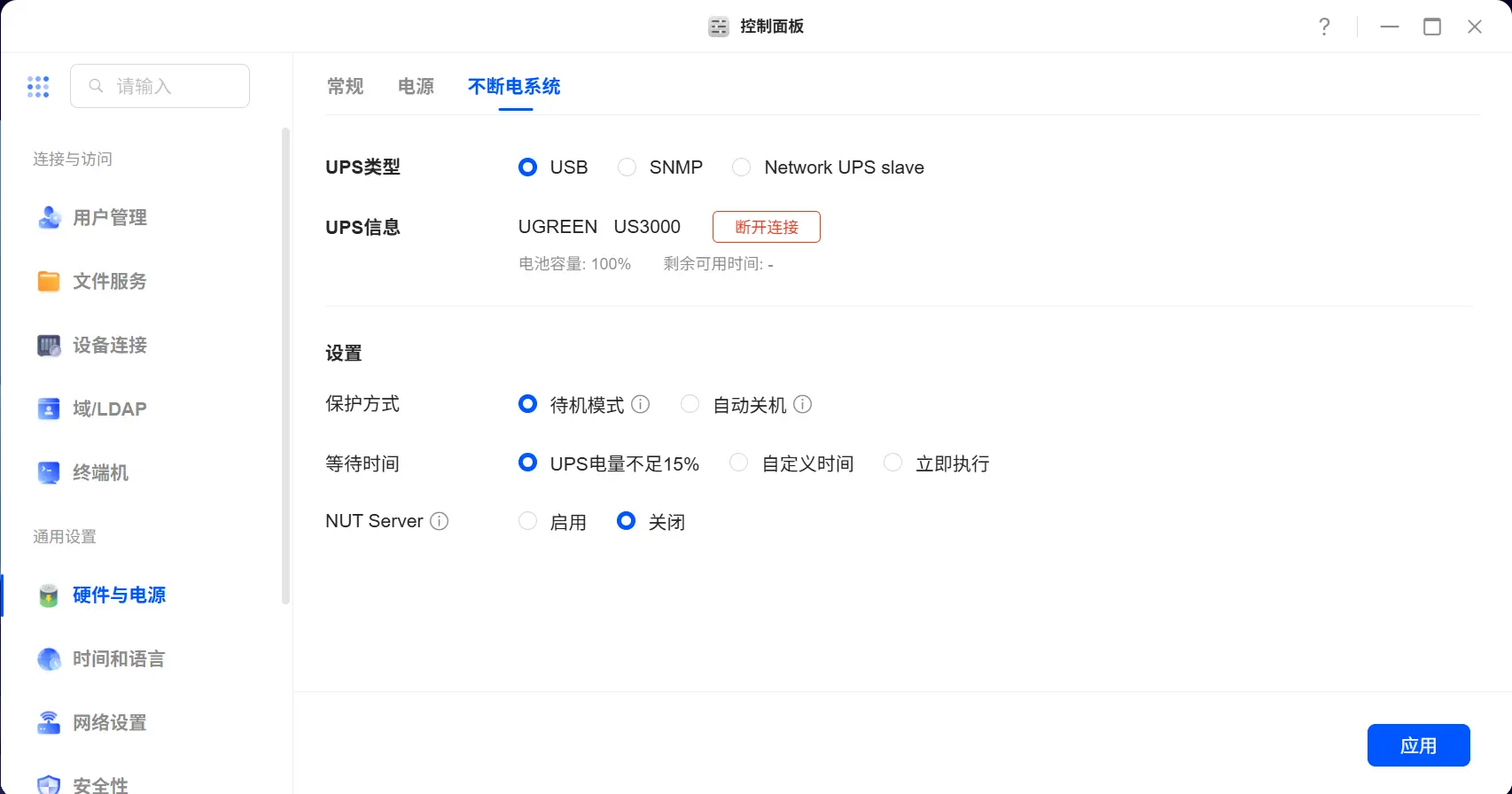
保护模式:
当市电断电后,UPS 可为 NAS 提供临时电力并执行以下两种保护方式(可设置等待时间):
● 待机模式:NAS 停止所有服务以防止数据丢失,并在 UPS 电量耗尽后自动关机
● 自动关机:NAS 在等待时间满足时自动关机
注意:
● 无论选择哪种保护方式,当 UPS 电量耗尽后,NAS 都会自动关机。
● 若启用了通电自动开机功能,NAS 会在市电恢复后自动启动。
启用 SNMP UPS
通过 SNMP(Simple Network Management Protocol,简单网络管理协议),绿联 NAS 可以与支持 SNMP 协议的 UPS 设备进行通信,实现电源状态监控与自动关机管理。
在连接前,请确保满足以下条件:
● UPS 设备支持 SNMP 协议,并已在 UPS 管理端启用 SNMP 功能。
● NAS 与 UPS 位于同一局域网网络环境。
● 已获取 UPS 的 SNMP 设备 IP 地址、SNMP MIB 名称、SNMP 版本(v1/v2c)及 SNMP 共同体(Community) 信息。
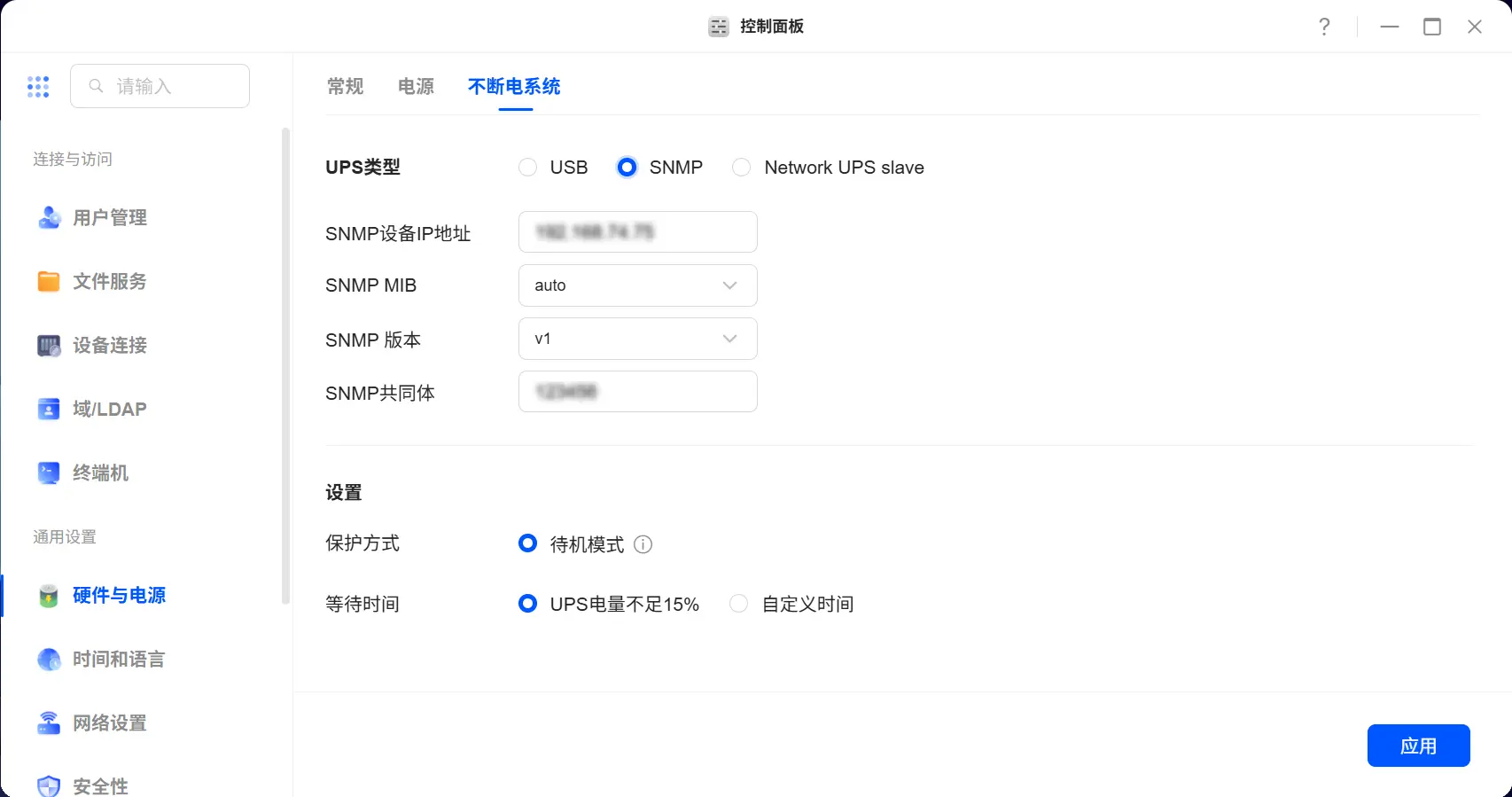
操作步骤:
1. 打开【控制面板】应用,点击【硬件与电源】>【不断电系统】,在 UPS 类型中选择 SNMP UPS。
2. 输入以下信息:
● 设备 IP 地址:UPS 的 SNMP 管理接口 IP。
● MIB 名称:UPS 设备提供的管理信息库标识,用于识别和获取 UPS 状态。
● SNMP 版本:选择 UPS 使用的 SNMP 协议版本(v1 / v2c)
● 共同体(Community):SNMP 访问的身份字符串,默认通常为 “public” 或厂商自定义值
3. 点击“应用”,系统将尝试与 UPS 建立通信。
4. 连接成功后,您可以根据需要设置断电保护方式(待机模式或自动关机)和等待时间。
注意:
● 请确保 UPS 的 SNMP 服务处于开启状态,否则 NAS 将无法连接。
● 不同厂商的 MIB 文件命名方式可能不同,请参考 UPS 说明书或官方网站获取准确信息。
● 绿联 NAS 不支持 SNMP v3 协议。
● 若启用了“通电自动开机”,NAS 会在市电恢复后自动启动。
启用 NUT Server 和 Network UPS slave 服务
当多台 NAS 设备共用同一台 UPS 时,可通过 NUT Server 服务 实现集中电源管理。
若其中一台 NAS 通过 USB 方式连接到 UPS,该设备可作为网络 UPS 主机(NUT Server),负责与 UPS 通讯,并将 UPS 的实时状态信息广播给其他 NAS 设备。
其他 NAS 设备作为从属节点(NUT Slave),通过网络接收主机发送的 UPS 状态信息,并根据设置自动执行相应的断电保护操作。
启用 NUT Server 后,当 UPS 检测到市电断开或电量不足时,主机会及时将通知发送给所有连接的从属 NAS,确保多设备系统在断电场景下能同步安全关机,防止数据损坏。
如需了解具体配置步骤,请参阅帮助文档:如何在绿联 NAS 上启用 UPS(不断电系统)并配置 NUT Server 功能 。
更新绿联 UPS 固件
在使用绿联 NAS 通过 USB 连接绿联 UPS 时,系统支持手动更新 UPS 固件版本。
如需了解具体更新步骤,请参阅帮助文档:如何手动更新绿联UPS固件版本 。