适用版本:UGOS Pro 1.10.0.0092 及以上。
文中界面截图及选项仅供参考,实际显示可能因系统版本、应用版本或设备型号不同而有所差异,请以实际界面为准。
功能简介
在【外部存储管理】界面,你可以查看已挂载外部存储设备的详细信息,包括:
● 硬盘制造商和产品型号
● 总容量及已用容量
● 分区文件系统格式(如 ext4、NTFS 等)
管理挂载的外部存储设备
通过【外部存储】页面,你可以执行以下操作:
● 访问文件
● 格式化外部存储
● 弹出外部存储
访问外部存储文件
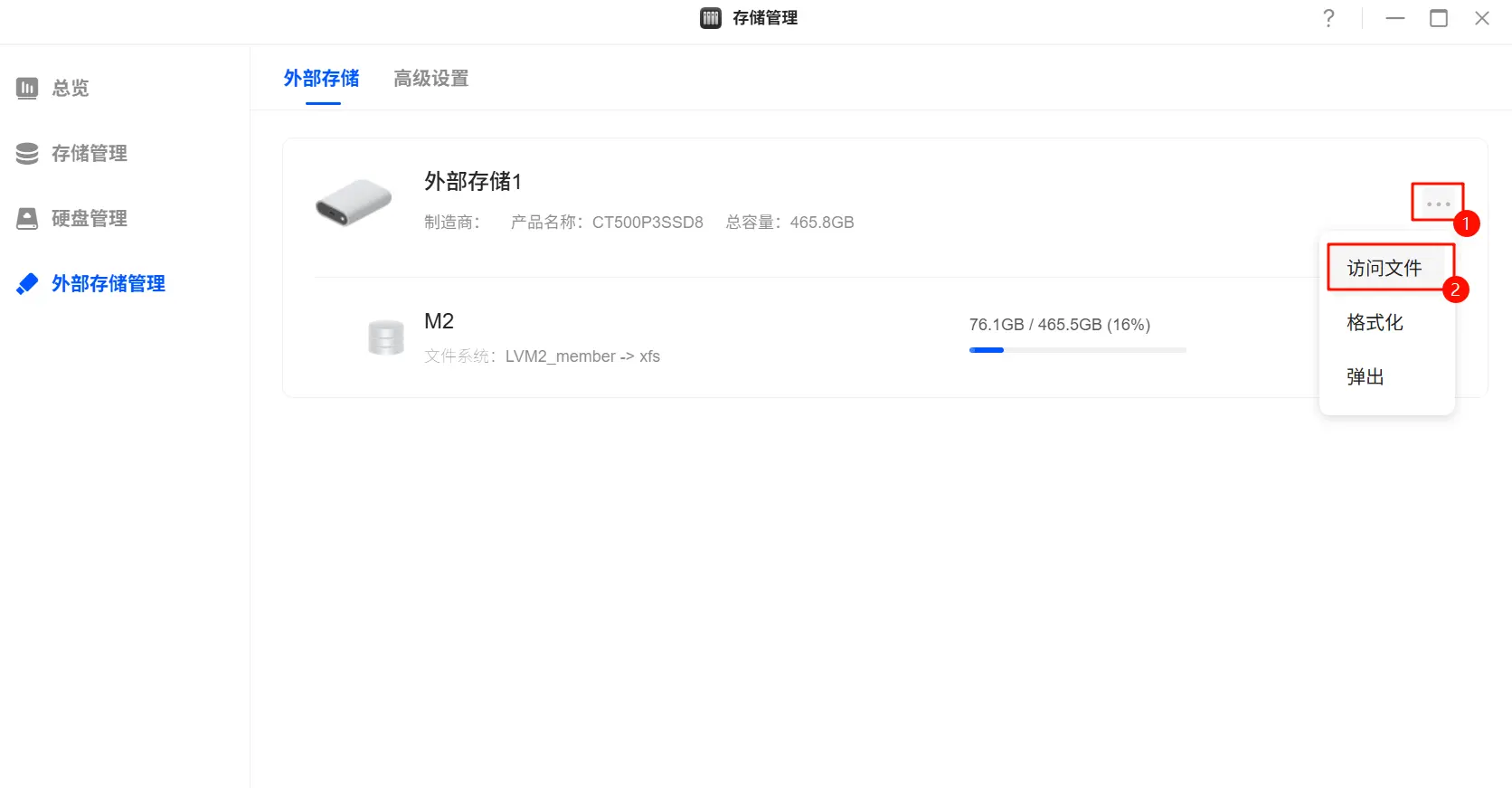
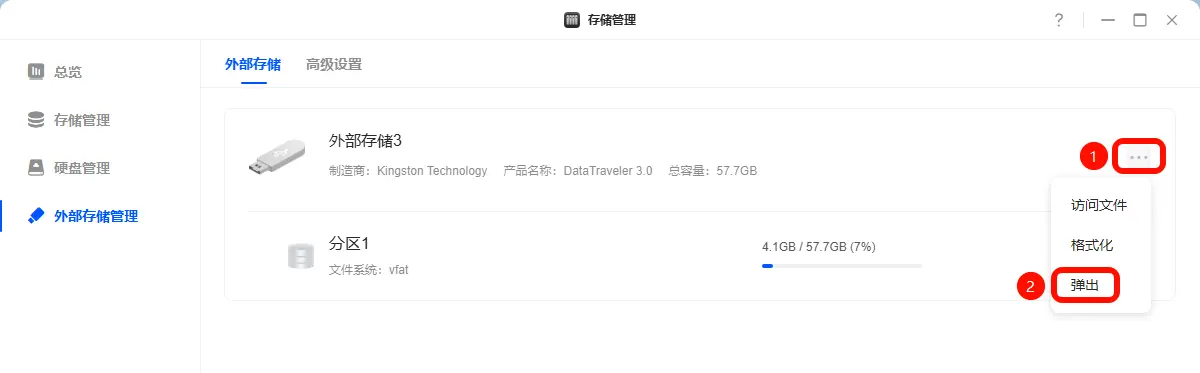
点击设备右侧的“···”按钮,选择“访问文件”,即可跳转至【文件管理】应用,查看存储内容。
格式化外部存储设备
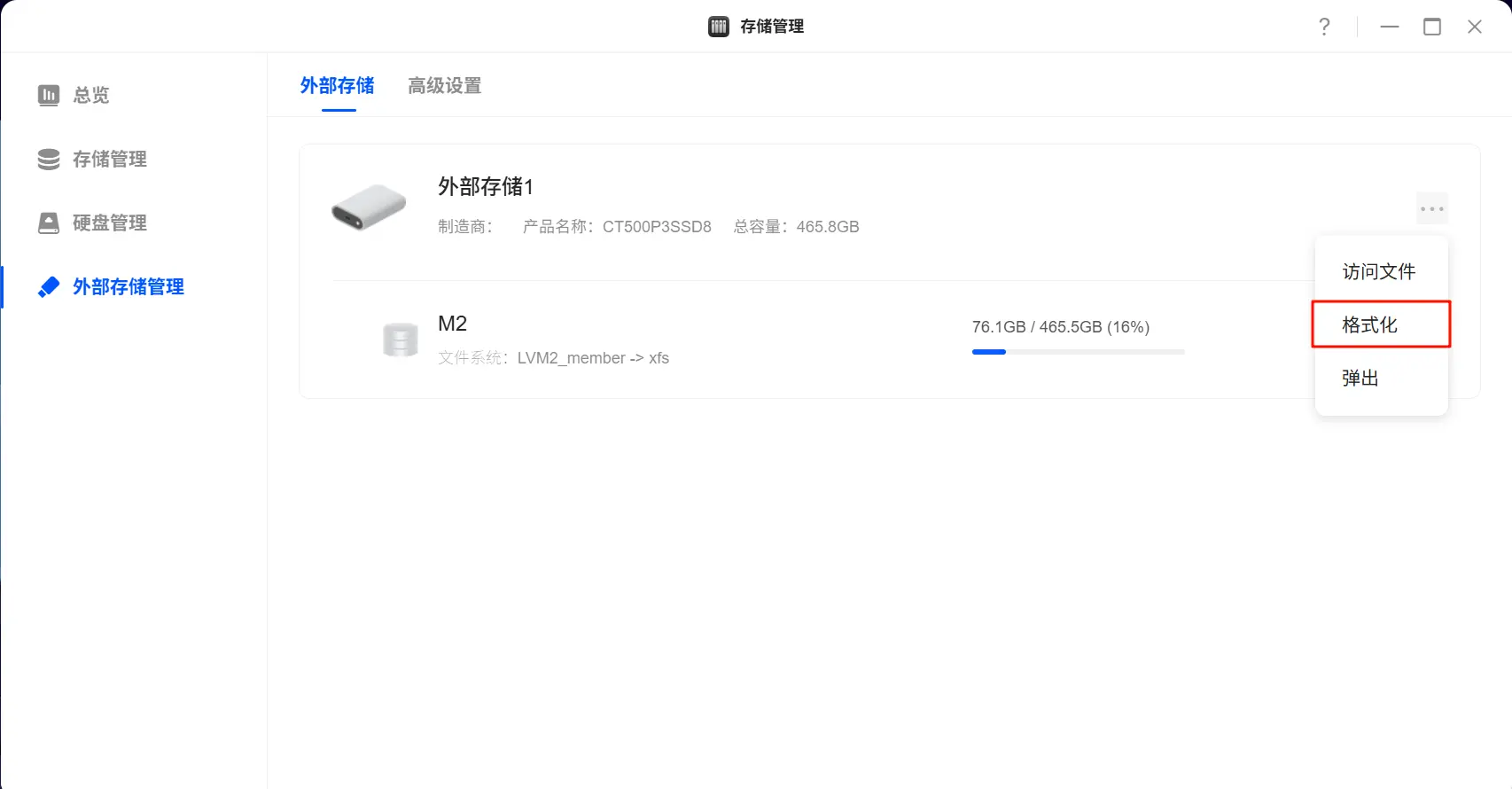
1. 请点击设备右侧的“···”按钮,然后选择“格式化”。
2. 在【格式化】窗口中,选择要格式化的对象(支持整个硬盘或单个分区格式化)及文件系统,设置完成后点击“确定”。
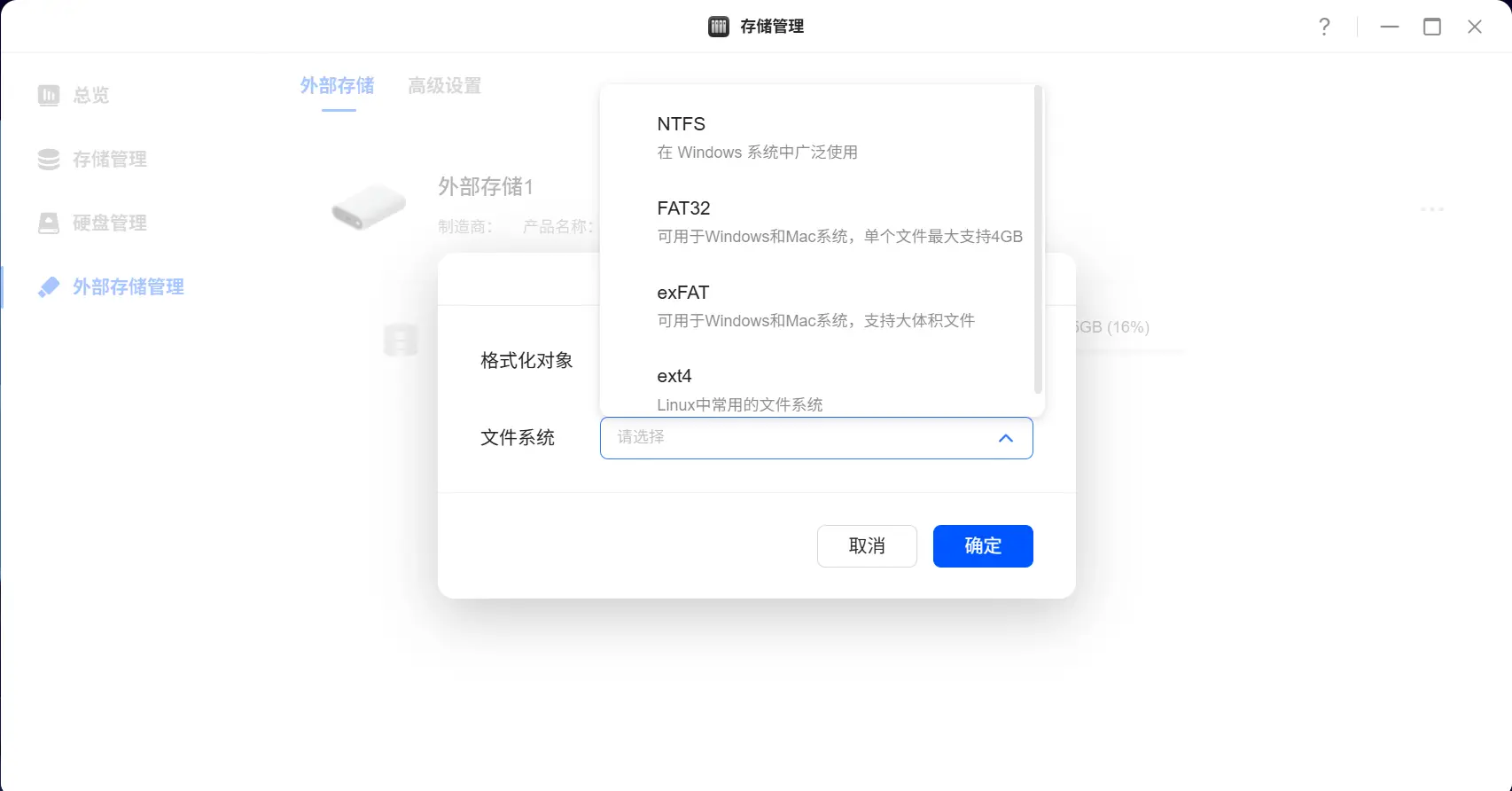
绿联 NAS 支持将外接硬盘格式化为 NTFS、FAT32、exFAT 和 ext4 格式。以下是选择文件系统的建议:
● NTFS:适用于 Windows 系统,支持大容量硬盘和大文件,具备文件加密和权限管理功能。
● FAT32:兼容 Windows 和 Mac 系统,但硬盘容量和单个文件大小受限(最大 4GB)。
● exFAT:适用于 Windows 和 Mac 系统,支持大容量硬盘和大文件,兼容性良好。
● ext4:适用于 Linux 系统,支持大容量硬盘和大文件,性能稳定。
3. 阅读风险提示后,点击“确定”。
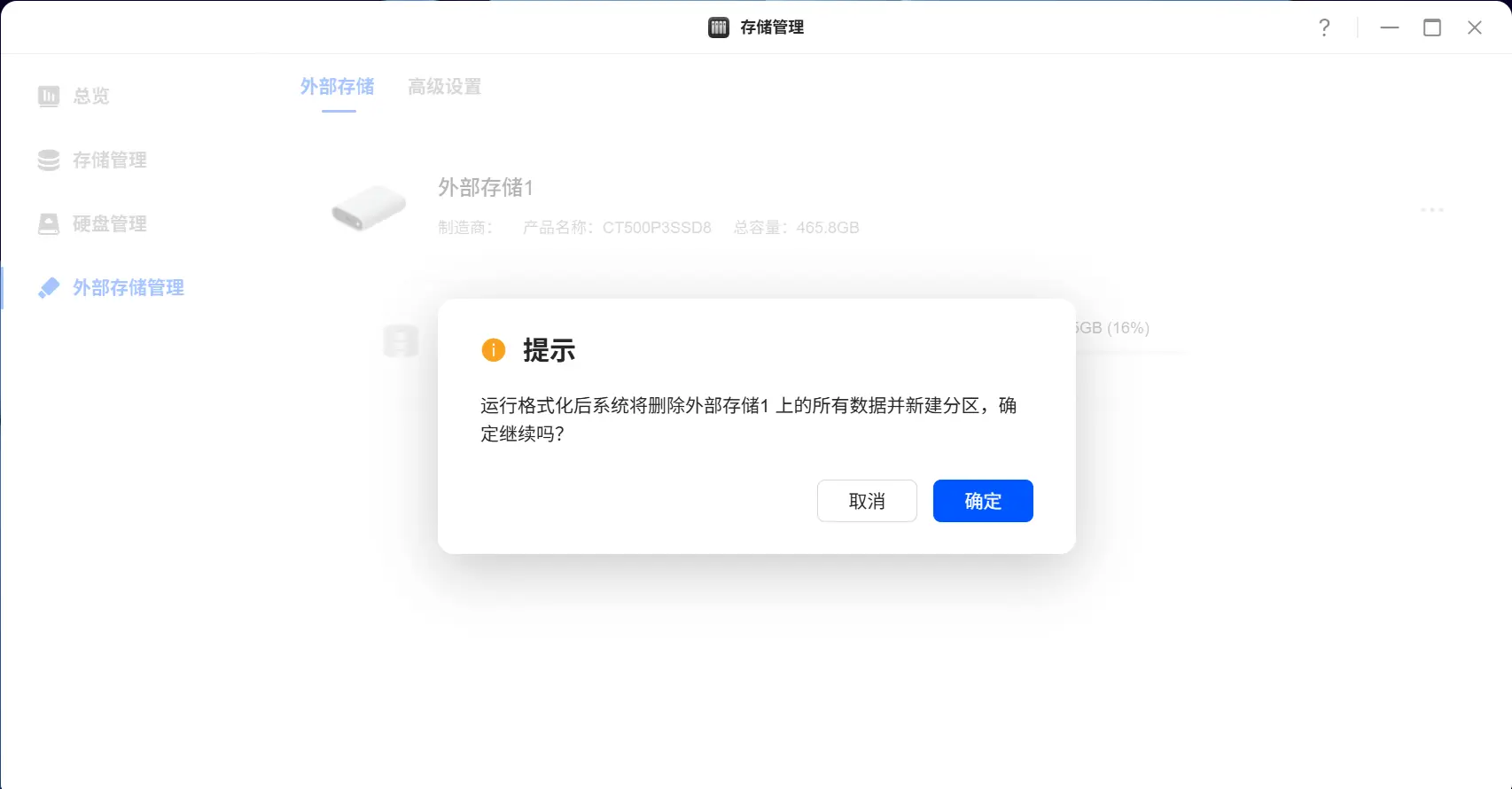
注意:在格式化外接硬盘前,请务必备份重要数据。格式化将删除所有数据且无法恢复。
弹出外部存储设备
1. 点击右侧的“···”按钮,选择“弹出”,然后移除存储设备。移除后,该设备将不再显示在外部存储管理中。
2. 若要重新挂载已弹出的设备,可重新插拔存储设备或重启 NAS 系统,系统会自动尝试挂载。
高级设置选项
在【外部存储管理】的高级设置中,你可以进一步优化存储设备的性能或权限配置:
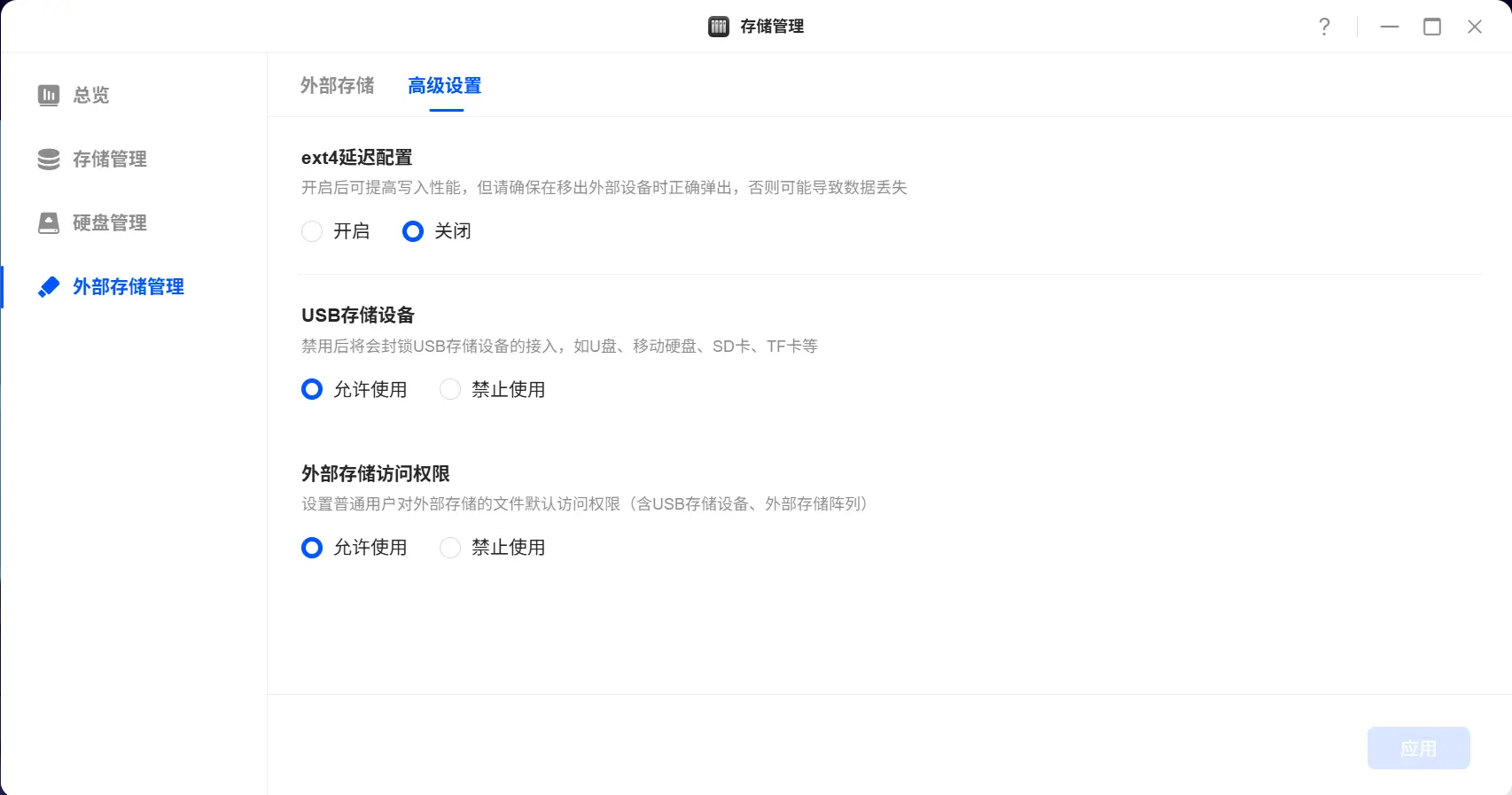
● ext4 延迟配置:开启后可提高写入性能,但请在移出设备前正确弹出,否则可能导致数据丢失。
● USB 存储设备禁用:禁用后将封锁 USB 存储设备的接入,包括 U 盘、移动硬盘、SD 卡、TF 卡等。
● 外部存储访问权限:设置普通用户对外部存储设备的文件访问权限。
外部存储格式支持
支持的文件系统格式:btrfs、ext2、ext3、ext4、vfat、exfat、FAT16、FAT32、NTFS、XFS。
不支持的文件系统格式:HFS+、APFS(主要为 macOS 专属文件系统)
注意
● 对于需要手动挂载的设备,请按照操作步骤正确挂载,避免数据损失或设备识别问题。
● 移除设备前,请务必通过系统“弹出”功能操作,确保存储数据的完整性。
外部存储硬盘无法格式化
当您尝试格式化外部存储硬盘时,若系统提示“无法格式化”或按钮呈灰色不可用,可能是由于以下原因导致的:
可能原因:
● 外接硬盘或分区正在格式化中
请等待当前格式化任务完成后再进行新的格式化操作。
● 阵列设备不支持格式化
外接硬盘若为阵列设备(如硬件 RAID 阵列),系统将无法直接对其进行格式化。
● 外接硬盘被锁定
某些带安全加密或写保护功能的硬盘在未解锁前无法格式化。请先关闭加密或解除写保护。
● 磁盘不存在或未正确连接
若外接硬盘未被系统识别或连接异常,也会导致无法执行格式化操作。请检查硬盘连接状态或重新插拔设备。
注意:
若以上问题均已排除但仍无法格式化,建议您:
1. 重新连接外接硬盘后再尝试格式化。
2. 将硬盘连接至电脑进行检测和修复。
3. 确认硬盘无物理损坏或分区异常。