UGOS Pro 系统中的应用中心提供了丰富的软件应用,帮助您扩展 NAS 的功能。您可以随时在应用中心下载安装应用,并对应用进行 更新、停用或卸载,也可以根据需要调整应用中心的相关设置。
应用中心主要功能:
● 安装应用:在应用中心中浏览、搜索并安装所需应用。
● 管理应用:对已安装应用进行运行、停用、卸载或更新操作。
● 设置应用中心:支持配置默认安装位置、启用自动更新等设置。
安装应用
● 从应用中心直接安装
1. 打开 “应用中心”,浏览或搜索需要的应用,点击 “安装”;
安装完成后,应用图标会显示在 NAS 主界面。
● 手动安装应用
1. 访问绿联NAS下载中心 ,下载所需应用的安装包(.UPK 格式);
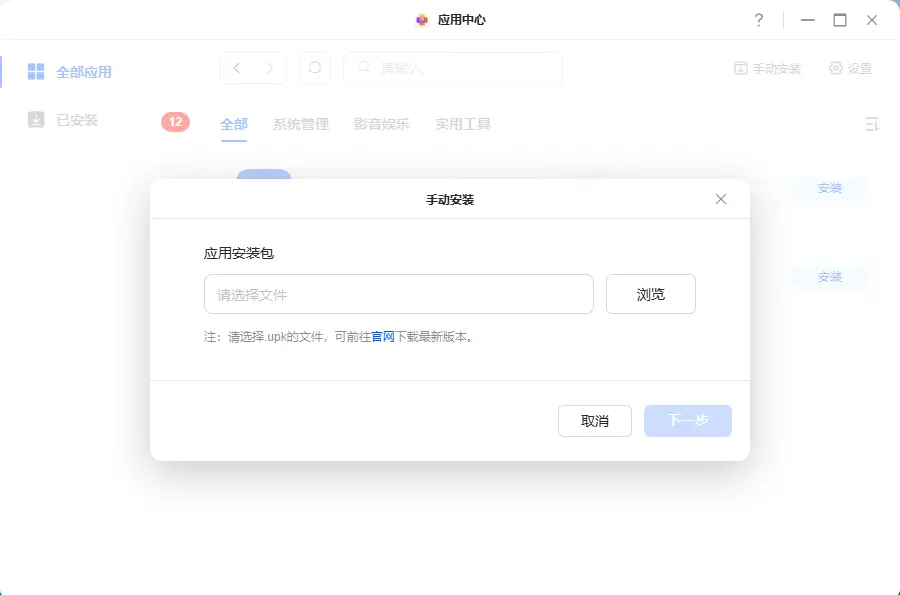
2. 打开 “应用中心”,点击右上方 “手动安装”;
3. 选择已下载的 .UPK 文件路径,确认后开始安装。
管理应用
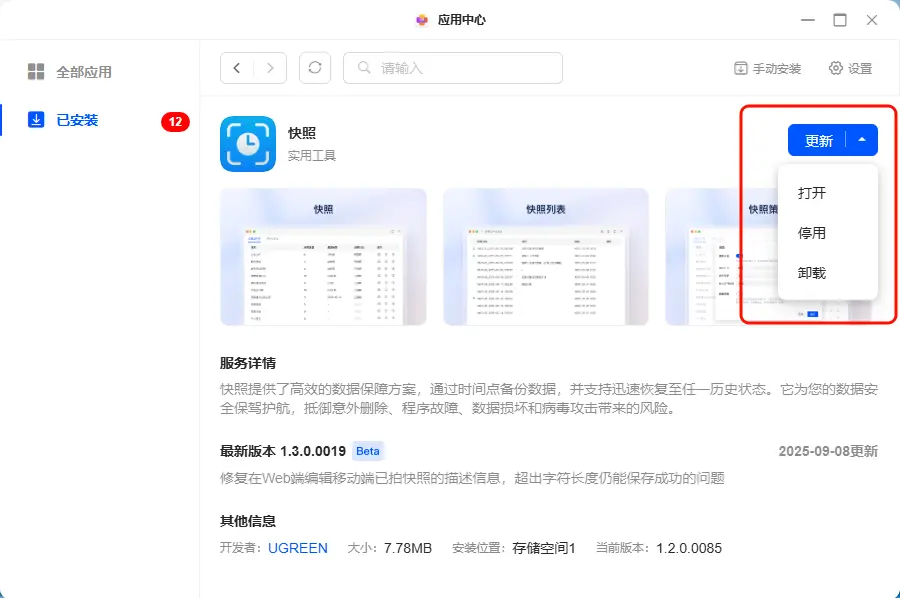
● 更新应用:应用中心会提示更新,您可以手动点击更新,或在设置中开启自动更新功能。
● 停用/卸载应用:在应用中心找到目标应用进入详情页,选择停用或卸载,即可释放 NAS 性能。
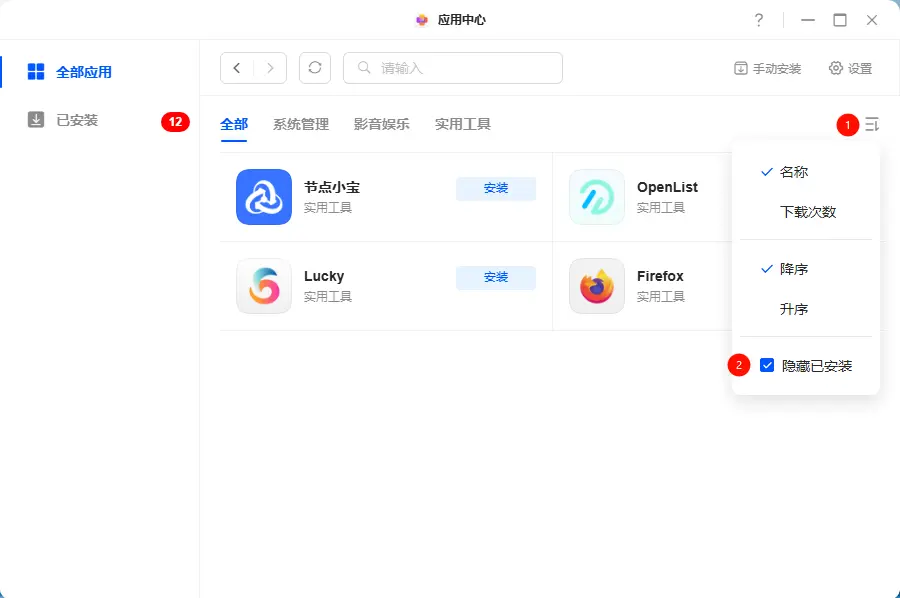
● 隐藏已安装的应用:点击应用中心右上角的 排序图标,选择 “隐藏已安装”,即可临时隐藏已安装应用,保持界面简洁。
如何将应用添加到桌面?
应用安装完成后,系统会自动在 NAS 桌面生成快捷方式。如果您不小心删除了桌面快捷方式,可以通过以下步骤重新添加:
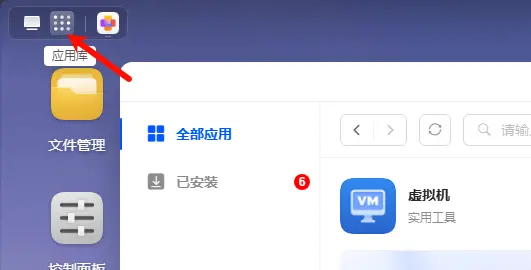
1. 在 NAS 桌面点击进入 “应用库”;
2. 找到需要添加到桌面的目标应用,在应用图标上点击鼠标右键,选择 “添加到桌面”;
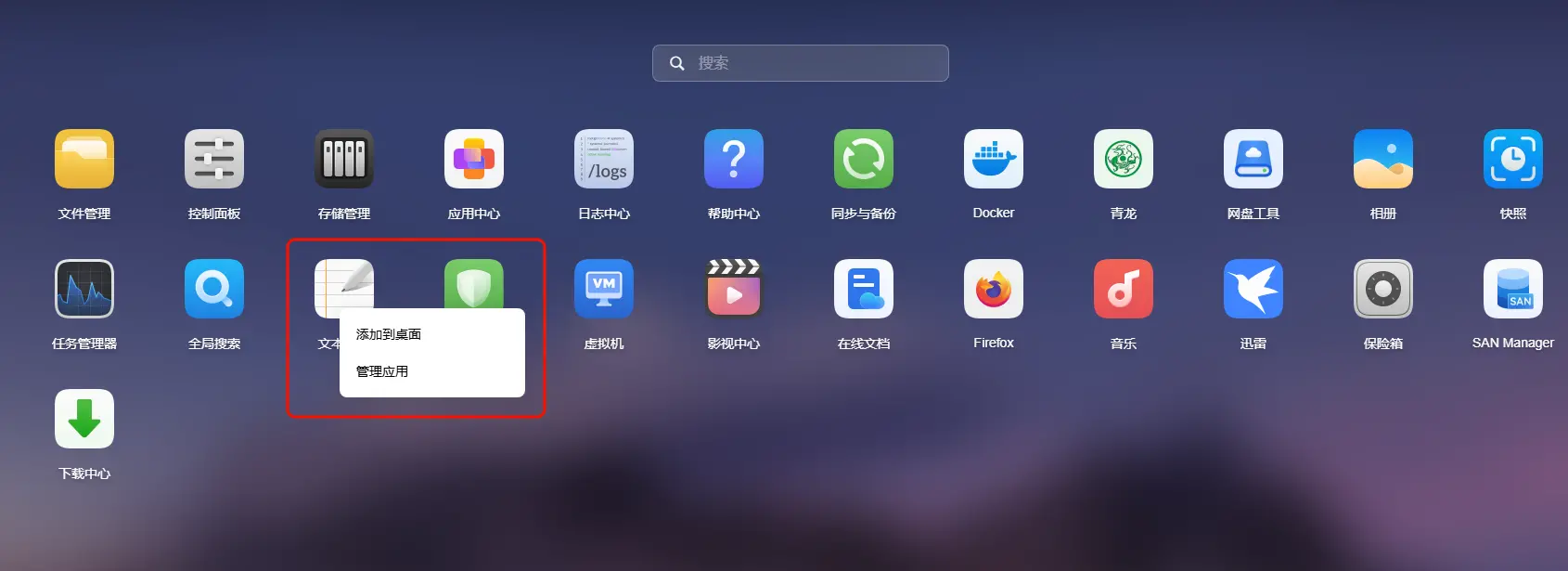
返回 NAS 桌面,即可看到该应用的快捷方式。
注意:
● 添加到桌面的快捷方式仅影响桌面显示,不会影响应用的安装与使用;
● 您可以通过同样的方法再次添加应用。
应用中心设置
在应用中心的设置页面,您可以调整应用安装及更新的默认策略,提升管理效率。
可配置选项:
1. 默认存储位置:您可以指定新应用的默认安装位置(如 SSD 或特定存储空间),建议将高频使用或对性能要求较高的应用安装在 SSD 存储空间中,以获得更佳运行体验。
2. 自动创建桌面快捷方式:开启此选项后,每次成功安装新应用,系统会在 NAS 桌面自动生成快捷方式,方便用户快速启动应用。
3. 自动更新应用:开启后,系统将自动检测并更新已安装应用。支持多种更新策略,可根据需要进行选择。