前言
在使用影视中心应用时,TMDB(The Movie Database)API常用来获取电影和电视剧的海报等信息。有时你可能会遇到 DNS 解析失败的问题,导致无法连接到 TMDB 的服务器。这通常是因为域名解析错误,使得API请求无法正常返回数据,从而影响应用程序的功能。简单来说,就是找不到服务器地址,所以拿不到需要的信息。
为了帮助用户能正常使用影视刮削,本文将详细介绍如何通过修改 UGOS Pro 系统的影视中心的 HOSTS 配置,手动指定 TMDB API 服务器的 IP 地址,确保 API 连接的稳定性。
请注意:
1. 配置 HOST 文件是为了优化 TMDB 影视信息的刮削过程,确保影视中心能够准确获取影片的元数据,如海报、简介等。绿联 NAS 本身不提供影视资源,用户需要自行管理影视文件的下载资源和存储。
2. UGOS Pro 的影视中心应用默认已配置 TMDB 数据源,无需手动输入 API 密钥,同时提供了自定义配置 TMDB API 密钥的选项。
操作步骤
为了解决 DNS 解析失败的问题,影视中心提供了 HOST 配置选项,允许用户通过配置解析 TMDB 的正确 IP 地址,跳过公共 DNS 的错误解析,确保数据源的正常访问。
以下是具体的操作步骤:
查找TMDB API服务器的IP地址
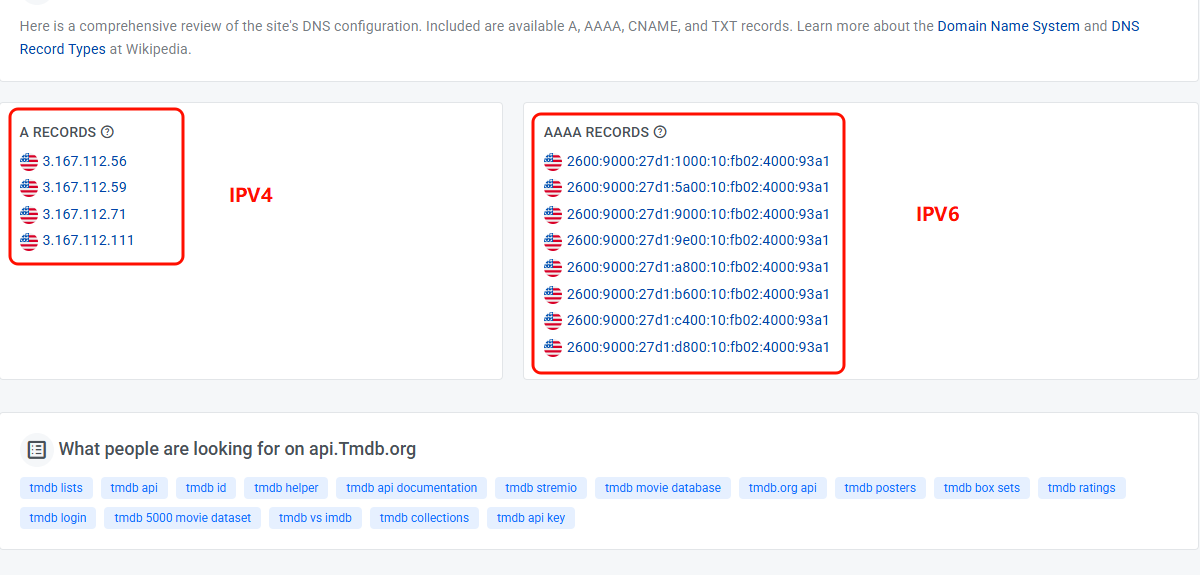
在修改 HOST 之前,您需要获取 TMDB API 的正确 IP 地址。由于 DNS 解析失败,域名可能无法解析到正确的 IP,因此需要通过以下1方式获取正确的IP地址:
1. 使用在线 IP 查询工具,输入 api.tmdb.org,查询该域名在全球范围内的 IP 地址。
2. 以IPADDRESS.COM 为例,在搜索框内输入 api.tmdb.org 并回车。
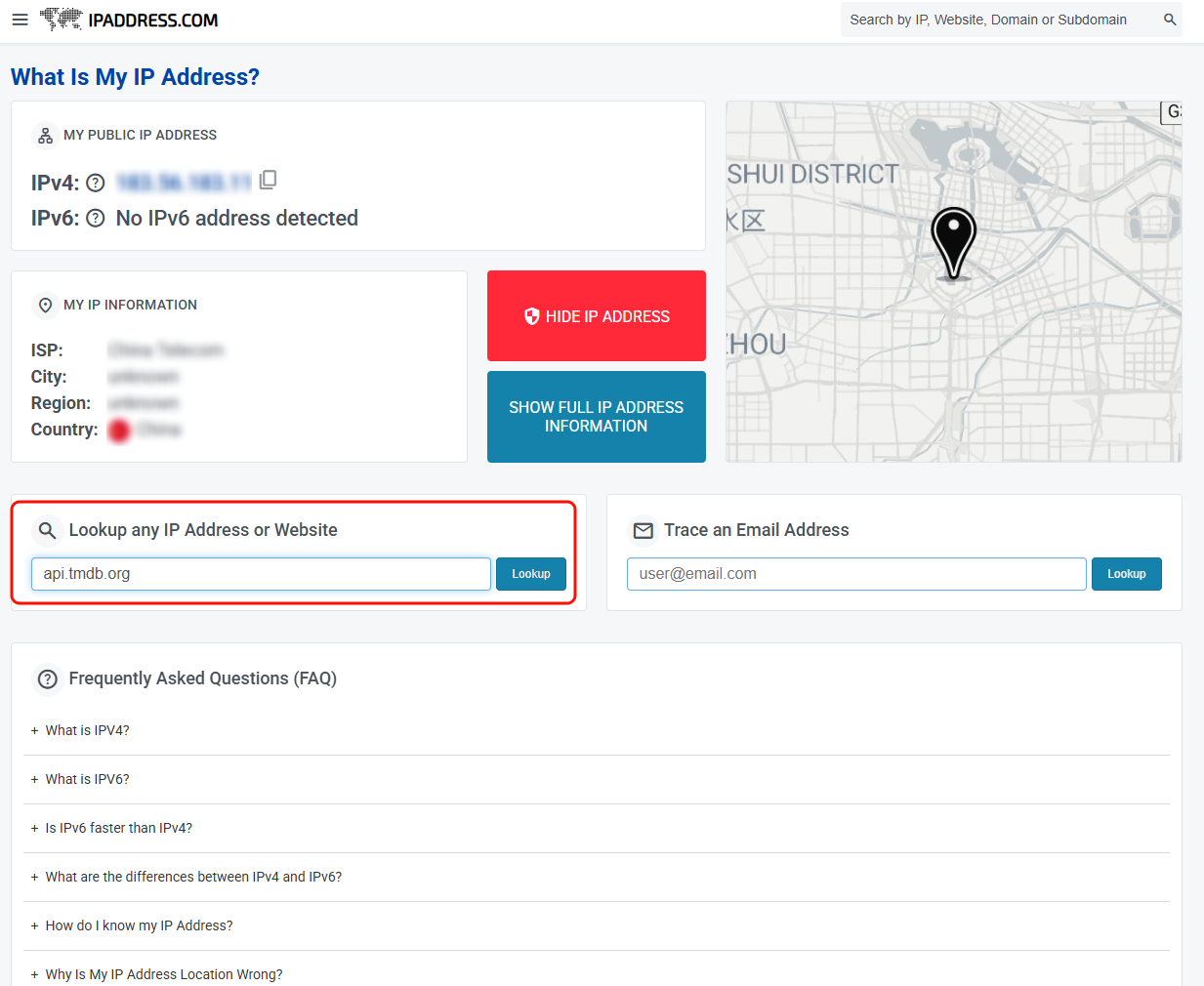
3. 向下滚动页面可以看到系统解析出的 IP 地址,复制并妥善保存,稍后在配置过程中会用到此地址。
配置 HOST
1. 打开【影视中心】应用,点击右上角【设置】按钮,进入影视中心设置界面。
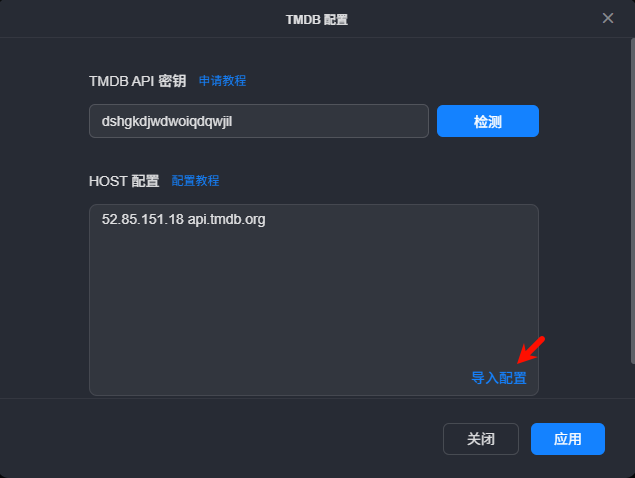
2. 点击【数据源】,选择【The Movie Database】,将之前获取的IP地址粘贴到 HOST 配置的输入框中,确保格式正确。格式要求为:IP地址 空格 域名。
3. 在 TMDB 配置中填写 HOST 对应的 IP地址+空格+域名(可根据需要同时添加多个),例如:
52.85.151.18 api.tmdb.org4. 检查无误后,点击“导入配置”完成设置。
5. 点击“应用”保存。
常见问题
1. 无法访问API
请确保你获取的IP地址是最新的。如果API仍然无法访问,可以尝试重新查询IP地址,或者使用其他公共DNS服务解析。
2. 为什么配置好TMDB以后,媒体库识别没有变化?
配置好 TMDB 后,媒体库不会自动更新。您需要做两件事:
● 调整视频信息来源,把 TMDB 的优先级设为最高。
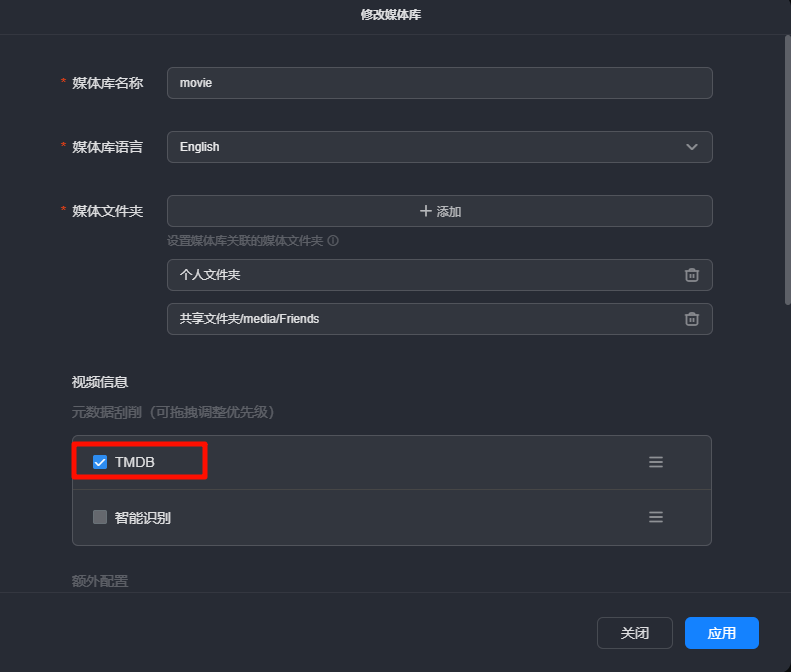
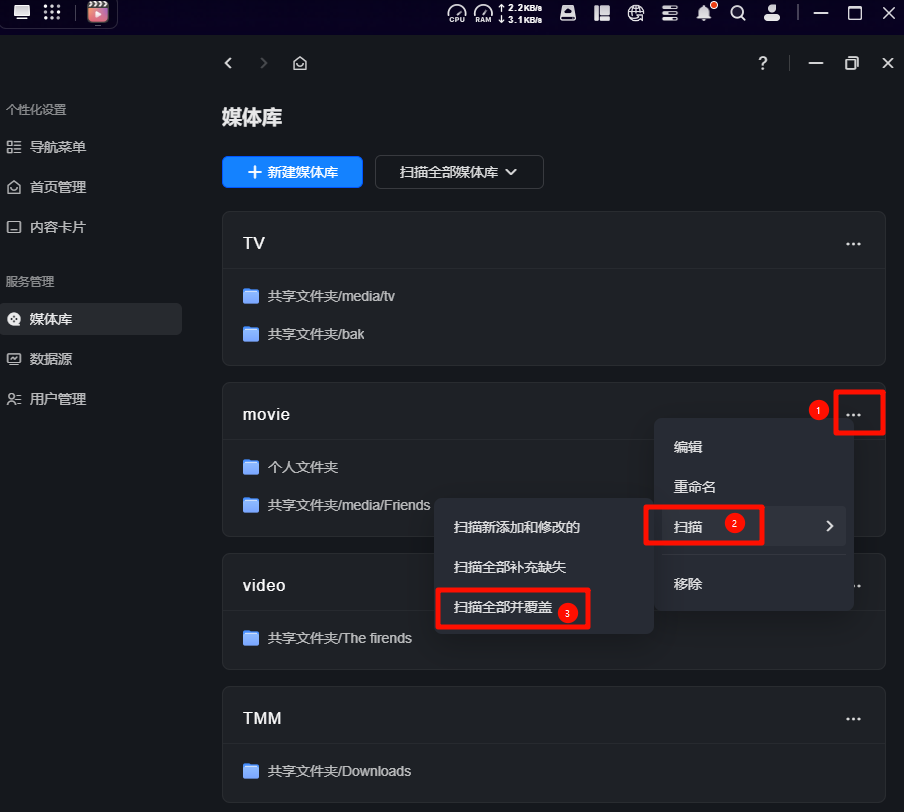
● 重新扫描媒体库,选择【扫描并全部覆盖】,这样可以从 TMDB 获取最新的元数据和海报信息。