适用版本: UGOS Pro 固件 1.9.0.0035 及更高版本
说明:本文档中的截图和界面仅供参考,实际显示可能因系统或应用版本不同而略有差异。部分功能在不同版本中可能存在调整,请以你的实际使用界面为准。
影视中心设置
影视中心提供多种个性化设置和服务管理功能,帮助用户根据喜好和需求定制界面与功能,打造符合使用习惯的播放体验。
功能概览:
在影视中心设置中,你可以管理以下功能:
● 导航菜单:配置左侧导航栏的模块显示与排序。
● 首页管理:自定义首页轮播图和模块布局。
● 内容卡片:控制影片卡片展示的信息(如评分、分辨率)。
● 媒体库:管理影视内容的分类、显示语言、文件路径、元数据获取方式等。
● 数据源:配置影片信息来源(如 TMDB)。
● 用户管理:设置不同用户的影视中心访问权限。
● 后台任务管理:监控和管理影视中心后台任务(如定时扫描媒体库、识别剧集片头片尾)。
进入设置页面:打开“影视中心”应用,点击顶部的“设置”按钮,进入设置页面。
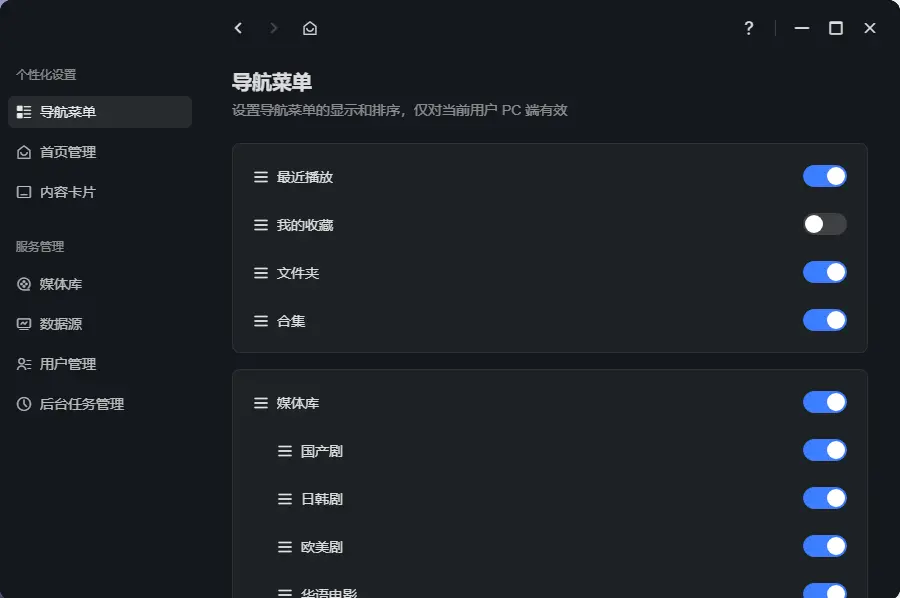
导航菜单
用户可以自定义首页左侧导航栏的显示模块及排序方式:
● 支持的模块:最近播放、我的收藏、文件夹、合集、媒体库。
● 排序方式:鼠标左键按住模块,即可进行拖拽排序。
首页管理
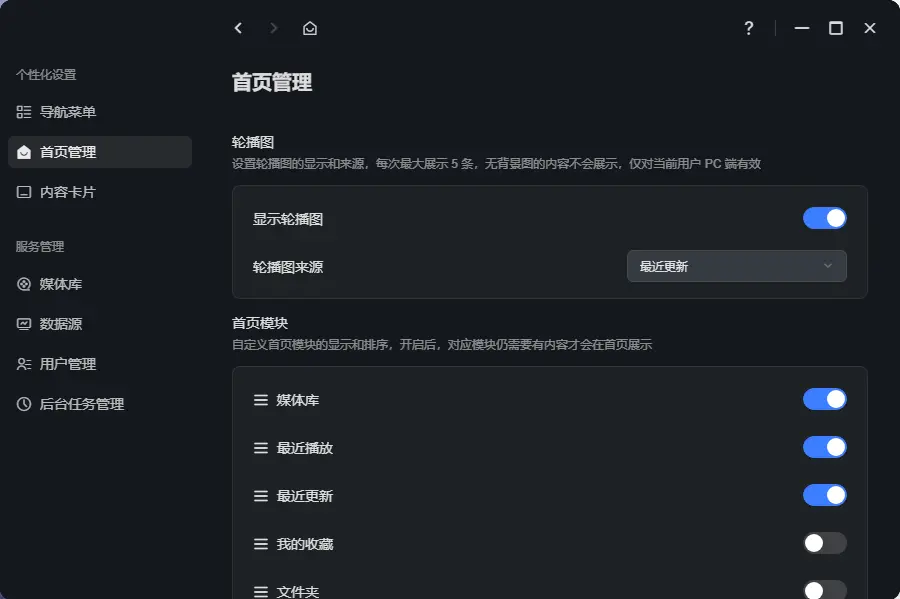
在首页管理中可以设置以下内容:
● 轮播图:设置首页是否显示大屏轮播图,可选择轮播图来源。
● 首页模块:自定义首页可展示的模块,支持通过拖拽调整模块顺序。
内容卡片
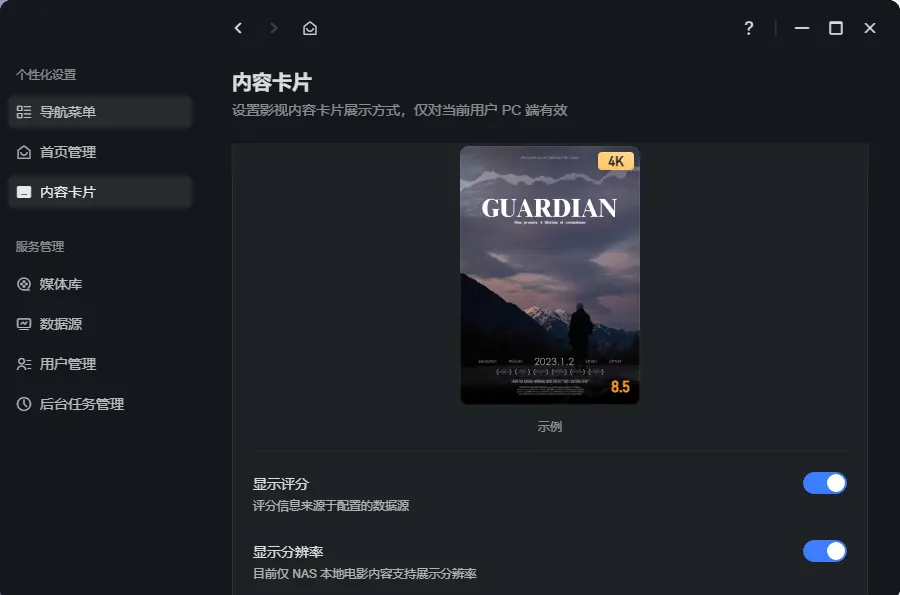
你可以配置影片内容卡片的显示信息:
● 是否显示影片评分。
● 是否显示分辨率。
媒体库
媒体库是影视中心的核心模块,用于管理和识别用户存储的视频资源。通过媒体库,你可以:
● 系统化分类影片。
● 配置影片的数据获取来源。
● 设置显示语言。
● 配置访问权限,实现对不同用户的内容控制。
新建媒体库
操作步骤:
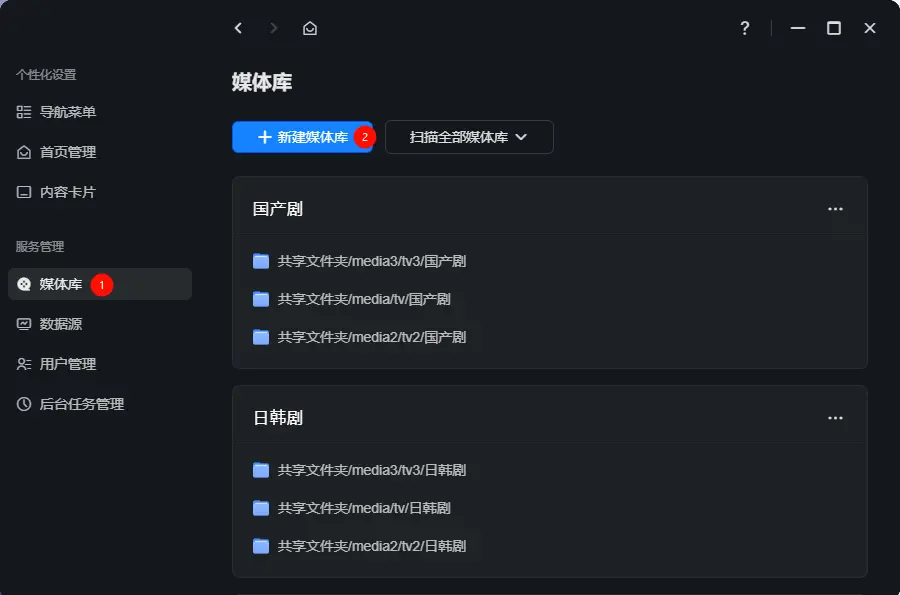
1. 在影视中心设置页面中,点击“媒体库”>“新建媒体库”打开配置窗口。
2. 设置以下信息:
3. 媒体库名称:自定义名称,最长 20 个字符,避免使用特殊符号(#、$、% 等)。
4. 媒体库语言:界面显示语言(仅影响标题、简介等,不改变视频文件语言)。
5. 媒体文件夹:选择 NAS 中存放影片的文件夹(支持添加多个文件夹)。
6. 元数据刮削源:选择数据获取来源(支持 TMDB、智能识别等),可配置优先级。
7. 访问权限:设置不同用户对该媒体库的访问权限。
8. 点击“应用”保存并创建。
媒体库配置项说明:
● 优先读取同名 NFO 元数据:NFO文件是包含影视作品元数据(如简介、演员、导演等)的纯文本或XML文件,用于丰富和自定义媒体库的显示信息。若视频目录下存在同名 .nfo 文件,系统将优先使用其数据。
● 自动识别视频系列并加入合集:自动将相关视频归类为合集(如剧集、导演作品集)。
● 过滤小于指定大小的文件:设置大小阈值(如 100MB),排除无效文件。
管理媒体库
在媒体库创建后,你可以执行以下操作:
● 编辑媒体库:右键点击媒体库,或点击右上角“···”>“编辑”。
● 重命名媒体库:右键点击媒体库,或点击右上角“···”>“重命名”。
● 扫描媒体库:用于重新识别或手动匹配元数据,支持三种扫描模式。

● 移除媒体库:移除操作仅移除媒体库配置,不会删除实际文件。
注意:
● 移除媒体库后,收藏记录与播放进度会被清除。
● 若正在播放的媒体库被移除,当前播放任务将被中断。
数据源
影视中心默认已提供 TMDB 数据源,可直接使用。你还可以配置自己的 TMDB API,以提升识别速度和稳定性。
关闭智能识别:如不需要使用智能识别数据源,可关闭该选项。关闭后,媒体库设置中将不再显示智能识别数据源。
用户管理
在用户管理中,管理员可以统一配置不同用户的影视中心访问权限。
操作步骤:
1. 在影视中心设置中,点击“用户管理”,选择目标用户,点击“设置权限”。
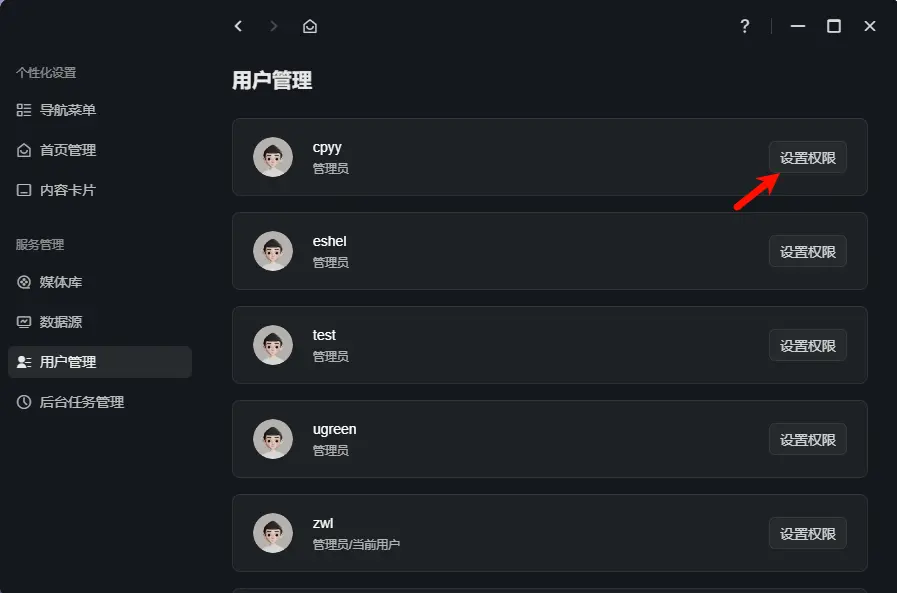
在弹出的权限配置窗口中,选择该用户可访问的媒体库,并设置访问权限。
2. 设置完成后点击“应用”保存设置。
后台任务管理
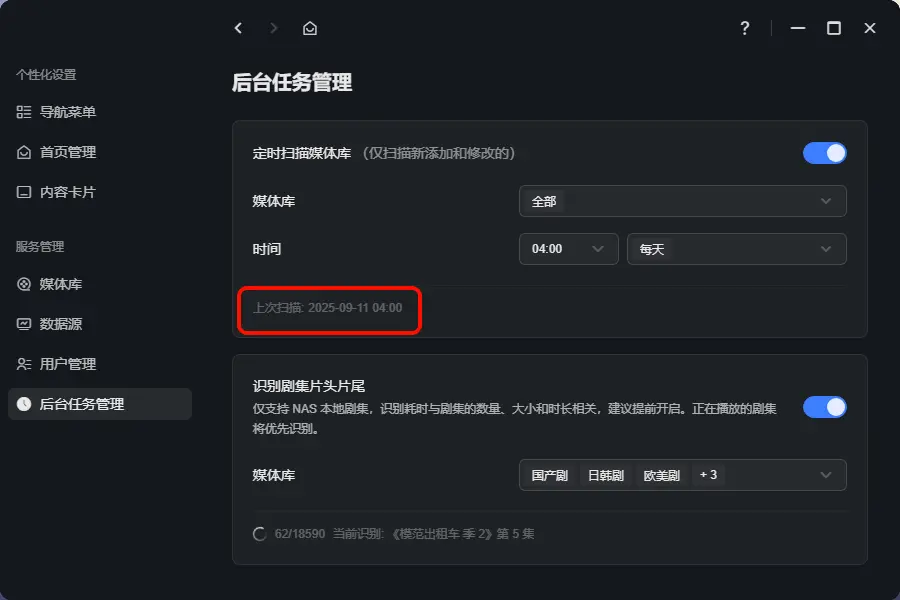
定时扫描媒体库
系统支持定时扫描功能,将新增内容自动更新到媒体库中。
操作步骤:
1. 在影视中心的设置中,点击“后台任务管理”,打开“定时扫描媒体库”开关。
2. 选择要扫描的媒体库并设置扫描时间。
设置完成后,系统将在指定时间自动运行扫描任务。
识别剧集片头片尾
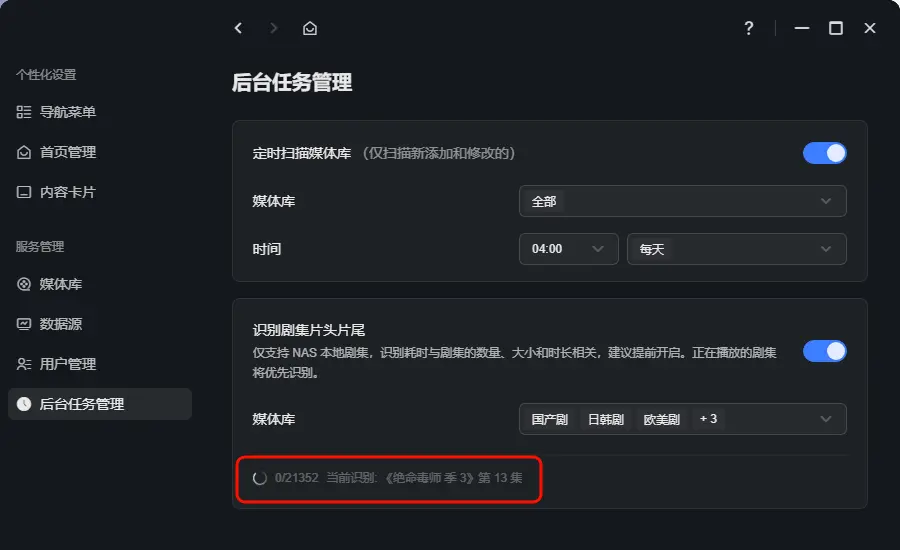
系统可智能识别剧集的片头、片尾重复片段,在播放时自动跳过。
操作步骤:
1. 在影视中心的设置中,点击“后台任务管理”,打开“识别剧集片头片尾”开关。
2. 选择需要识别的媒体库,系统将自动识别剧集。
注意:
● 该功能优先识别最近播放过的剧集,再按入库顺序处理。
● 因使用本地算力,剧集较多时识别耗时较长。
● 识别完成后,在播放视频时,播放进度条上会显示白色时间戳。
● 播放视频时,在“播放器设置”>“跳过片头片尾”中可查看具体时间范围。
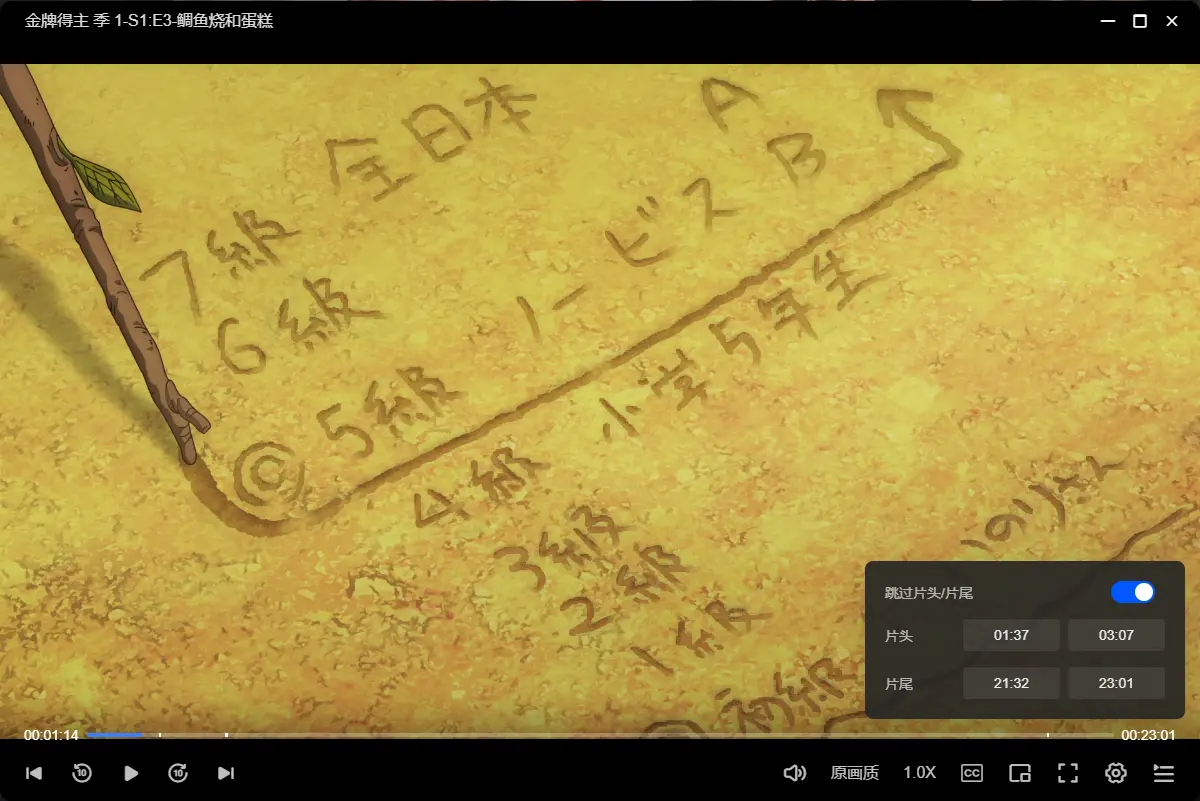
● 当播放到设定的片头时间点时,会自动跳过片头。

● 到片尾时间点时,会提示即将跳过片尾。