本教程将详细介绍如何在绿联 NAS 上通过 OpenWebUI 结合硅基流动(SiliconFlow)API 部署 DeepSeek 大模型。硅基流动是一个专业的大模型托管平台,提供多种大模型的 API 接口服务。通过本教程,您将学会如何注册硅基流动账号、获取 API 密钥、配置 OpenWebUI,并最终成功部署 DeepSeek 模型。
1. 注册硅基流动账号
首先访问硅基流动官网SiliconCloud 注册账号。填写相关信息完成账号注册。注册时建议填写邀请码,以享受新用户优惠。当前新用户注册后可获得 14 元免费额度,邀请新用户还可额外获得同等额度的余额奖励。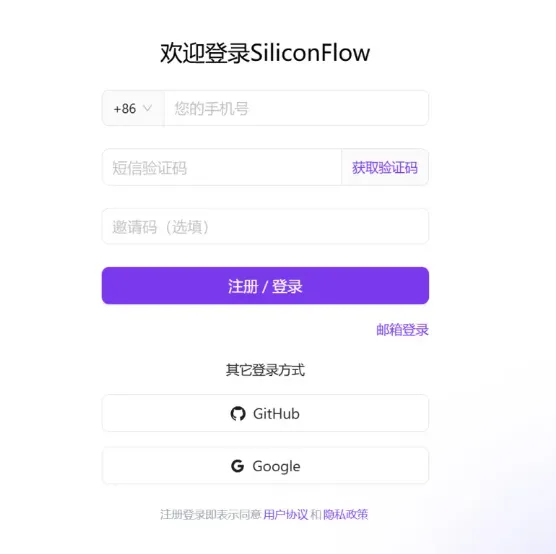
2. 获取 API 密钥
注册完成后,登录硅基流动账号,进入主界面。
2.1 创建 API 密钥
-
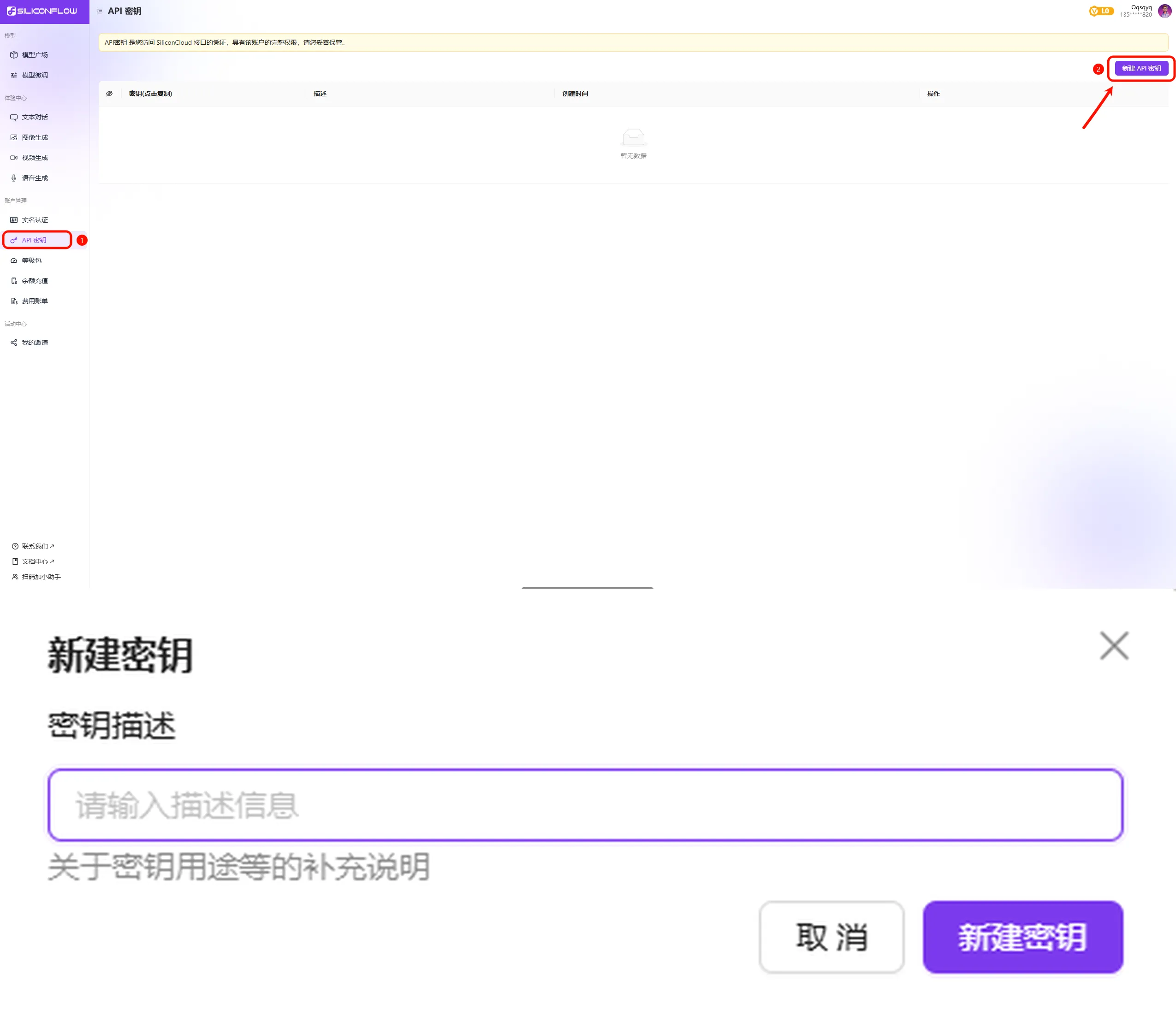
在左侧导航栏中点击 "API 密钥"。
-
点击 "新建 API 密钥",设置密钥描述信息并创建密钥。
-
注意:API 密钥是访问硅基流动 API 的凭证,请妥善保管,切勿泄露。
3. 获取 DeepSeek 模型 URL
在硅基流动官方 API 文档中,找到 DeepSeek 模型的 URL 链接。
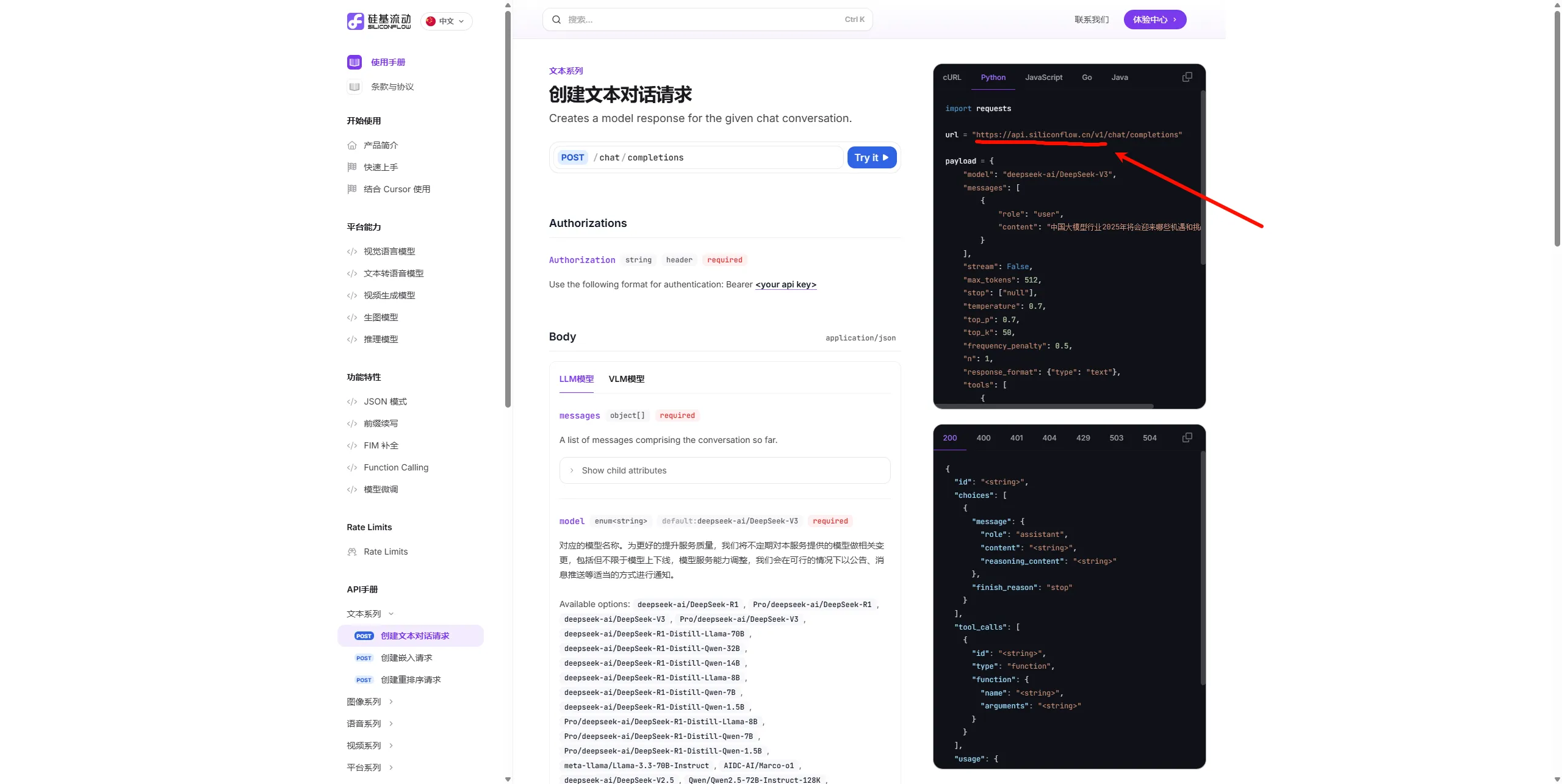
由于我们使用 OpenWebUI 接入,只需复制到 v1 即可,无需包含 /chat/completions 后缀。
https://api.siliconflow.cn/v14. 配置 OpenWebUI
如果您尚未搭建 OpenWebUI,请参考以下教程:
《在绿联 NAS 上搭建 Open WebUI 部署大语言模型》
4.1 添加硅基流动 API 连接
-
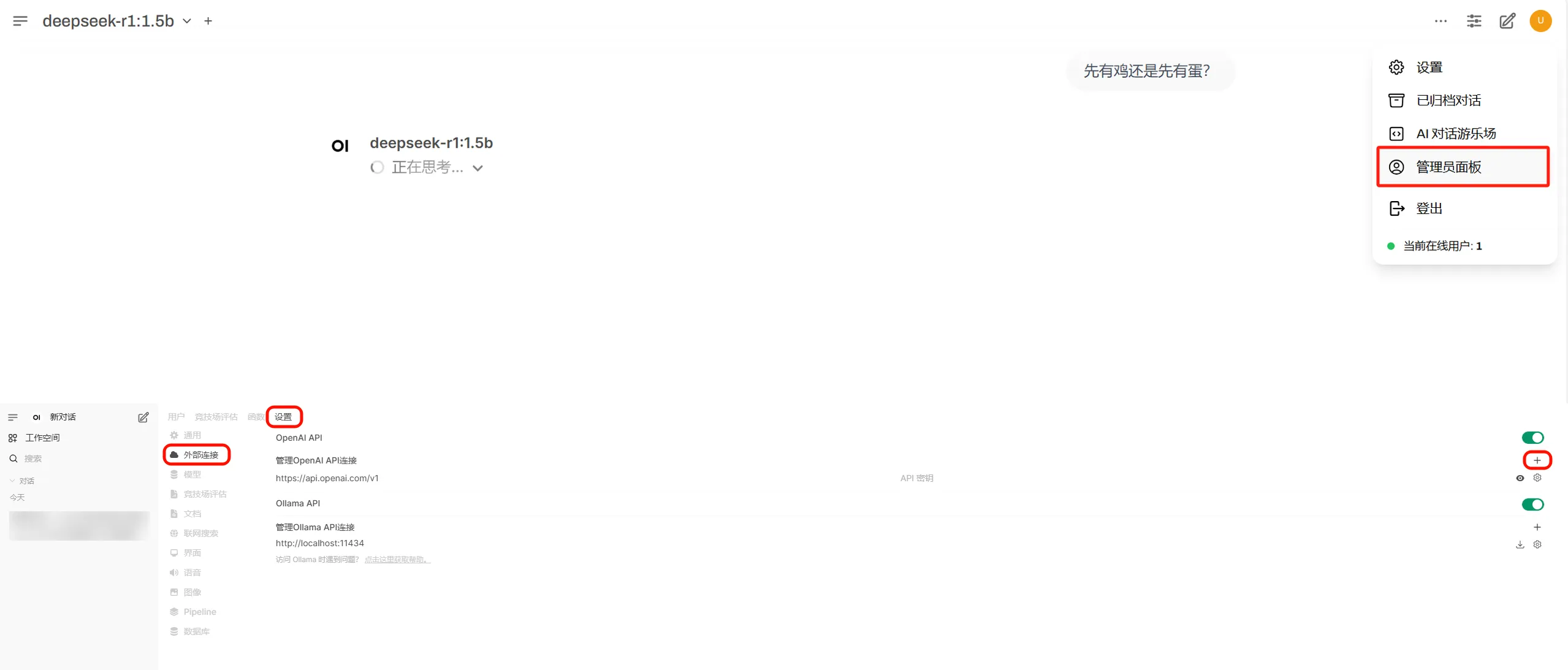
登录 OpenWebUI,点击用户头像,进入 管理员面板。
-
在左侧菜单中选择 设置,然后点击 外部连接。
-
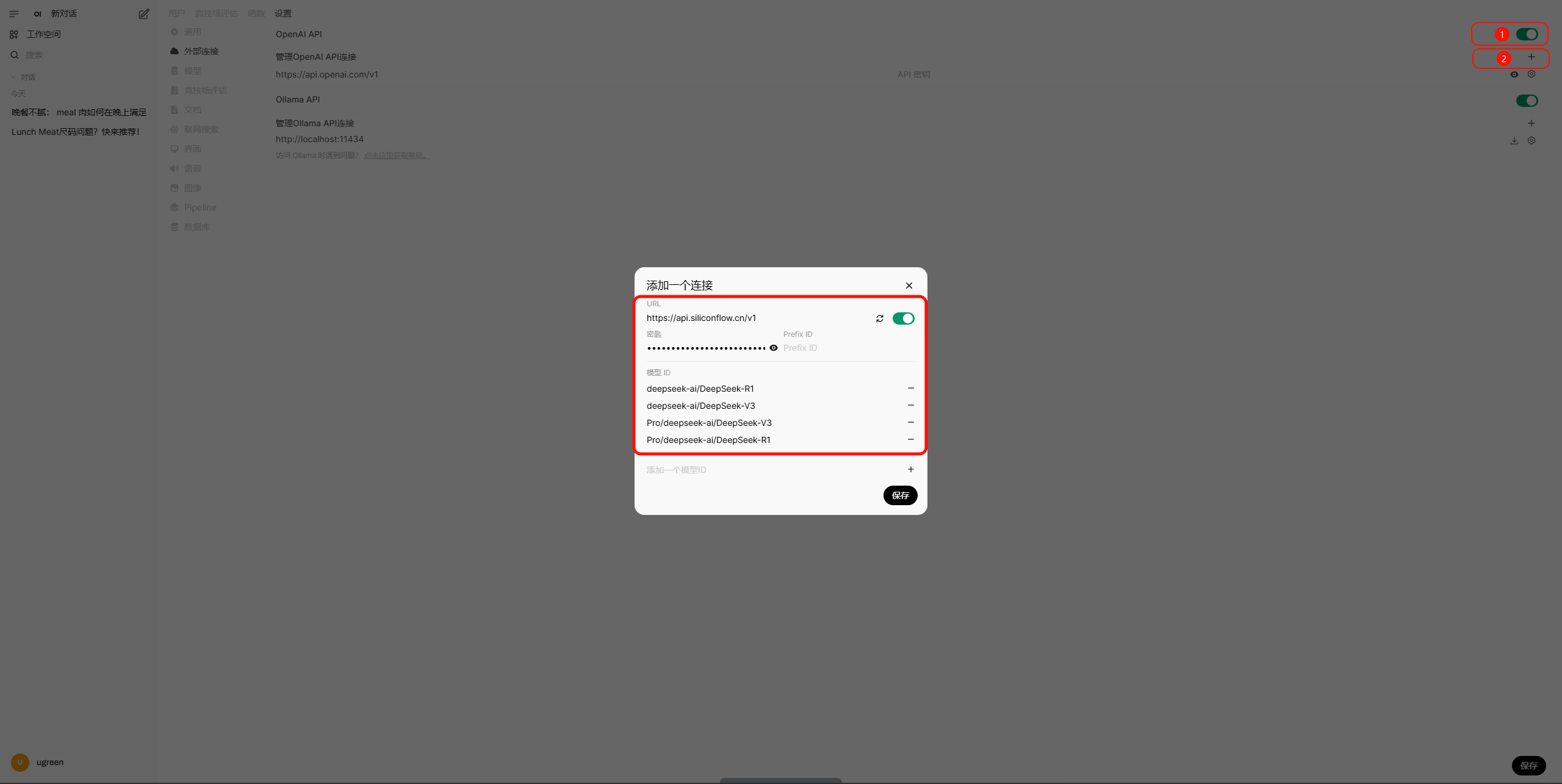
在 "外部连接" 设置页面,找到并开启 OpenAI API 开关,点击 "+" 添加新连接。
-
将硅基流动的 API 密钥、URL 链接和 DeepSeek 模型 ID 填入相应字段,保存配置。
4.2 获取 DeepSeek 模型ID
在硅基流动官方 API 文档中,找到 Available options 部分,复制所需的 DeepSeek 模型 ID。例如:
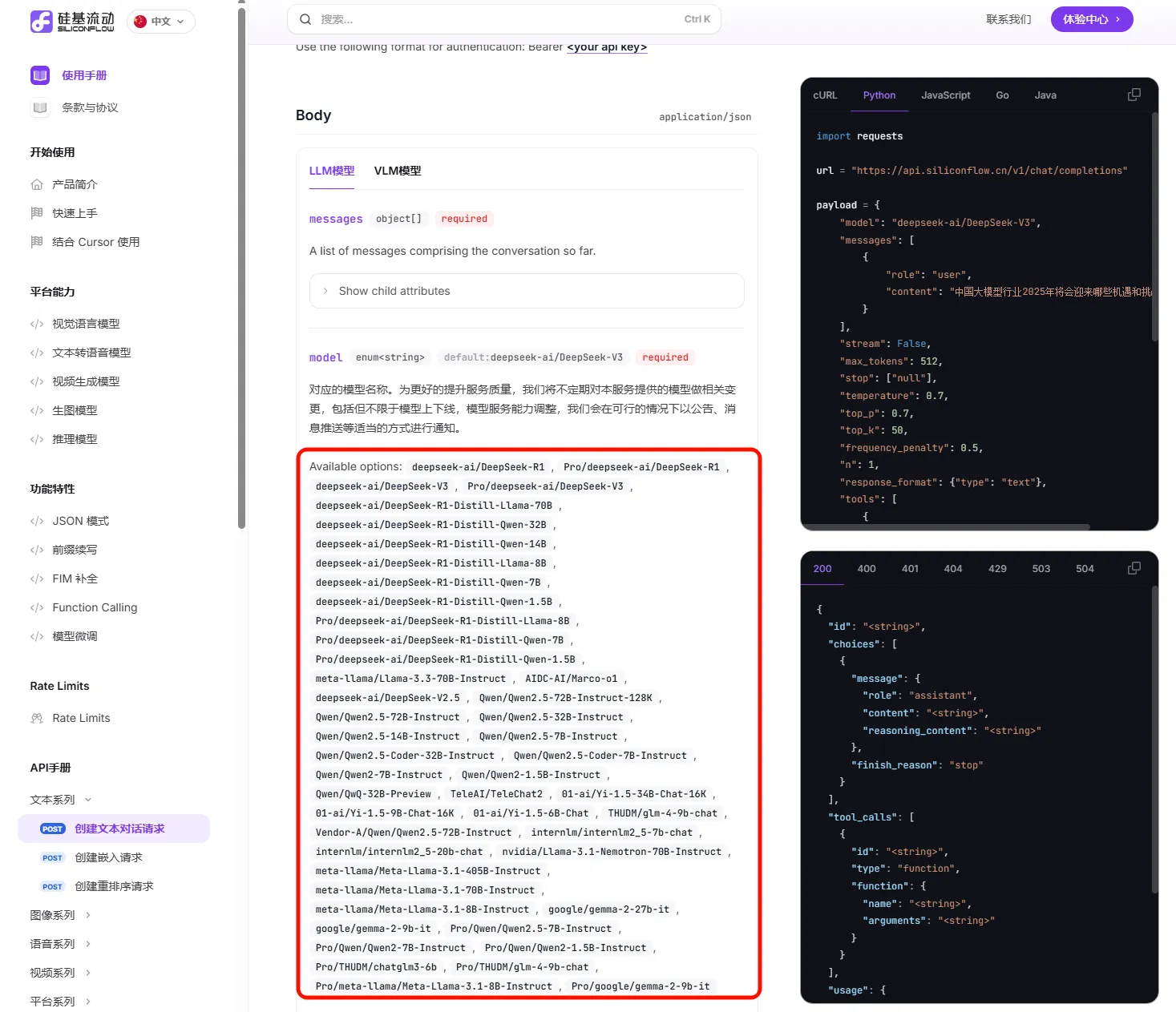
deepseek-ai/DeepSeek-R1
Pro/deepseek-ai/DeepSeek-R1
deepseek-ai/DeepSeek-V3
Pro/deepseek-ai/DeepSeek-V3
5. 测试连接
在 OpenWebUI 的对话界面中,选择刚才添加的硅基流动连接开始测试。
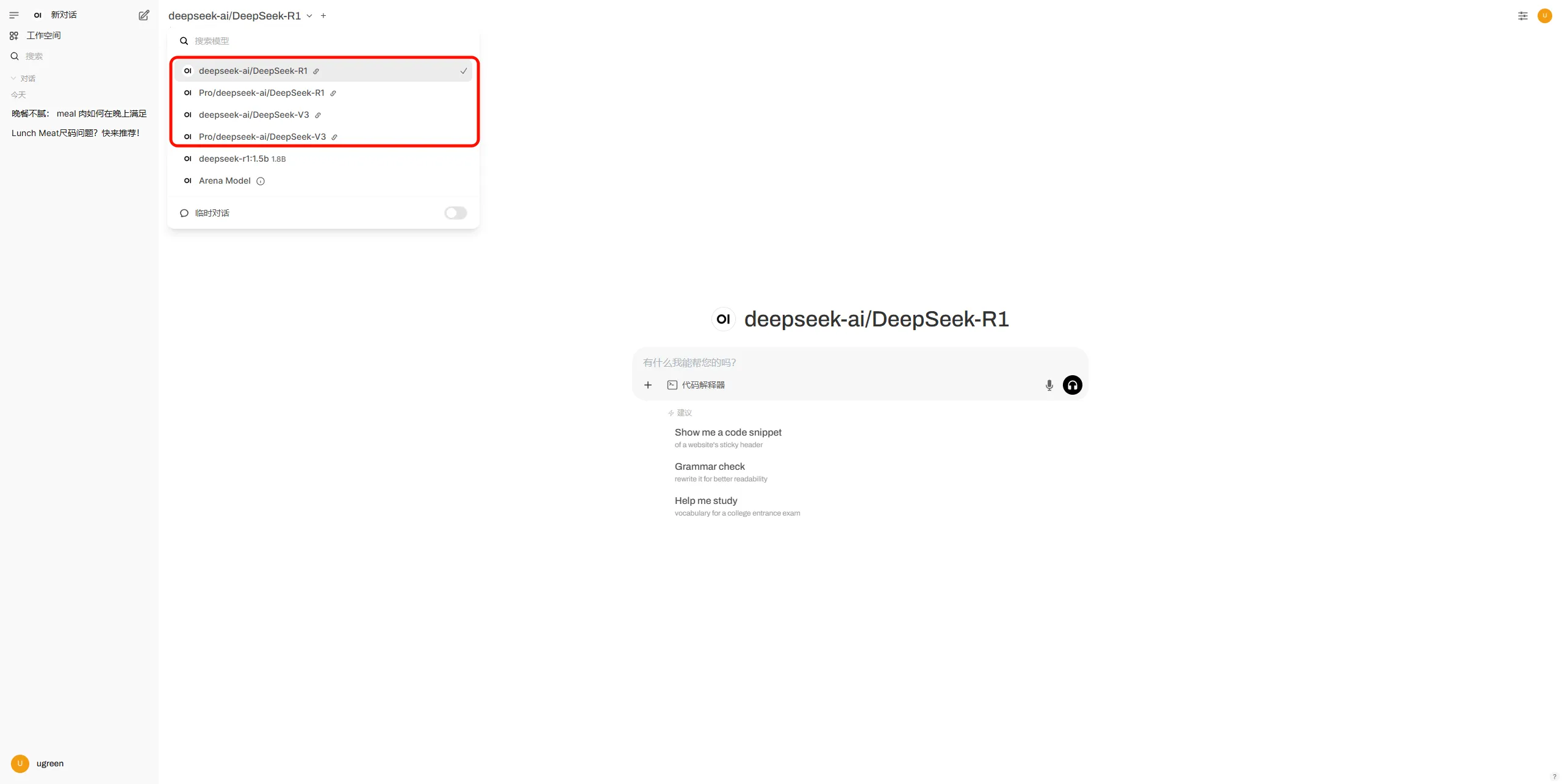
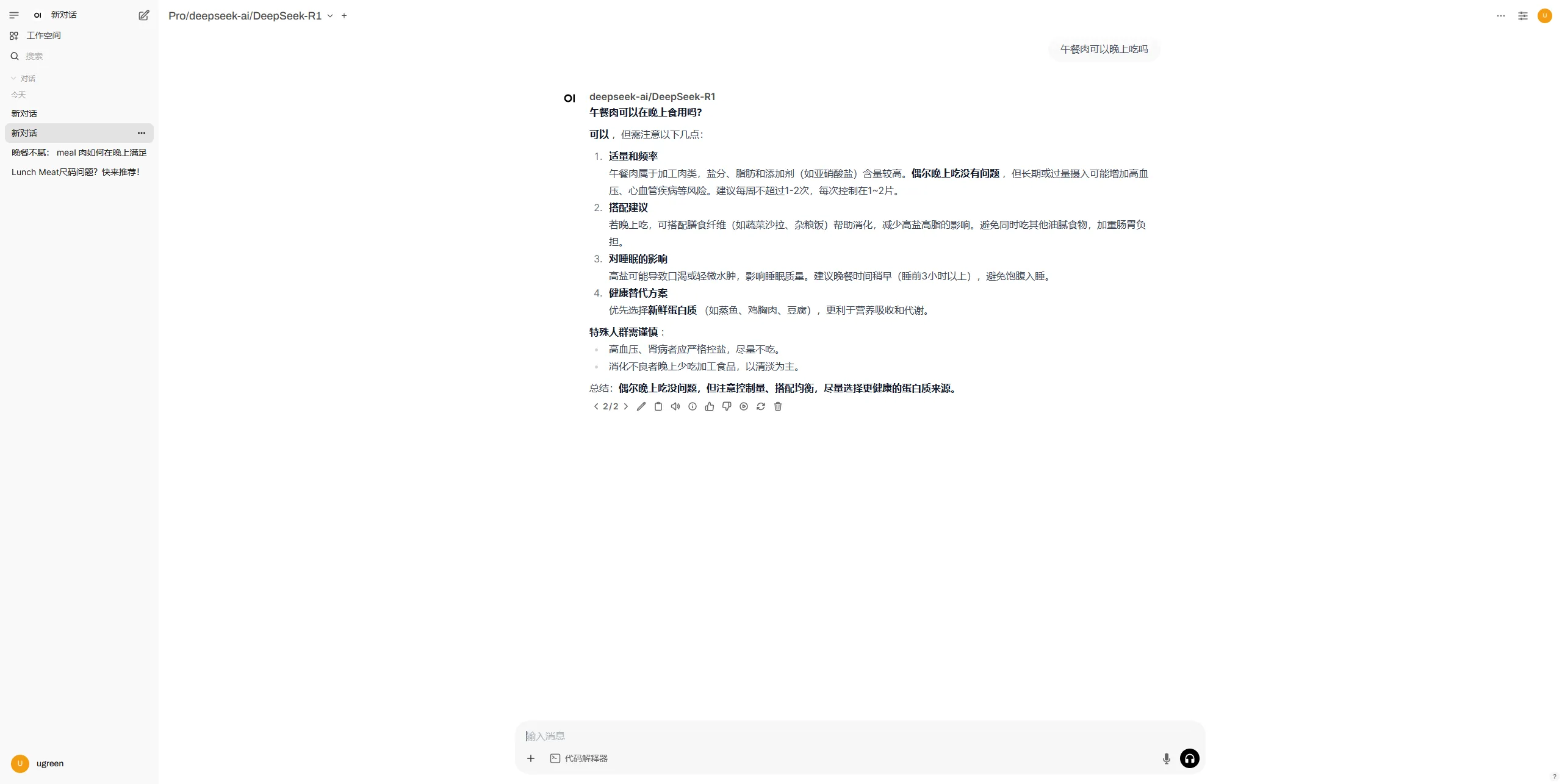
如果配置正确,您将看到连接状态正常,并可以开始使用 DeepSeek 模型进行对话。
6. 常见问题与解决方案
以下是 OpenWebUI 使用 API 连接可能遇到的常见问题和解决方案。
6.1 连接失败
-
可能原因:API 密钥或 URL 填写错误。
-
解决方案:检查 API 密钥和 URL 是否正确,确保没有多余的空格或字符。
6.2 模型无法加载
-
可能原因:模型 ID 填写错误或模型未授权。
-
解决方案:确认模型 ID 是否正确,并检查硅基流动账号是否有足够的额度。
6.3 响应速度慢
-
可能原因:网络延迟或服务器负载过高。
-
解决方案:尝试切换网络环境,或联系硅基流动客服咨询服务器状态。
通过本教程,您已经成功在 NAS 上通过 OpenWebUI 和硅基流动 API 部署了 DeepSeek 大模型。硅基流动提供了高性价比的大模型服务,结合 OpenWebUI 的灵活配置,您可以轻松搭建属于自己的 AI 对话系统。如果您在使用过程中遇到任何问题,可以参考常见问题部分,或联系硅基流动官方客服获取支持。