适用说明:本文适用于UGOS Pro 固件版本1.8.20.0012,文中截图仅供参考,实际界面可能因系统或应用版本不同而略有差异。部分选项和功能可能在不同版本中有所变动,请以实际界面为准。
镜像管理说明
在Docker的镜像页面中,您可以进行以下操作:
● 在镜像仓库中搜索并下载镜像;
● 在本地镜像中管理已下载的镜像;
● 使用已下载的镜像创建并运行容器;
● 在镜像设置中配置镜像加速器、添加镜像源,以及设置 Docker 代理(需要您自行搭建代理服务器)。
常用镜像
系统内置了部分推荐的常用镜像,并为这些镜像提供了搭建教程,方便您快速上手。
镜像仓库
● 默认提供Docker Hub 官方镜像源,您可以在此搜索和下载镜像;
● 同时支持添加第三方镜像源,如您有自己的镜像源,也可以添加并下载对应镜像。
下载镜像
1. 在镜像页面切换到镜像仓库选项。
2. 在搜索框中输入要下载的镜像名称(如 qbittorrent 或 gdy666/lucky),按回车键开始搜索。
3. 在搜索结果中选择目标镜像,点击“下载”。
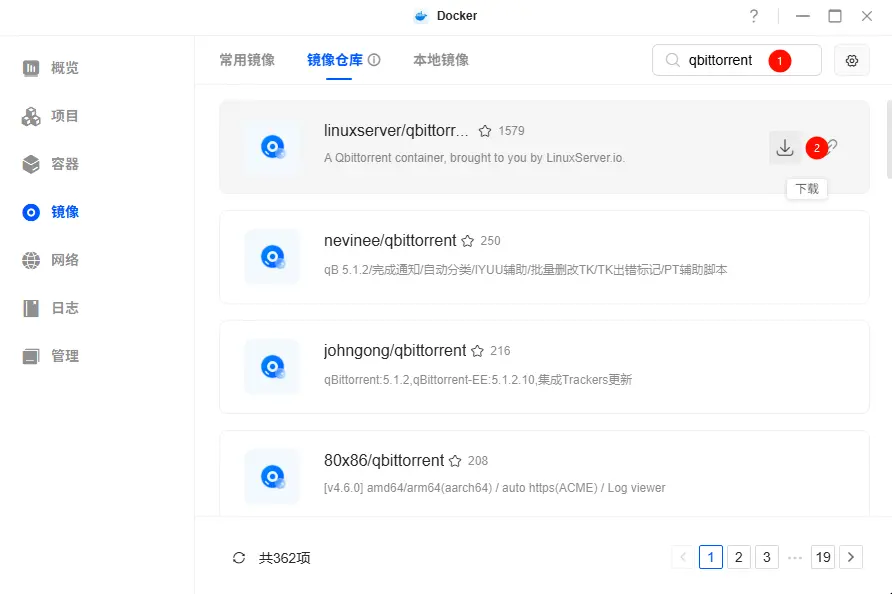
4. 在弹窗中选择镜像版本号,若不填写版本号,系统将默认拉取 latest 版本。如需指定版本(如 beta),请输入对应版本号。
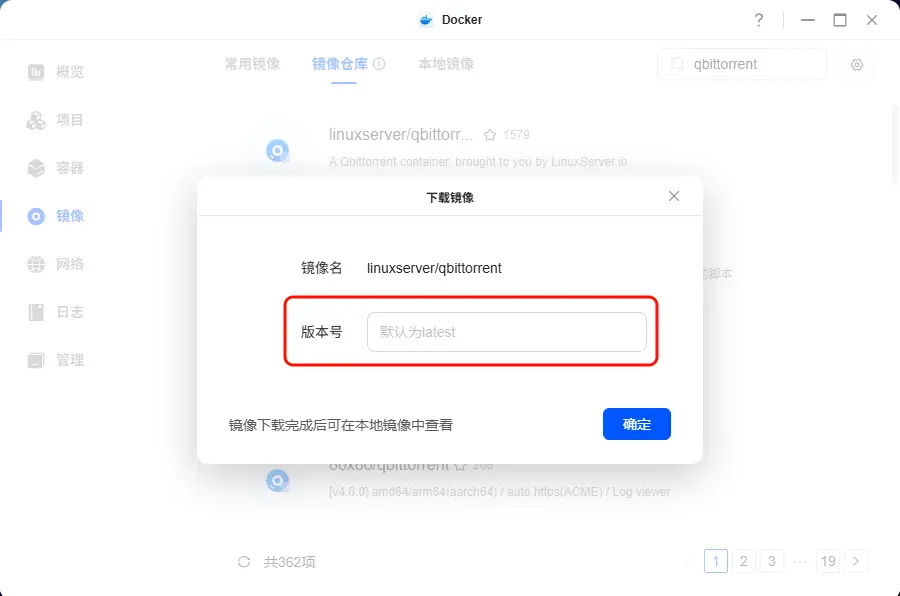
5. 下载完成后,您可以在 本地镜像 页面管理该镜像,并使用其创建和启动新的容器。
添加镜像加速器
当您在下载镜像遇到以下情况时,建议配置镜像加速器:
● 下载提示:“镜像下载失败”
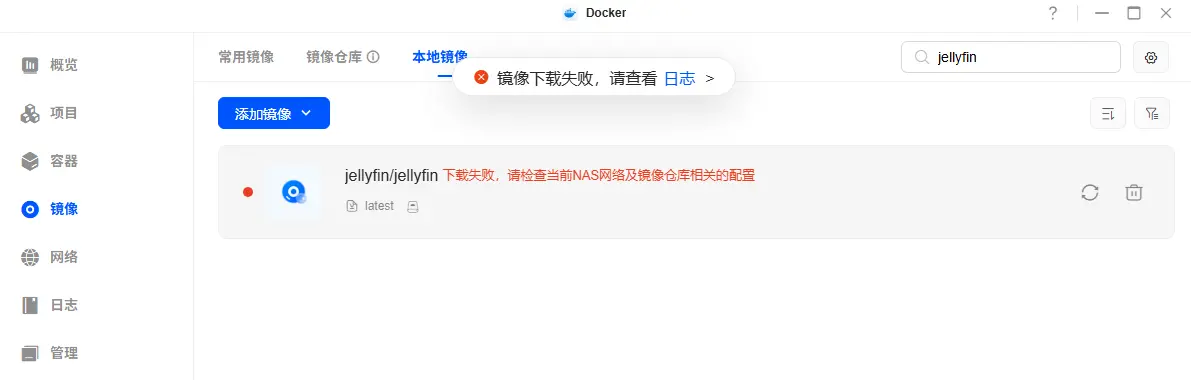
● 日志信息:Get "https://registry-1.docker.io/v2/ ": context deadline exceeded (Client.Timeout exceeded while awaiting headers)
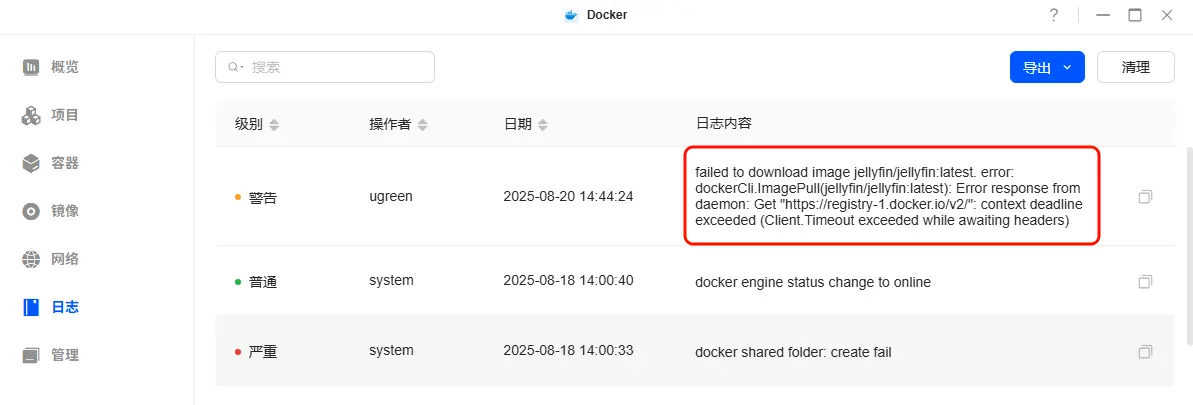
出现此类情况通常是由于网络原因,您的网络无法连接到 Docker Hub 官方服务。
操作步骤:
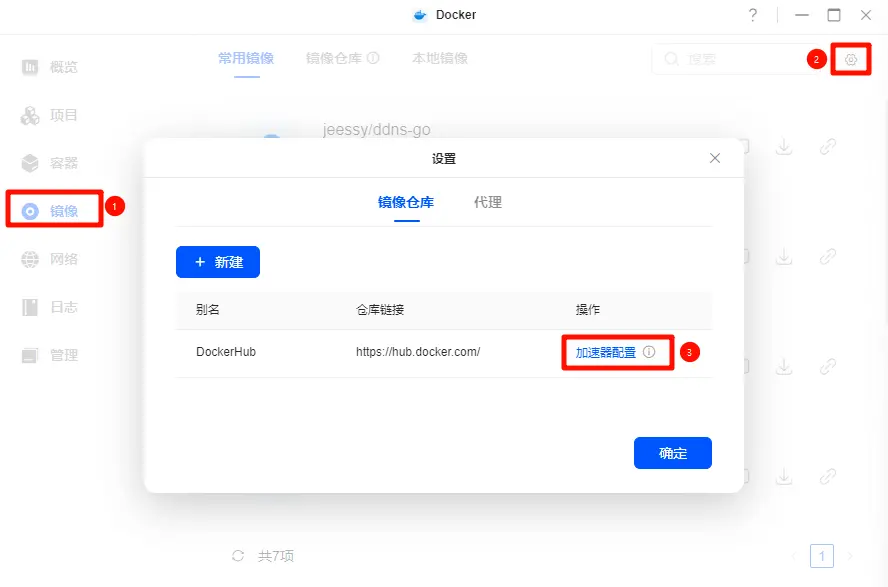
1. 在镜像页面,点击“设置”按钮。
2. 在镜像仓库选项中找到DockerHub,点击“加速器配置”。
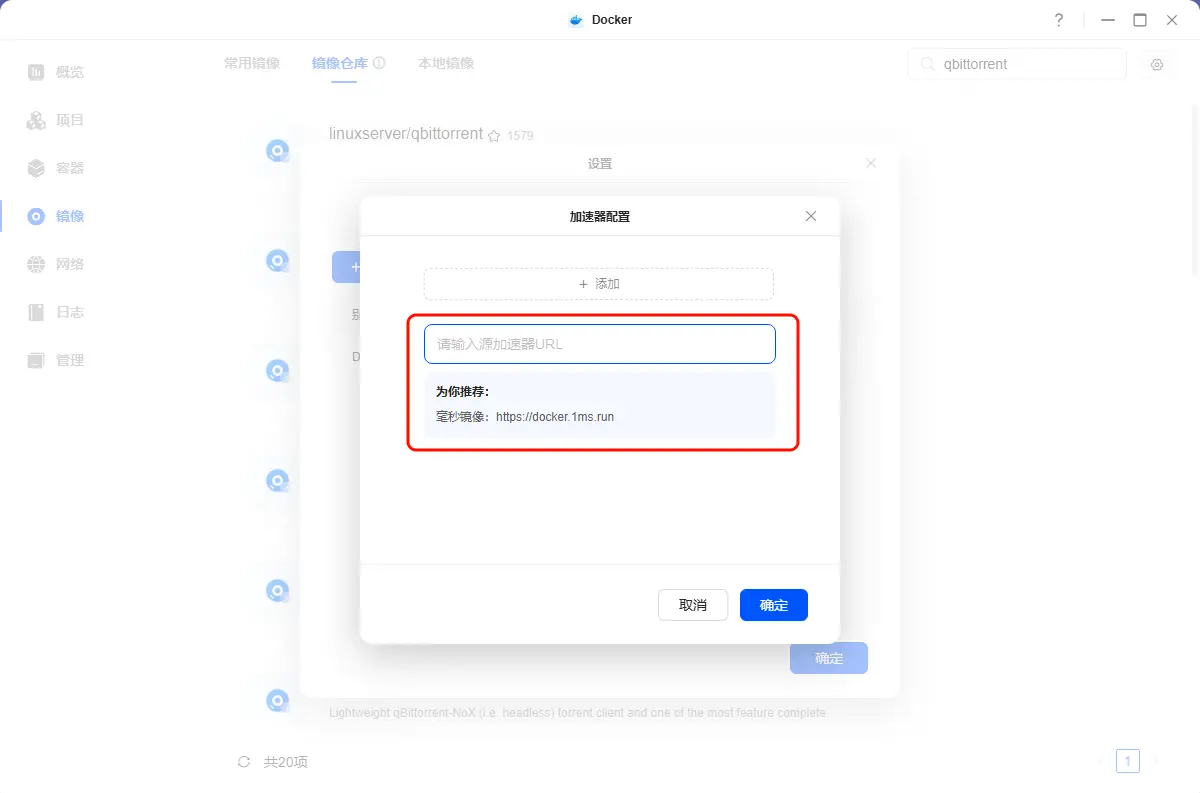
3. 在弹窗中填写加速器的 URL 地址,系统会推荐可用的加速器地址,您也可以使用自己准备的加速器 URL。填写完成后,点击“确定”保存配置。
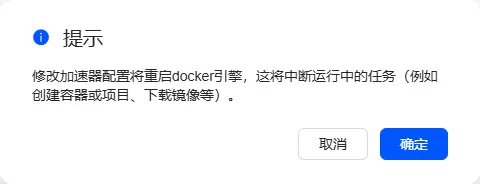
4. 系统会弹出提示,告知您修改此项配置需要重启 Docker 引擎,点击“确定”重启。
5. 引擎重启完成后,后续所有镜像下载都将通过您配置的加速器进行加速。
添加下载镜像源
Docker 支持手动添加镜像源,方便用户通过指定源来下载镜像。
操作步骤:
1. 在镜像页面,点击“设置”按钮。
2. 在镜像仓库选项中点击“新建”。
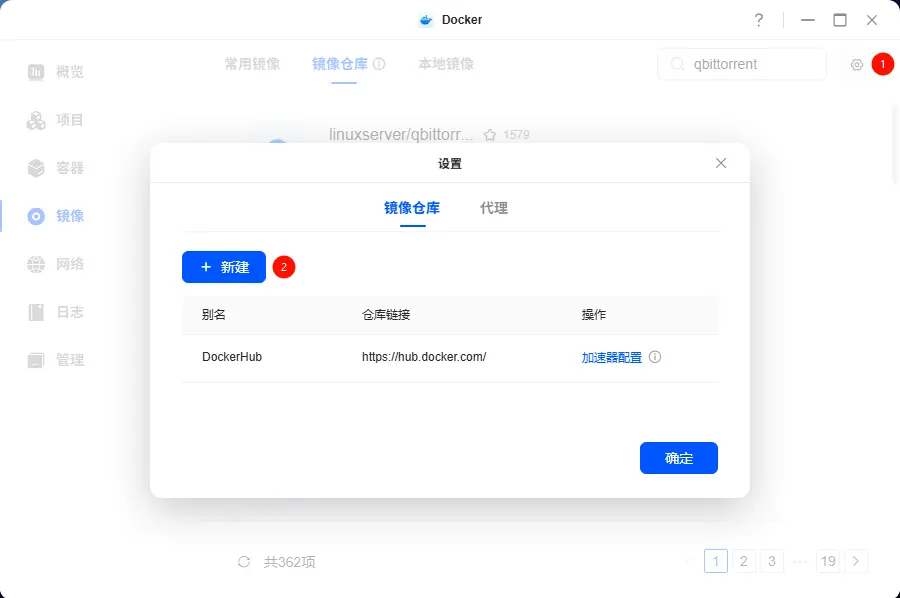
3. 在弹窗中填写镜像源名称、仓库链接。
4. 若镜像源设置了访问限制,还需填写用户名和密码。
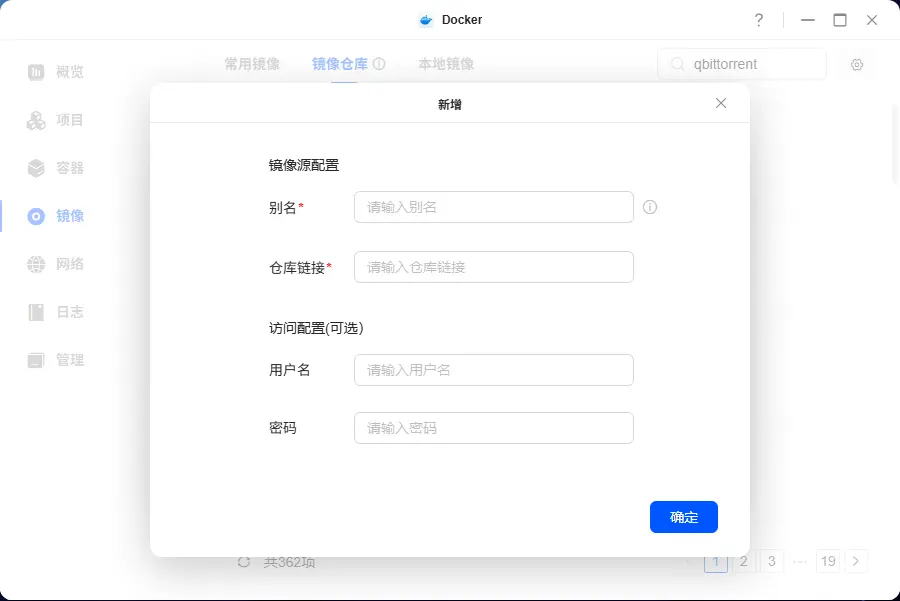
5. 确认配置无误后,点击“确定”,即可添加成功。
配置镜像代理
Docker 支持配置镜像代理功能,通过代理服务器下载镜像并传输至 NAS。
操作步骤:
1. 在镜像页面,点击“设置”按钮。
2. 在代理选项中打开“代理服务器”开关,填写代理服务器地址(需以 http:// 或 https:// 开头),点击“确定”保存。
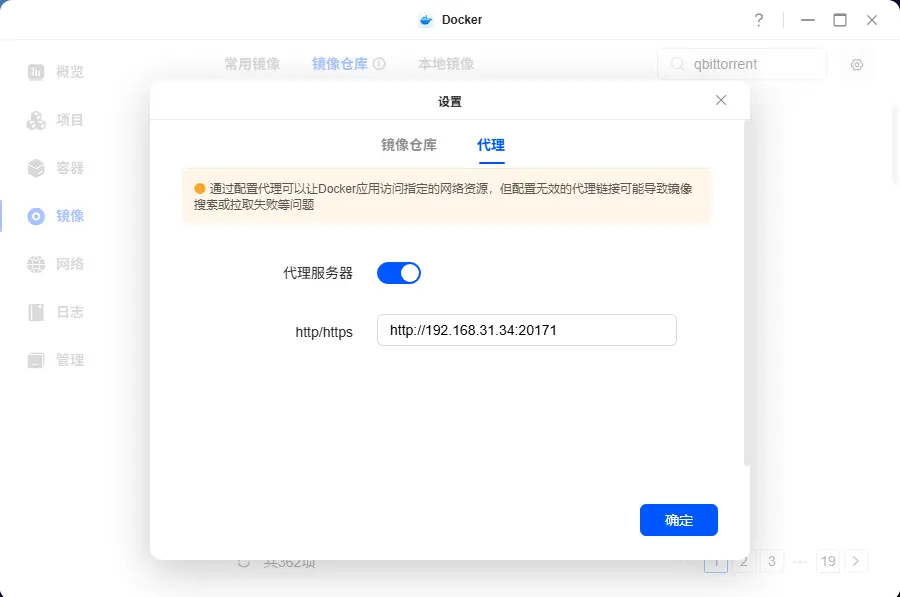
3. 系统会弹出提示,告知修改此配置需要重启 Docker 引擎,点击“确定修改”进行重启。
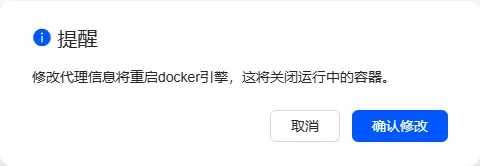
4. 引擎重启完成后,后续所有镜像下载将通过您配置的代理服务器进行下载。
注意:
● 此功能需要您自行搭建代理服务器,绿联 NAS 不提供代理服务器地址。
● 因设置代理服务器导致的风险由用户自行承担。
本地镜像管理
在本地镜像中存储了已下载或导入到 Docker 的镜像,您可以在此页面管理和使用这些镜像。
除了从镜像仓库中下载镜像外,还可以通过以下方式添加镜像:
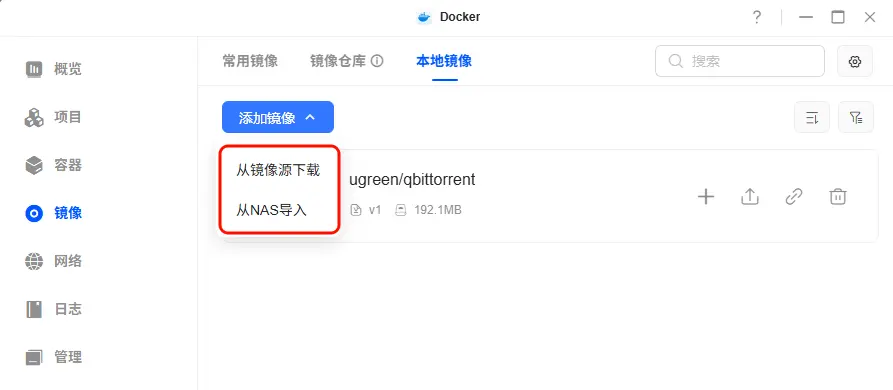
从镜像源下载
1. 在本地镜像页面,点击“添加镜像”>“从镜像源下载”。
2. 在弹窗中选择镜像获取方式
● 按镜像名:输入镜像名称和版本号。
● 按 URL:输入镜像下载链接;若镜像源设置了访问限制,还需填写用户名和密码。
3. 输入完成后,点击“确定”,系统将开始下载镜像。
从 NAS 导入
1. 将镜像文件上传至文件管理应用。
2. 在本地镜像页面,点击“添加镜像”>“从NAS导入”。
3. 从文件管理中选择镜像文件,点击“确定”,系统会将镜像导入到本地镜像中。
删除镜像
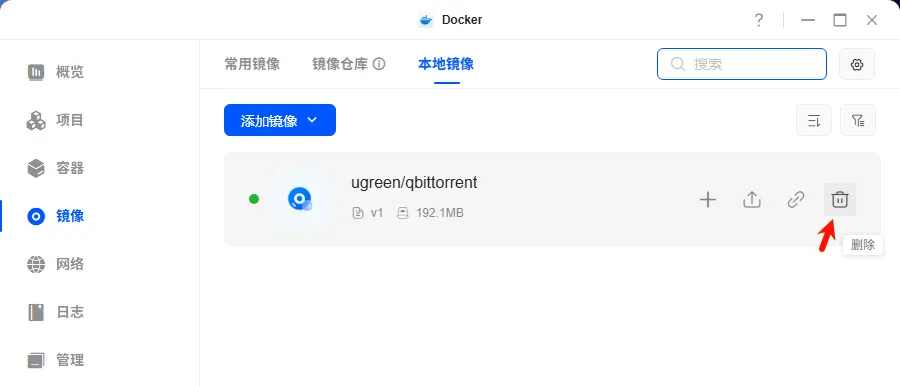
1. 选中要删除的镜像,点击“删除”。
2. 系统会弹出确认提示,点击 确定删除 完成操作。
导出镜像
1. 选中要导出的镜像,点击“导出镜像”。
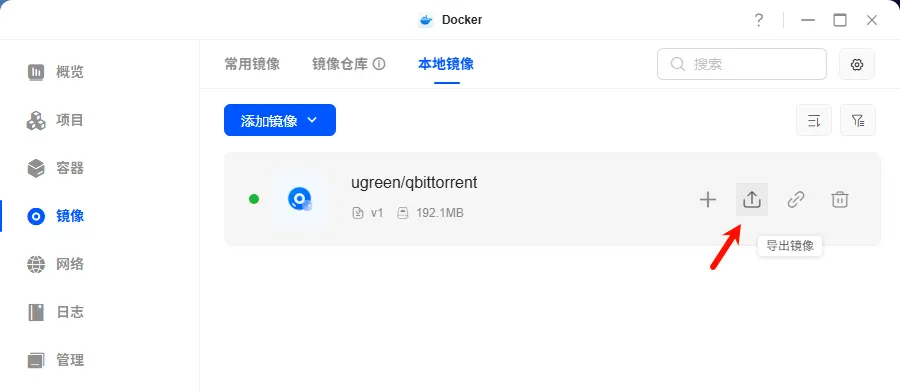
2. 在弹窗中选择导出路径(NAS 文件管理中的存放位置)。
3. 点击“确定”,镜像将导出至指定位置。