在 UGOS Pro 系统中,您可以通过容器界面全面掌控 Docker 容器,方便快捷地管理和部署应用。以下是详细指南,包括管理容器功能、容器部署方式以及网络配置选项。
容器界面功能
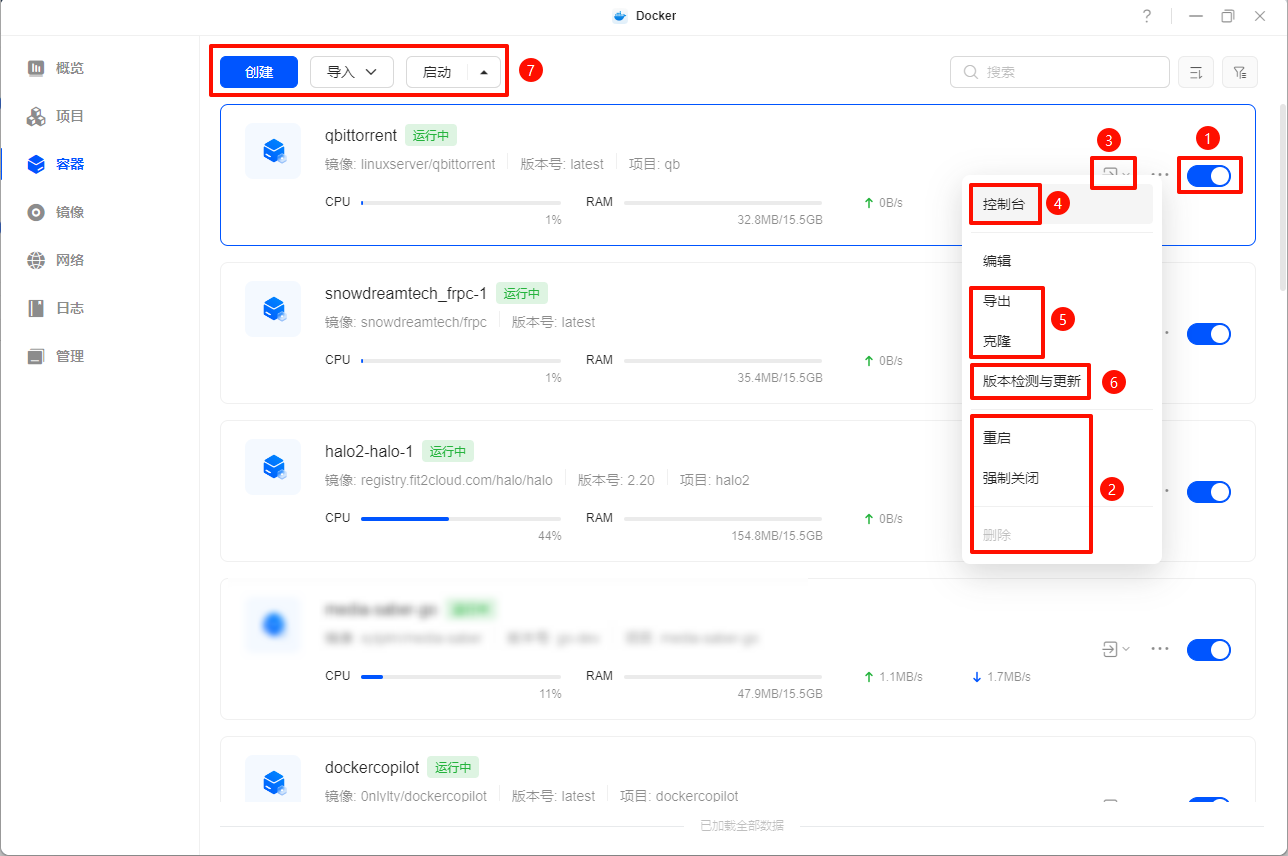
UGOS Pro 提供了强大的容器管理功能,帮助您轻松完成容器的维护、优化和配置操作:
1. 一键启停
支持快速启动、重启或停止容器,满足不同场景的运行需求。
2. 清理与维护
支持删除不再需要的容器,保持环境整洁,注意删除的容器数据不会被保留。通过强制关闭功能可以解决响应缓慢或无法终止的容器问题。
3. 快速访问
点击快速访问可以跳转容器的网页链接(仅限 Bridge 网络模式)。
4. 控制台
支持查看容器详细信息、实时日志,或直接进入终端进行调试。
5. 克隆与导出
支持快速克隆现有容器配置,创建新实例(需注意避免端口冲突)。同时支持导出容器配置或镜像文件,在其他设备上复用。
6. 检查更新升级
支持检查容器并应用最新镜像更新,确保容器的安全性和稳定性(容器镜像需使用 latest 版本)。
7. 个性化配置创建
UGOS Pro 支持从现有配置文件导入容器。同时提供详尽的手动配置选项,满足复杂的部署需求。
容器部署指南
您可以通过以下两种方式部署容器:创建容器 和 导入容器。
1. 创建容器
UGOS Pro 支持手动创建容器,允许自定义详细参数。操作步骤如下:
1. 在【容器】界面,点击“创建容器”。
2. 选择需要的镜像,点击“确定”继续。如果本地无所需镜像,请前往镜像界面下载,或上传镜像后返回创建容器。
3. 设置容器参数,根据需求配置以下选项:
-
环境变量:为容器指定运行环境参数。
-
存储空间挂载:映射容器路径到 NAS 的指定路径。
-
网络配置与端口:设置容器访问外部网络的端口映射规则。
-
自动重启:建议启用此功能,确保容器意外停止后自动恢复运行。
4. 其他可选功能:
-
容器运行命令:为容器启动设置命令行参数。
-
权限设置:限制或提升容器权限,参考《Docker 容器权限配置详解》。
-
特权模式:赋予容器与 NAS 相当的权限,适用于需要高级权限的应用。
5. 确认所有参数无误后,点击“确定”完成创建。
2. 导入容器
通过配置文件(JSON 格式)快速部署容器:
-
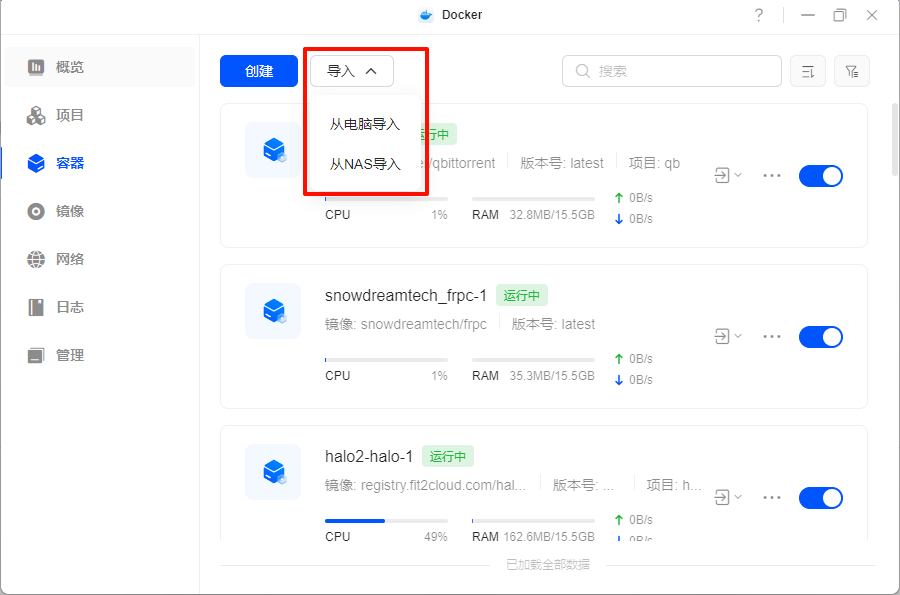
在【容器】界面,点击“导入容器”,选择导入方式。
-
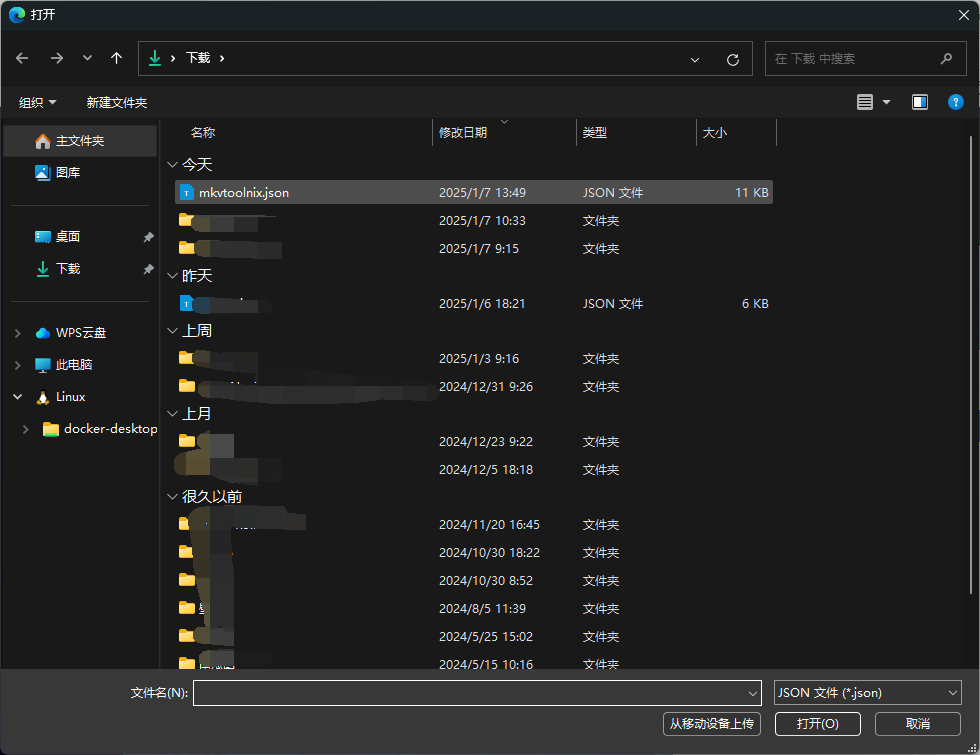
选择容器配置文件存放路径,上传文件。
-
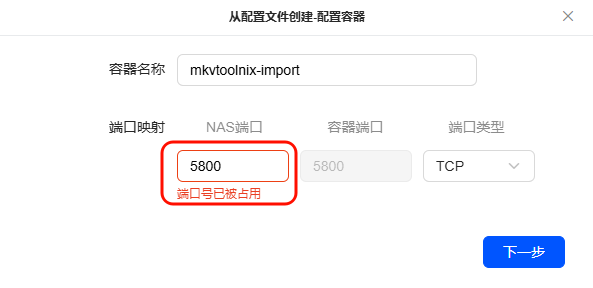
设置容器名称和 NAS 映射端口(如有端口冲突提示,请改为未使用的端口),点击“下一步”。
-
检查并确认配置无误后,点击“完成”以部署容器。
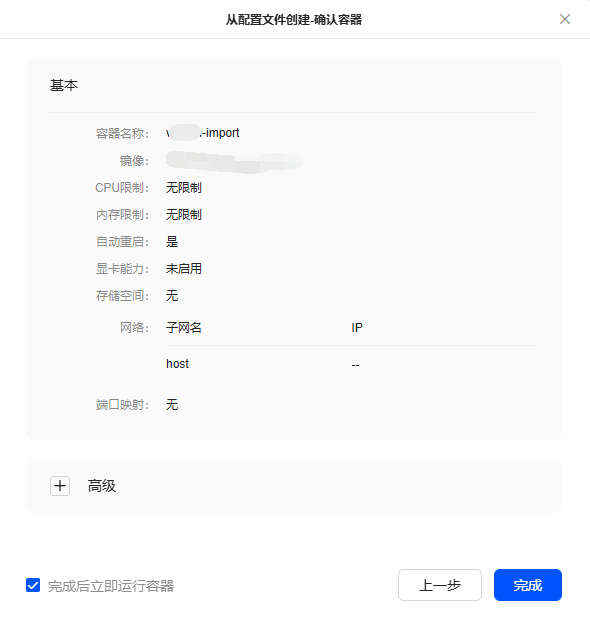
注意:
-
配置文件需为
.json格式,可通过 UGOS Pro 导出容器生成。
-
若本地无配置文件中指定的镜像,系统会自动下载后完成部署。
关于网络配置
UGOS Pro 提供以下三种网络模式,灵活满足不同应用需求:
1. Bridge 模式(默认)
在这种模式下,Docker会创建一个虚拟网桥,容器通过该网桥进行通信。容器之间可以在网桥内相互通信,而容器与外部网络的通信则依赖NAT(网络地址转换)。通过端口映射,可以将容器的内部端口映射到nas主机的端口上,从而实现外部访问。
2. Host模式
Host模式允许容器直接共享宿主机的网络栈。容器会使用宿主机的IP地址和端口,因此无需经过虚拟网桥进行转发,网络性能更高。容器在这种模式下不需要配置端口映射,因为它直接使用主机的网络接口。
3. Macvlan模式
Macvlan模式为每个容器分配一个独立的IP地址和MAC地址,使容器在网络中像物理设备一样存在。容器不再依赖虚拟网桥或主机的网络栈,它们拥有独立的网络接口和IP地址。这种模式适合需要容器直接在局域网中作为独立设备运行的场景,例如边缘计算服务、旁路由设备。
三种模式的比较与选择
-
如果你需要将多个容器置于隔离环境中并使用端口映射来管理外部访问,Bridge模式是最佳选择。
-
对于对网络延迟非常敏感的应用,Host模式可以提供高效的性能。
-
如果你希望容器在网络中像独立设备那样运行,并需要使用固定的IP地址,例如运行OpenWRT旁路网关、独立IP的服务(如Qbittorrent)等,Macvlan模式是最佳选择。