在终端机中,你可以开启和管理 SSH 和 Telnet 功能。以下是对这两个功能的介绍:
SSH 功能介绍
SSH 是一种加密的远程登录协议,用于在不安全的网络中安全地连接和管理 NAS,相较于 Telnet,SSH 更安全,推荐优先使用 SSH。
SSH 能做什么?
● 远程访问 NAS 底层系统,执行命令、运行脚本、配置服务。
● 查看系统日志、调试服务。
● 提供 SFTP 安全文件传输支持。
● 数据加密传输,避免账号密码泄露。
启用 SSH 服务
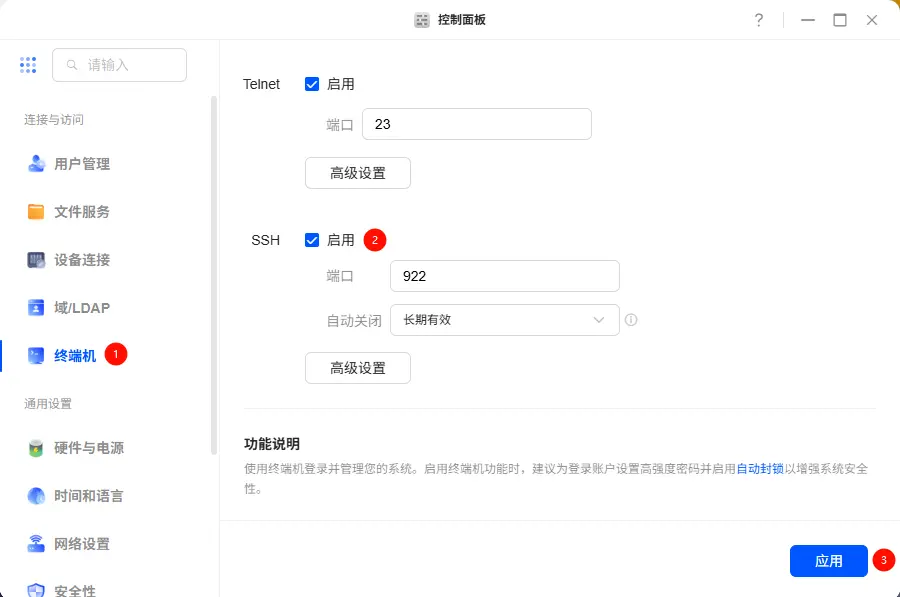
1. 打开【控制面板】>【终端机】设置,找到 SSH 勾选“启用”。
2. 建议修改默认端口号(如改为 922),设置 SSH 自动关闭时间。
3. 在“高级设置”中可配置:
● 加密算法(如无特殊需求建议保持默认)
● 访问限制(如仅允许局域网访问)
● 是否启用 SFTP 服务
4. 点击【应用】保存设置。
Windows 通过 SSH 连接 NAS
1. 请确保 Windows 和 NAS 在同一局域网。
2. 按 Win + R,输入 cmd 打开命令行。
3. 输入命令格式:
ssh 用户名@NAS_IP -p 端口号用户名替换成你的管理员账号,例如:
ssh ugreen@192.168.31.34 -p 224. 输入管理员密码完成连接。
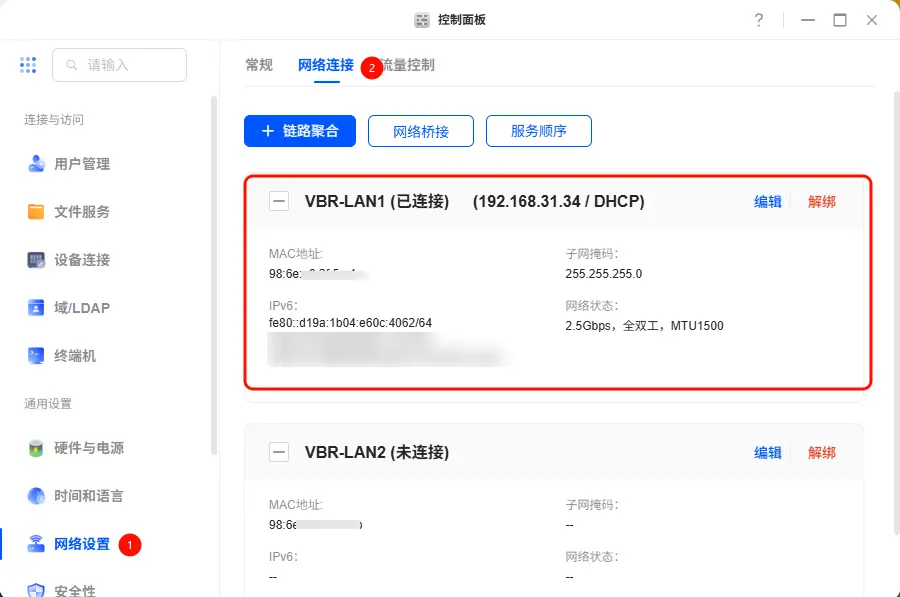
NAS 的 IP 地址可以在【控制面板】中点击【网络设置】>【网络连接】中查看。
mac 设备通过 SSH 连接 NAS
1. 请确保 mac 设备与 NAS 在同一局域网。
2. 打开【终端】应用(路径:应用程序 > 实用工具)。
3. 输入与 Windows 相同的 SSH 命令格式:
ssh 用户名@NAS_IP -p 端口号4. 输入密码完成登录。
关于 SFTP
SFTP是 SSH 的加密传输文件协议,启用后可通过 WinSCP等客户端连接 NAS 管理文件。SFTP 与 FTP 不兼容,不支持匿名访问。
Telnet 功能介绍
Telnet 是早期的远程登录协议,连接简单,但数据传输不加密,存在安全风险。
Telnet 能做什么?
● Telnet 同样可用于远程登录设备,执行基本命令。
启用 Telnet 服务
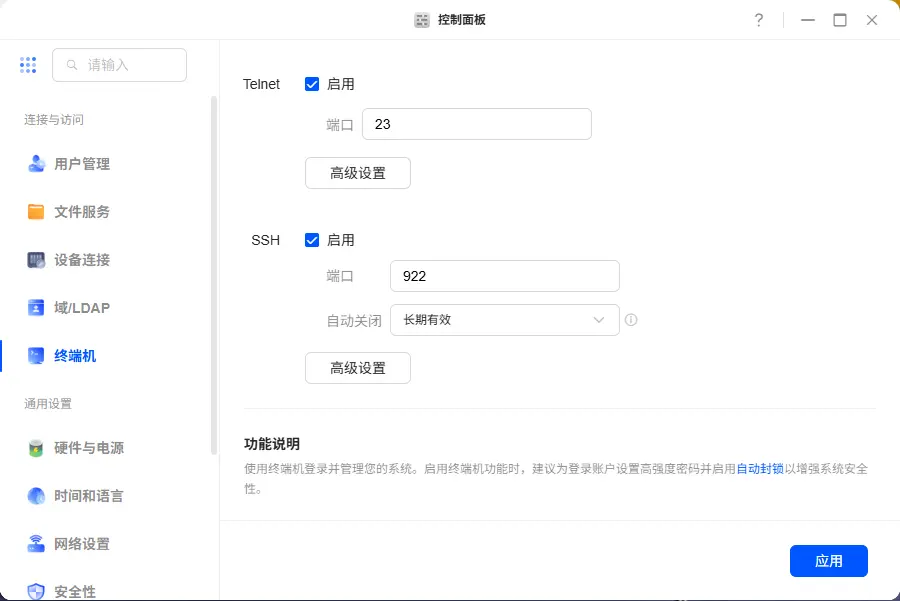
1. 打开【控制面板】>【终端机】设置。
2. 找到 Telnet 勾选“启用”,点击【应用】保存设置。
使用方式
Telnet 在 Windows 和 macOS 的使用方式和 SSH 相同。
1. 在 macOS 终端或 Windows 命令行输入:
telnet NAS_IP2. 输入 NAS 用户名和密码完成登录。
注意事项
● 使用终端机功能建议开启“自动封锁”功能防止暴力破解。启用自动封锁请参考安全性设置 的封锁管理章节。
● 请勿随意更改 SSH 配置(如端口、转发),避免连接异常。
● 初学者操作 SSH 建议在技术人员指导下进行,绿联不提供该技术指导。