适用版本:UGOS Pro 固件 1.9.0.0062 及更高版本
适用型号:DXP 系列
说明:本文档中的截图和界面仅供参考,实际显示可能因系统或应用版本不同而略有差异。部分功能在不同版本中可能存在调整,请以您的实际使用界面为准。
应用简介
Openlist 是原 AList 项目的开源分支,旨在提供一个更可信、透明、可持续的解决方案。
它支持多种网盘和云存储服务,包括本地存储、阿里云盘、百度网盘、OneDrive、Google Drive 等。
安装应用
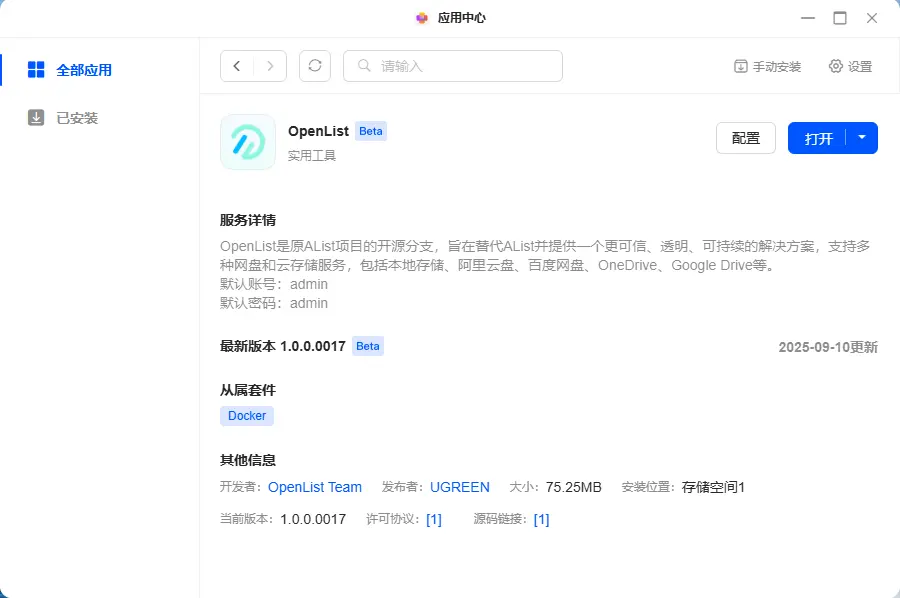
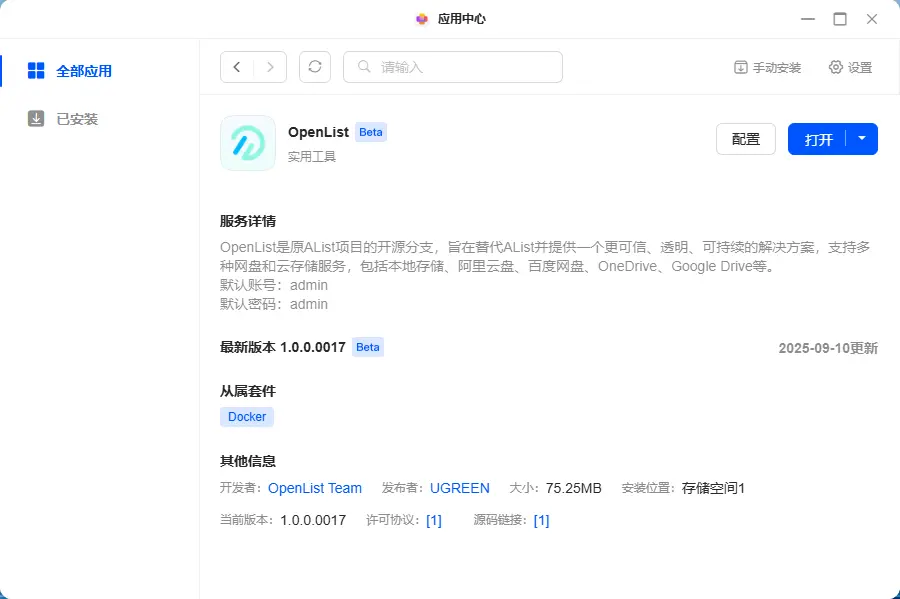
1. 打开【应用中心】,在应用列表中找到 Openlist,点击 “安装”,进入安装向导。
2. 设置资源访问路径(可将 NAS 的文件夹挂载到 Openlist 中)。
3. 按照向导提示逐步完成安装设置。
使用指南
初始化配置
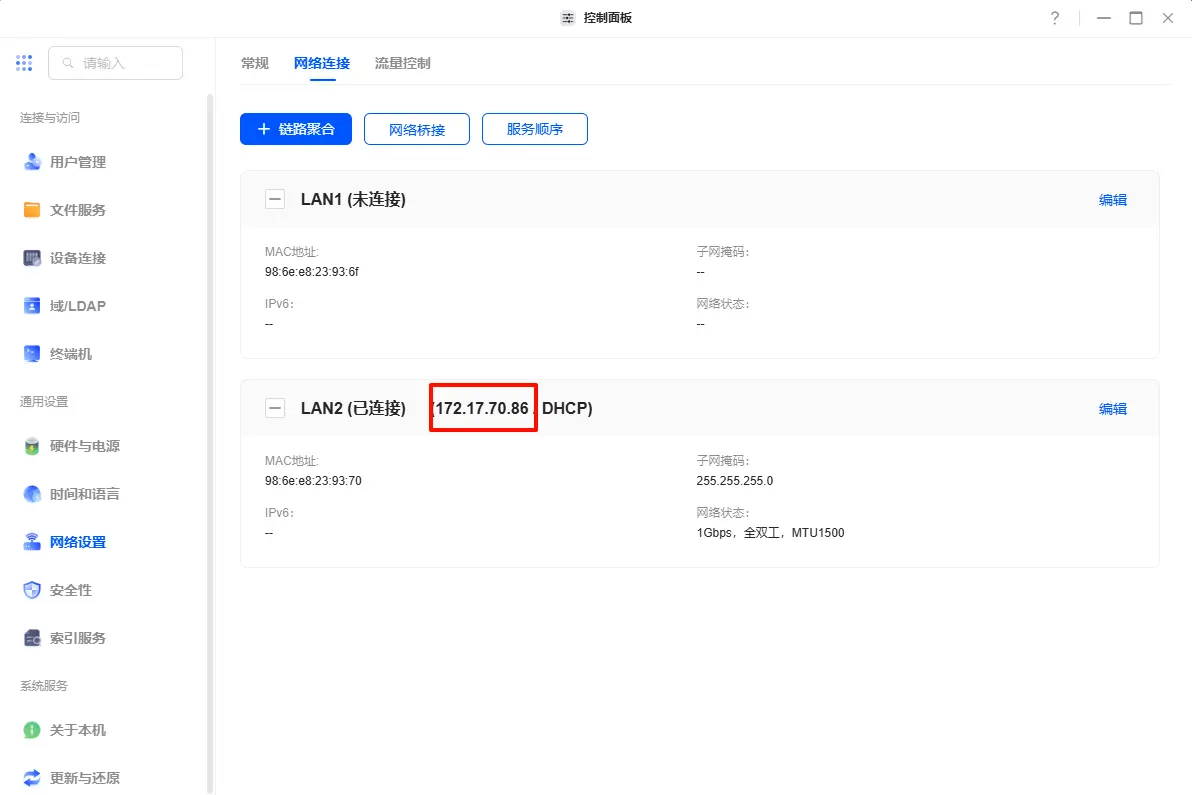
1. 安装完成后打开 Openlist 应用,或在局域网中打开浏览器访问 http://<NAS_IP>:5445,将 <NAS_IP>替换为 NAS 实际的 IP 地址。
NAS 的 IP 可在【控制面板】>【网络设置】>【网络连接】中查看。
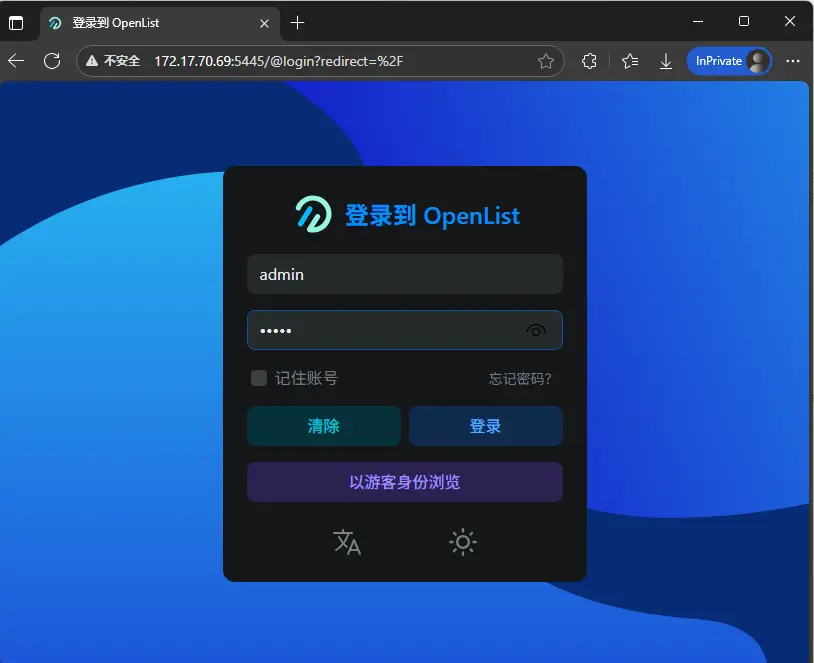
2. 使用默认账号 admin 和密码 admin 登录 Openlist。
首次登录后,建议立即修改用户名和密码。
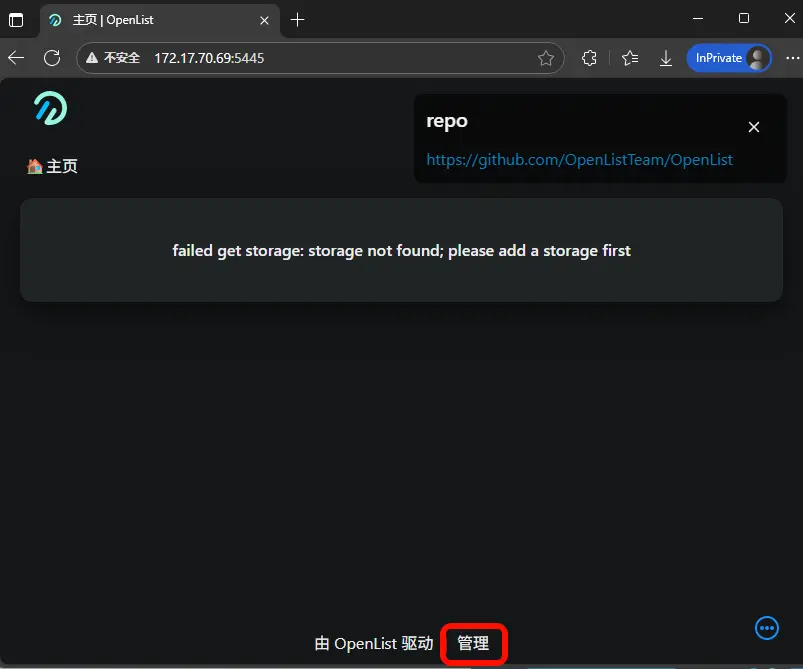
3. 点击页面底部“管理”按钮进入管理页面。
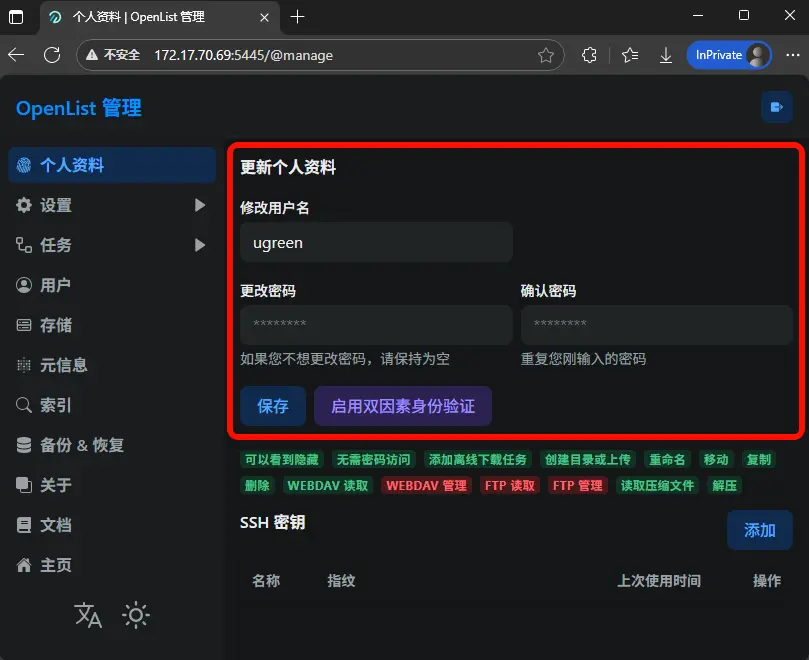
4. 在“个人资料”中修改用户名和密码,点击“保存”更新。
修改完成后需使用新的用户名和密码重新登录。
说明:如遗忘登录密码,需要重新安装 Openlist 应用。重新安装会清除所有应用数据,需重新配置存储和挂载任务。
添加本机存储
Openlist 支持挂载在安装时设置的资源访问路径。
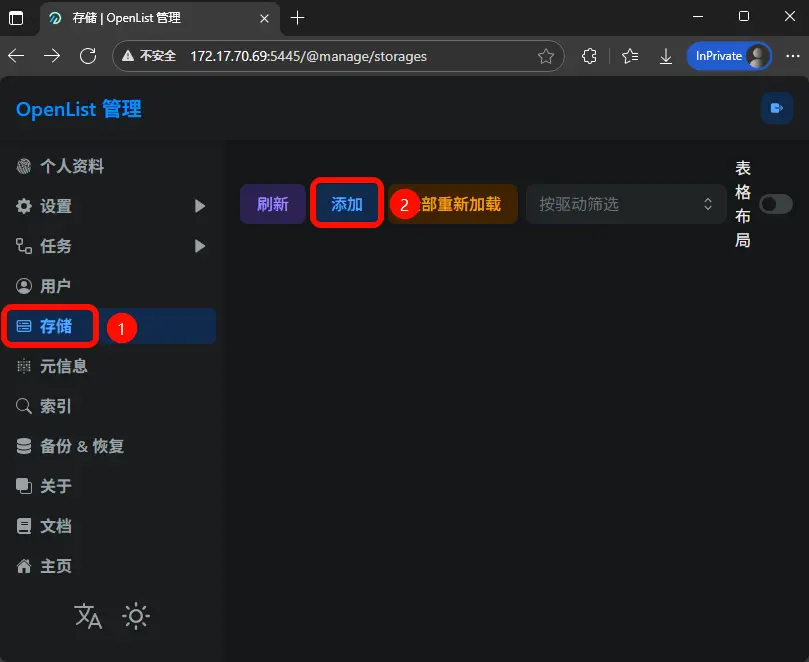
1. 在 Openlist 管理页面,点击【存储】>【添加】。
2. 在驱动类型中选择“本机存储”,填写挂载路径。
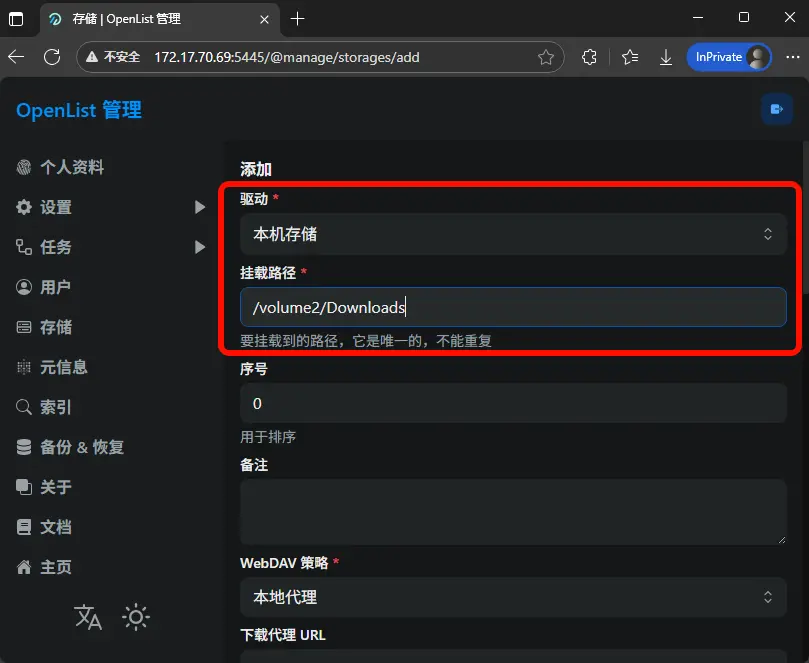
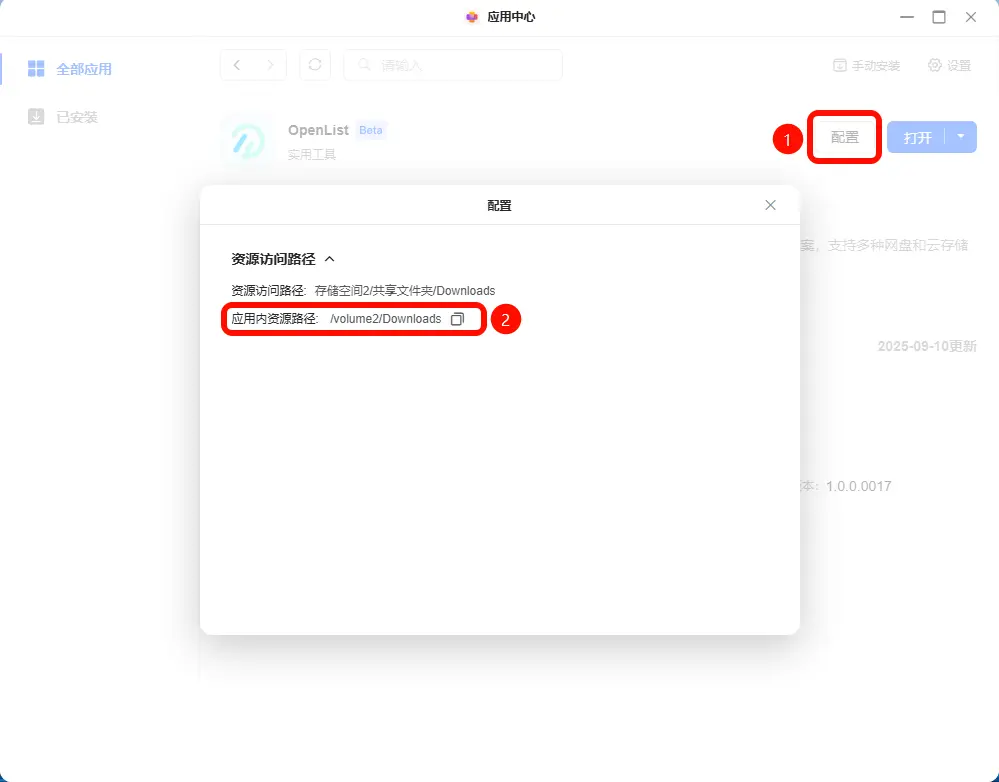
挂载路径可在【应用中心】>【Openlist】应用详情的“配置”中查看并复制路径。
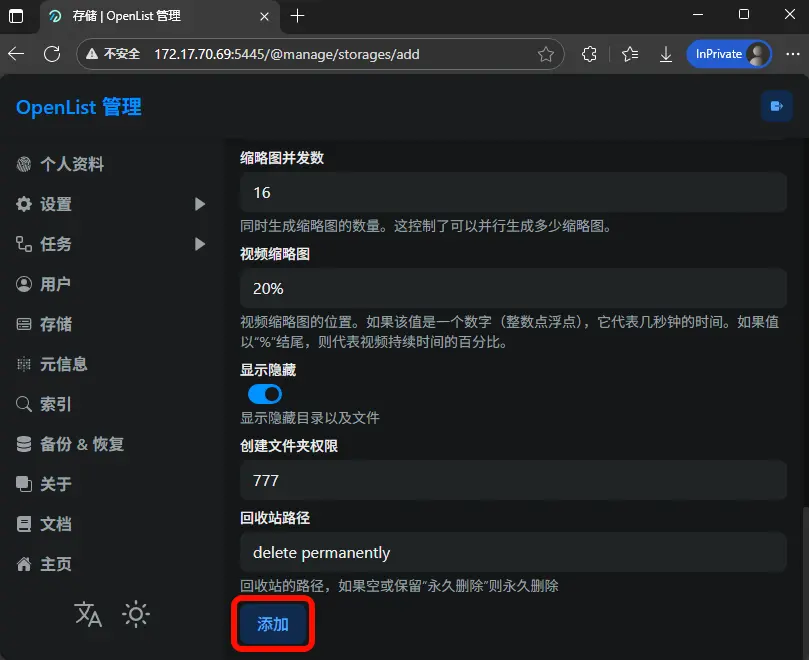
3. 向下滚动页面至底部,点击“添加”。
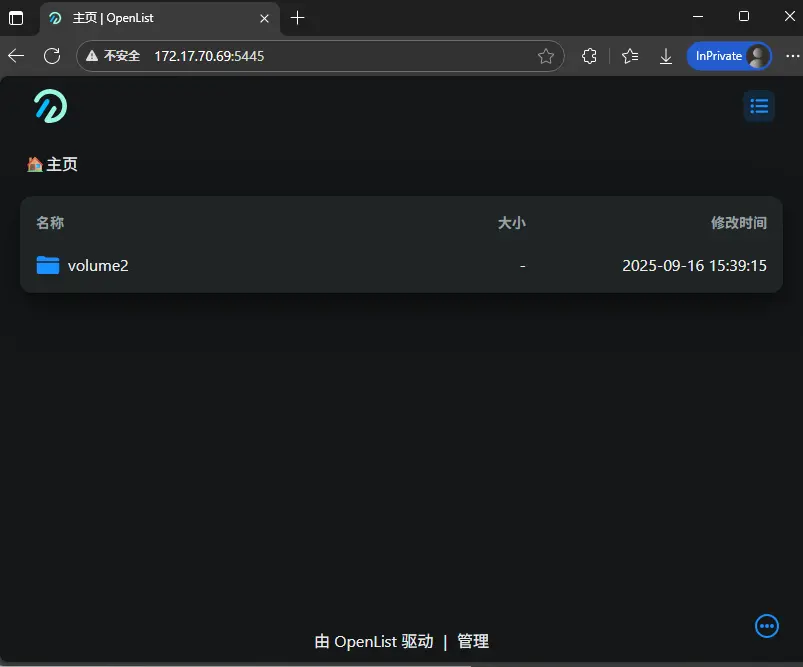
返回主页后,可看到新挂载的本机目录。
添加阿里云盘到 OpenList
获取令牌
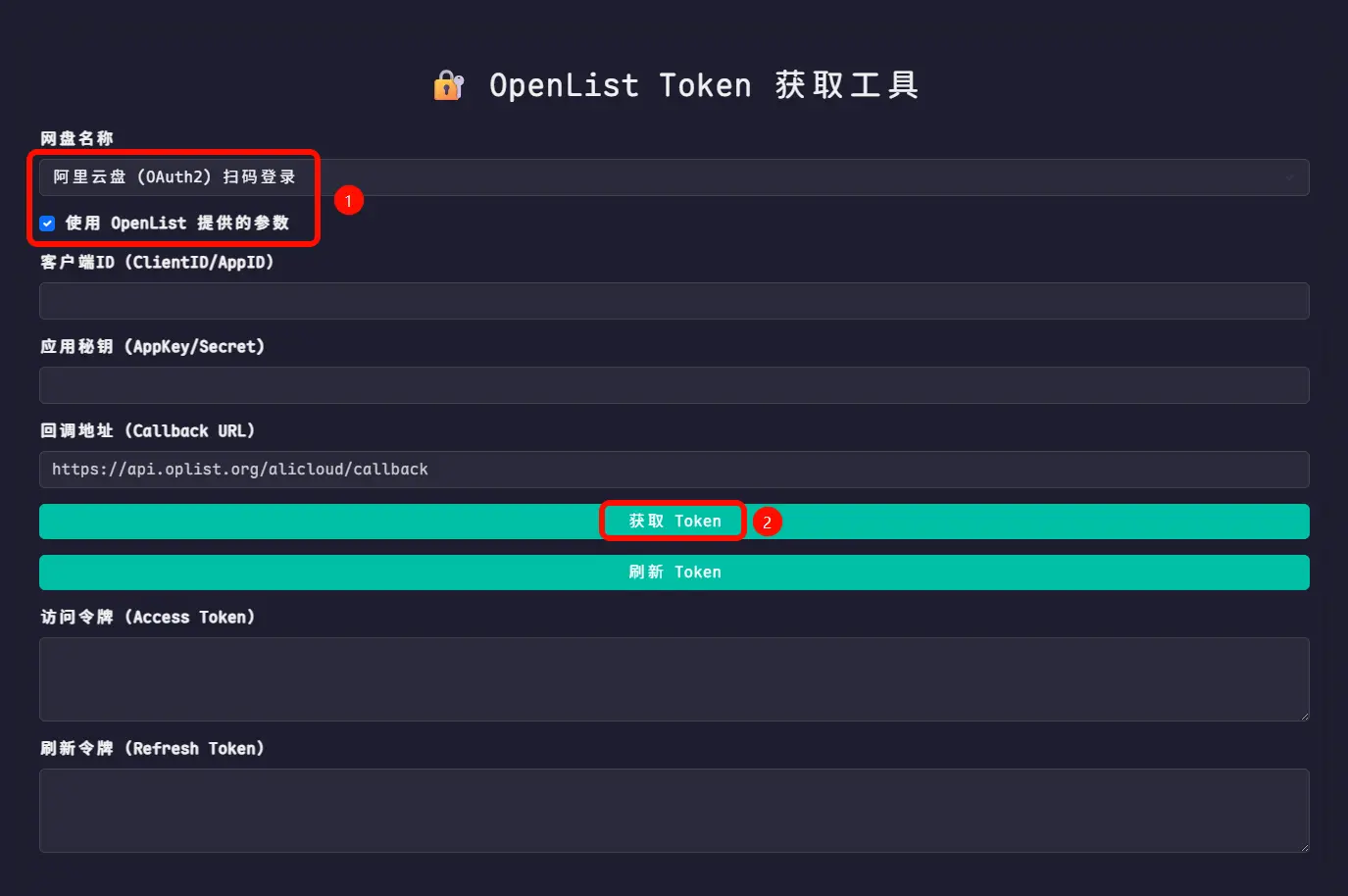
1. 打开api.oplist.org ,在下拉框中选择“阿里云盘(0Auth2)扫码登录”。
2. 勾选“使用 OpenList 提供的参数”,点击“获取Token”按钮。
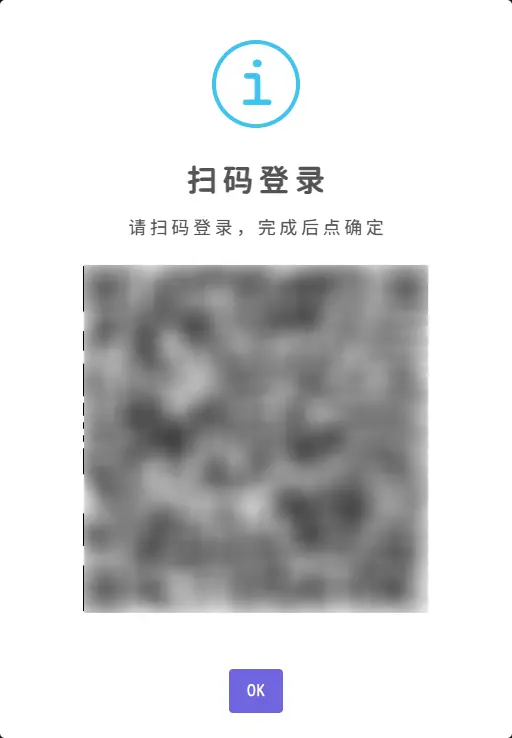
3. 在弹出的窗口中,使用手机扫码登录阿里云盘。
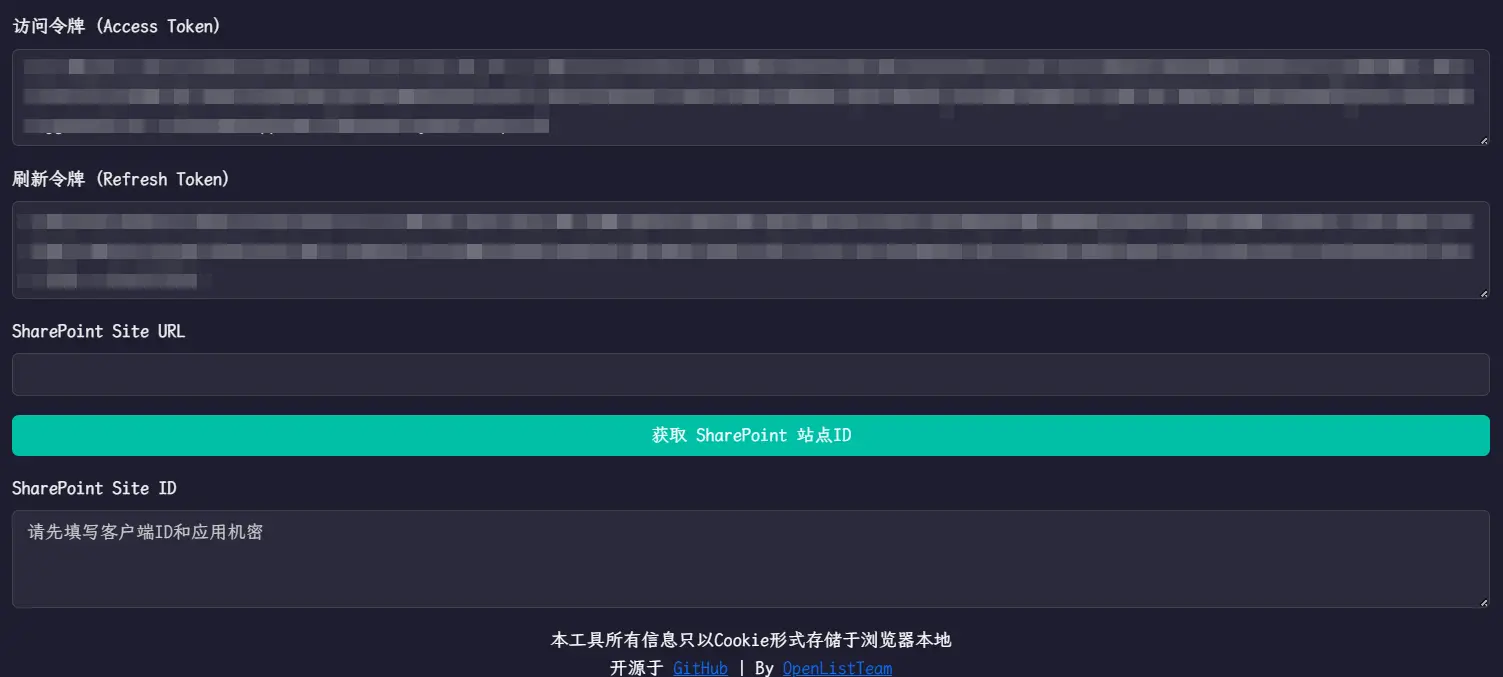
4. 授权成功后,页面会显示访问令牌(Access Token)和刷新令牌(Refresh Token),请复制并妥善保存这两个令牌。
添加阿里云盘
1. 在 Openlist 的管理页面中,点击【存储】>【添加】。
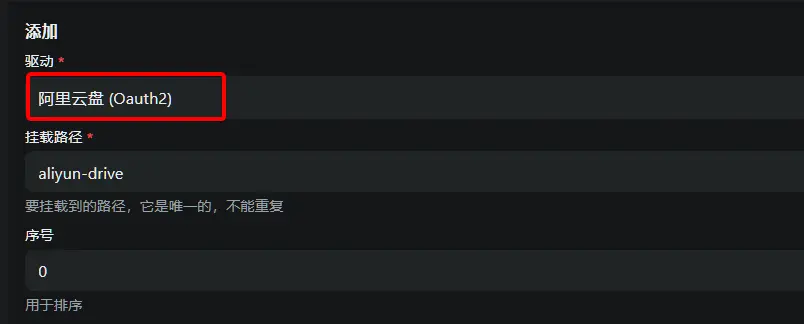
2. 选择驱动为“阿里云盘(Oauth2)”。
3. 输入挂载路径,挂载成功后的阿里云盘的文件会存放在该路径,路径可以自定义,例如:aliyun-drive。
4. 在刷新令牌中填写上一步获取的 Refresh Token。
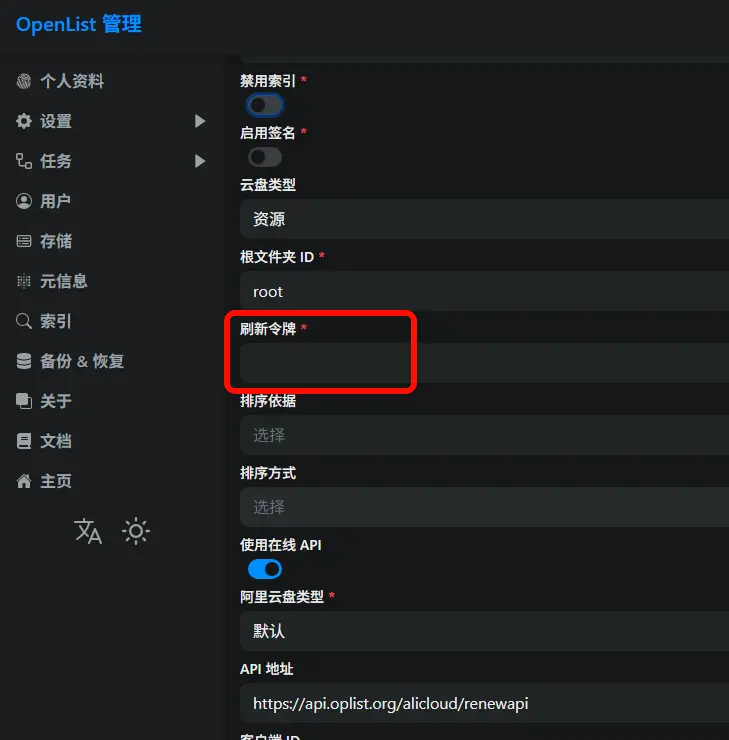
5. 打开“使用在线 API”。客户端ID和客户端密钥保持为空,移除方式选择“放入回收站”。
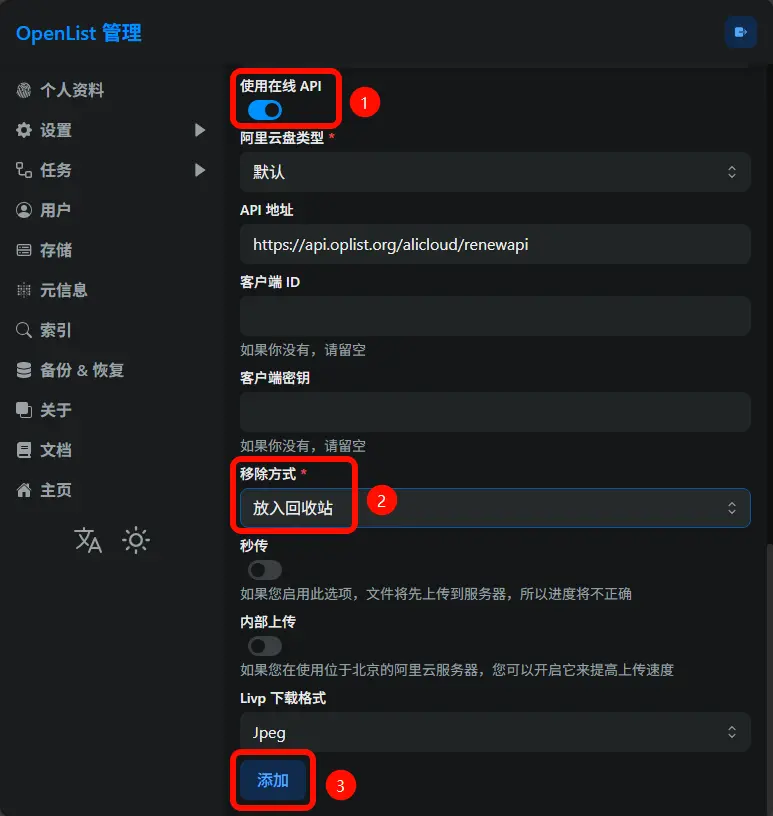
6. 点击“添加”按钮,完成阿里云盘存储的挂载。
添加谷歌云盘到 OpenList
前置必要条件
在挂载 Google Drive 前,请确认以下条件已满足:
● 搭建 OpenList 服务的 NAS 必须能够正常访问 Google Drive。
● 已启用 Google Drive API 服务 (具体方式请参考 Google Workspace > Google Drive > 快速入门指南 。
启用 Google Drive API
1. 访问 谷歌云盘API功能管理界面 ,点击 “启用”,等待完成。
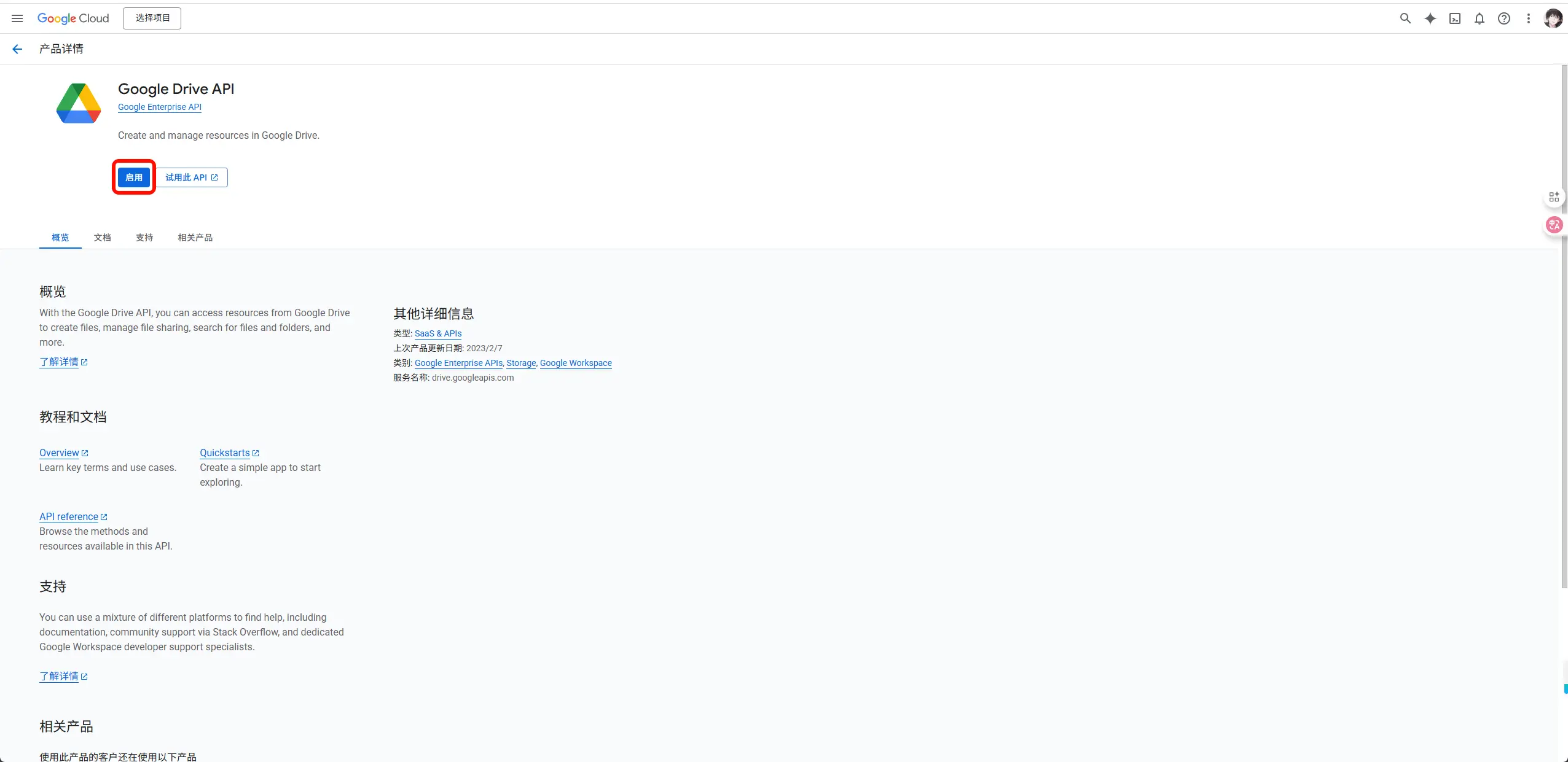
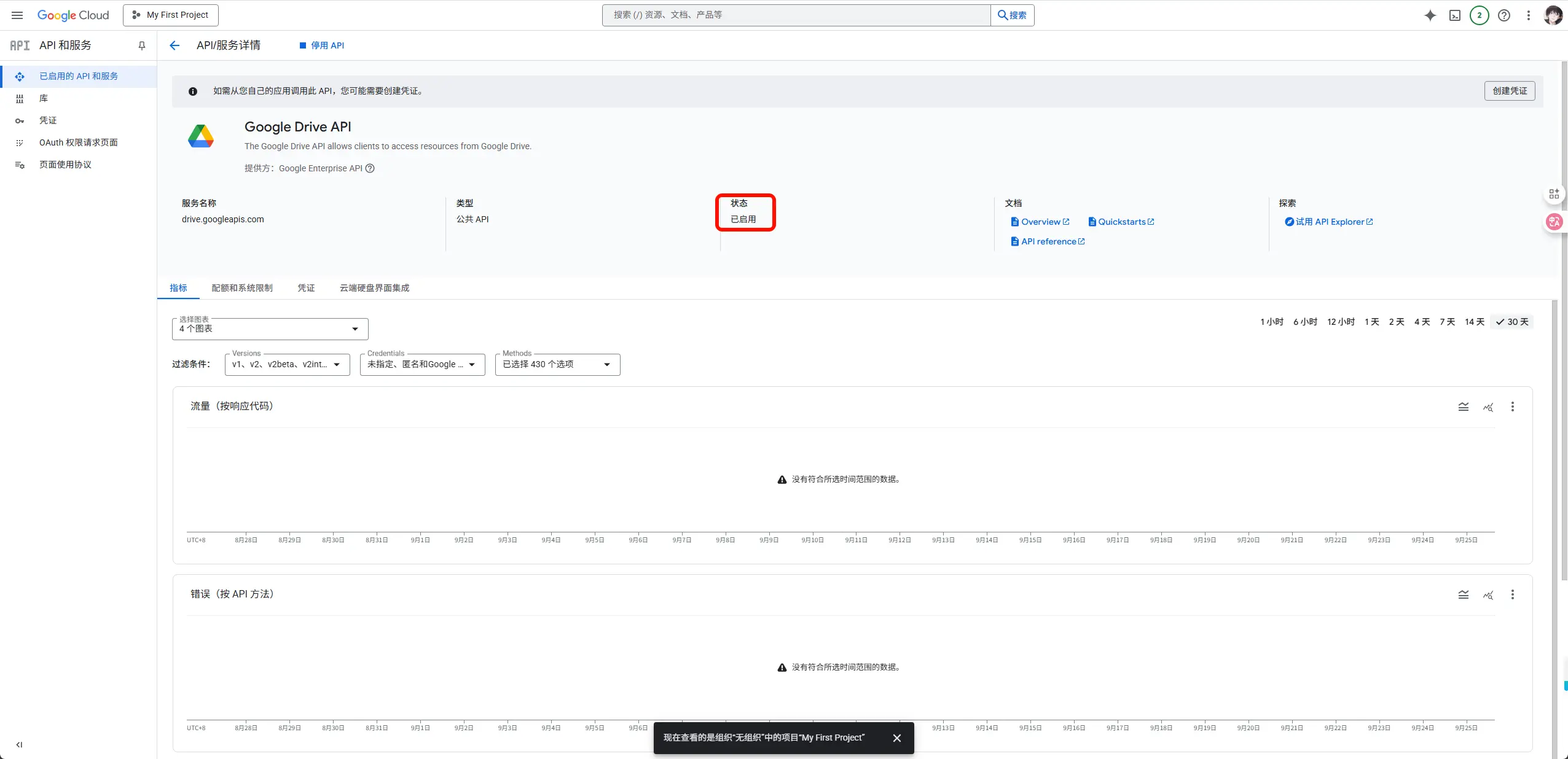
2. 启用后会自动跳转至 Google Drive API 页面,并显示 API 已启用。
创建 Google Auth Platform 应用
1. 点击“OAuth 权限请求页面”,进入 Google Auth Platform 界面。
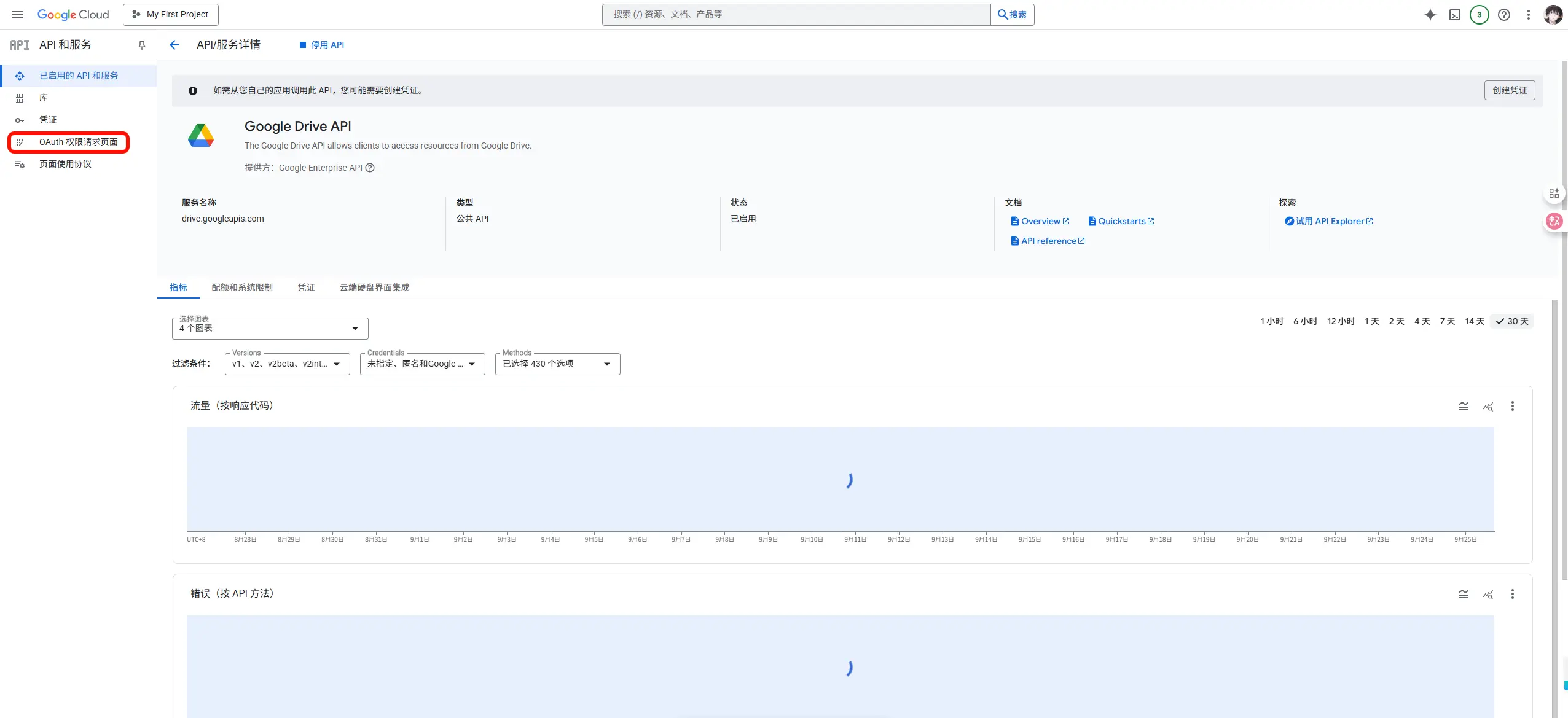
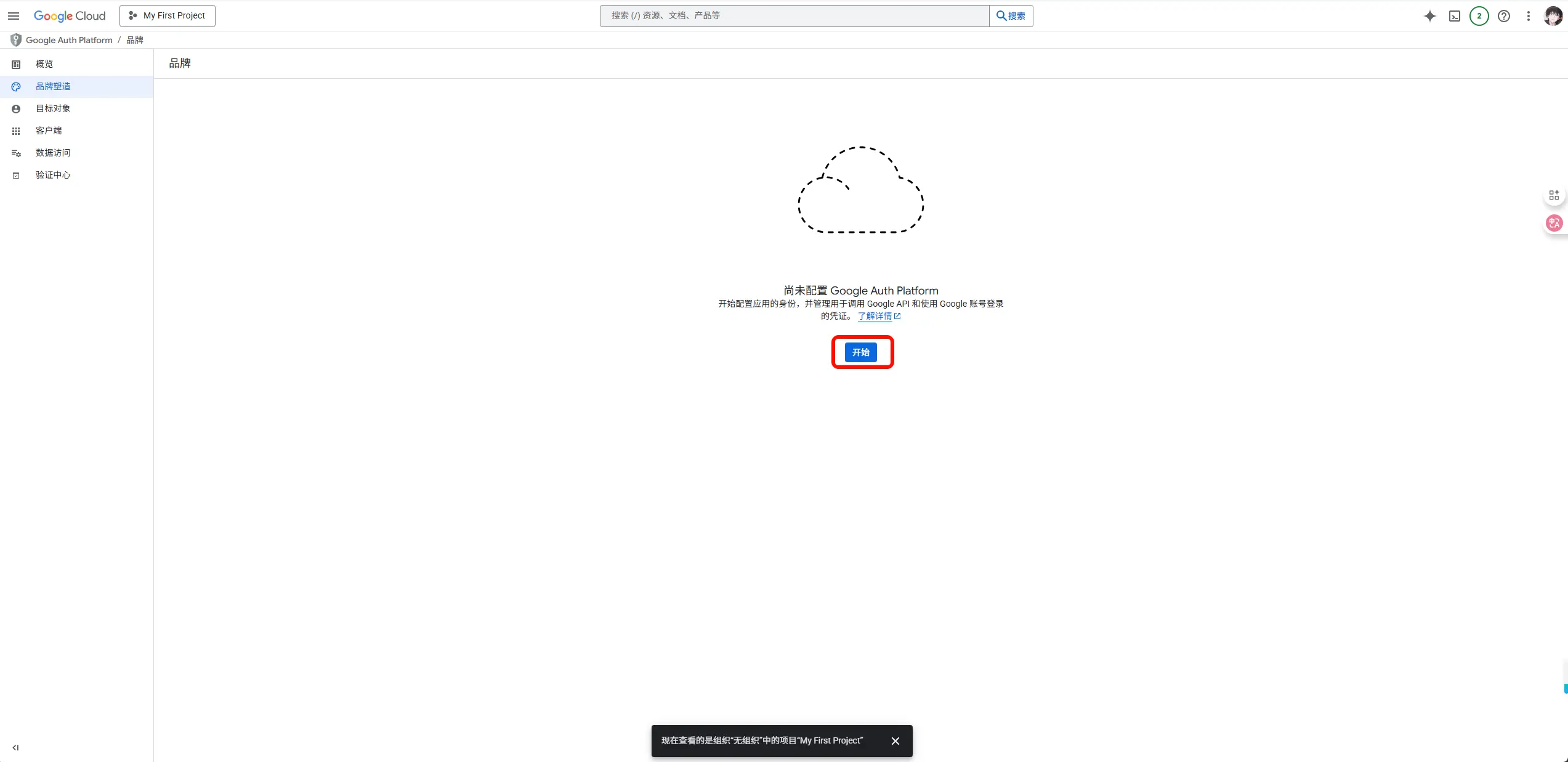
2. 点击 “开始”。
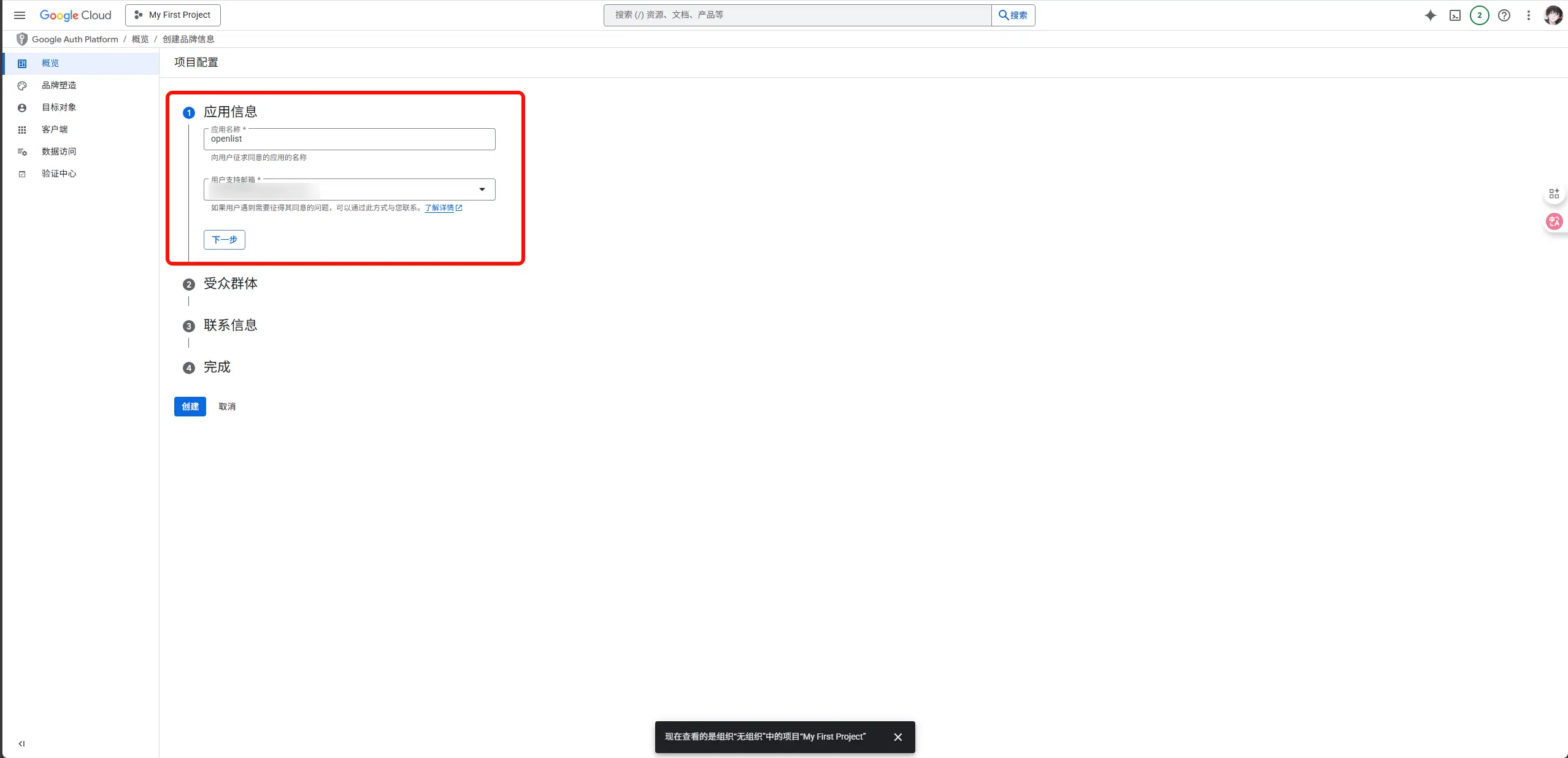
3. 在应用信息界面:
● 应用名称填写:openlist
● 用户支持邮箱:选择当前 Google Drive 登录的邮箱
● 点击 “下一步”。
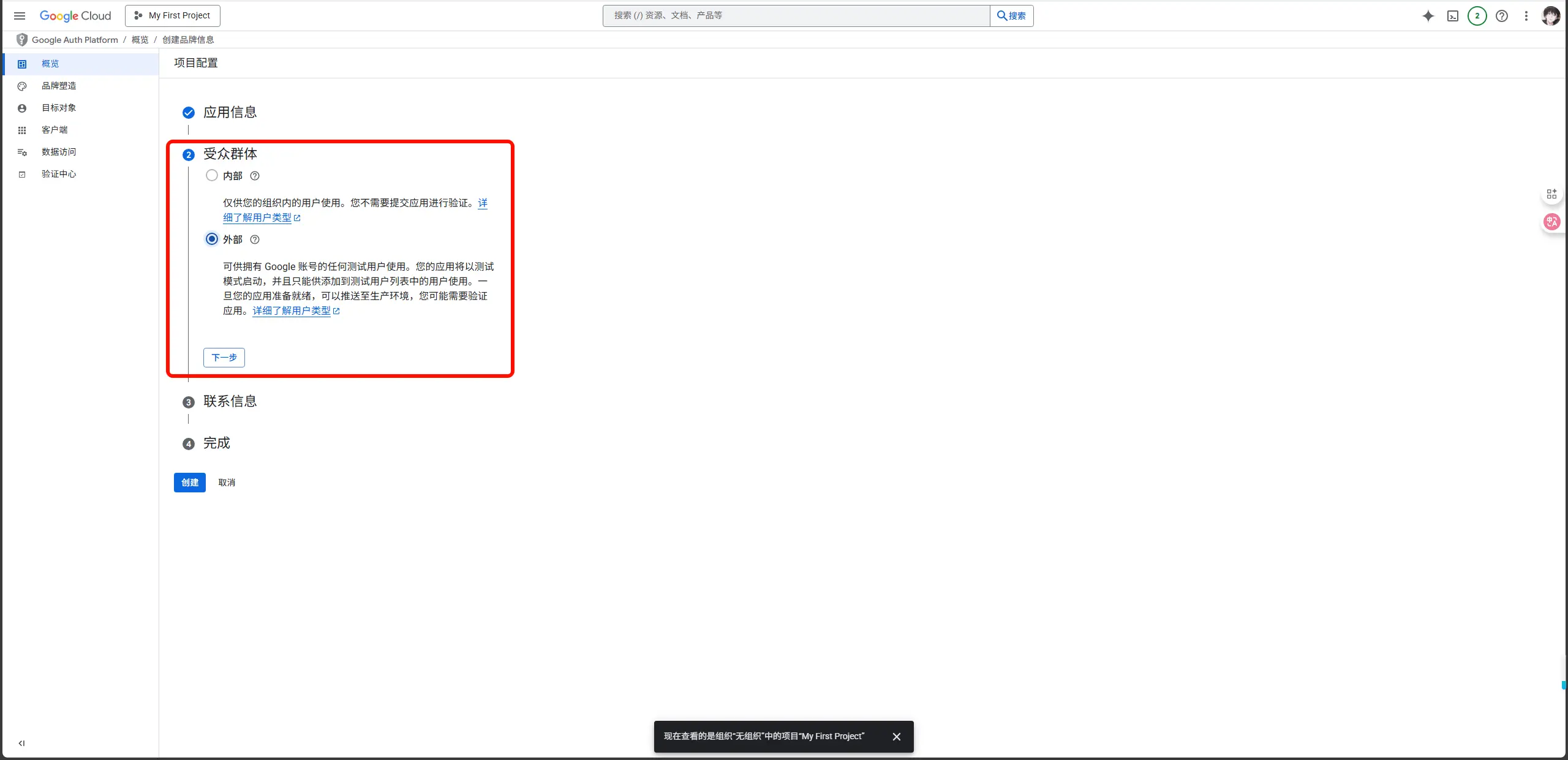
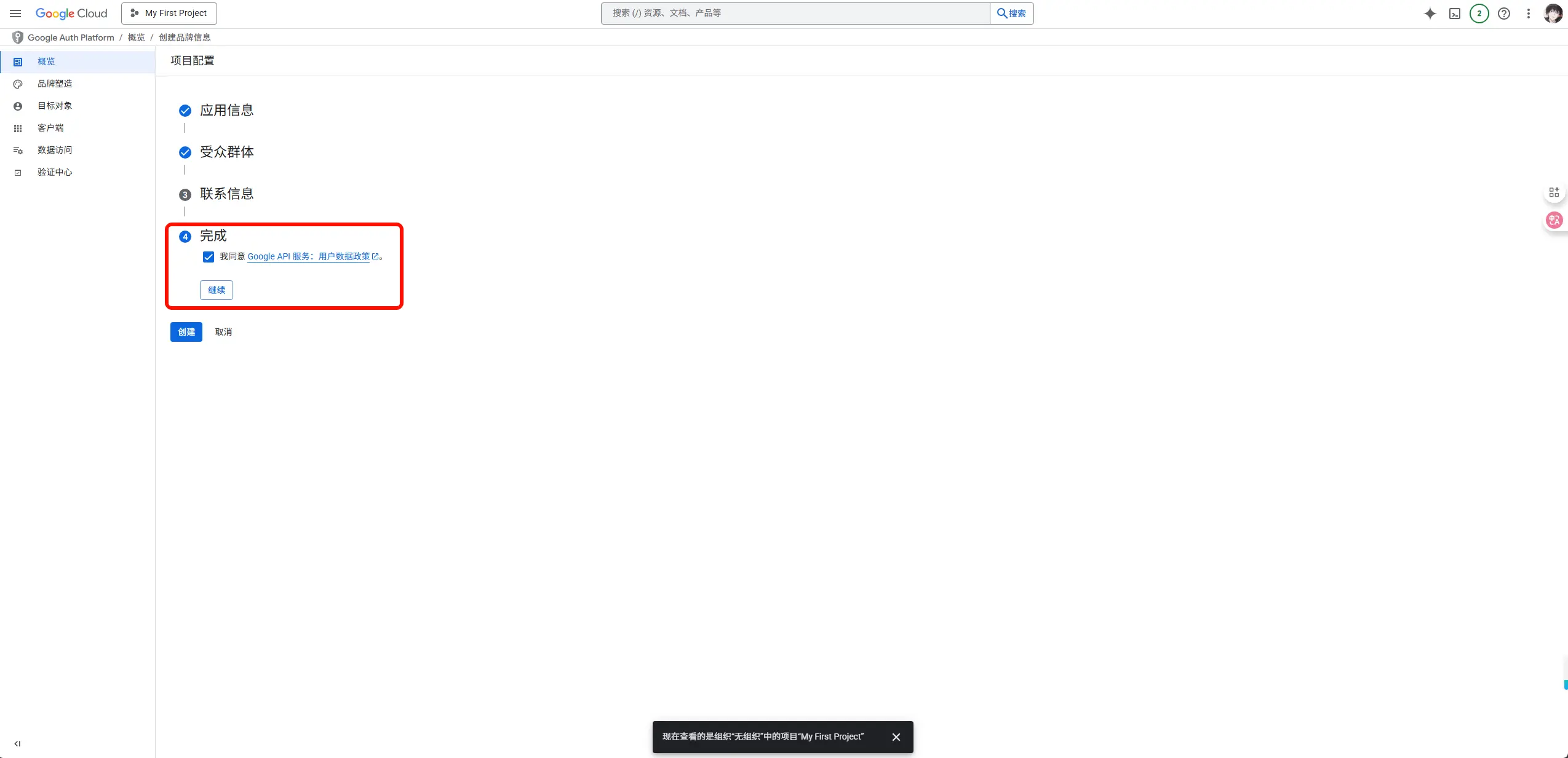
4. 在受众群体中选择 “外部”,点击 “下一步”。
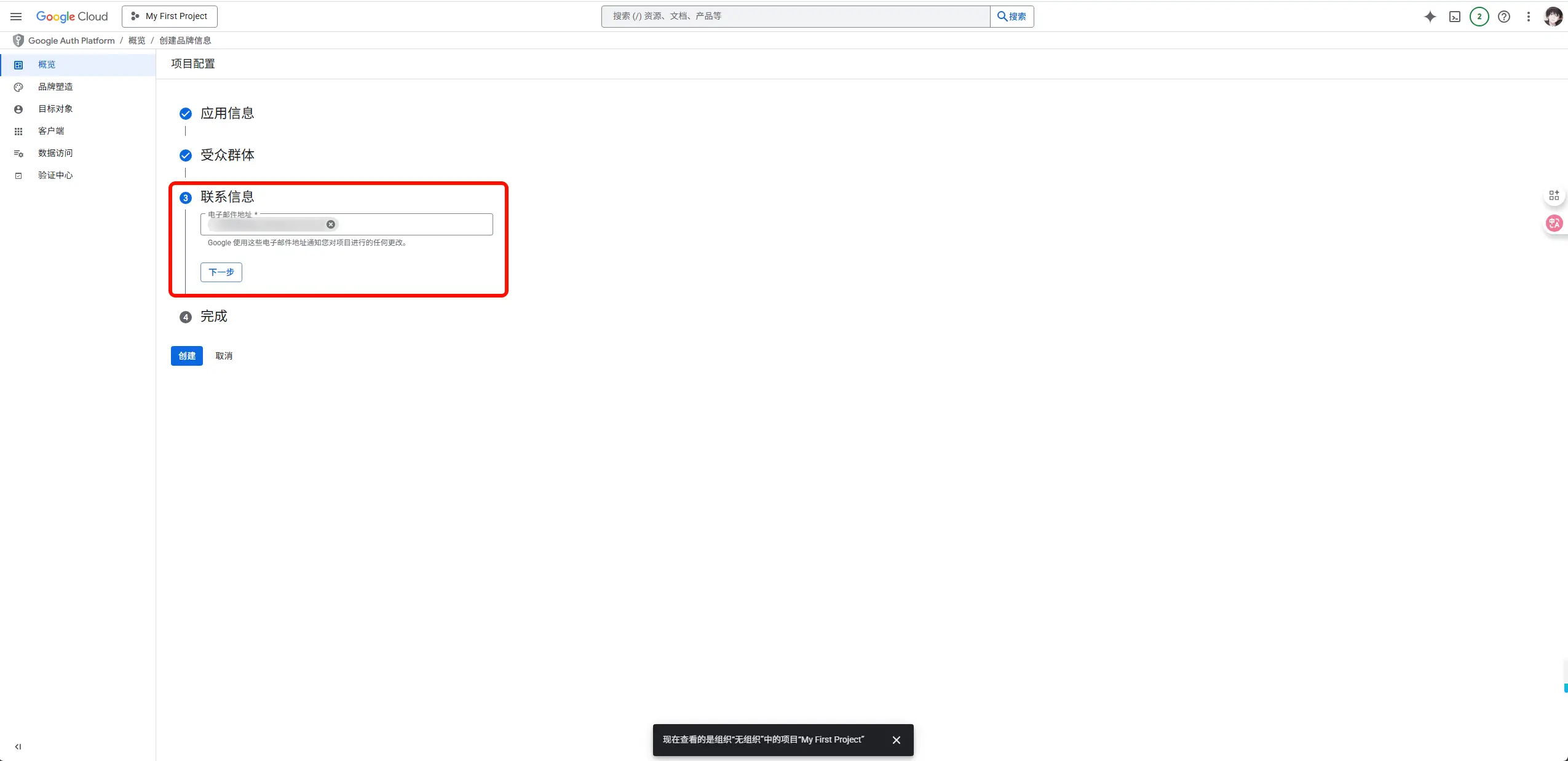
5. 填写联系邮箱,点击 “下一步”。
6. 勾选 “我同意”,点击 “创建” 完成。
创建 OAuth 客户端
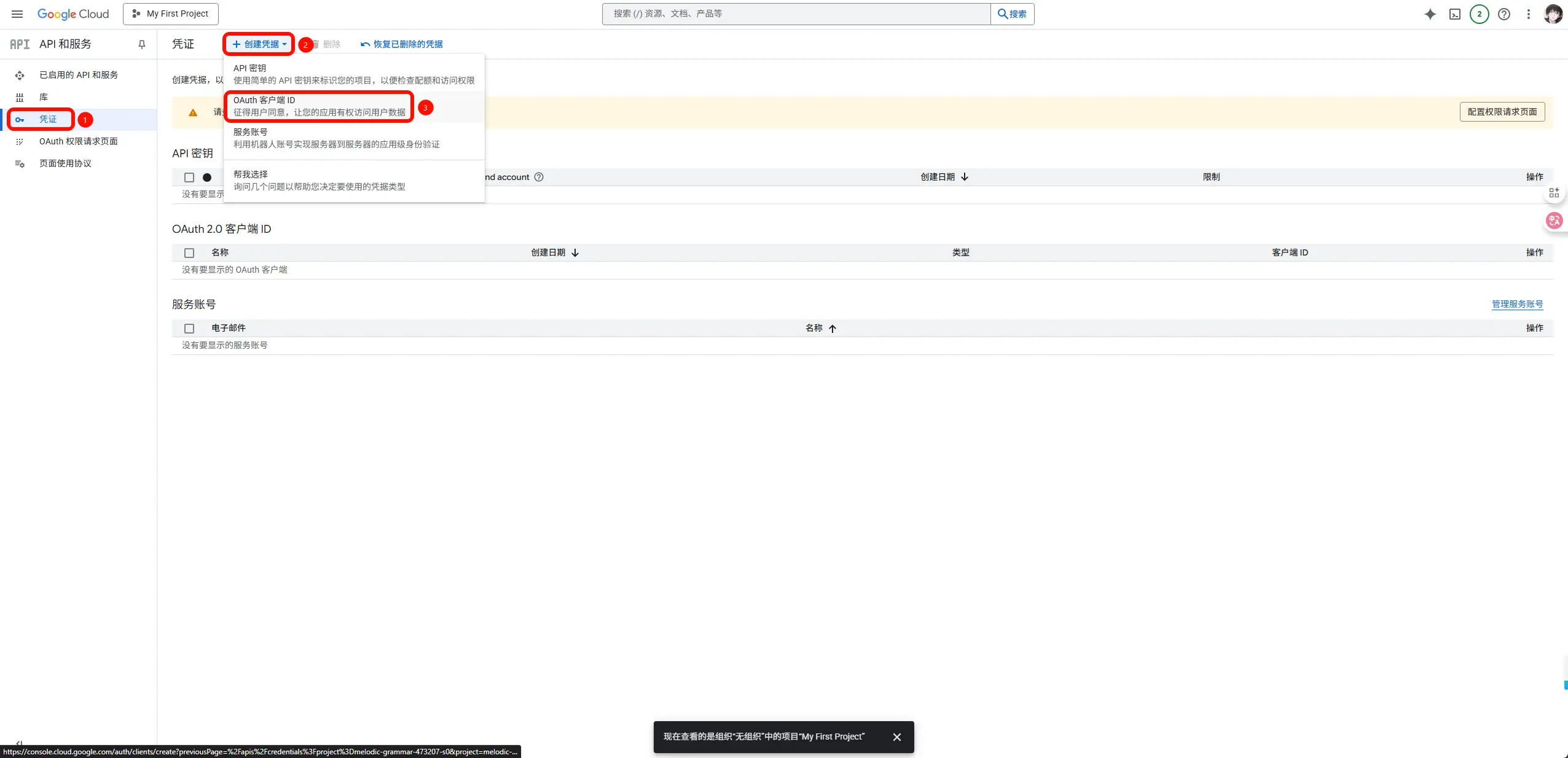
1. 在凭据界面 ,点击 “创建凭据” > “OAuth 客户端 ID”。
2. 在弹窗中:
● 类型选择 Web 应用
● 应用名称填写:openlist
● 在 已获授权的重定向 URL 中添加:
https://api.oplist.org/googleui/callback
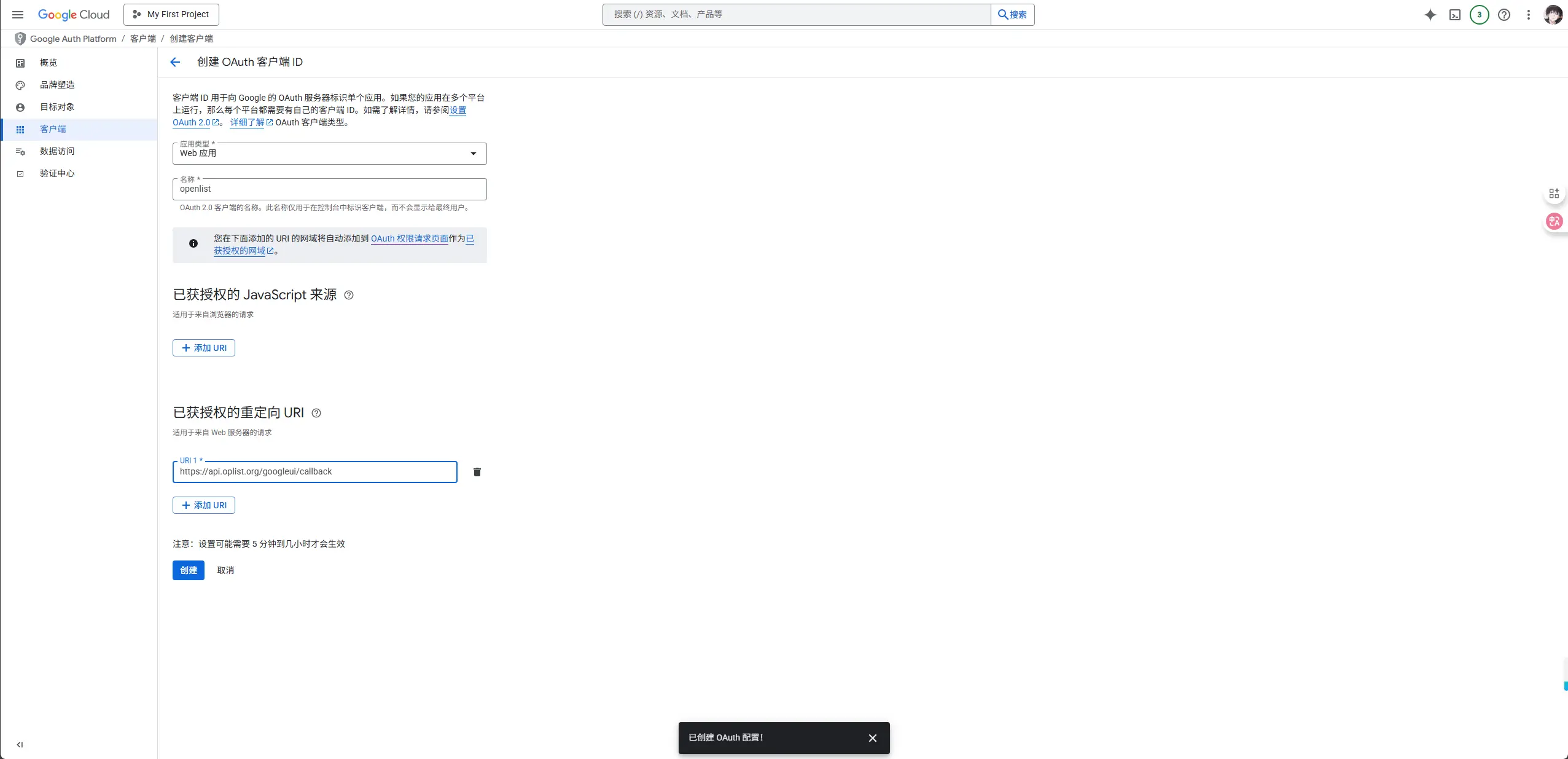
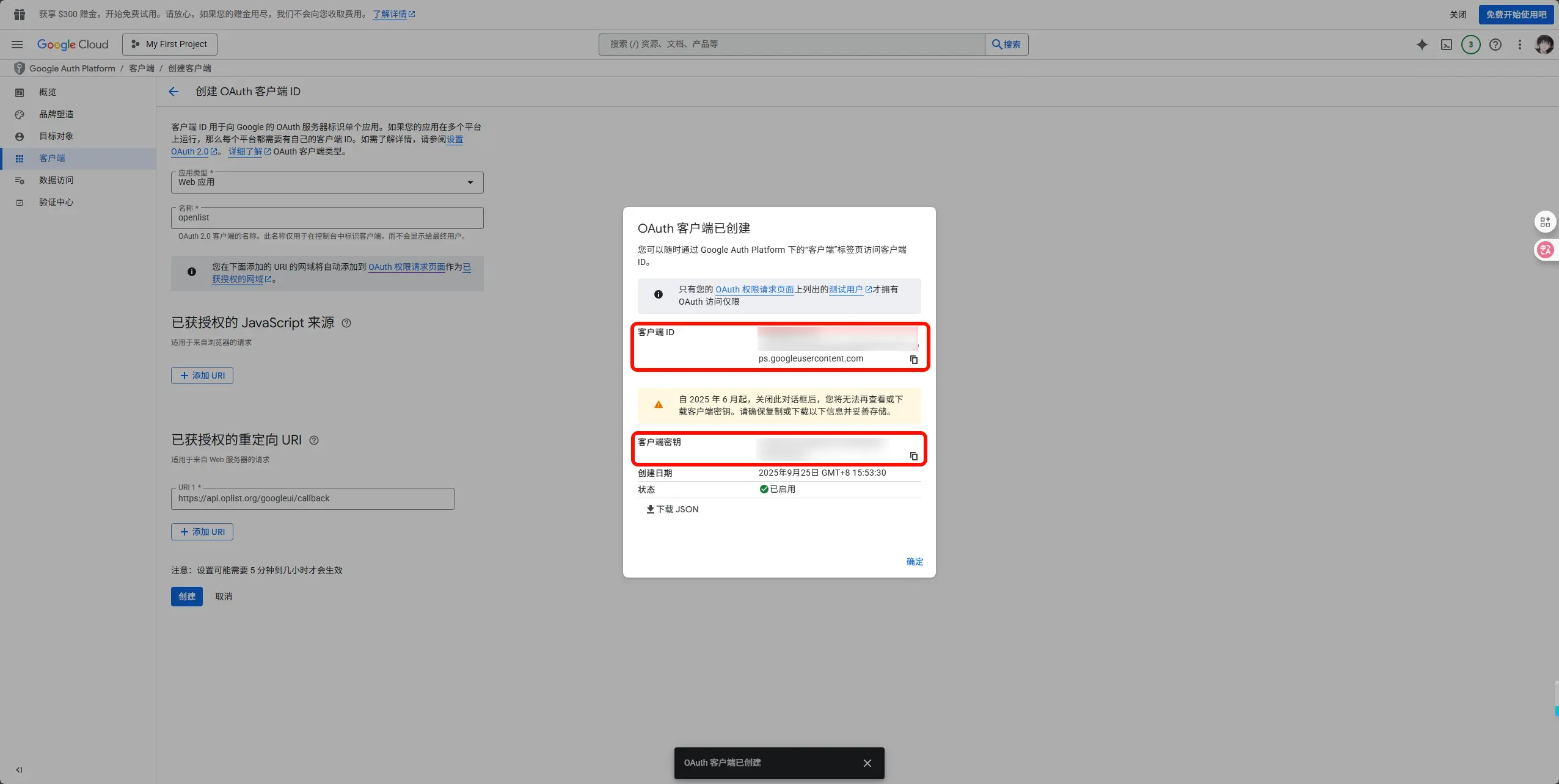
3. 点击 “创建”。
4. 系统会生成 客户端 ID 和 客户端密钥,请复制并保存。
5. 在左侧菜单选择 “目标对象”,点击 “+ Add users” 添加测试用户,在弹窗中输入您的 Google 账号邮箱地址,按回车键添加,添加后点击“保存”。
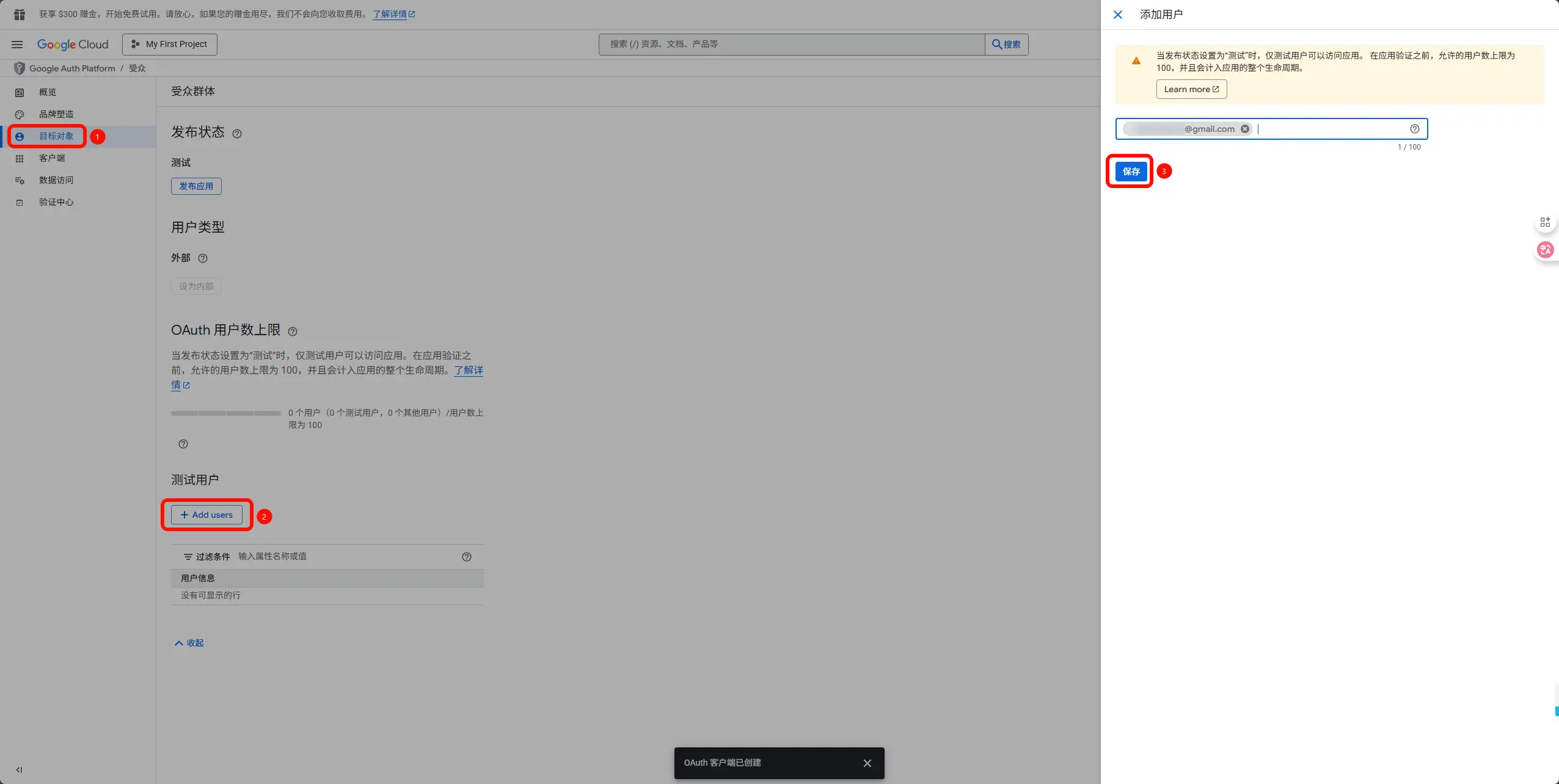
5. 添加测试用户后,点击发布状态下方的“发布应用”按钮, 点击后点击“确认”完成发布。
获取刷新令牌
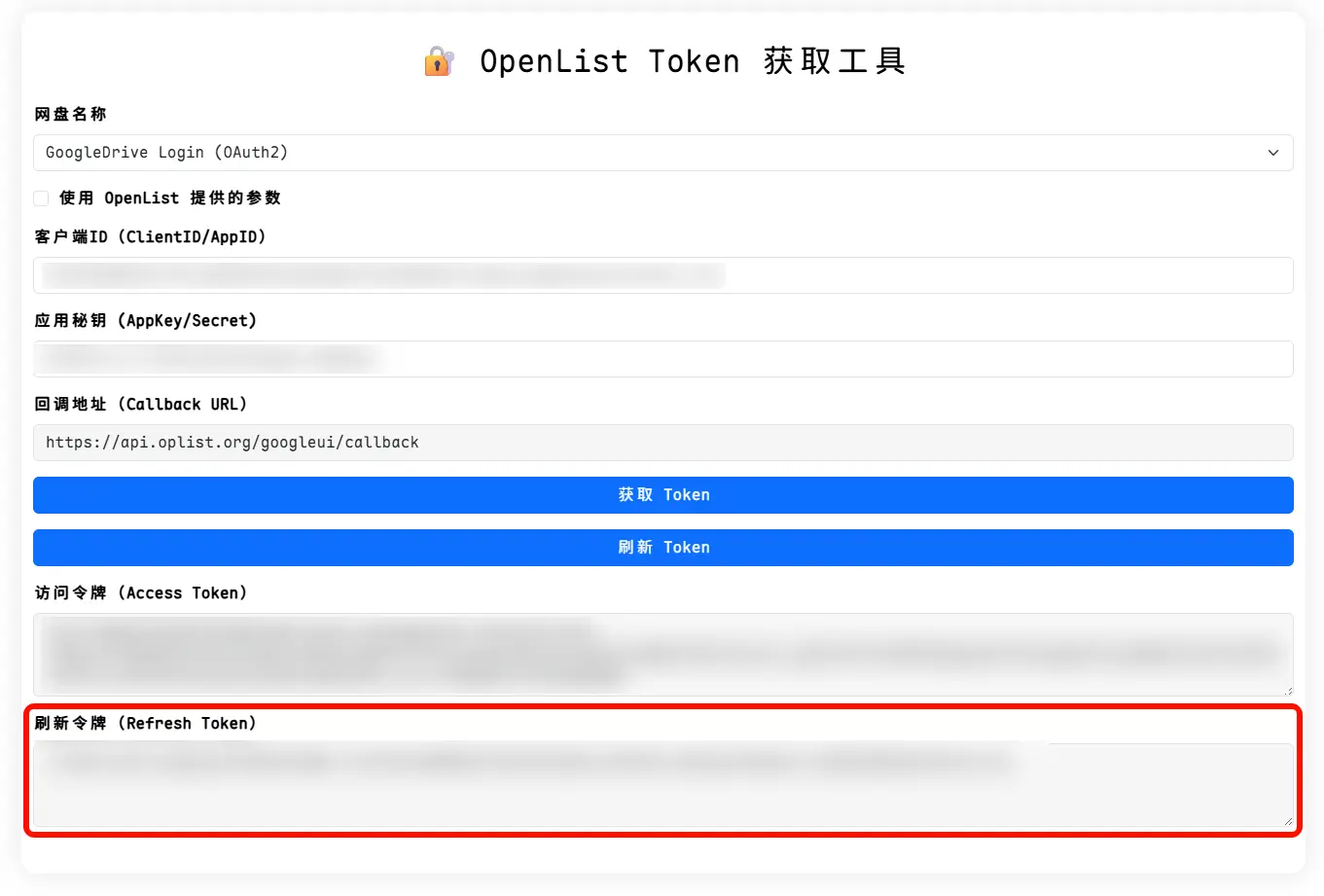
1. 打开 OpenList Google 授权页面 ,在下拉框中选择 “GoogleDrive Login (OAuth2)”,输入之前保存的 OAuth 客户端 ID 和 密钥,点击 “获取 Token”。
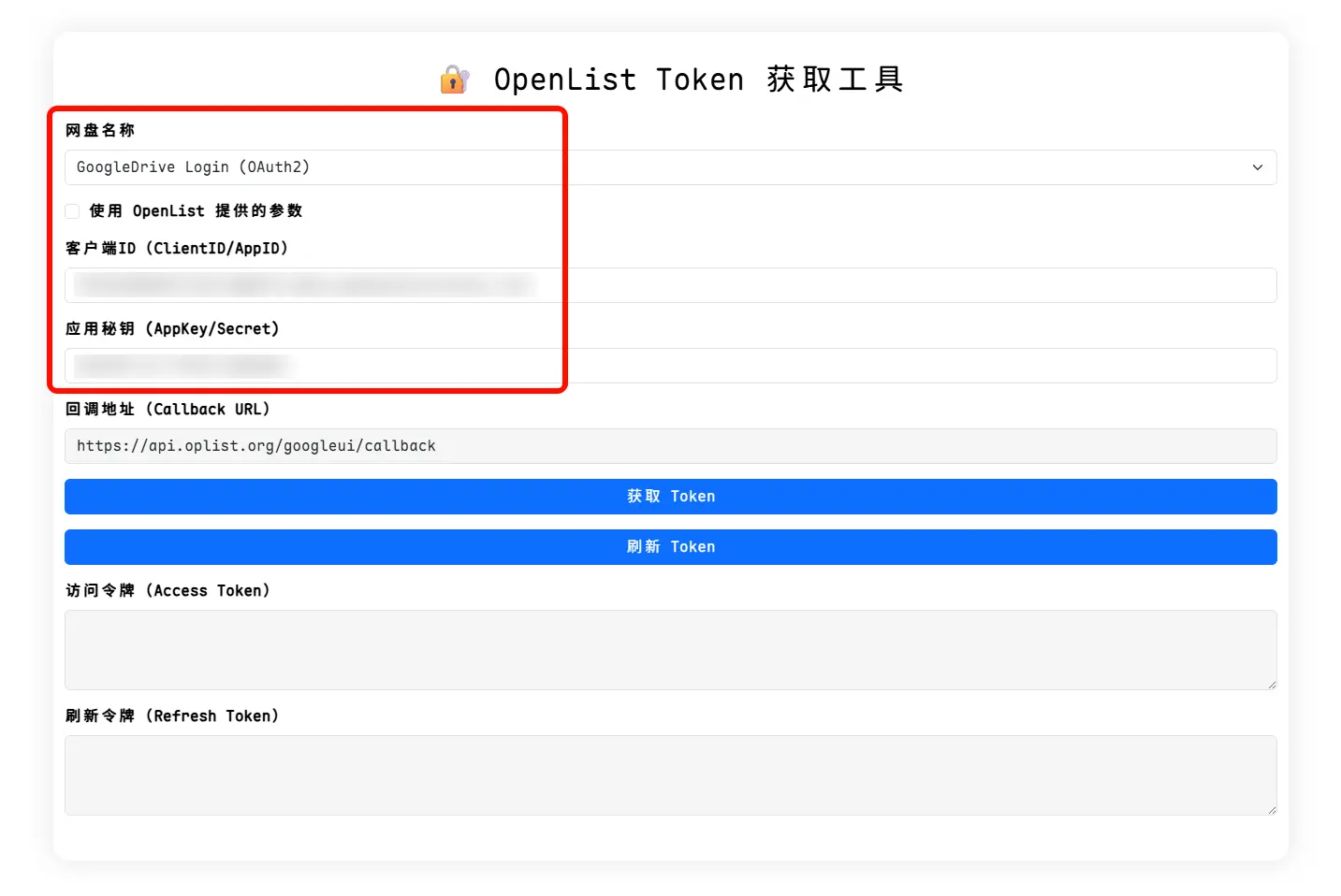
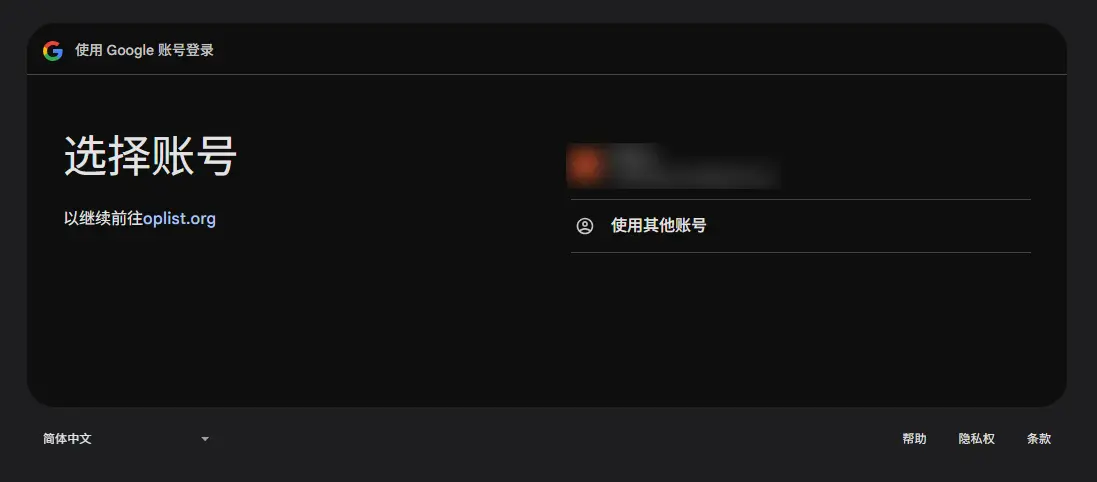
2. 系统将跳转至 Google 授权页面,登录您的 Google 账号。
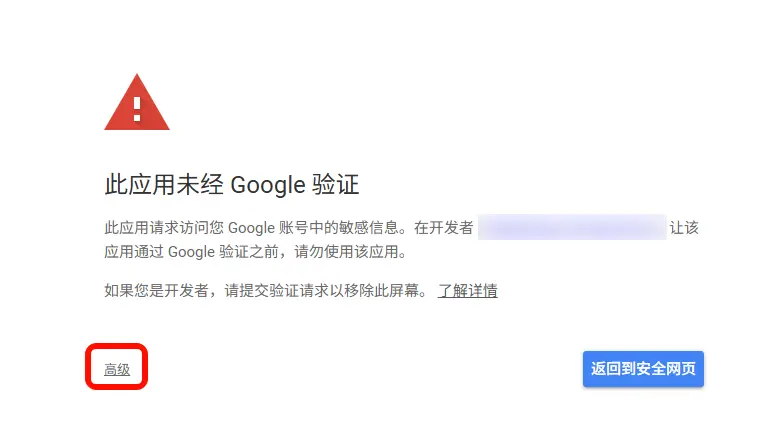
3. 点击 “高级” ,展开后点击 “转至 oplist.org(不安全)”
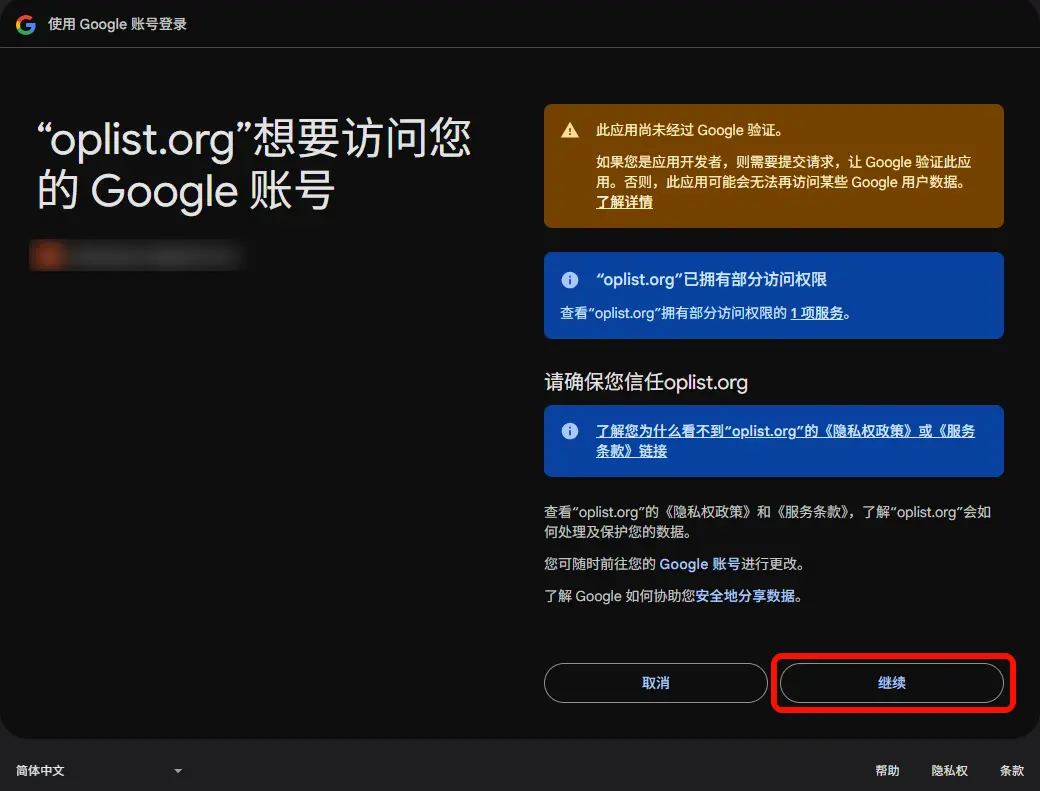
4. 点击 “继续”。
5. 授权完成后,系统会返回 刷新令牌(Refresh Token) 和 访问令牌(Access Token)。请复制并保存刷新令牌,后续配置会用到。
添加谷歌云盘
1. 登录 OpenList 管理页面,点击【存储】 > 【添加】。
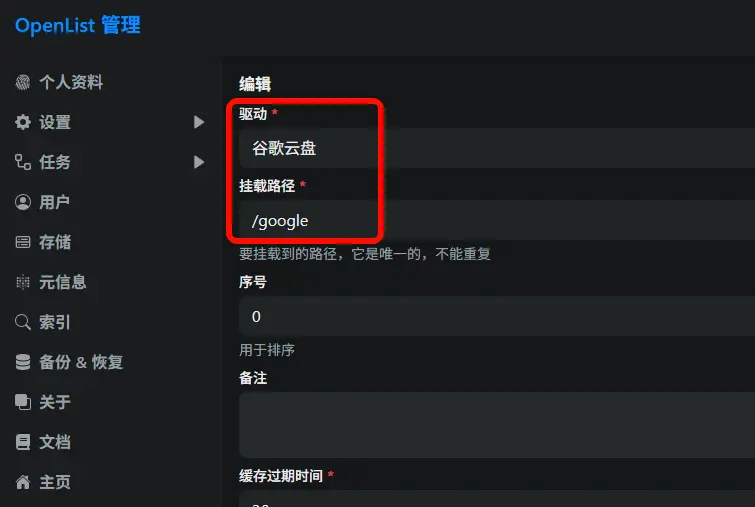
2. 选择驱动为 “谷歌云盘”,并填写以下信息:
● 挂载路径填写/google,路径支持自定义。
● 根文件夹 ID 填写root
● 刷新令牌填写上一步获取的 Refresh Token
● 取消勾选 “使用在线 API”
● 客户端 ID 填写 OAuth 客户端 ID
● 客户端密钥填写 OAuth 客户端密钥
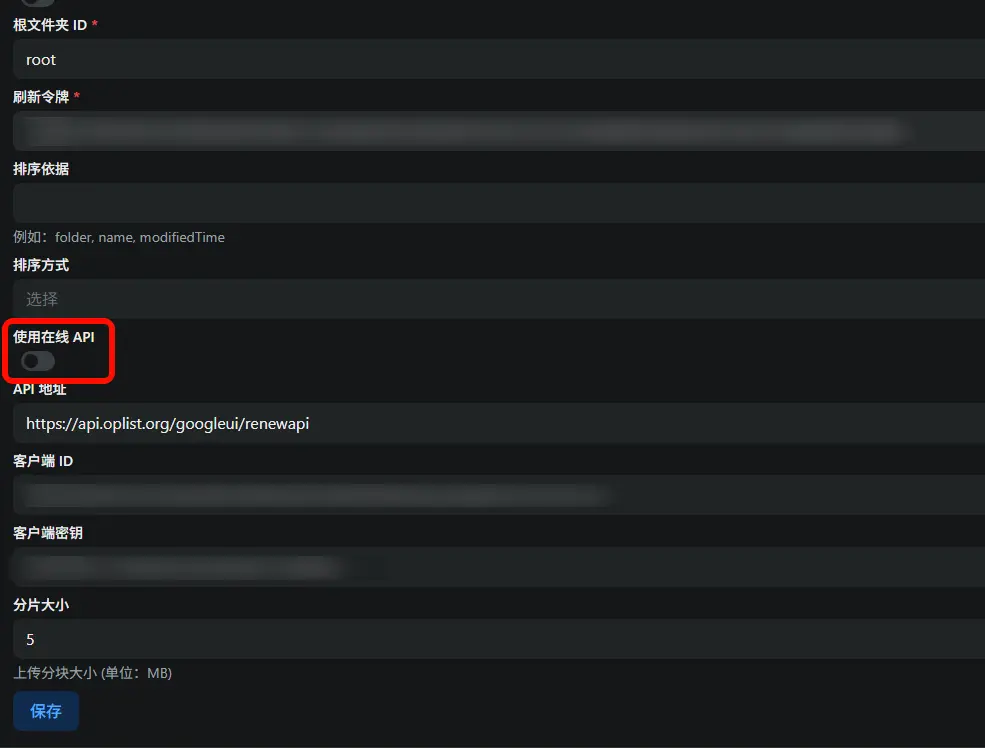
3. 点击 “保存” 完成挂载。
挂载成功后,Google Drive 文件将显示在 /google 路径下。
添加其他云盘
Openlist 还支持挂载以下常见云盘:
● 夸克网盘
● 天翼云盘
● 百度网盘
具体挂载方式可参考 Openlist 官方文档 。
注意事项
在使用 UGOS Pro 系统及容器应用时,请注意以下事项:
1. 请勿随意迁移、移动、重命名或删除容器挂载的 NAS 路径,否则可能导致功能异常或数据丢失。
2. 浏览器访问容器应用时,请关闭【控制面板】>【网络管理】中的“多网关”选项,以避免网络冲突。
3. 容器应用适合新手用户快速使用,如需更灵活地存储和访问控制,建议使用 Docker 部署。