适用版本: UGOS Pro 固件 1.9.0.0035 及更高版本
说明:本文档中的截图和界面仅供参考,实际显示可能因系统或应用版本不同而略有差异。部分功能在不同版本中可能存在调整,请以您的实际使用界面为准。
应用简介
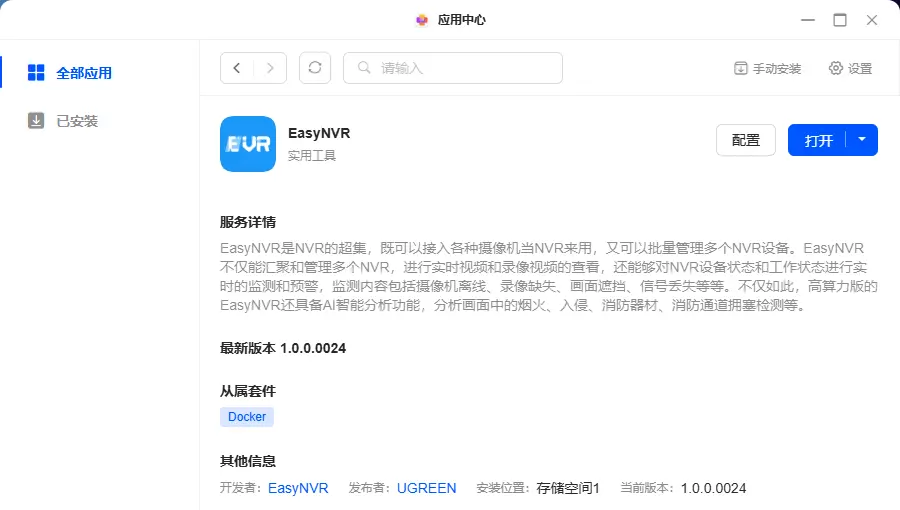
EasyNVR 是一款兼容多种类型摄像机的 NVR(网络视频录像机)管理软件,支持批量设备接入与集中控制,同时具备实时视频预览和录像回放等功能,并提供设备运行状态监控与异常预警,帮助用户及时发现并处理潜在问题。
支持的设备与协议
支持的摄像机厂商
EasyNVR 兼容多种厂商设备,包括但不限于海康、大华、宇视、萤石、天地伟业、华为及其他兼容设备。
支持的协议
● 接入协议:PULL、ONVIF、RTMP、GB28181(国标)
● 视频输出协议:WebRTC、FLV、HLS、WS-FLV
● 编码支持:H.265 全面支持
官方网站:EasyNVR 官网
问答社区:EasyNVR 问答中心

默认访问信息
● 账号:admin
● 密码:admin
● 访问端口:10000
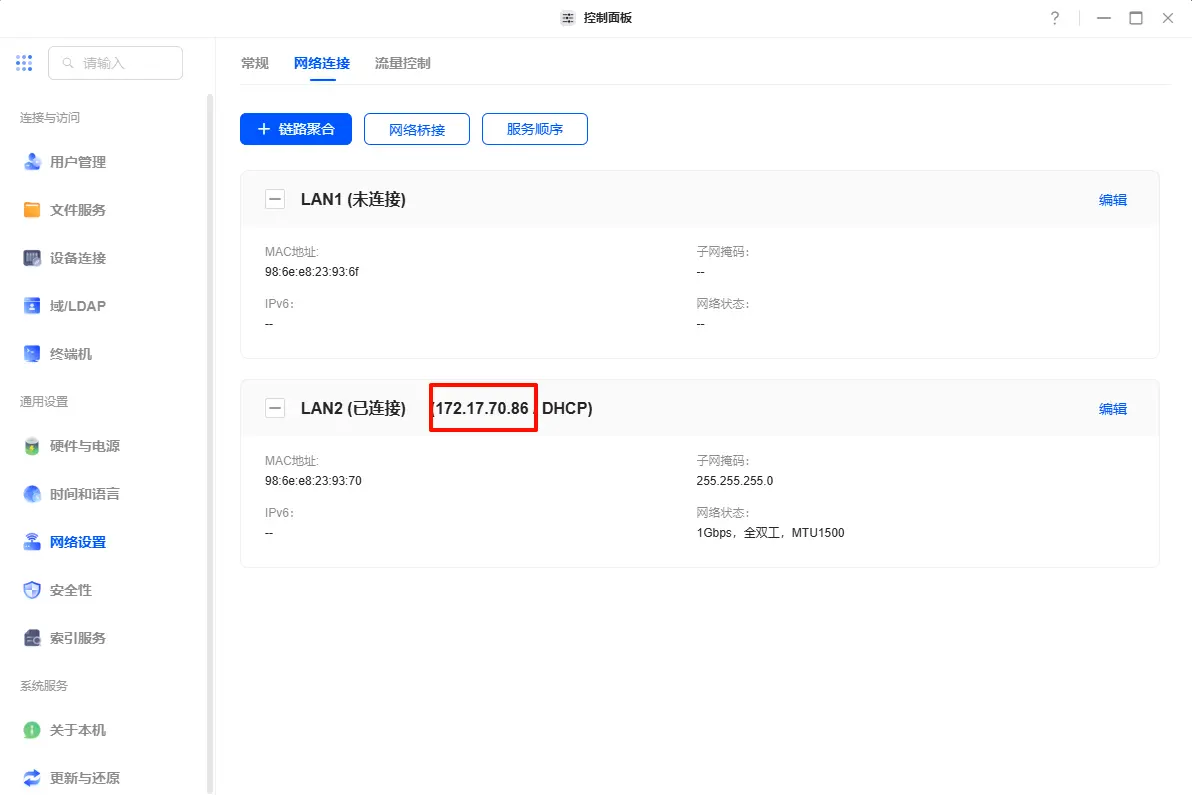
● 局域网访问示例:在浏览器地址栏输入http://172.17.70.86:10000,将 172.17.70.86 替换为 NAS 实际 IP
NAS 的 IP 可在 “控制面板” > “网络设置” > “网络连接” 中查看。
安装应用
1. 打开 应用中心,在应用列表中找到 EasyNVR,点击 “安装”,进入安装向导。
2. 按照向导提示逐步完成安装设置。
EasyNVR 资源路径说明
在 EasyNVR 应用安装向导 中,用户需要选择一个文件夹作为资源路径(用于挂载录像视频等)。在应用安装或重启时,EasyNVR 会对所选文件夹进行清理,删除不属于 EasyNVR 的文件,建议将资源路径挂载到空文件夹中避免风险。
注意:
● 请勿删除、移动或改名录像保存路径,否则应用可能无法正常运行,需要重新安装。
● 请不要在 easynvr_records 文件夹下存放其他文件,EasyNVR 会清除挂载目录中不属于自身的数据。
● 如果您已安装旧版本 EasyNVR 应用,更新应用版本后默认不会生成子目录(用户可手动开启 自动创建子目录 功能),更新应用不会影响原有 NVR 数据。
自动创建子目录
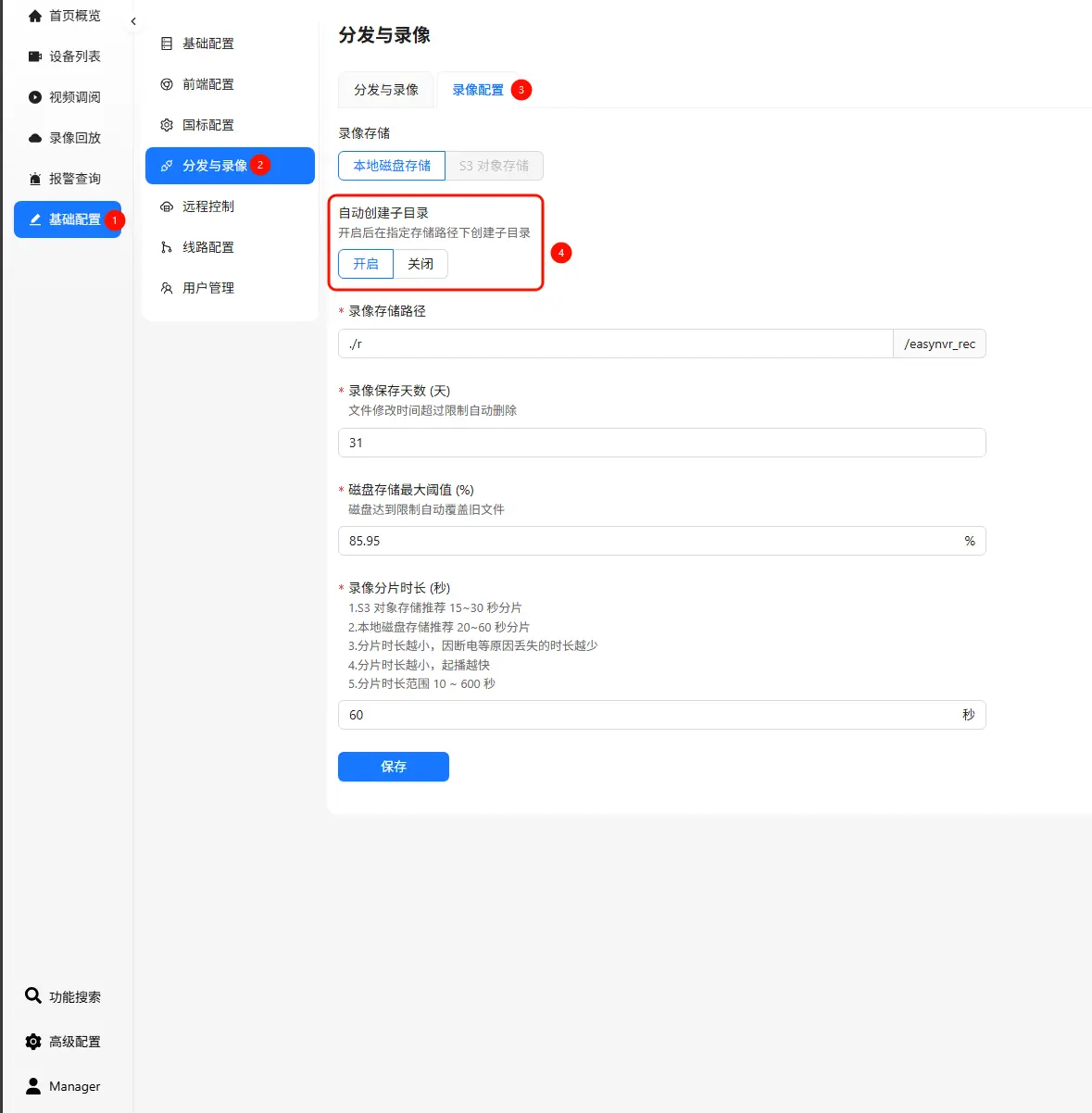
在 EasyNVR 的设置中,您可以开启 “自动创建子目录” 功能,系统会在挂载目录下自动生成 easynvr_records 文件夹,录像文件会保存到该目录。
● 开启或关闭 自动创建子目录 功能时,系统会清理挂载目录中不属于 NVR 的数据。
● 应用仅会访问和管理 easynvr_records 文件夹中的内容,不会直接操作用户选择的上级文件夹。
操作步骤:
1. 点击 “基础配置” > “分发与录像” > “录像配置”。
2. 找到 “自动创建子目录” 开关并开启。
使用指南
初始化配置
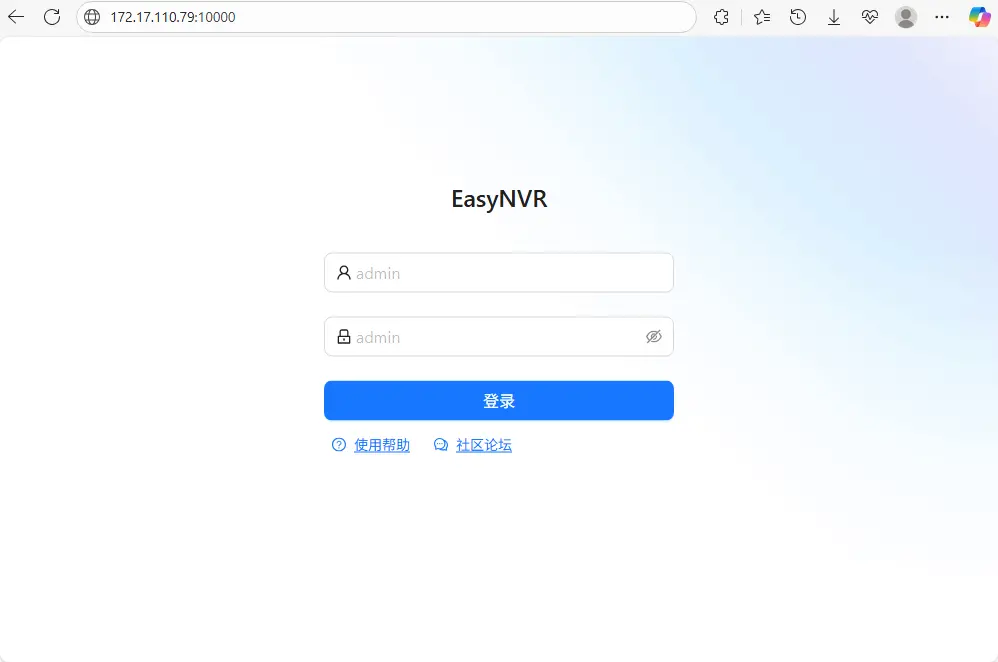
1. 在浏览器中访问 http://<NAS局域网IP>:10000 ,将 <NAS局域网IP> 替换为 NAS 实际 IP 地址。
2. 首次登录时,使用默认账号 admin 和密码 admin 登录 EasyNVR。
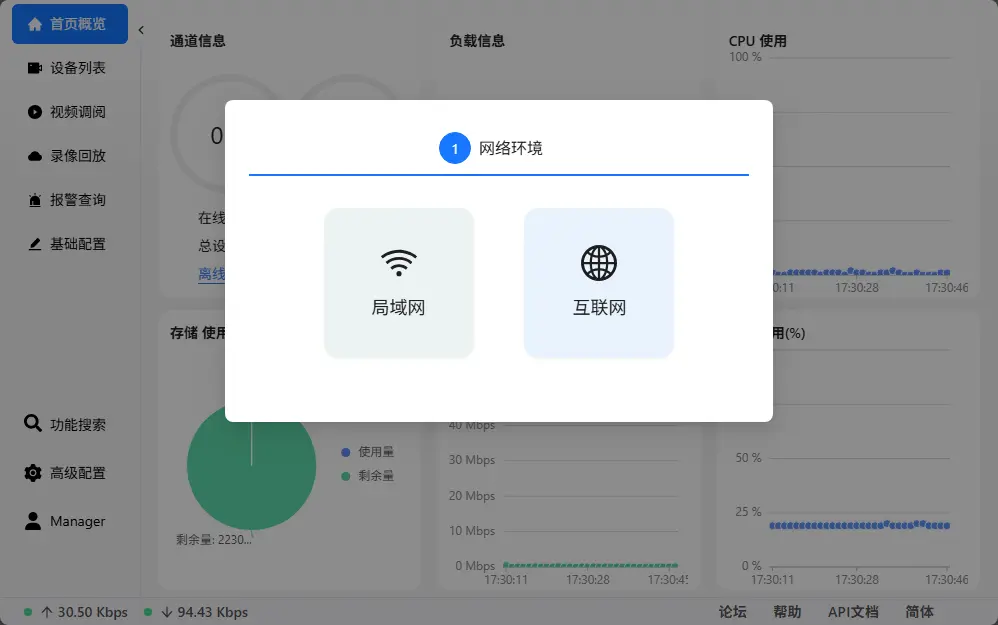
3. 登录后需要选择网络环境,请选择“局域网”。
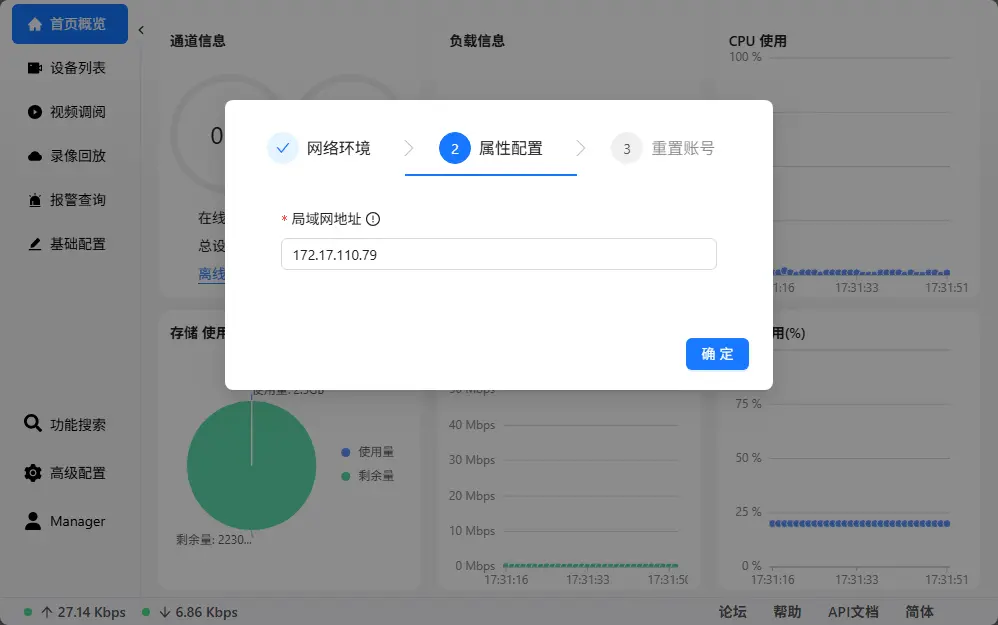
4. 系统会自动识别 NAS 的局域网 IP,点击“确定”。
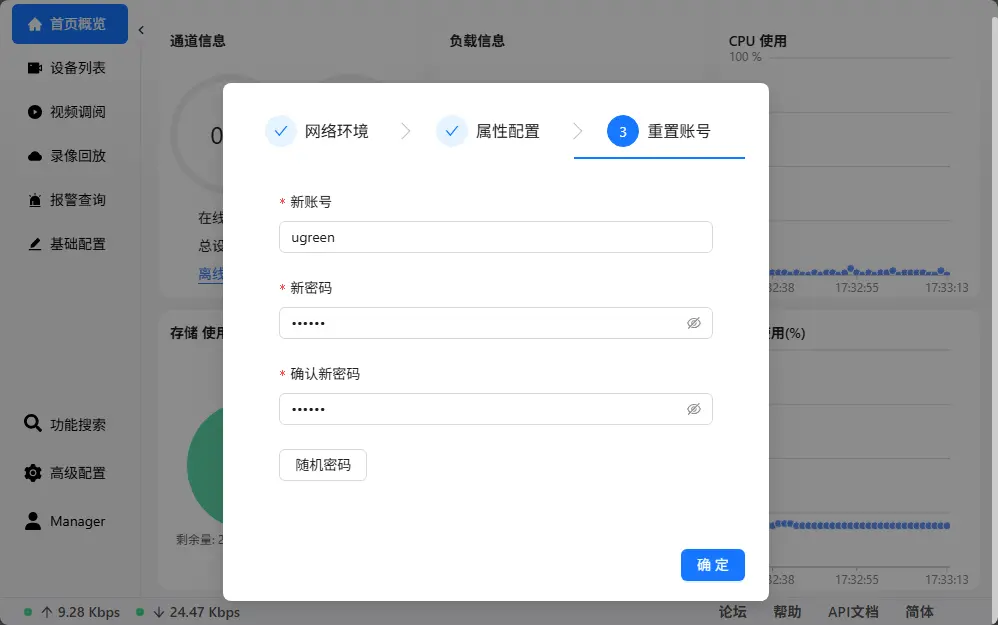
5. 设置新账号与密码,点击“确定”完成初始化。
初始化完成后原默认账号失效,需使用新账号密码登录系统。
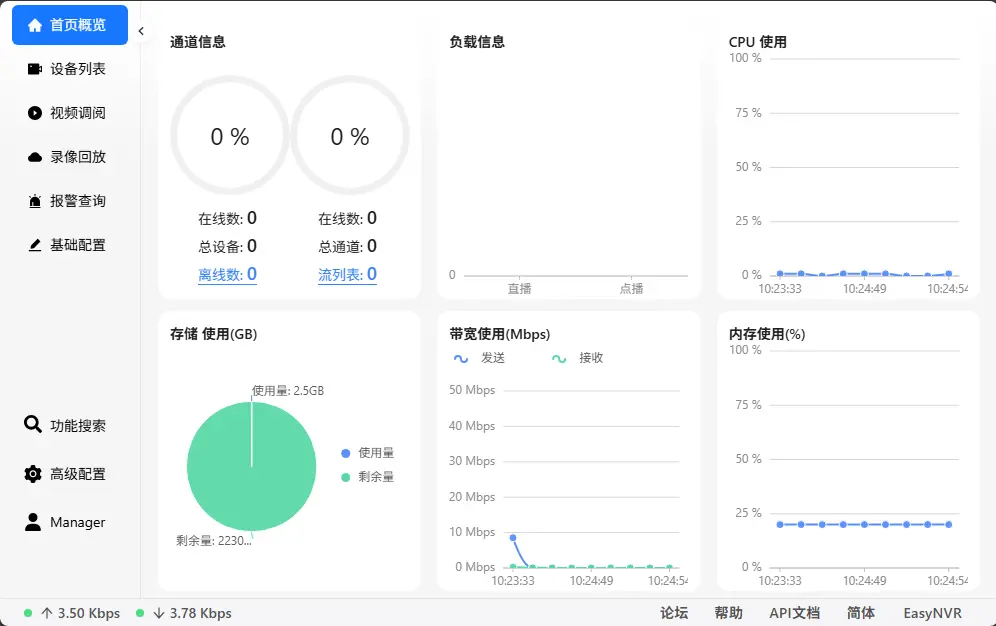
首页概览
在 EasyNVR 首页可查看已接入的设备与通道列表、硬件运行状态等信息。
添加设备
EasyNVR 支持四种协议,分别是 PULL、ONVIF、RTMP、GB28181(国标)。这里以 ONVIF 协议做演示,使用的摄像头是 TP-LINK 的 TL-IPC642P-A4。摄像头已提前在 TP-LINK 的 APP 配置好了用户名、密码和 IP 地址。
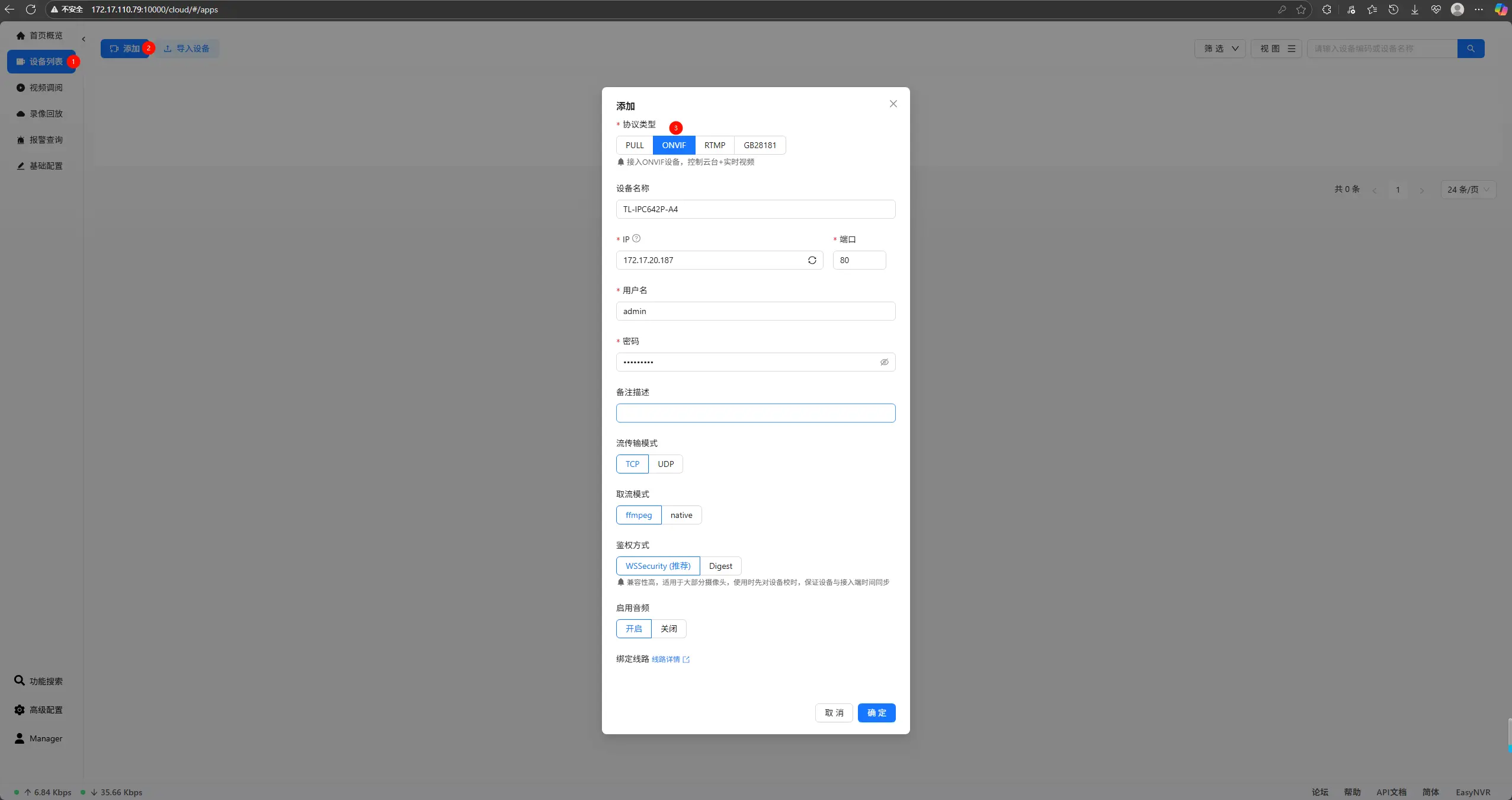
1. 在首页点击“设备列表”>“添加”。
2. 协议类型选择“ONVIF”。
3. 填写设备名称(建议使用型号)、IP 地址、用户名和密码(与摄像头配置一致)。
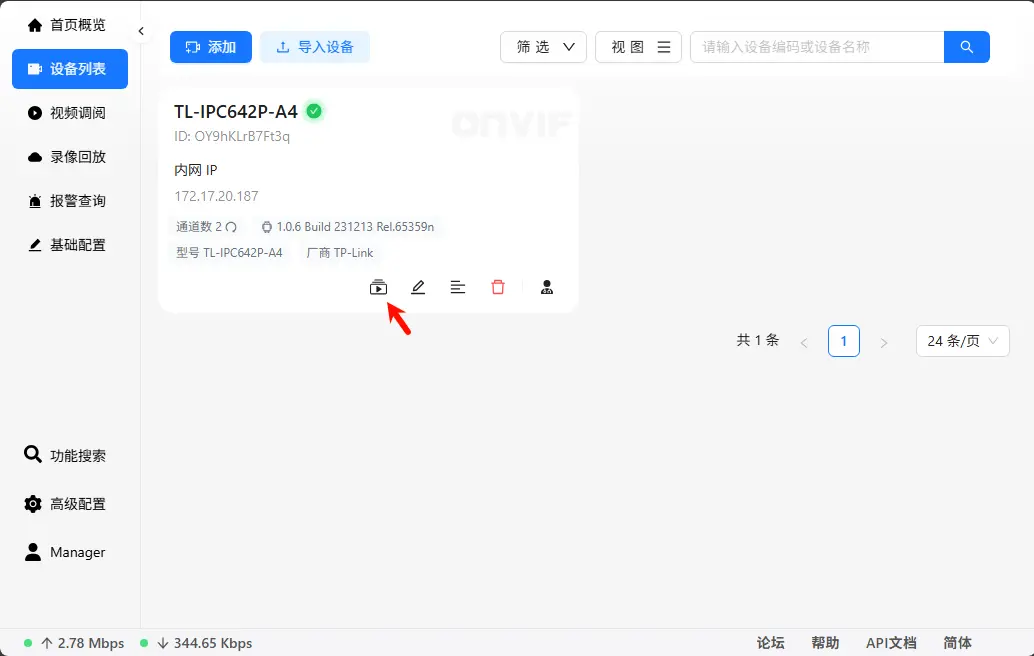
4. 点击“确定”,添加成功后,摄像头会显示在设备列表中。
5. 点击“通道列表”可管理对应视频通道。
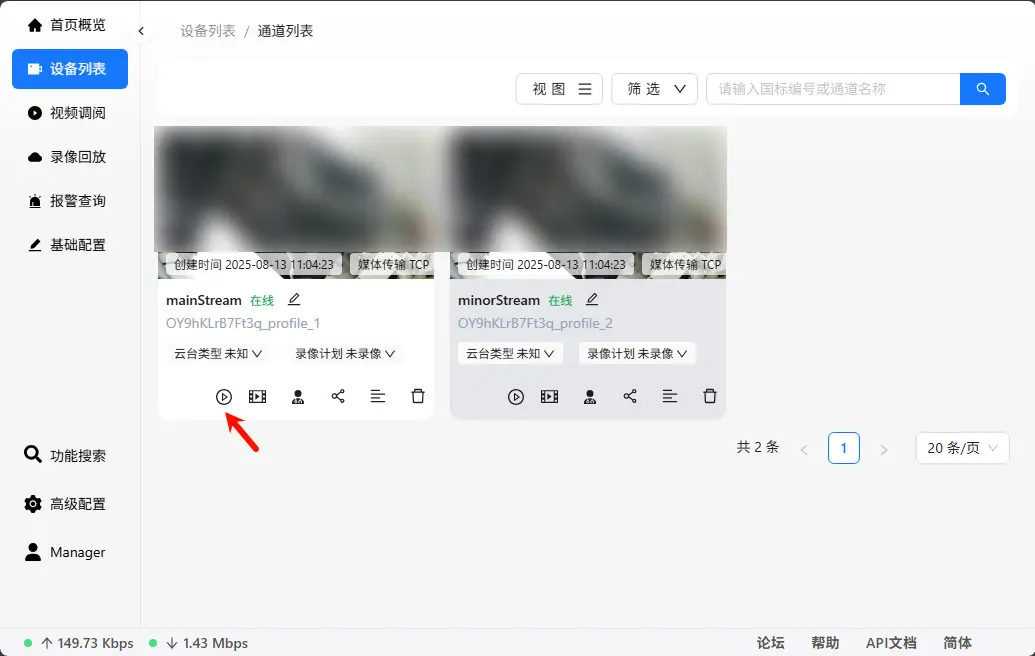
实时画面预览
1. 在 通道列表 中点击“直播预览”可查看实时画面。
说明:由于本次演示的摄像头为双镜头型号,每个镜头对应一路独立的视频流,故在系统中呈现为 2 个通道。
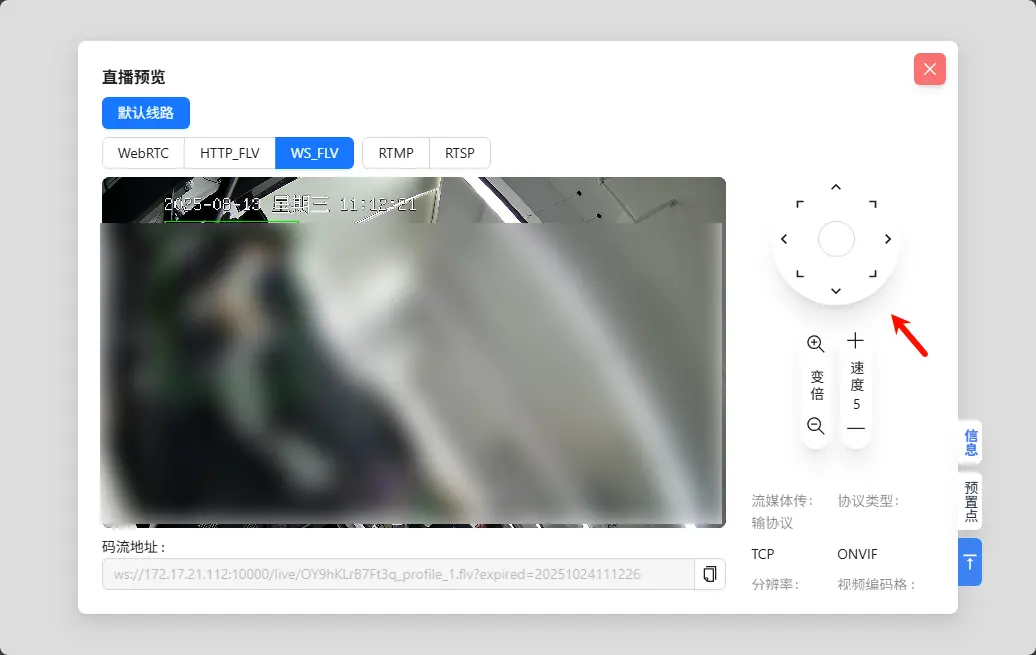
2. 如果摄像头设备支持云台功能,可在控制台调整摄像机视角。
录像回放与录像计划
刚添加的摄像头默认是不会存储录像的,我们需要给摄像头创建录像计划。
1. 回到首页,点击“录像回放”>“录像计划”。
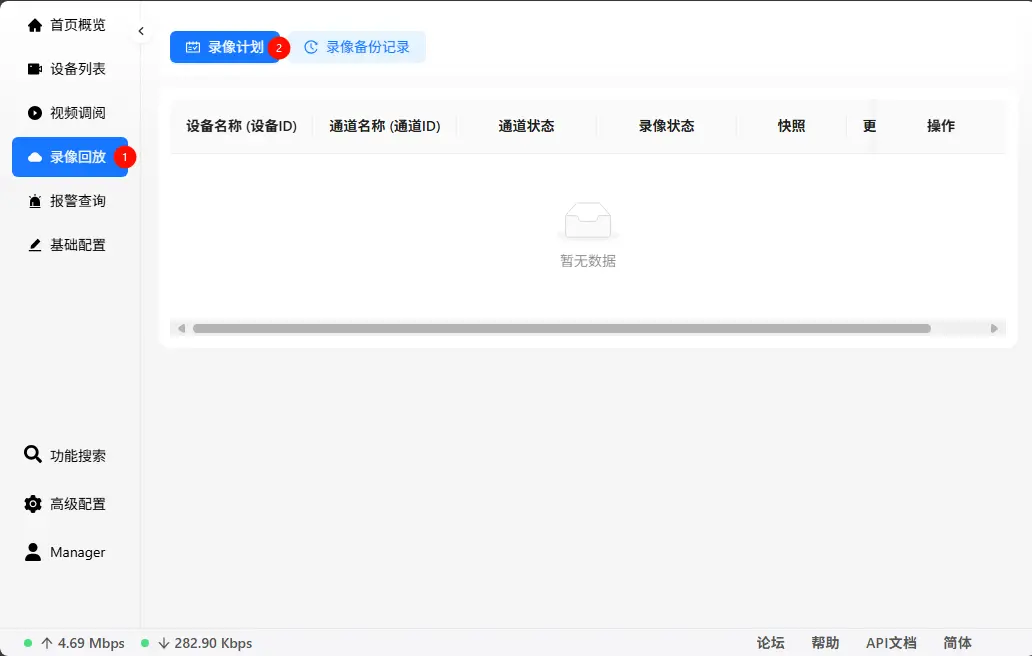
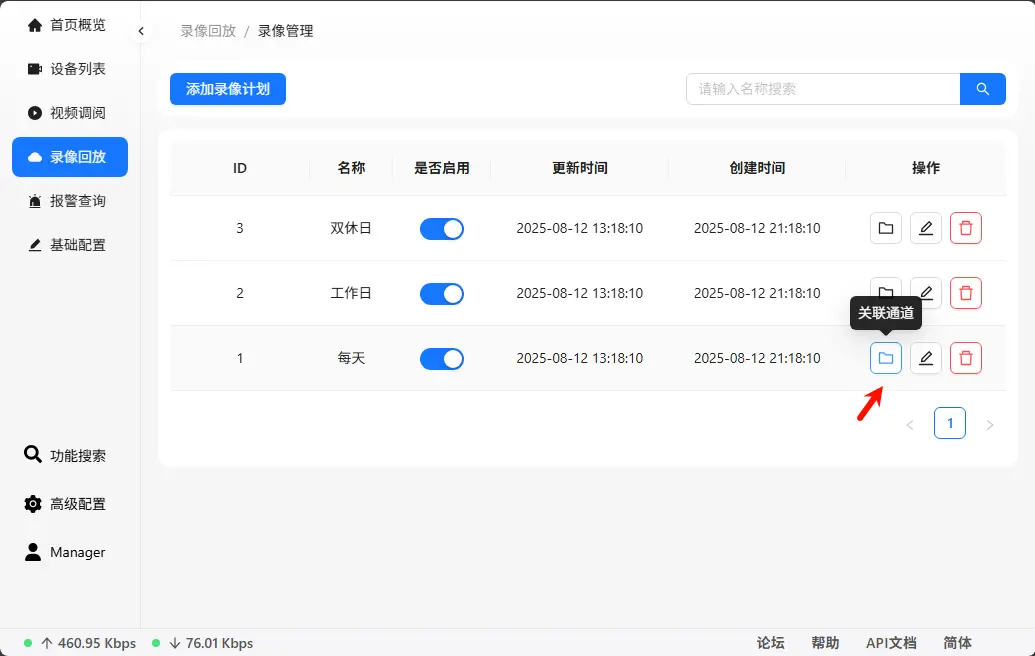
2. EasyNVR 提供了三个预设录像计划。选择一个预设录像计划,点击“关联通道”,勾选需要录像的通道并保存。
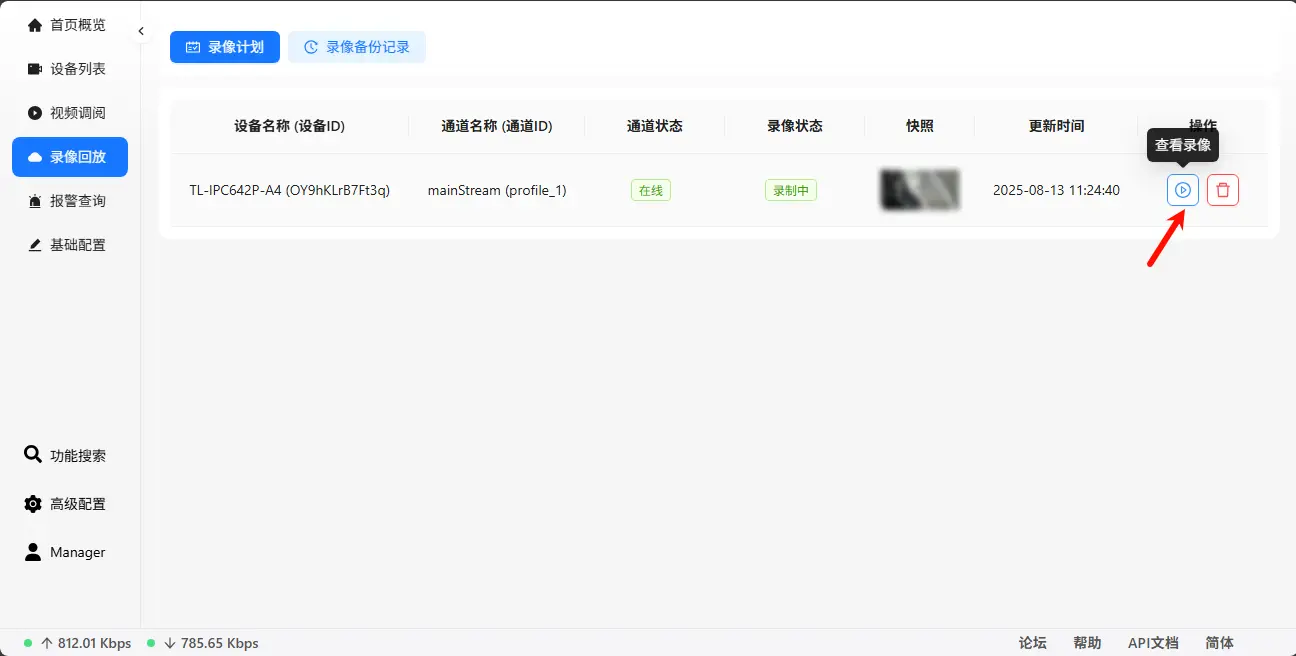
3. 返回“录像回放”,可以看到关联的录像通道,点击“查看录像”可以查看录像回放。
视频教程
EasyNVR 提供了多种协议的使用视频教程,您可以在EasyNVR 官方教程文档 中查看各协议的详细添加方法及演示视频。
注意事项
● EasyNVR 是第三方容器应用,本文档仅供参考。绿联不承担因操作不当、软件漏洞或镜像更新引发的任何风险,包括但不限于文件异常、数据丢失或泄露等。
● 如需了解更多使用方法、配置变动及 Bug 修复,请以 EasyNVR 官方发布的信息为准。
● 建议将容器应用的配置目录存放在由 SSD 固态硬盘 创建的存储空间中,以避免机械硬盘因读写速度较慢导致应用性能下降。