应用简介
Home Assistant 是一款开源家庭自动化平台,连接内网智能家居设备并实现自动化控制。
支持该功能的版本:NAS 固件的版本为1.2.0.2121 及以上,Home Assistant 应用版本为V1.0.0.3768及以上。
默认登录信息
● 默认访问端口:8123
● 局域网访问:在浏览器地址栏输入 http://NAS_IP:8123。例如 NAS 的 IP 是172.17.70.69,在浏览器中输入http://172.17.70.69:8123进行访问。
注意:
● 你可以在“控制面板”中,找到【网络设置】,点击【网络连接】,查看 NAS 设备的 IP 地址。
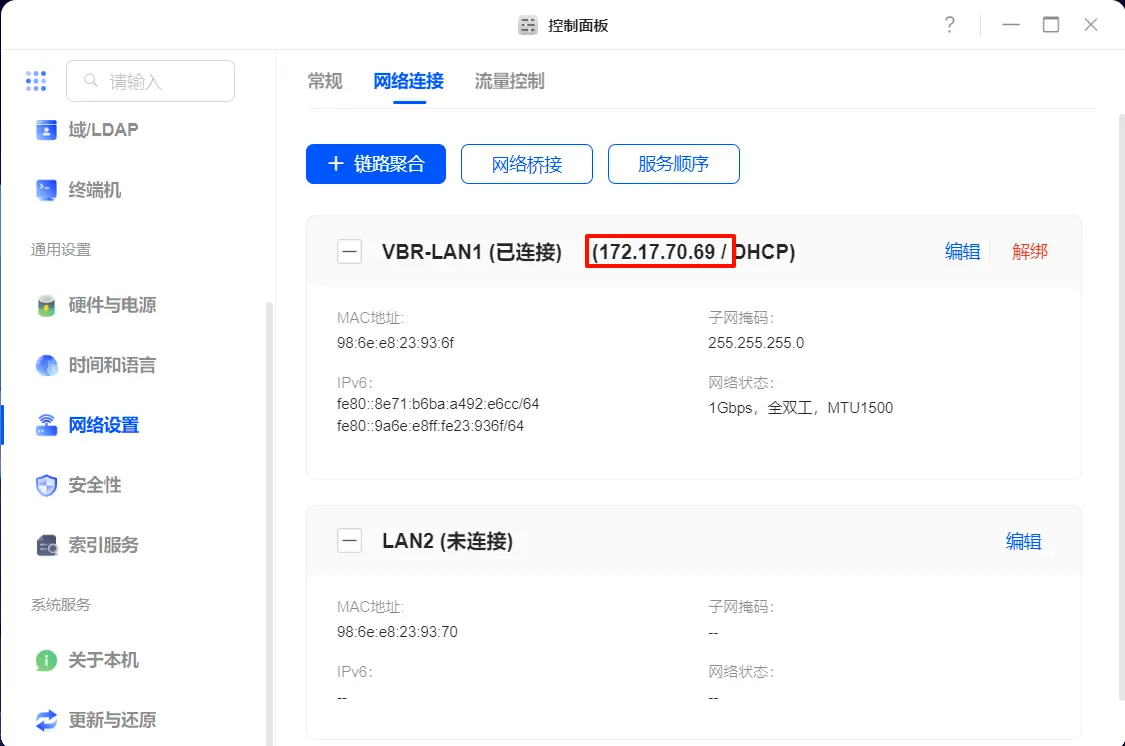
● 请勿修改 WebUI 的端口号,避免因修改导致管理员通过 UGOS Pro 应用中心图标跳转功能失效。
配置路径
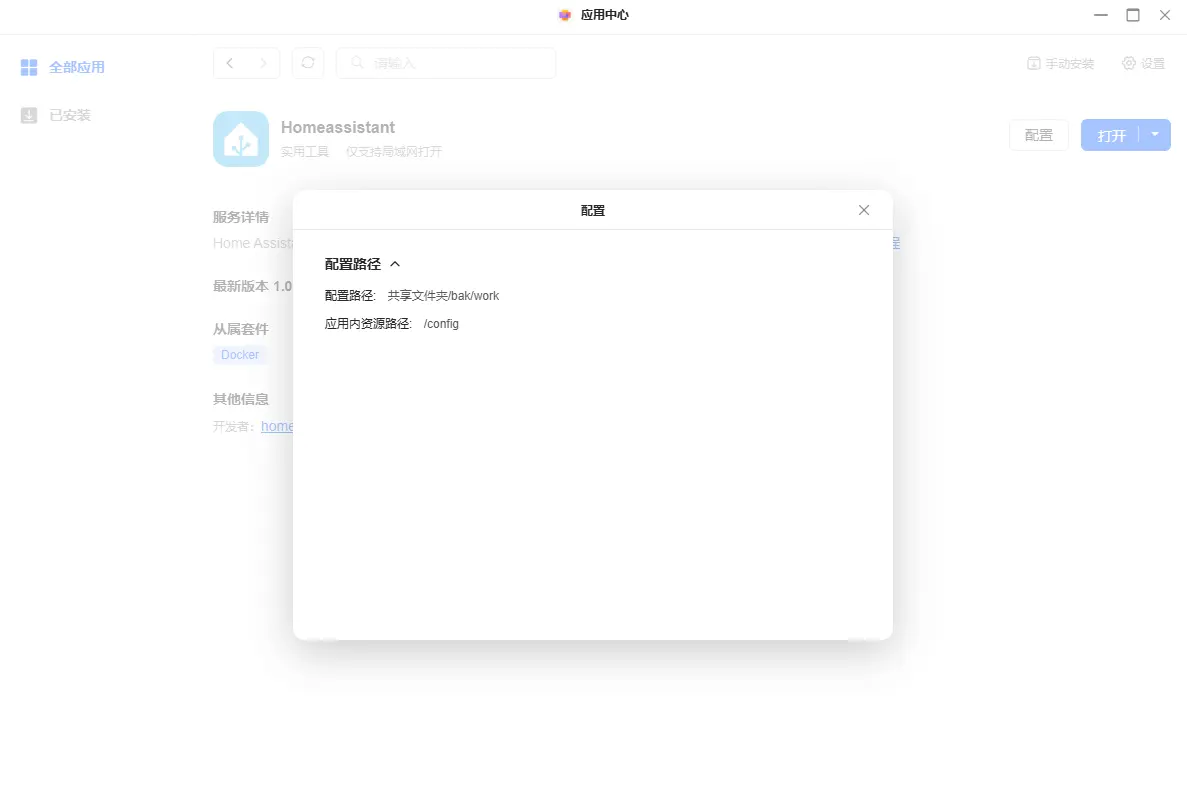
● 应用存放配置的路径,你可以将例如 HACS、homekit、小米官方等插件放在这个路径下。
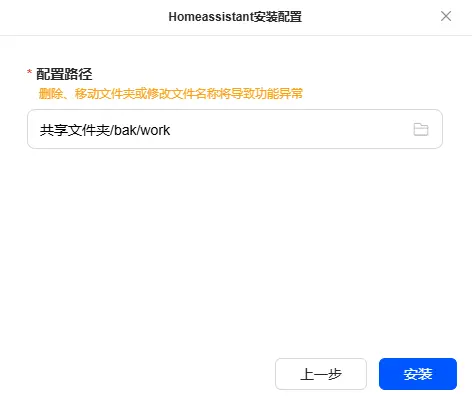
● 配置路径的文件夹设置好以后,请不要删除、移动文件夹或修改文件名称,否则将导致功能异常。
● 配置路径的文件夹可选范围为“共享文件夹”,不支持选择个人文件夹。
路径挂载规则:
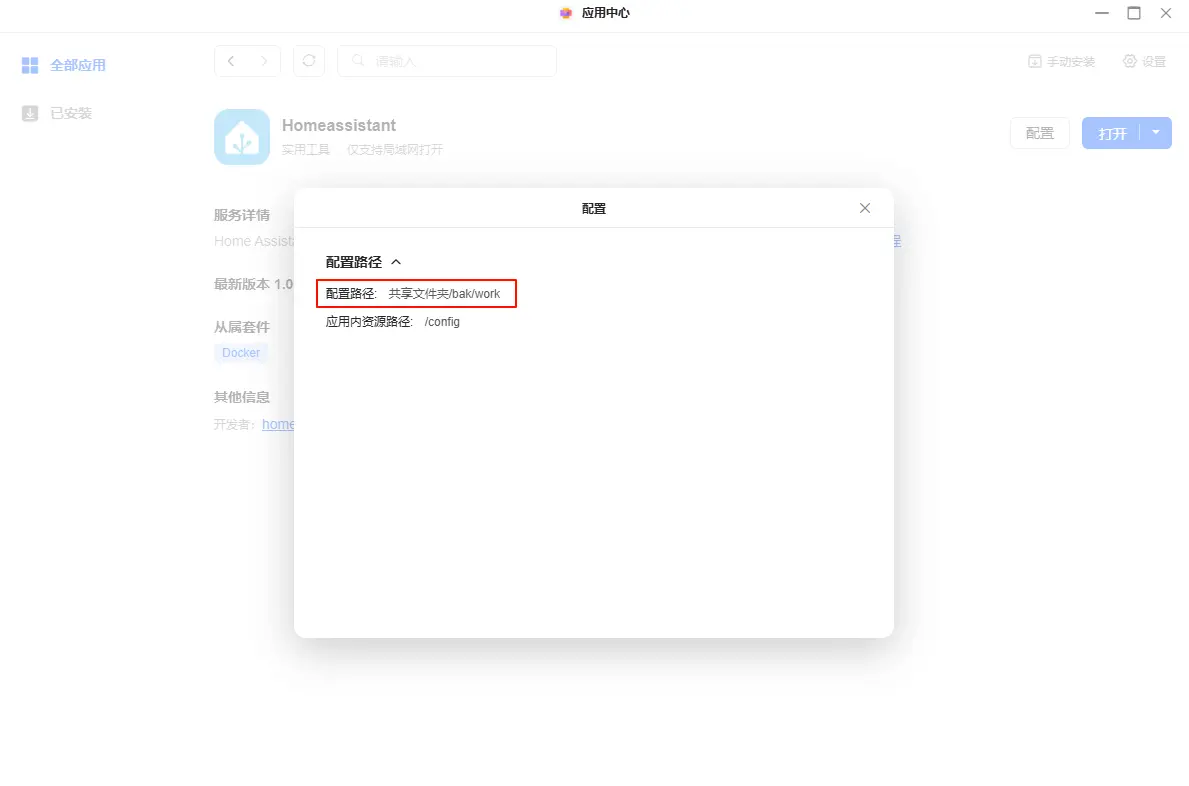
应用安装完成后,你可以在应用详情页的【配置】中查看对应的路径。
安装指南
安装 Home Assistant 应用,请按以下步骤操作:
1. 打开【应用中心】找到 Home Assistant 应用,点击“安装”。
2. 选择存储空间,点击“下一步”继续。
3. 选择配置路径,应用会读取路径中插件信息,点击“安装”继续。
访问Home Assistant应用
你可以通过以下方法访问 Home Assistant 应用:
方法一:通过应用中心访问(仅限管理员)
在局域网内,管理员点击 Home Assistant 应用图标,系统将跳转至登录界面。
方法二:通过局域网访问(管理员和普通用户)
在局域网内使用http://NAS_IP:8123访问。例如 NAS 的 IP 是172.17.70.86,在浏览器中输入http://172.17.70.86:8123进行访问。
方法三:通过非局域网访问(仅限管理员)
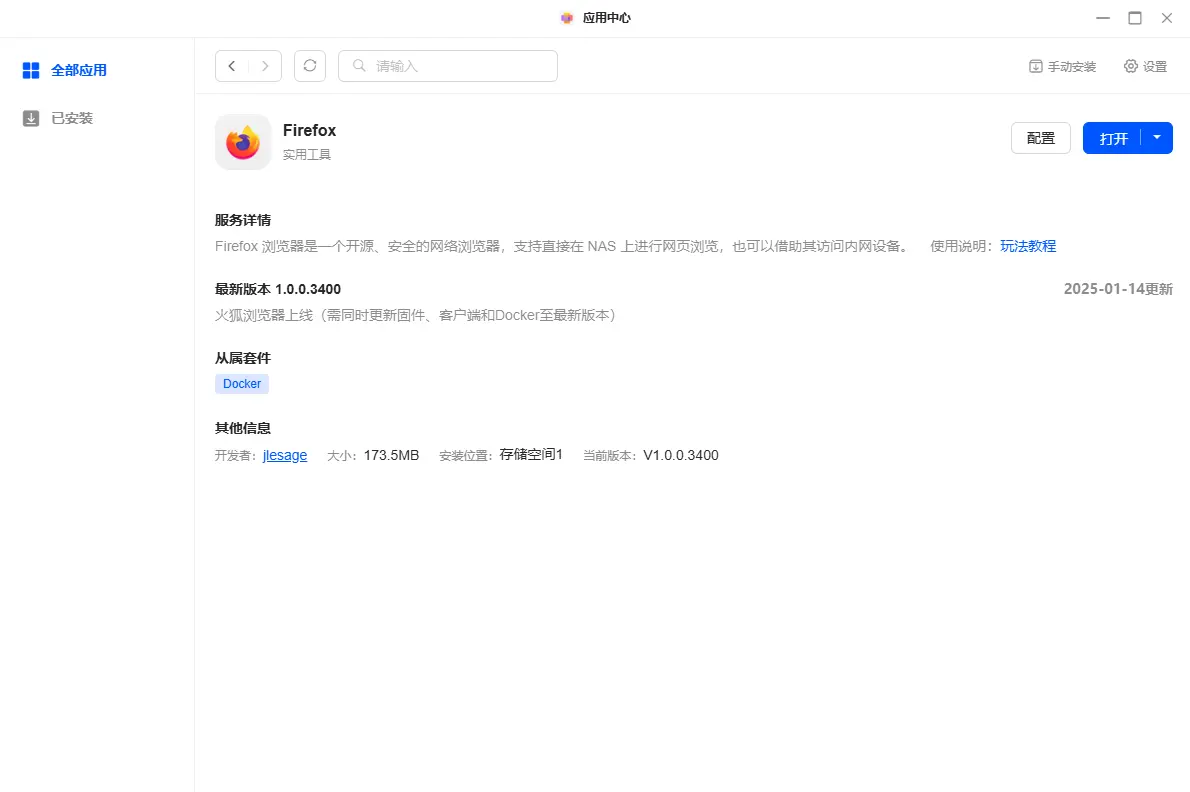
管理员可以通过在 NAS 系统安装的 Firefox 应用在非局域网环境中访问 Home Assistant:
1. 使用 UGREEN Link 登录 NAS,打开 Firefox 应用。
2. 登录 Firefox 后,使用http://NAS_IP:8123访问。例如 NAS 的 IP 是172.17.70.86,在浏览器中输入http://172.17.70.86:8123进行访问。
初始化配置
首次使用 Home Assistant 时,需要完成初始化配置:
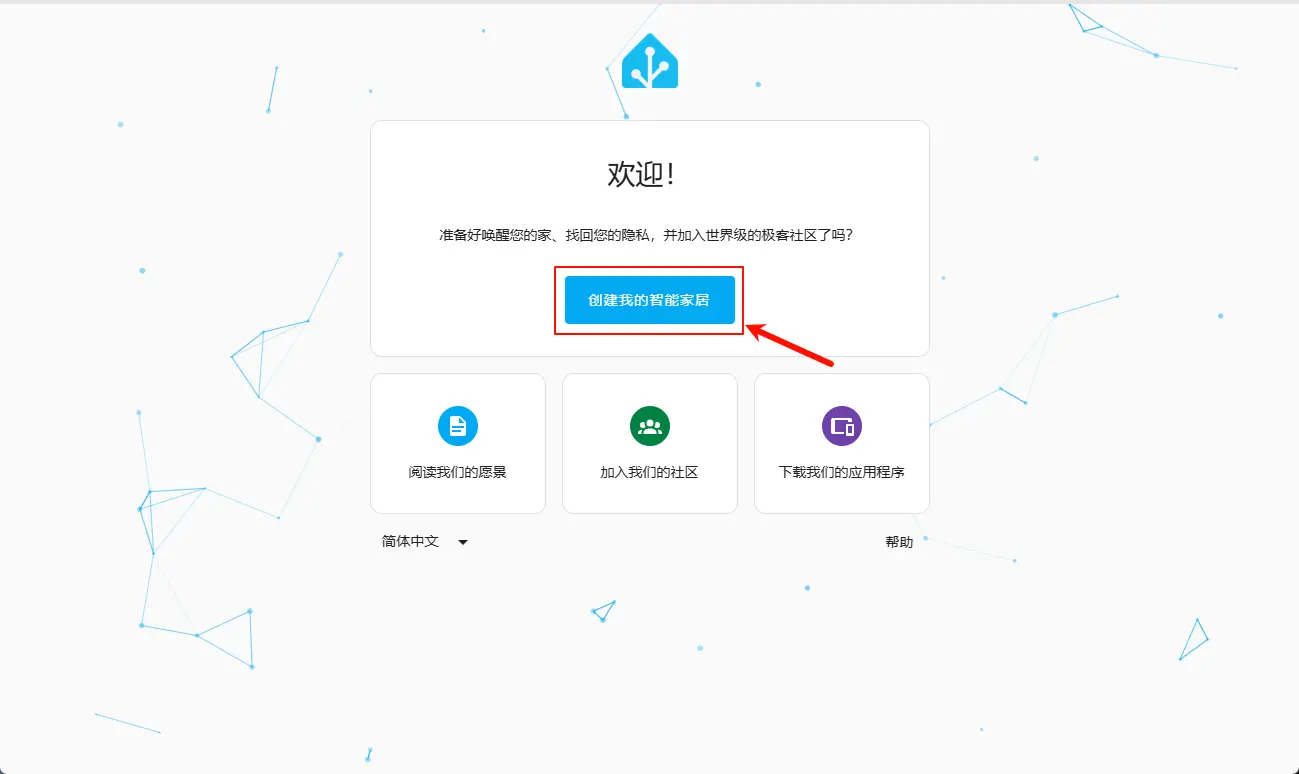
1. 点击“创建我的智能家居”进入创建引导。
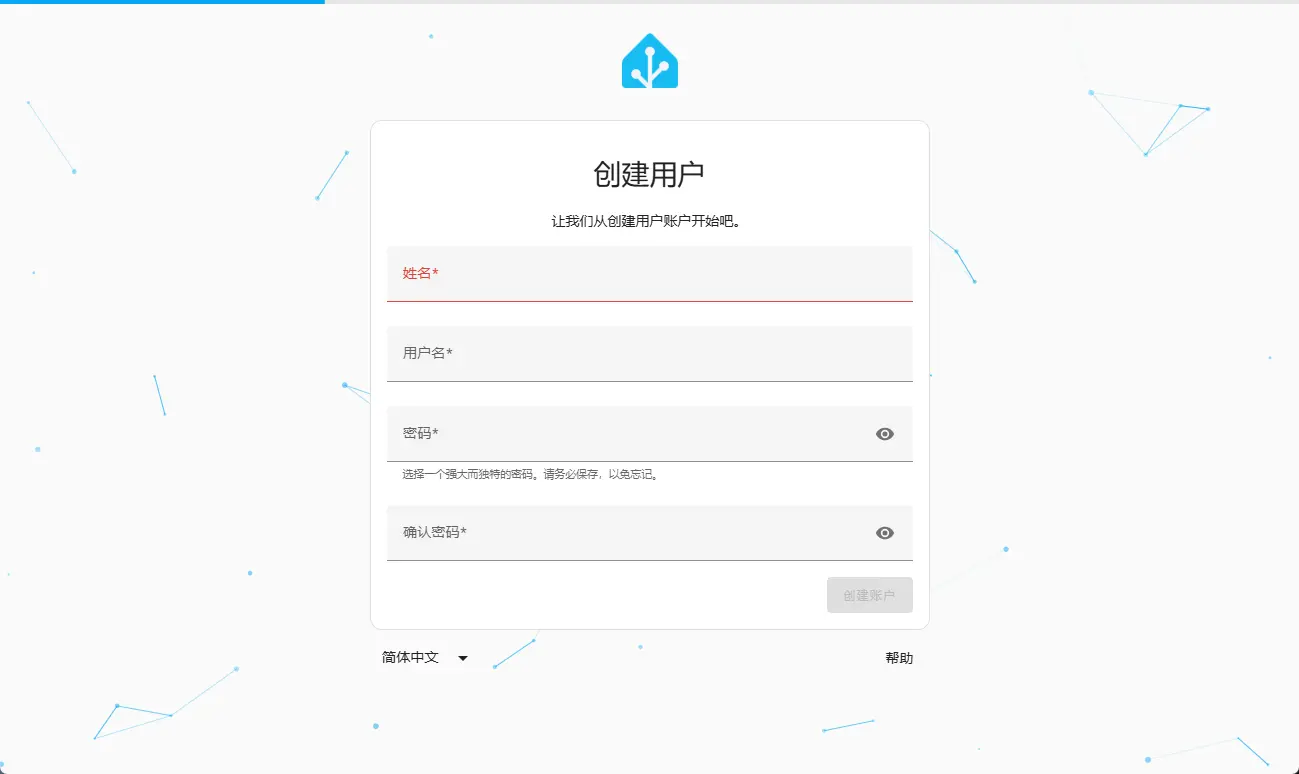
2. 创建用户,按照提示输入姓名、用户名和密码来创建你的 Home Assistant 账户。
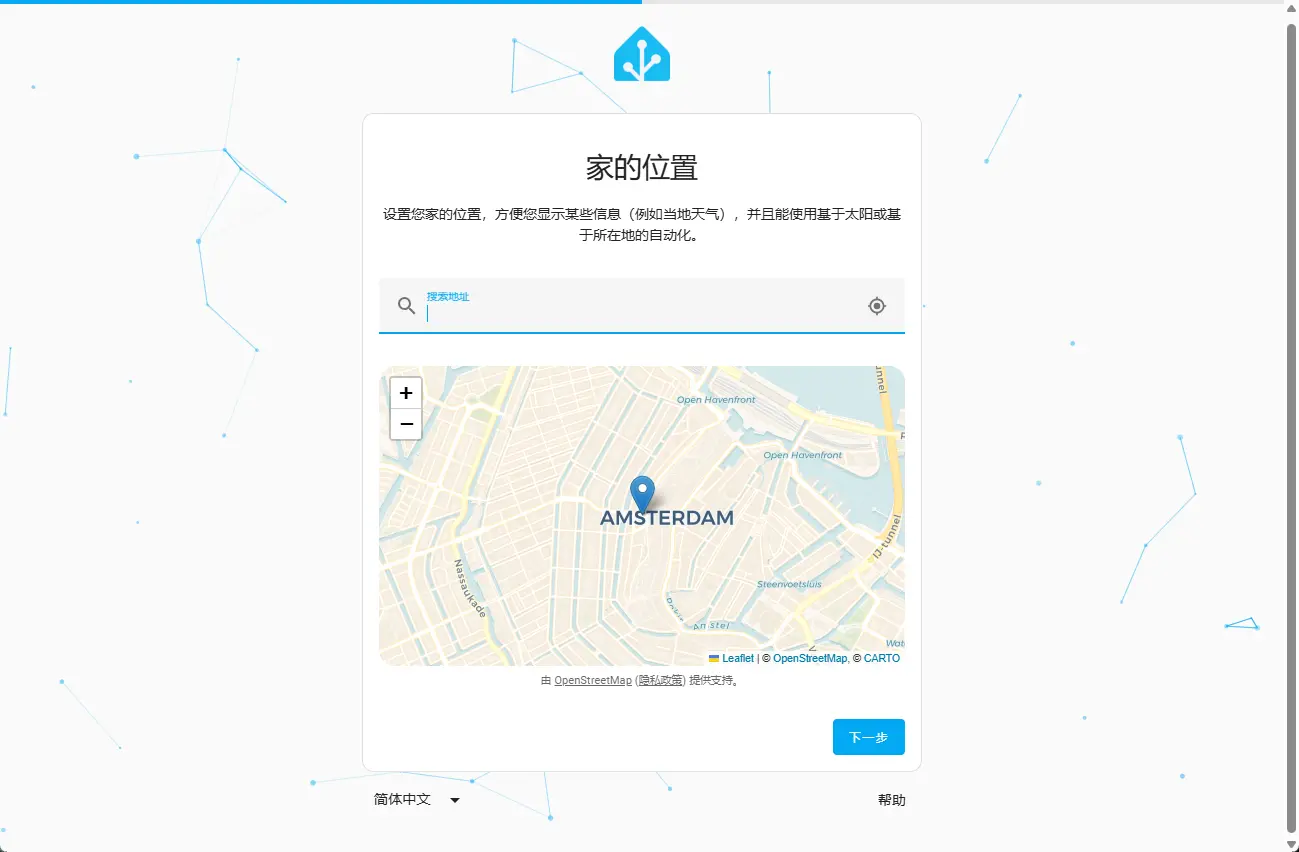
3. 设置你的家庭所在地理位置,设置完成后点击“下一步”继续。
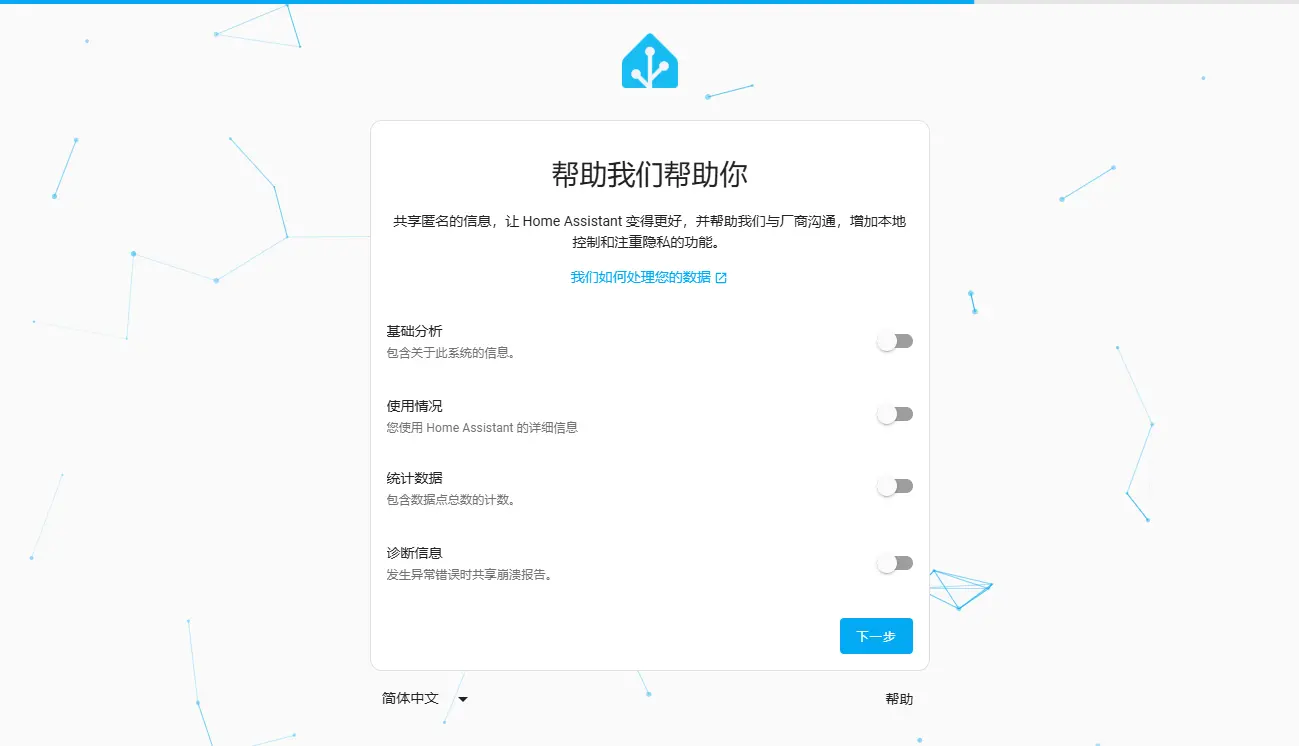
4. 根据需要选择是否启用某些功能,点击“下一步”继续。
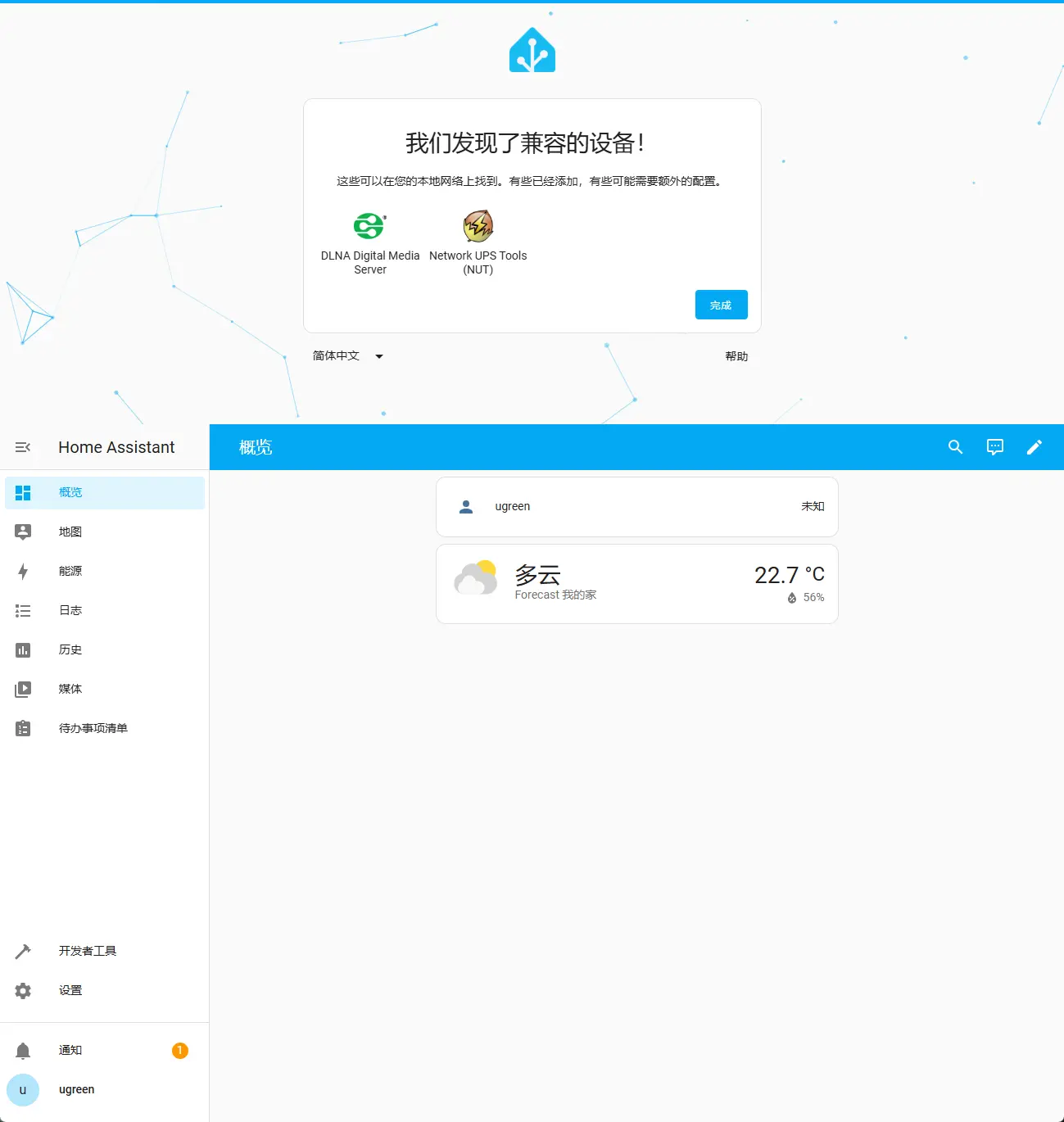
5. 到这一步初始化配置就完成了,点击“完成”按钮进入Home Assistant 的主页面。在主页中,你可以添加设备、配置自动化规则和自定义仪表板。
切换语言
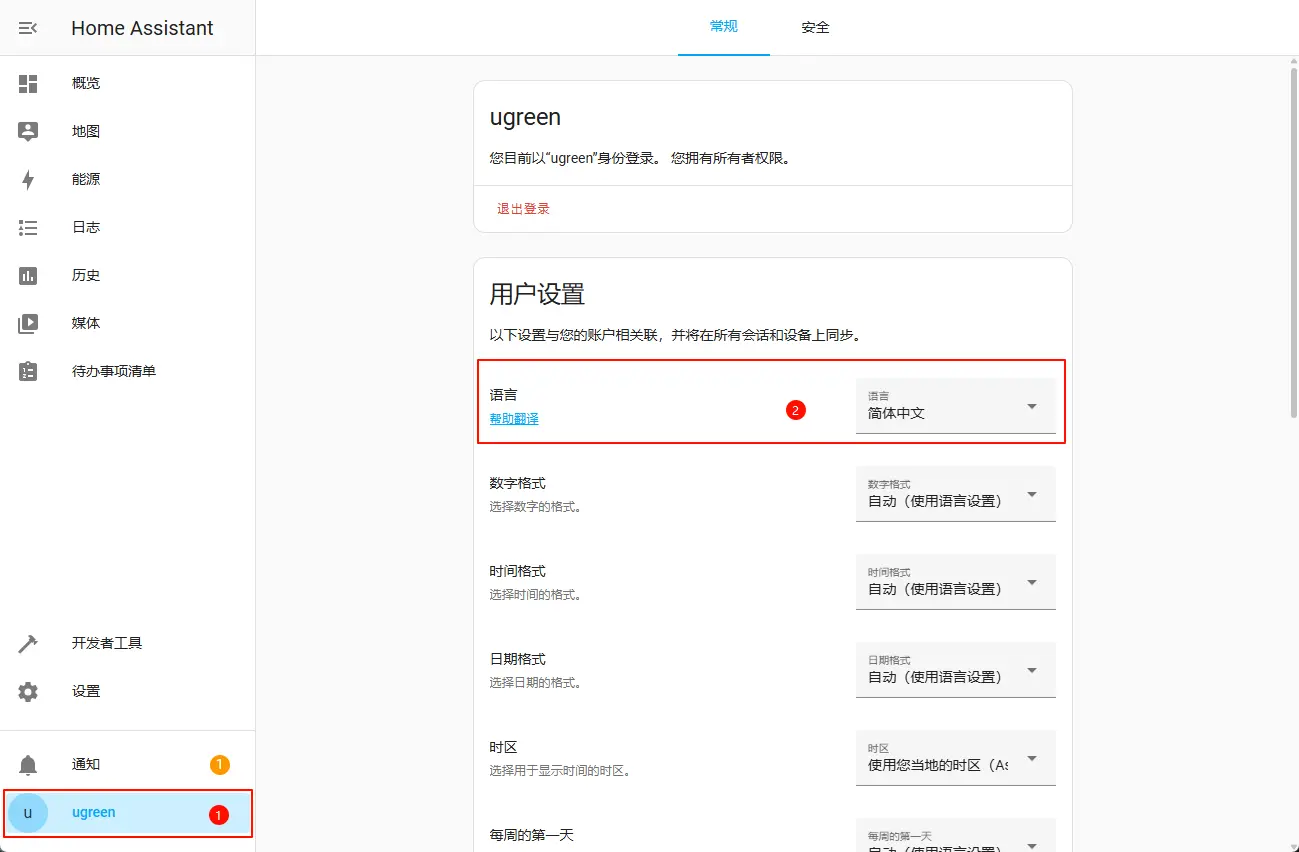
如果需要修改语言,可以在【用户设置】中将系统语言设置为你熟悉的语言。点击你的用户名称,在【用户设置】选项栏中切换语言。
安装插件(集成)
在 Home Assistant 中,插件(集成)是扩展智能家居功能的核心工具,它们能将不同品牌的设备和服务无缝接入系统,实现统一管理。以下是一些常用插件的安装方法,涵盖 HACS 插件商店、小米官方插件、第三方小米插件以及 Apple HomeKit 的配置方法:
安装 HACS 插件商店(必备前置)
HACS(Home Assistant Community Store)是 Home Assistant 的一个社区驱动的插件商店,提供海量第三方插件和主题,方便一键安装、更新和管理。以下是安装 HACS 的步骤:
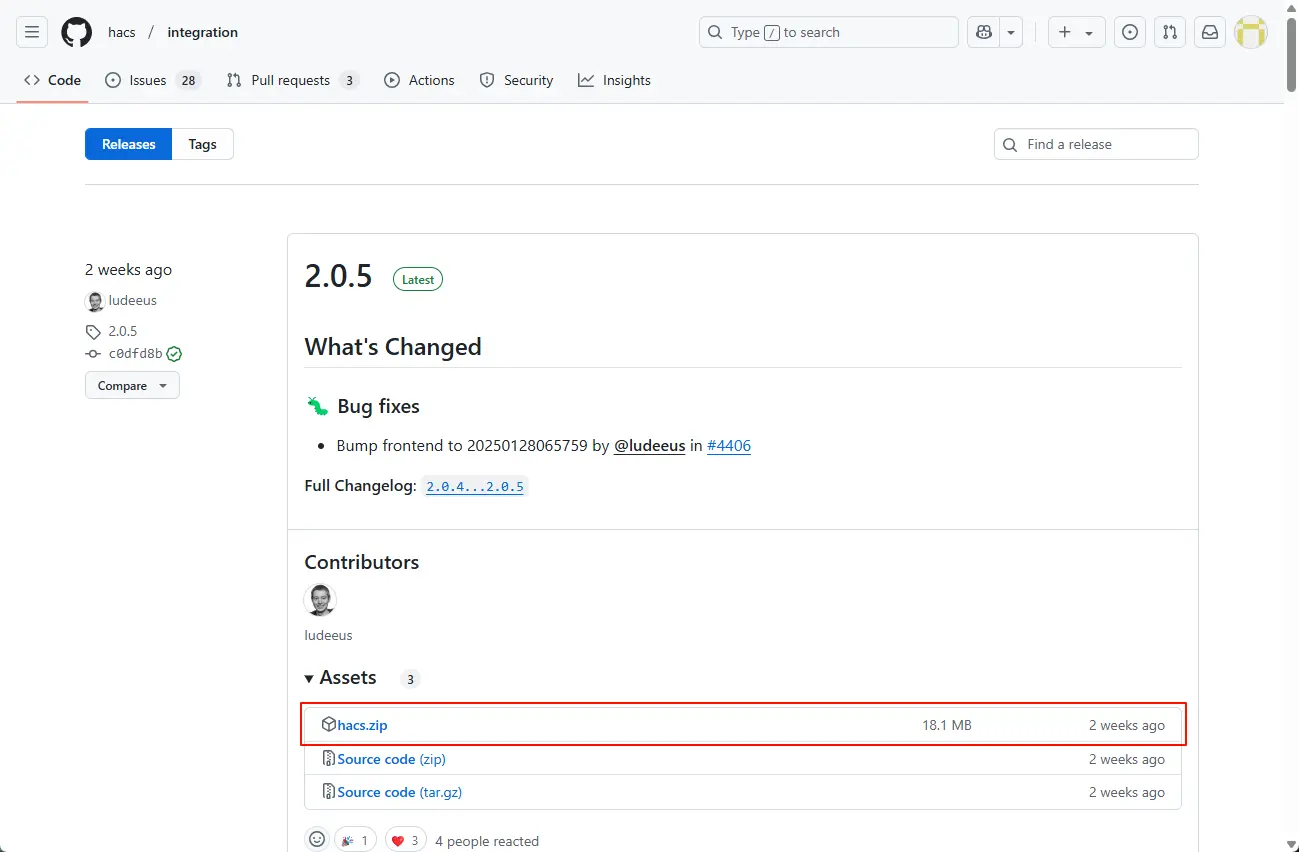
1. HACS 插件需要前往 GitHub 下载最新的 HACS 压缩包,如果之前没有github账号的话,可以在这一步先把账号注册了再下载HACS压缩包。
2. 在撰写本文时,HACS的最新版本为2.0.5。建议你根据实际情况下载并安装最新版本。https://github.com/hacs/integration/releases
3. 打开文件管理应用,在应用的配置目录下创建以下两个文件夹:
● www:用于存放静态资源。
● custom_components:作为插件目录。
4. 配置目录是你在安装应用时设置的路径。你可以在应用详情页的【配置】选项中查看该路径。
5. HACS 压缩包下载完成后,解压hacs.zip文件,并将解压后的文件夹上传到应用配置目录内的插件目录。
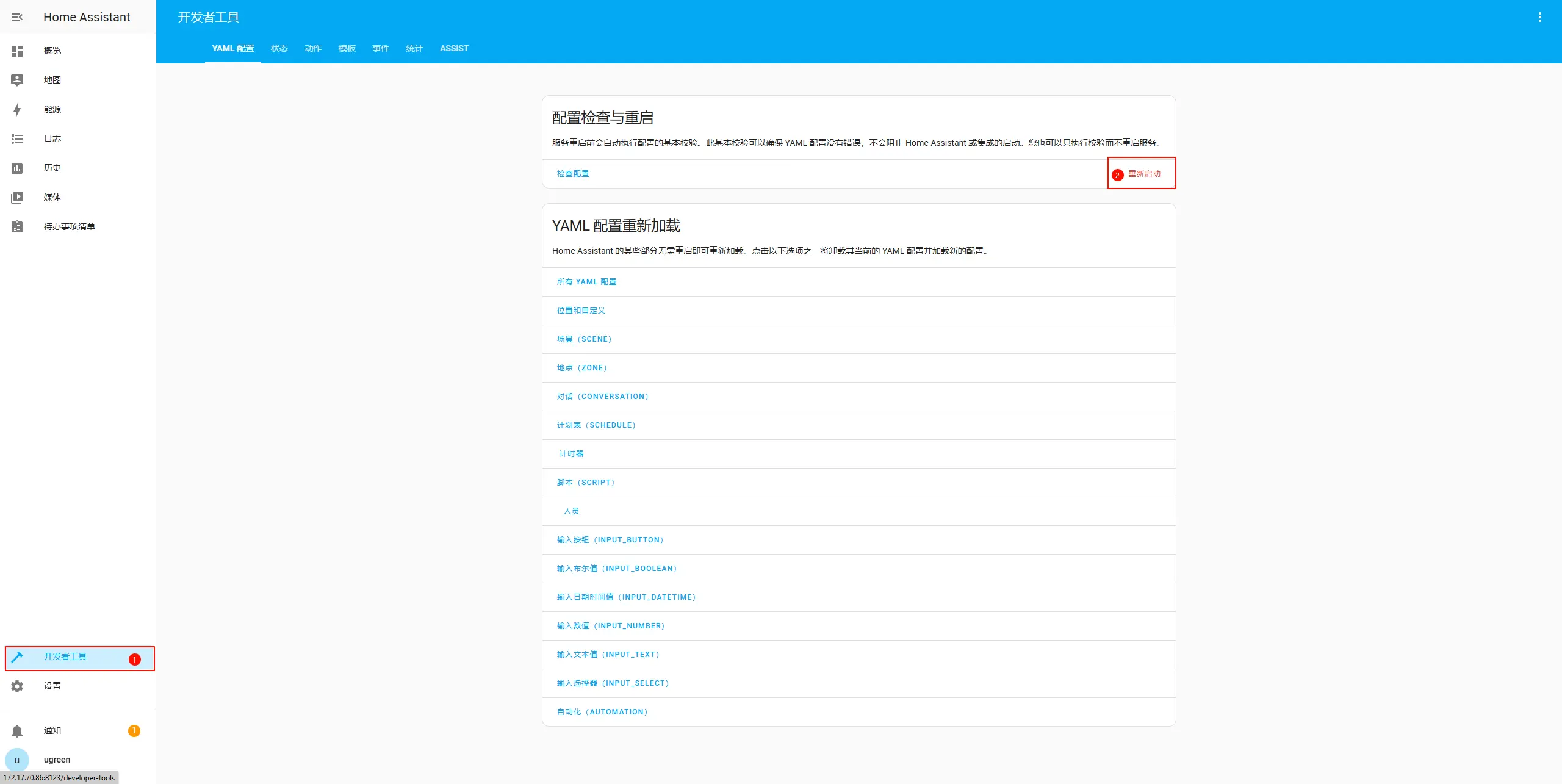
6. 插件上传后,回到 Home Assistant 的页面,找到【开发者工具】重启 Home Assistant。
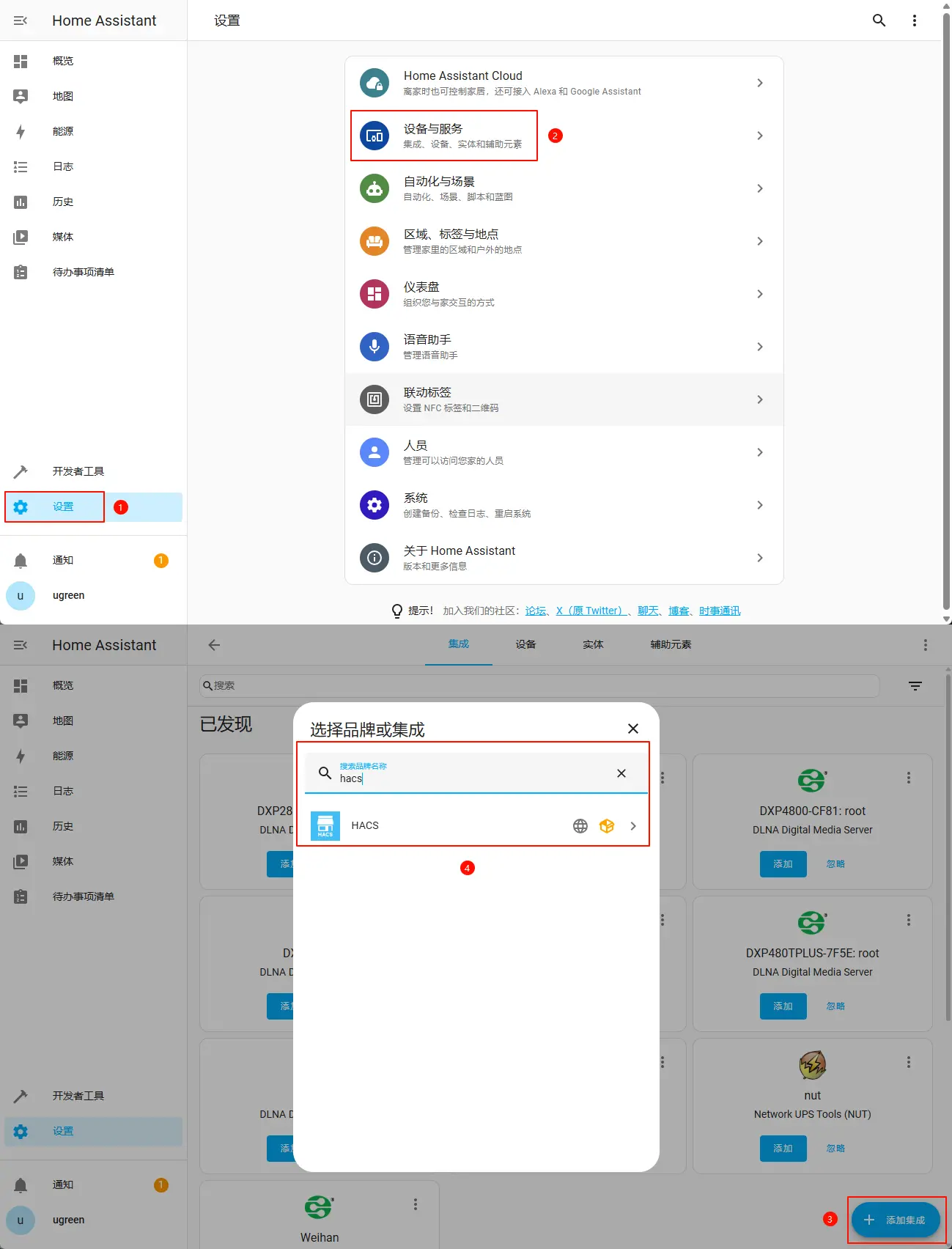
7. 重启完成后在 HomeAssistant 页面中,点击【设置】>【设备与服务】,选择“添加集成”,搜索并添加 HACS。
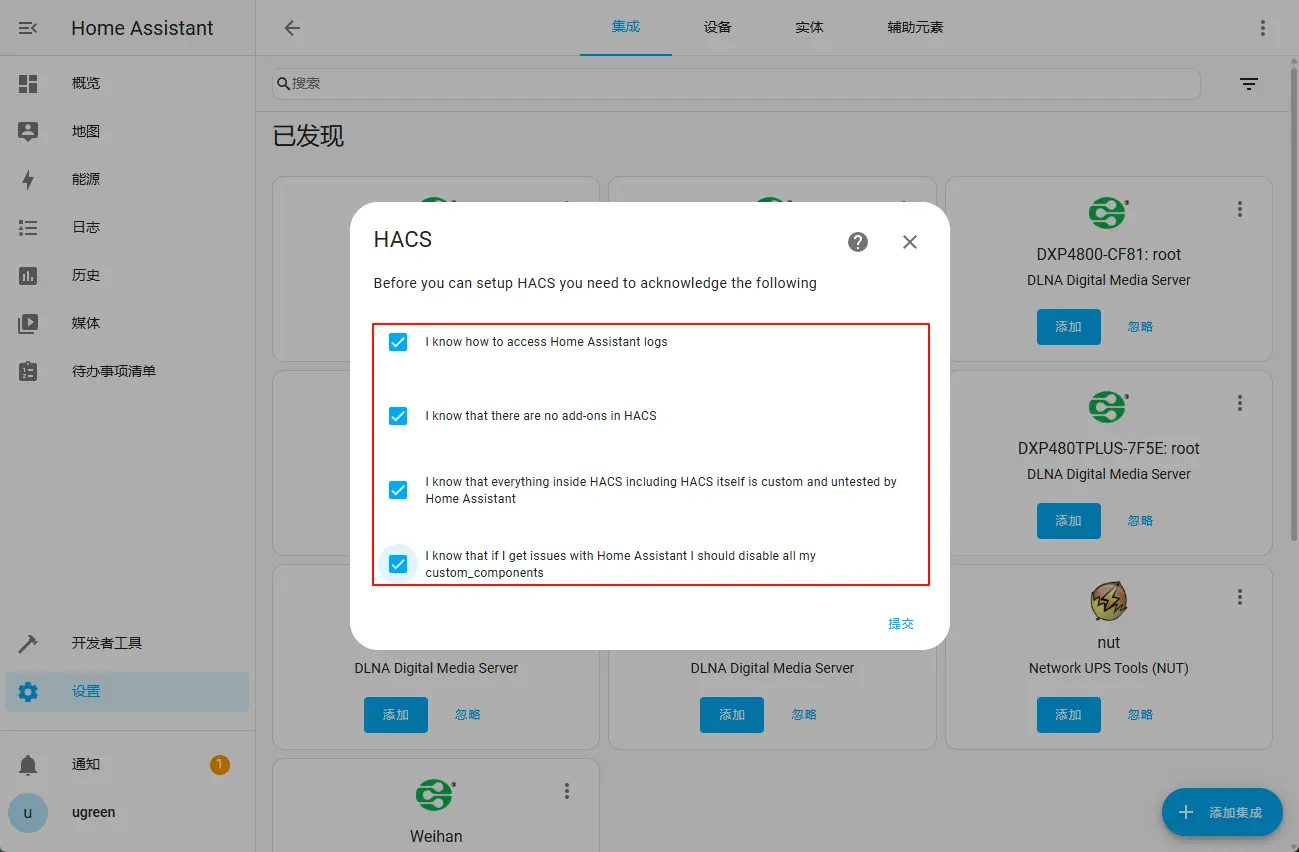
8. 勾选所有选项后点击“提交”。
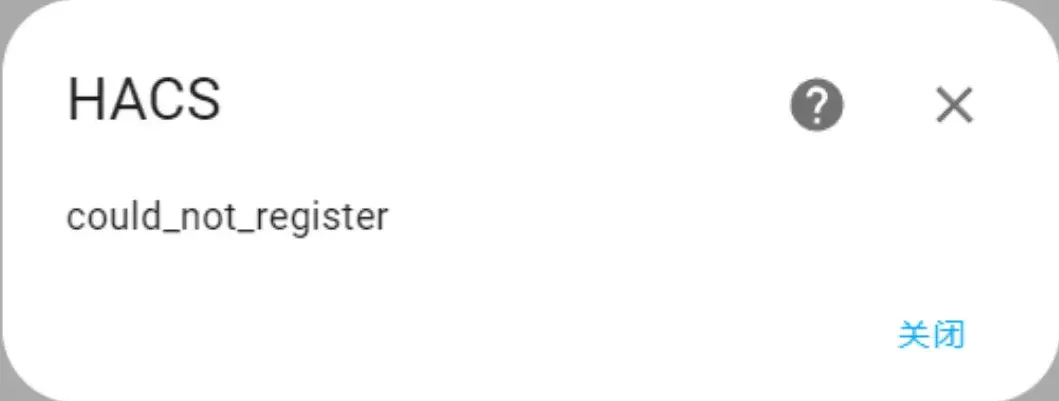
9. 如果提交后提示“could_not_register”,请重启NAS设备,然后再尝试提交。
10. 复制弹窗中的代码,并点击弹窗的github网址跳转进行账号绑定,如果没有github账号可以自己注册一个,根据提示完成 GitHub 账号的绑定。
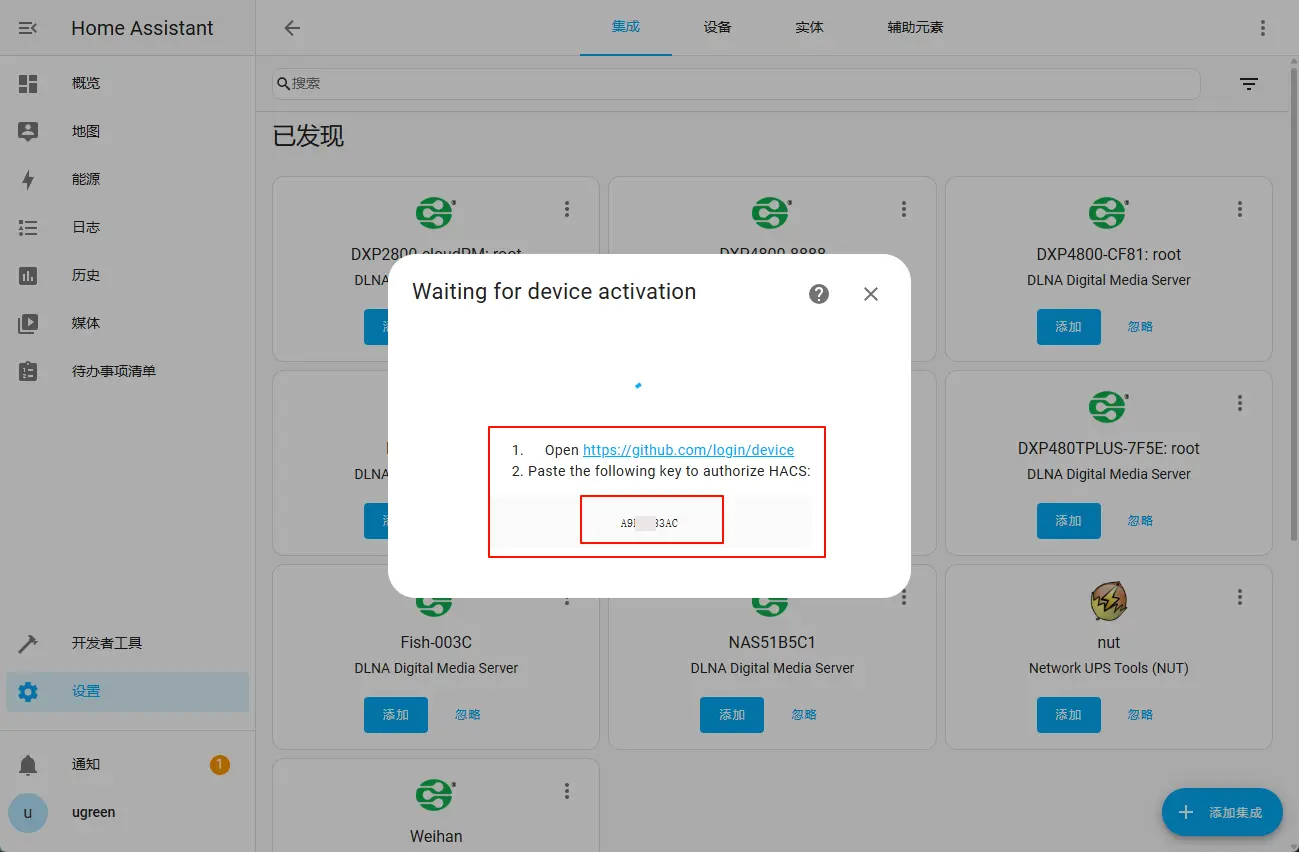
11. 根据指引完成 GitHub 账号的绑定。
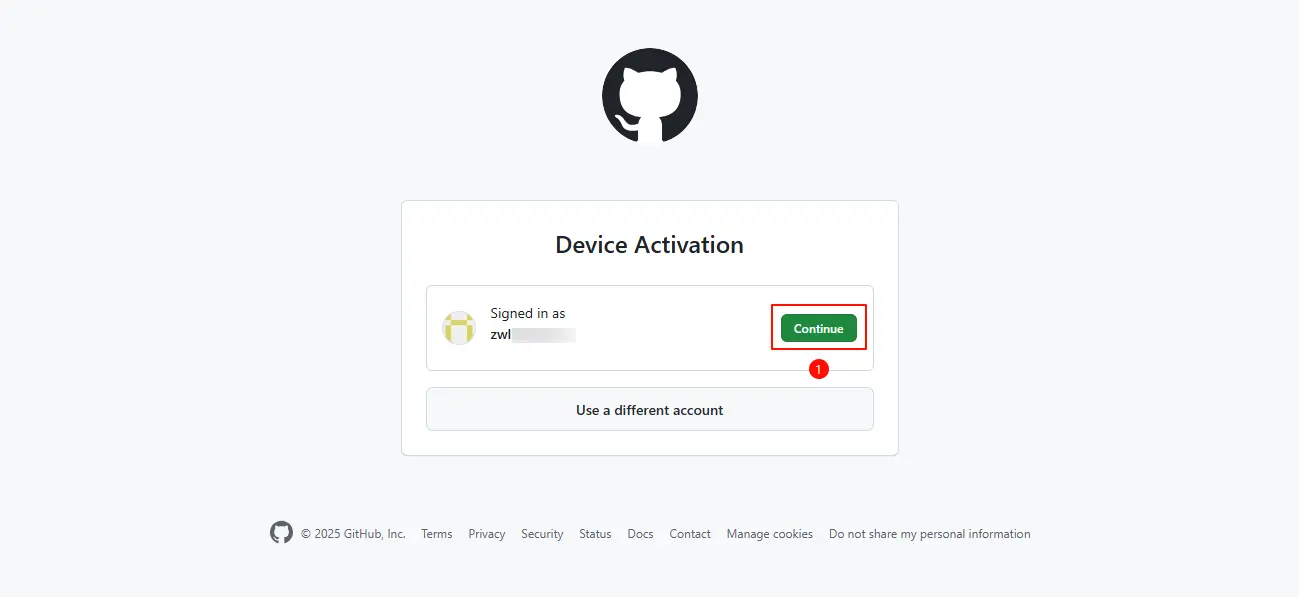
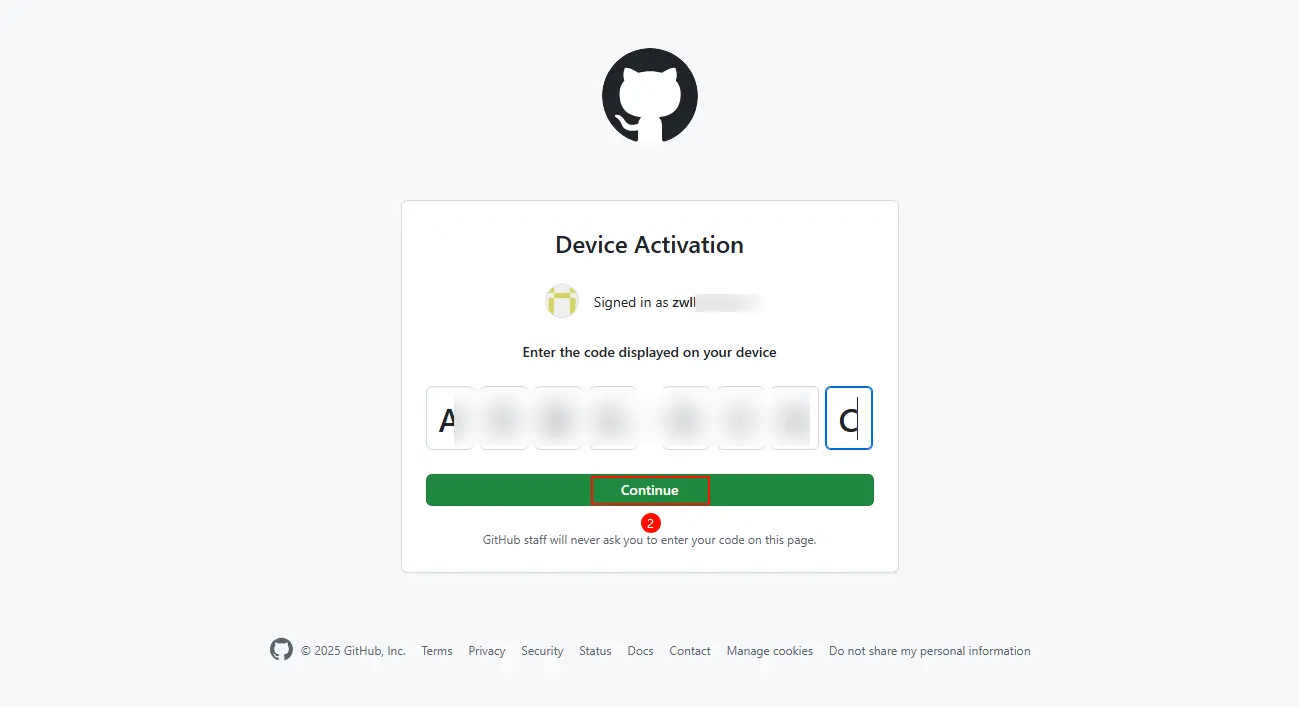
12. 填写代码后点击Continue继续。
13. 点击“Authorize hacs”。
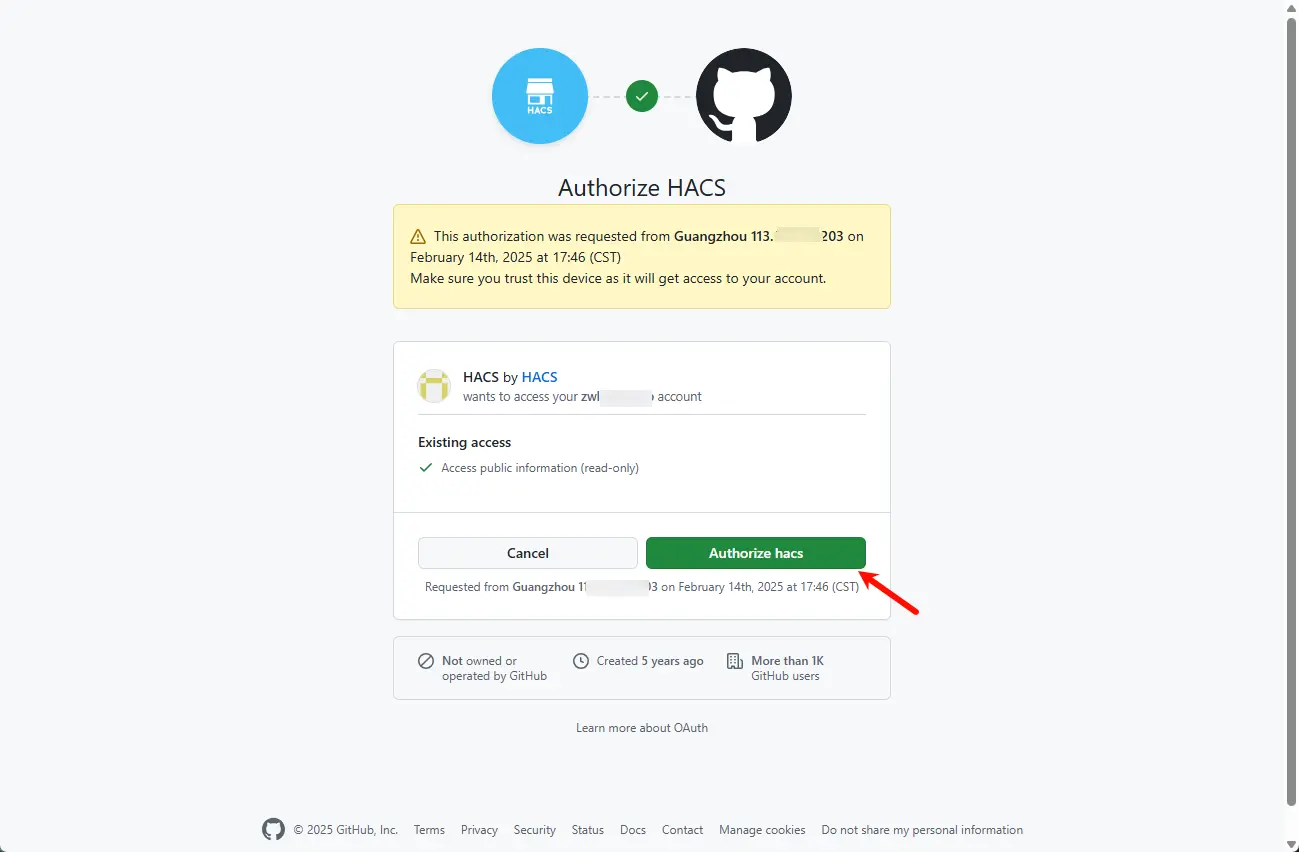
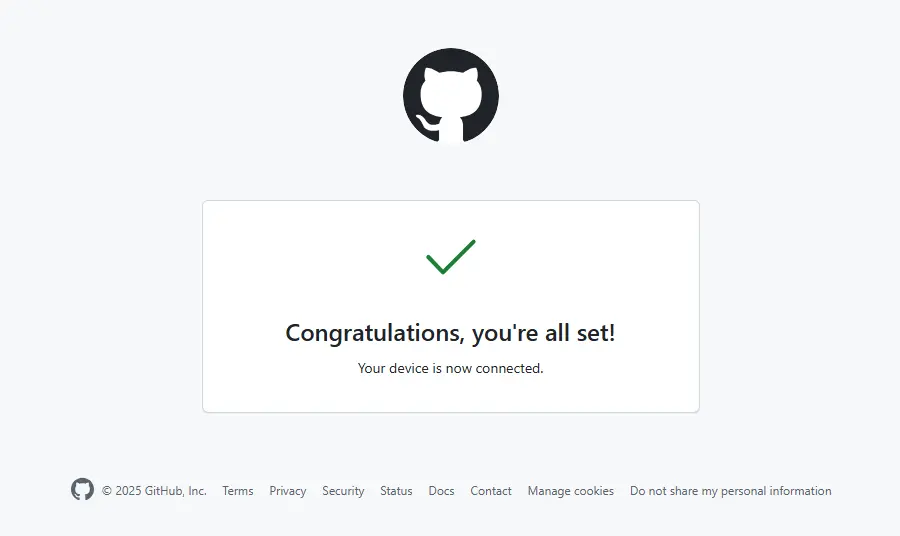
14. 显示这个就是授权成功了。
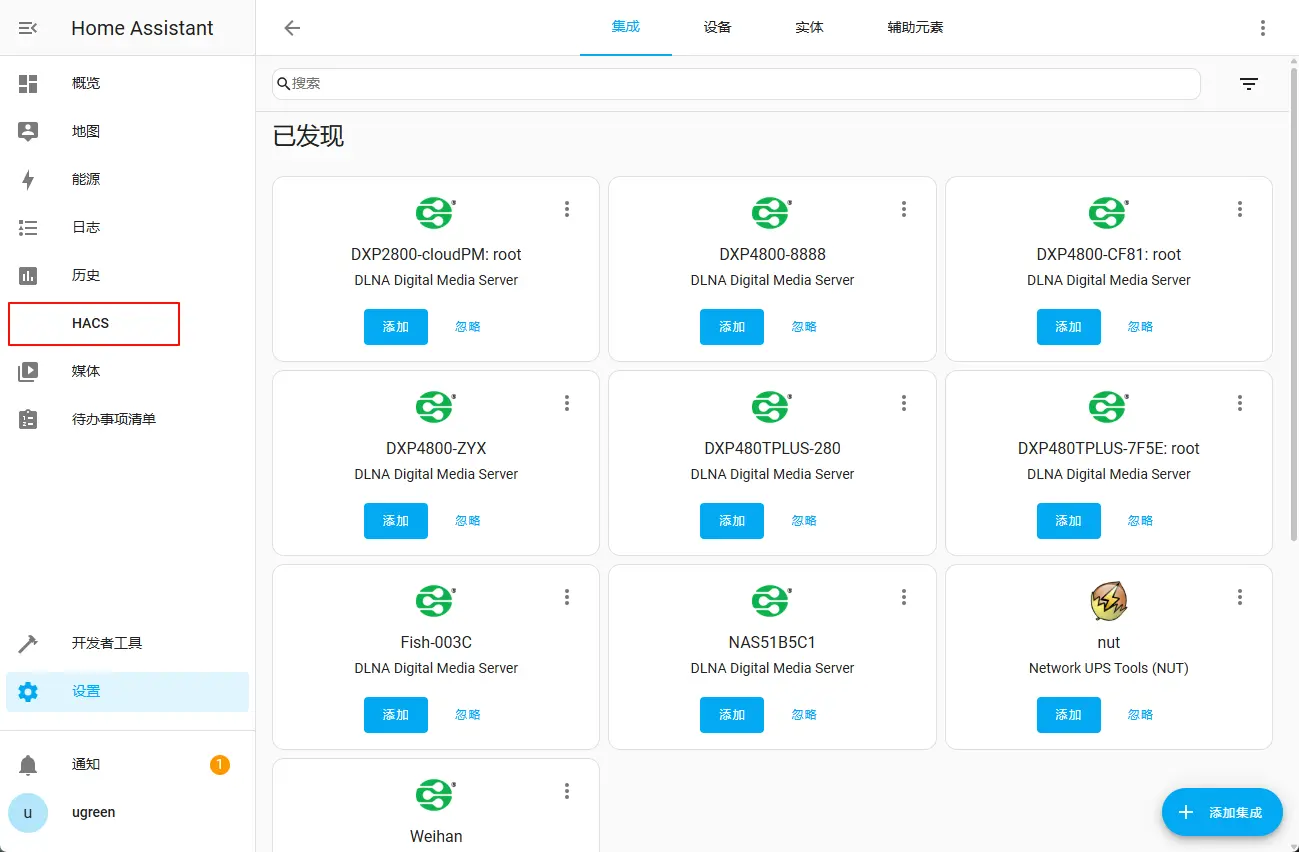
15. 绑定授权成功后,你可以在 Home Assistant 的侧边栏中看到 HACS 选项。
小米官方插件 xiaomi_home
小米官方已发布适用于Home Assistant的插件 xiaomi_home,可在GitHub上获取。该插件通过小米官方接口接入米家设备(如空调、插座、传感器等),适合需要稳定官方支持的用户。
安装方法与HACS插件相同,只需将文件放入custom_components目录即可。
以下是安装的步骤:
1. xiaomi_home 插件需要前往 GitHub 下载最新的压缩包Releases · XiaoMi/ha_xiaomi_home ,如果之前没有github账号的话,可以在这一步先把账号注册了再下载压缩包。
2. 在撰写本文时,xiaomi home 的最新版本是 v0.1.5b2。建议你根据实际情况下载并安装最新版本。
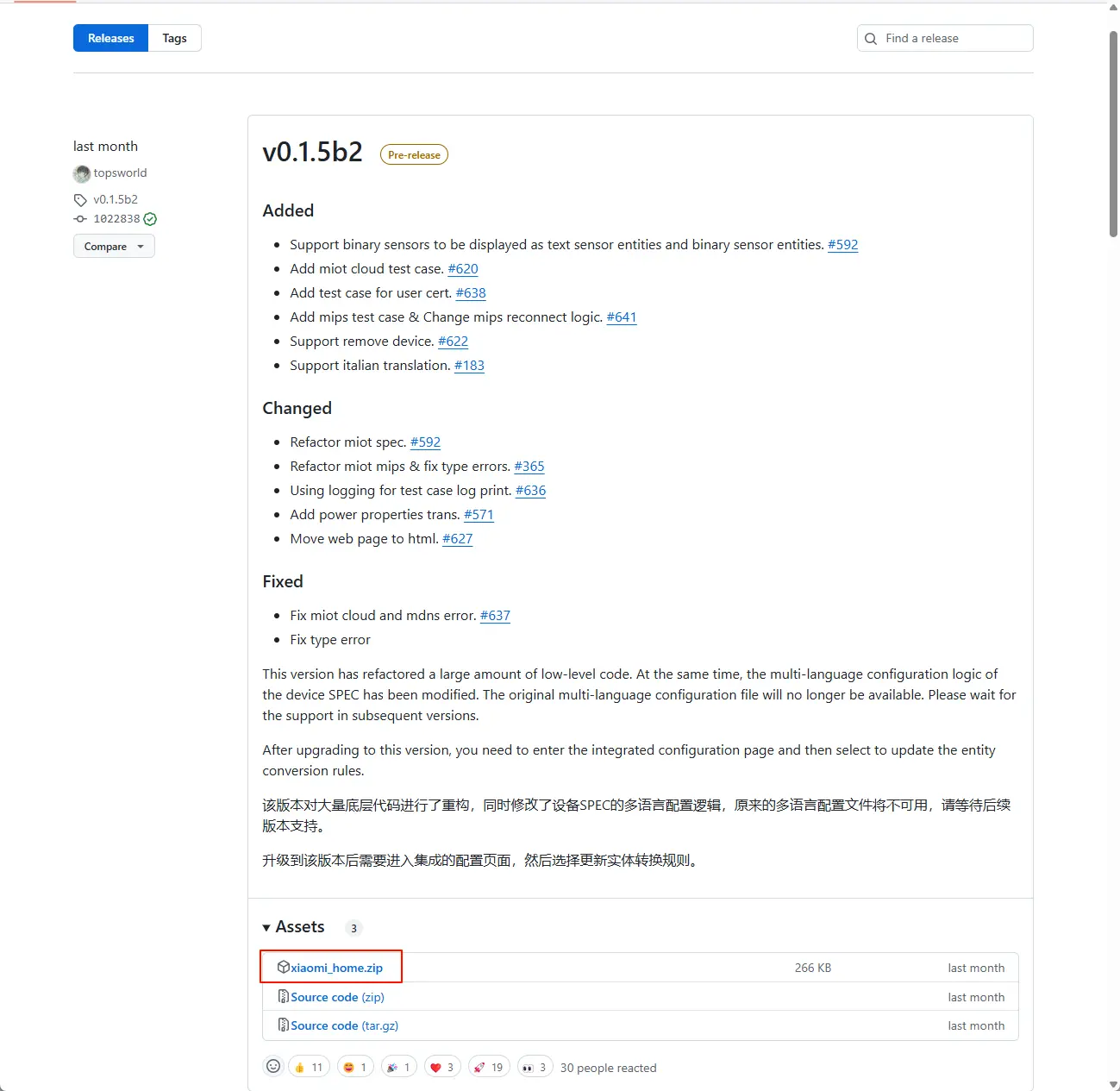
3.xiaomi_home 压缩包下载完成后,解压xiaomi_home.zip文件,并将解压后的文件夹上传到应用配置目录内的custom_components插件目录。
4. 插件上传后,回到 Home Assistant 的页面,找到【开发者工具】重启 Home Assistant。
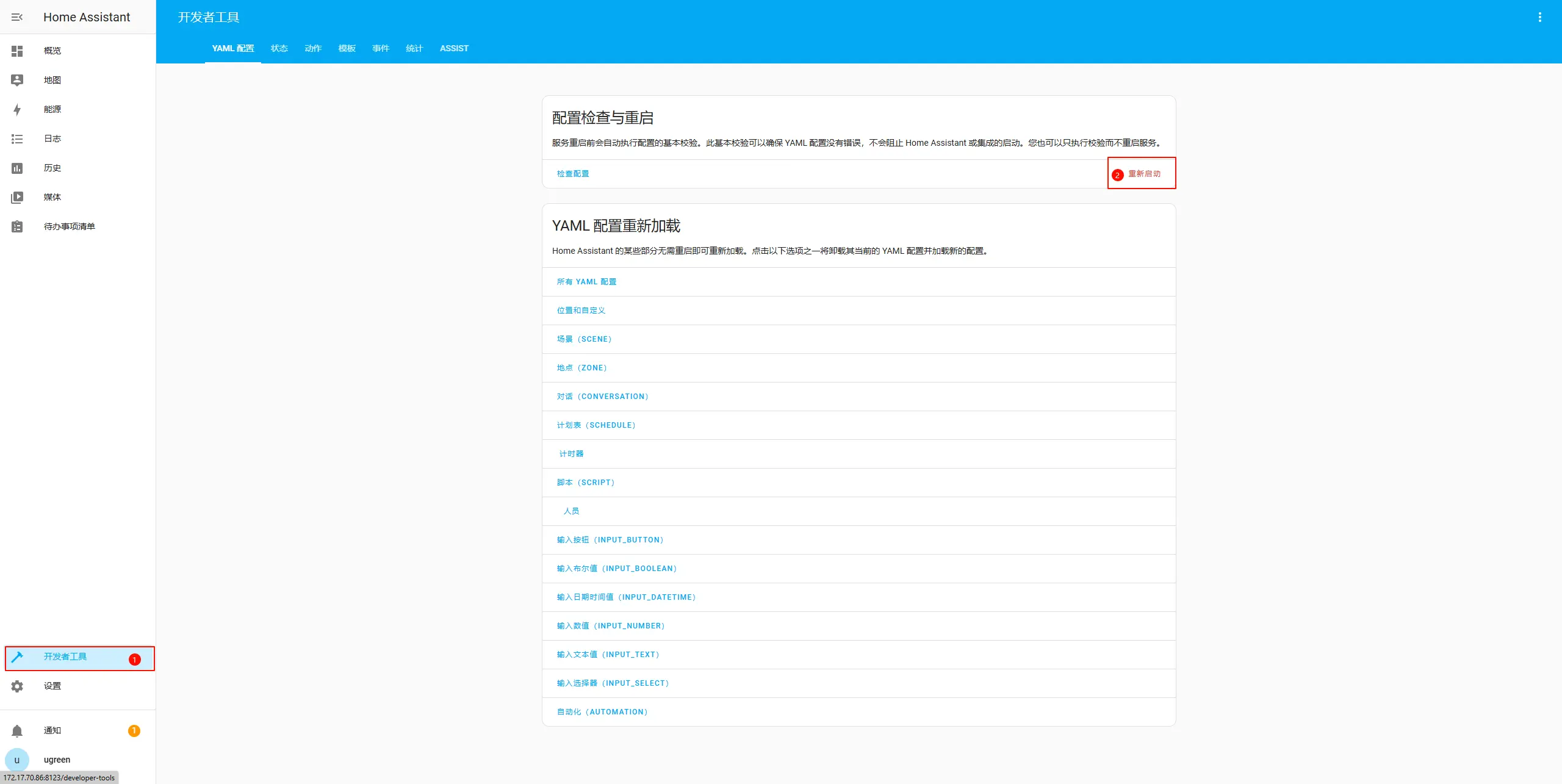
5. 重启完成后在HomeAssistant页面中,点击【设置】>【设备与服务】,选择“添加集成”,搜索并添加 Xiaomi Home。
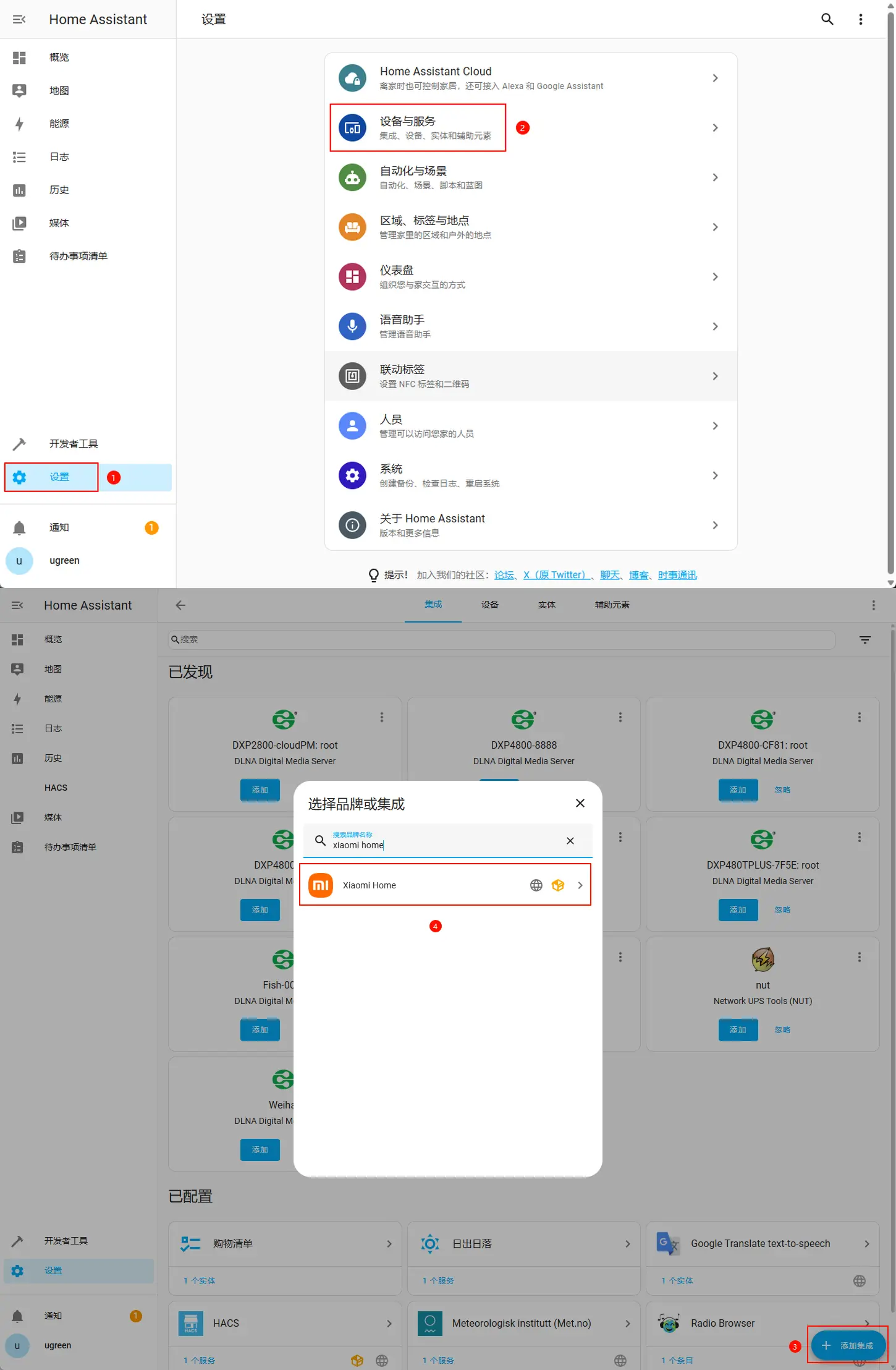
6. 勾选风险告知,点击“下一步”继续。
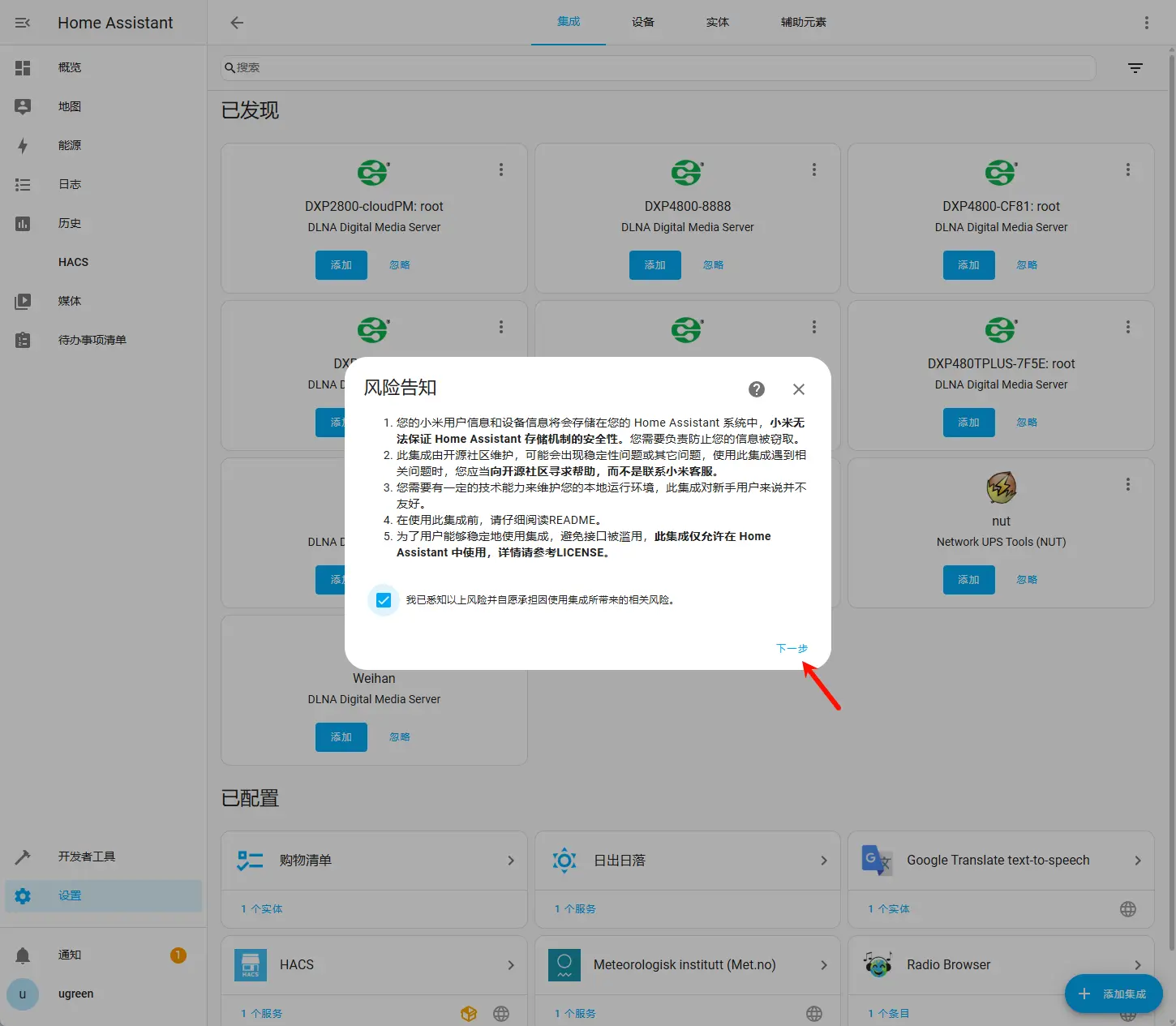
7. 点击“下一步”继续。
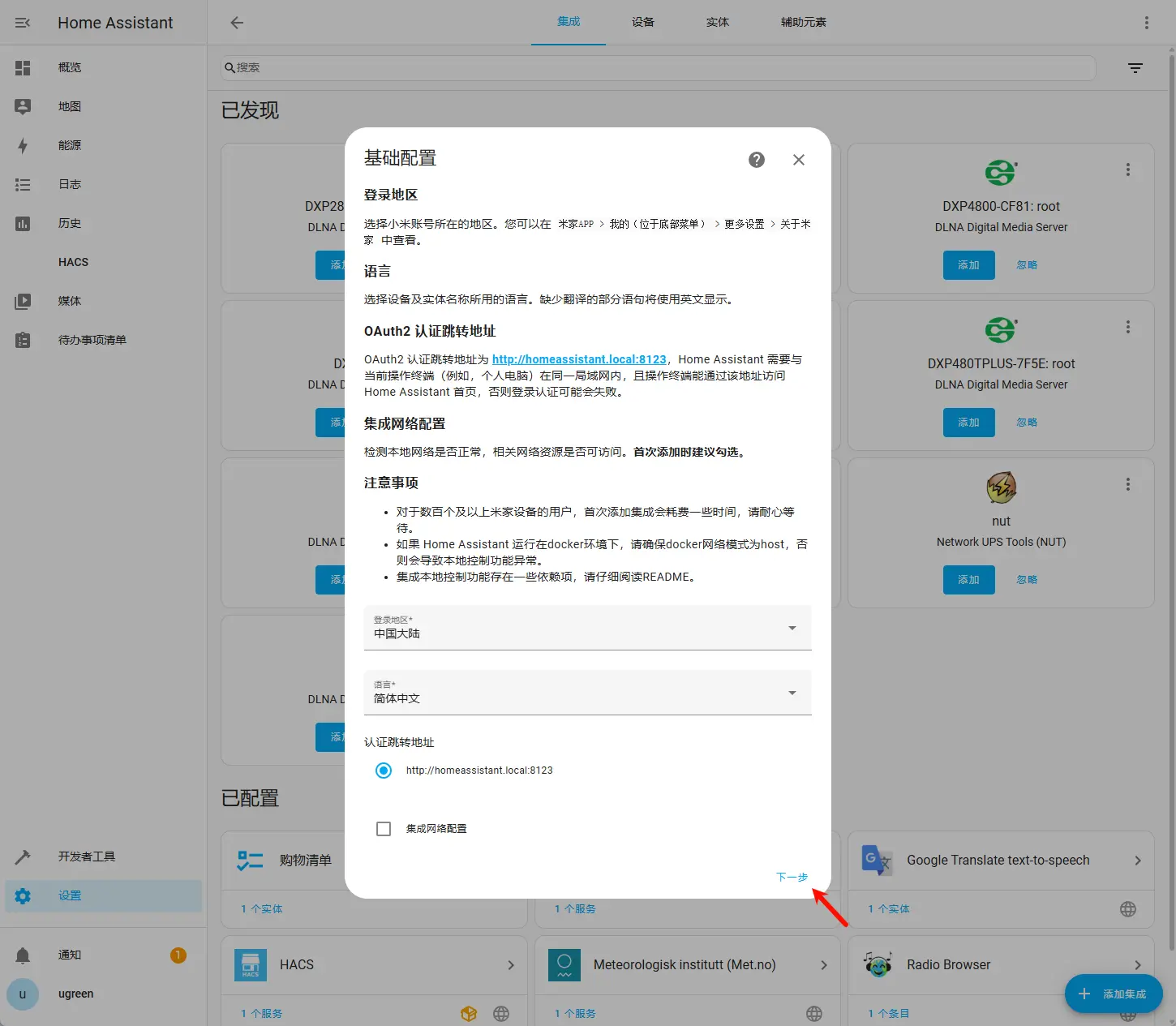
8. 点此进行登录。
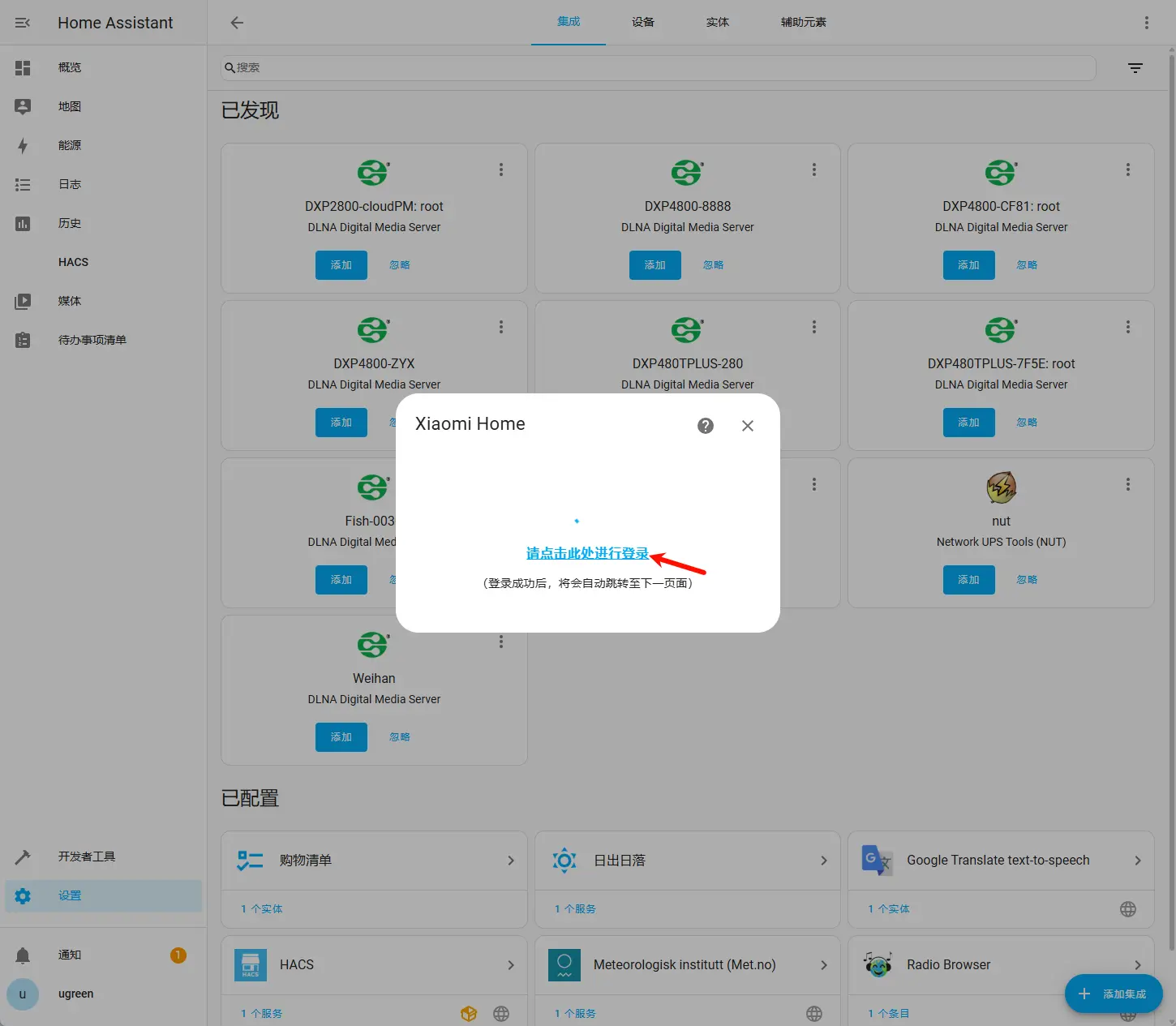
9. 登录自己的小米账号。
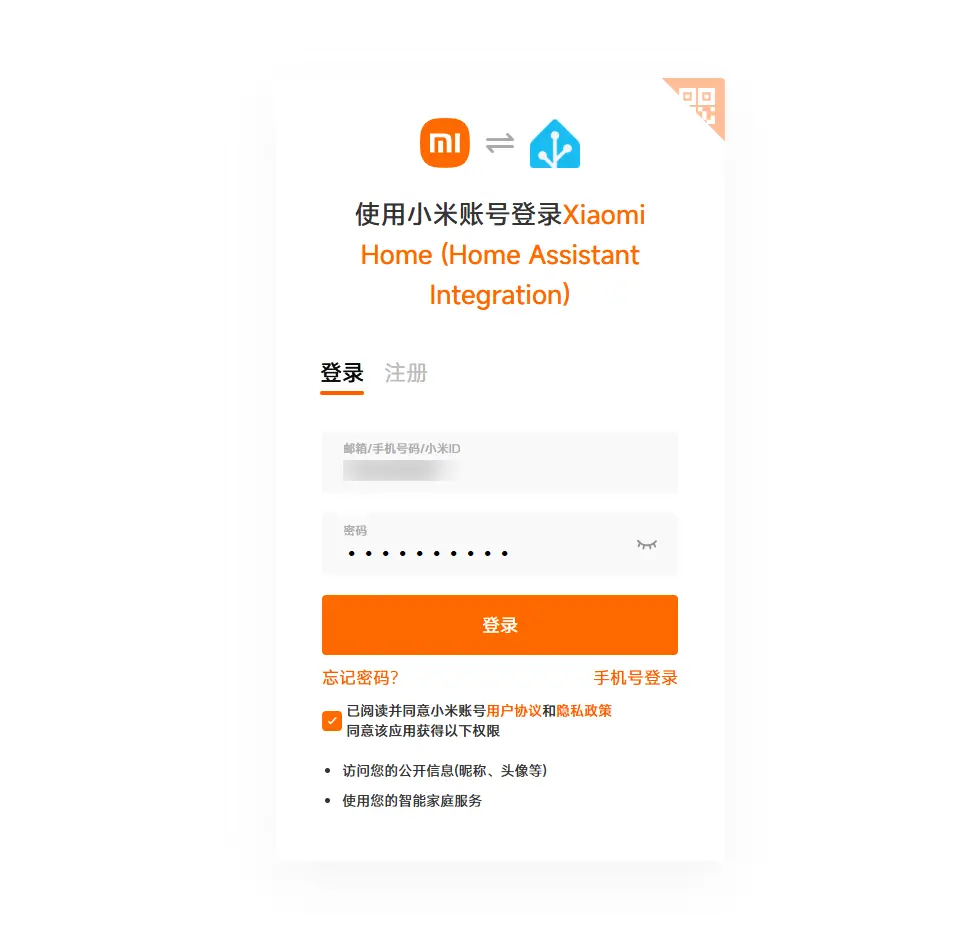
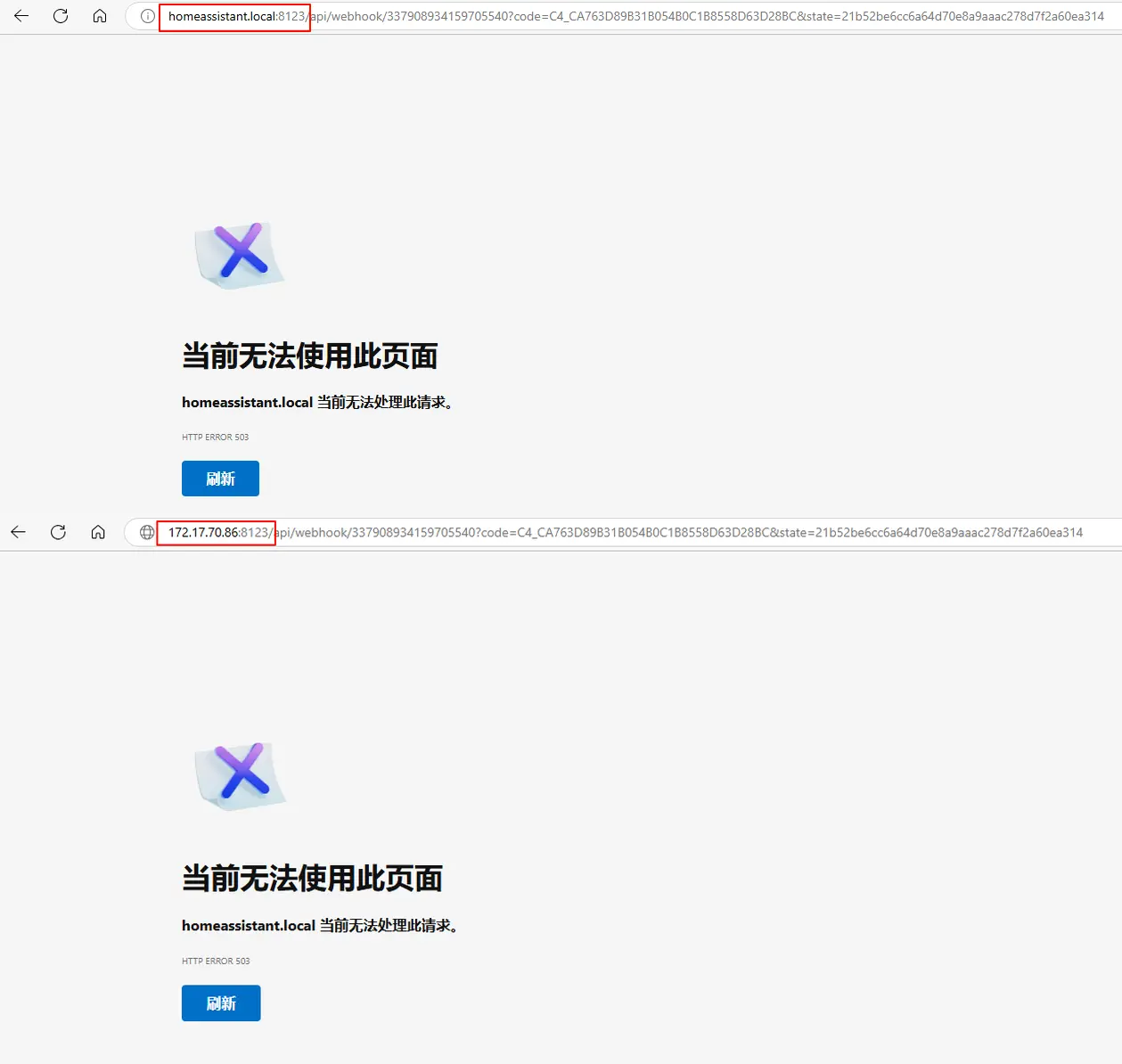
10. 点击登录会转跳到如下图页面,请将地址栏的 homeassistant.local 改为 NAS 的 IP地址,修改后重新访问地址,重新访问后该页面会自动关闭,我们回到 Home Assistant。
注意:你可以在“控制面板”应用中,点击【网络设置】>【网络连接】,查看 NAS 设备的 IP 地址。
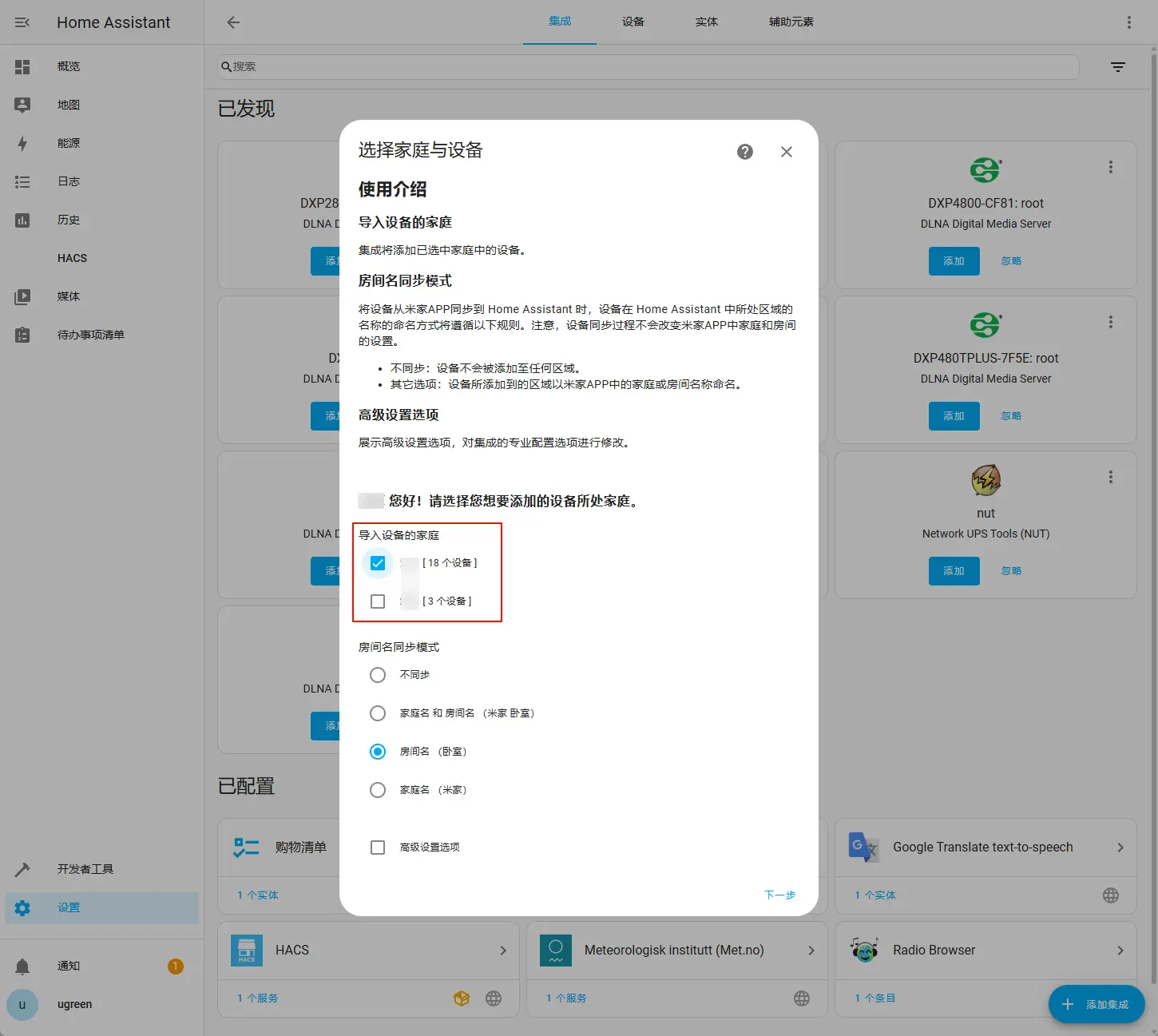
11. 回到 Home Assistant 页面中,勾选要导入设备的家庭,点击“下一步”继续。
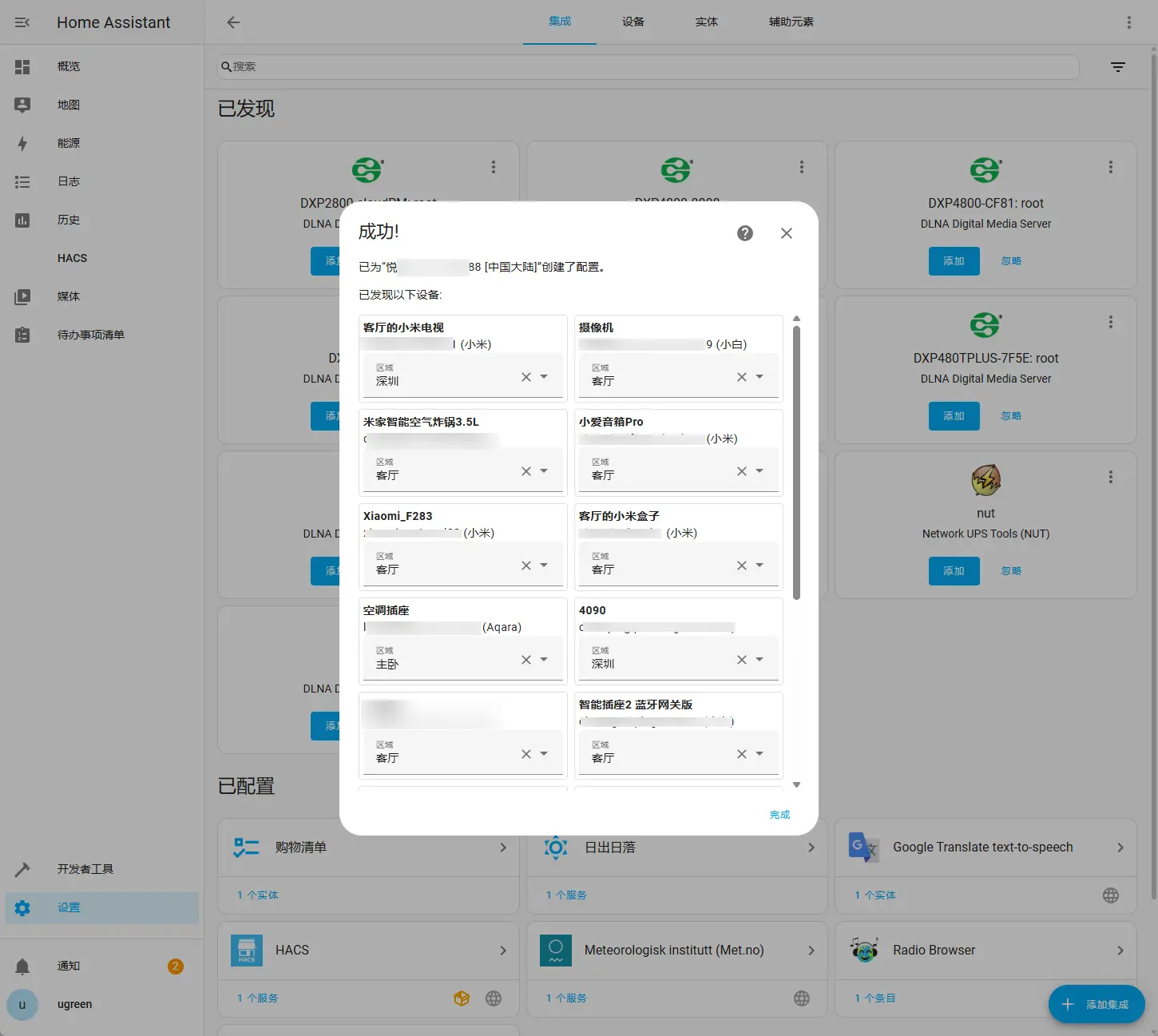
12. 到这一步可以看到家庭设备就说明部署成功了,点击“完成”关闭页面。
安装 xiaomi-miot 插件
除了小米官方插件外,社区还提供了一个名为 xiaomi-miot 的第三方插件。该插件通过小米的 MIoT 协议,支持更多的小米设备,包括一些官方插件不支持的设备。
以下是通过 HACS 安装 Xiaomi-Miot 的步骤:
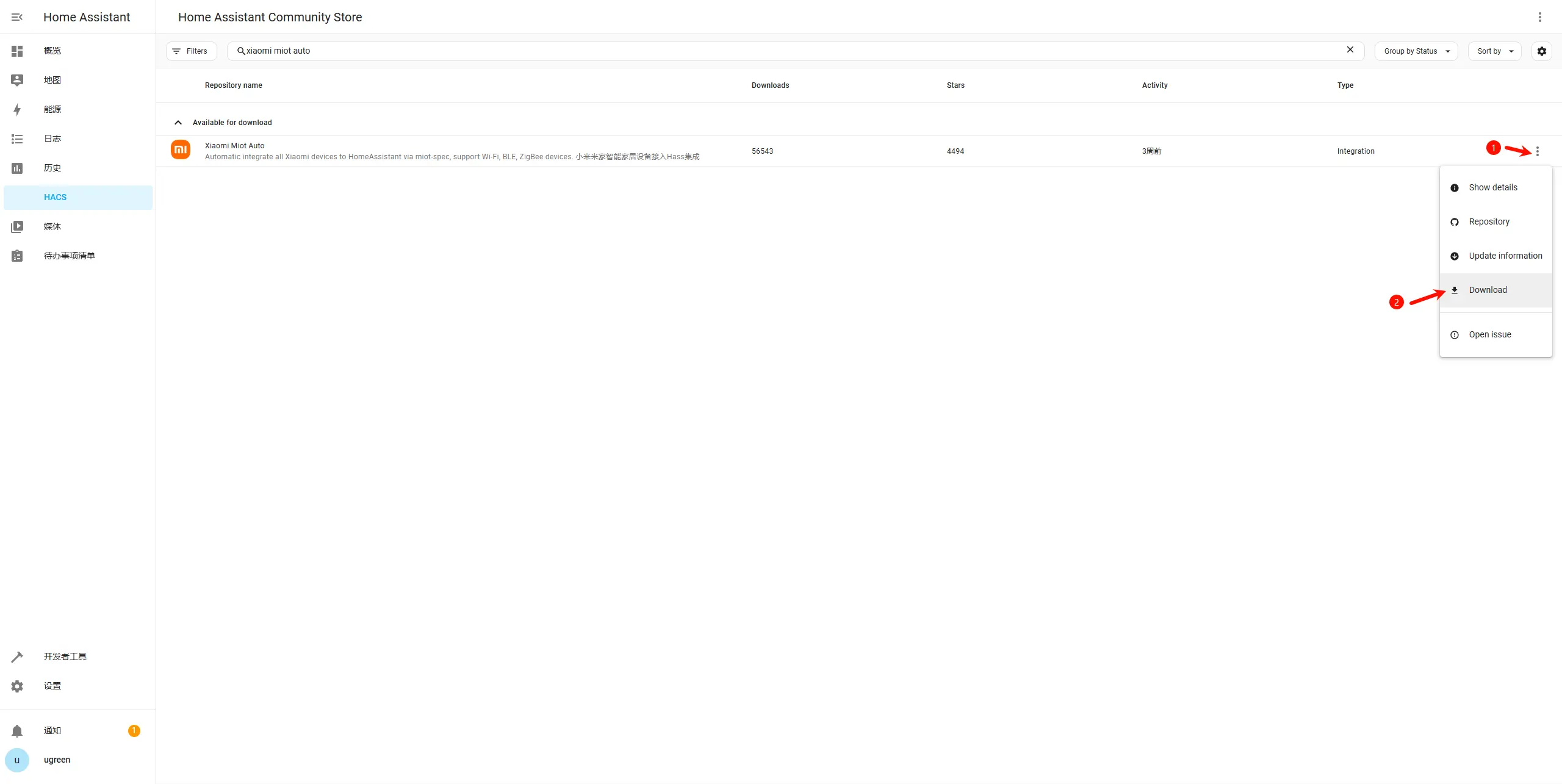
1. 在 HACS 商店中搜索 “Xiaomi Miot Auto”,然后下载该插件。
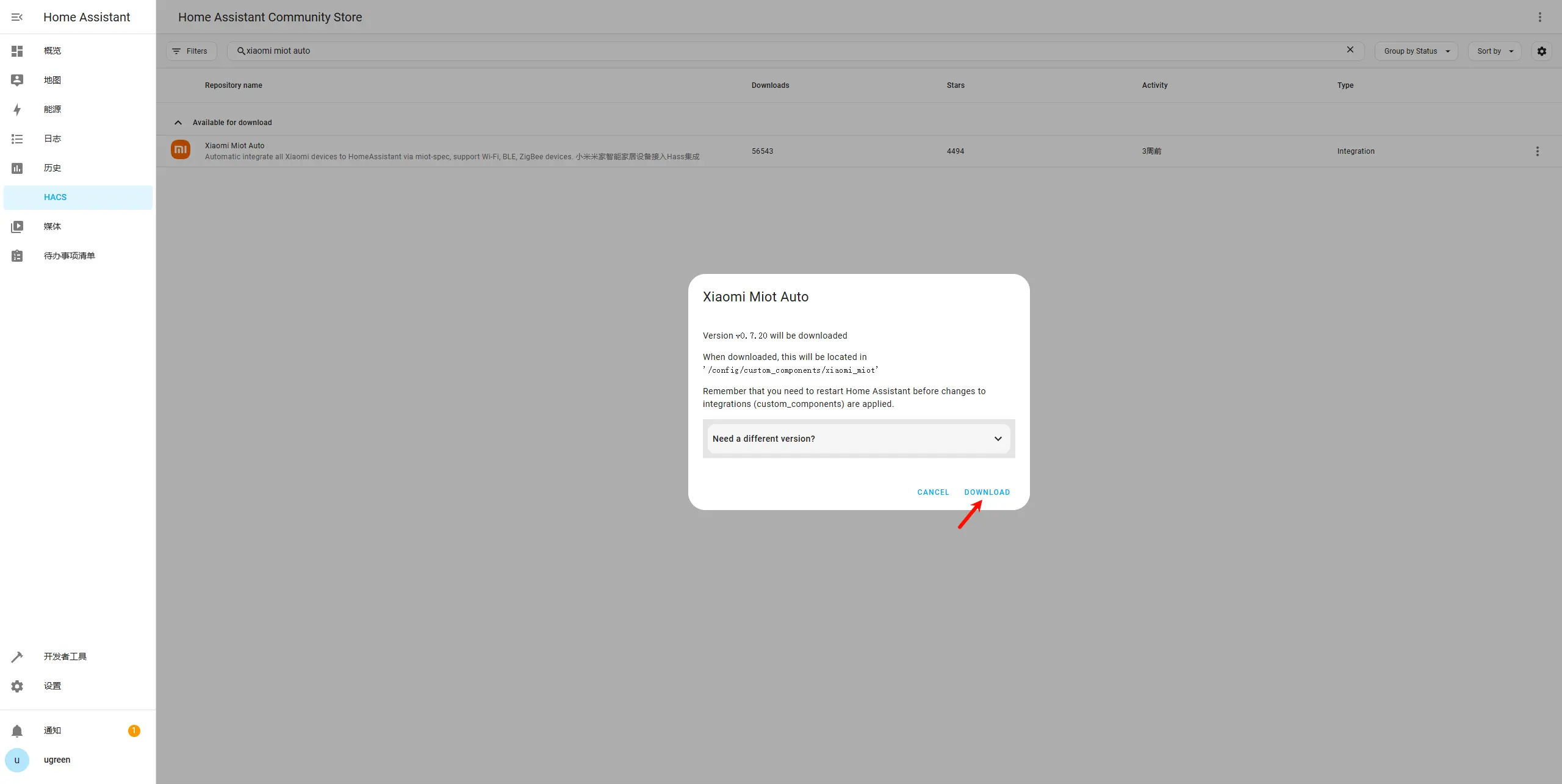
2. 点击“Download”开始下载,下载完成后重启 Home Assistant 容器。在【Docker】应用中重启HomeAssistant容器,或者在HomeAssistant页面的【开发者工具】中点击“重新启动”。
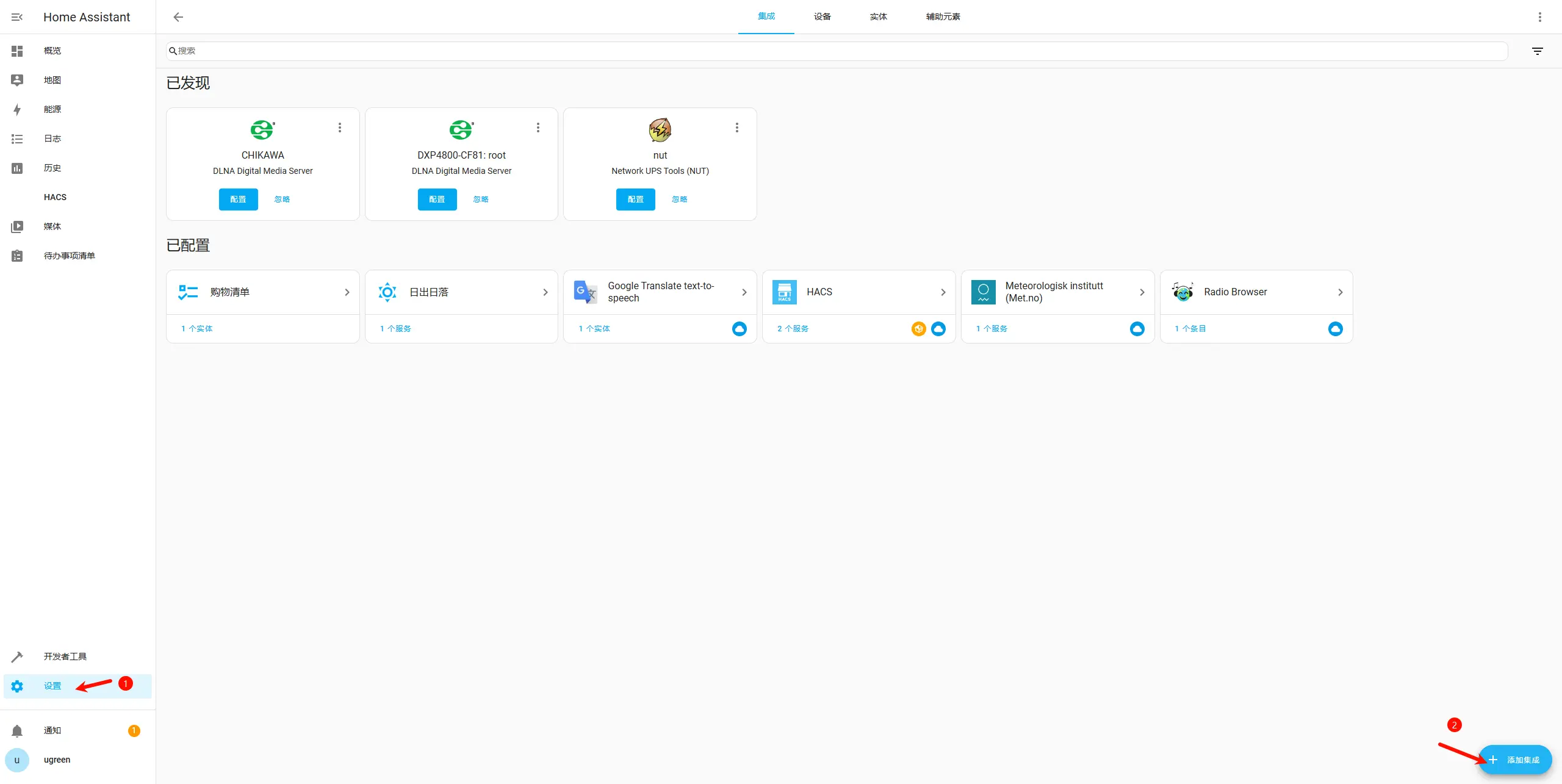
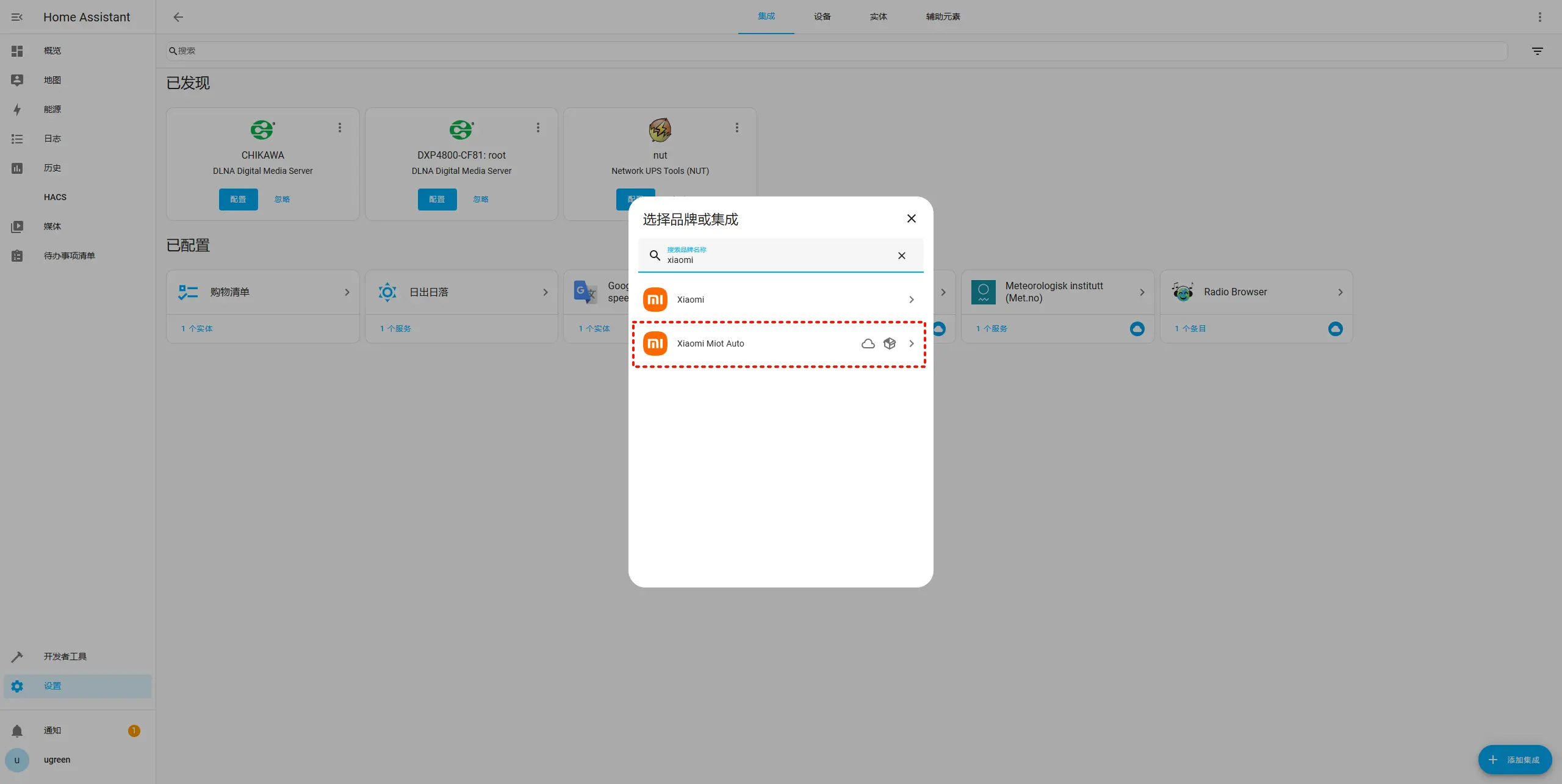
3. 容器重启后在Home Assistant的【设置>设备与服务】中,点击“添加集成”,搜索“xiaomi miot auto”找到并点击图标添加。
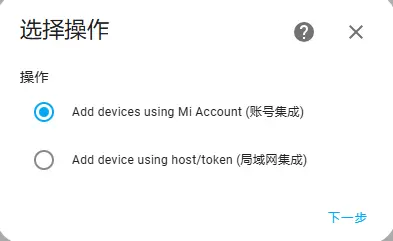
4. 选择“账号集成”,下一步。
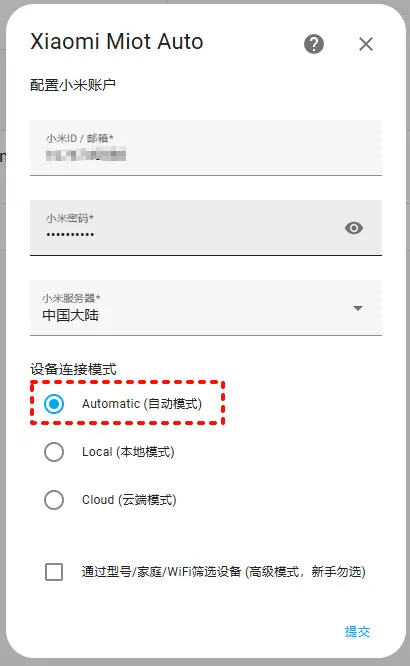
5. 输入小米ID和密码,选择Automatic(自动模式),点击“提交”
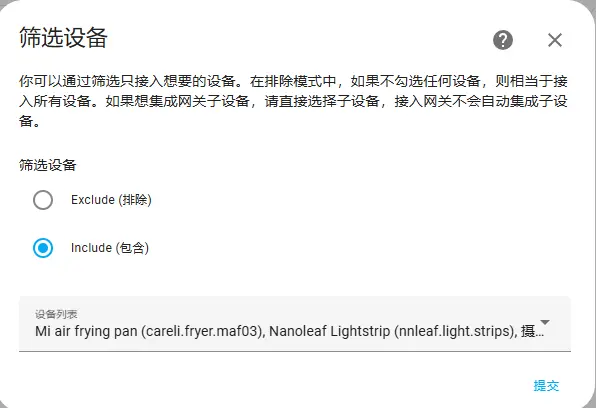
6. 根据你的需要,选择要包含或排除的设备,并完成集成设置。包含规则为手动选择你想要绑定的设备,排除规则为手动选择不想绑定的设备。
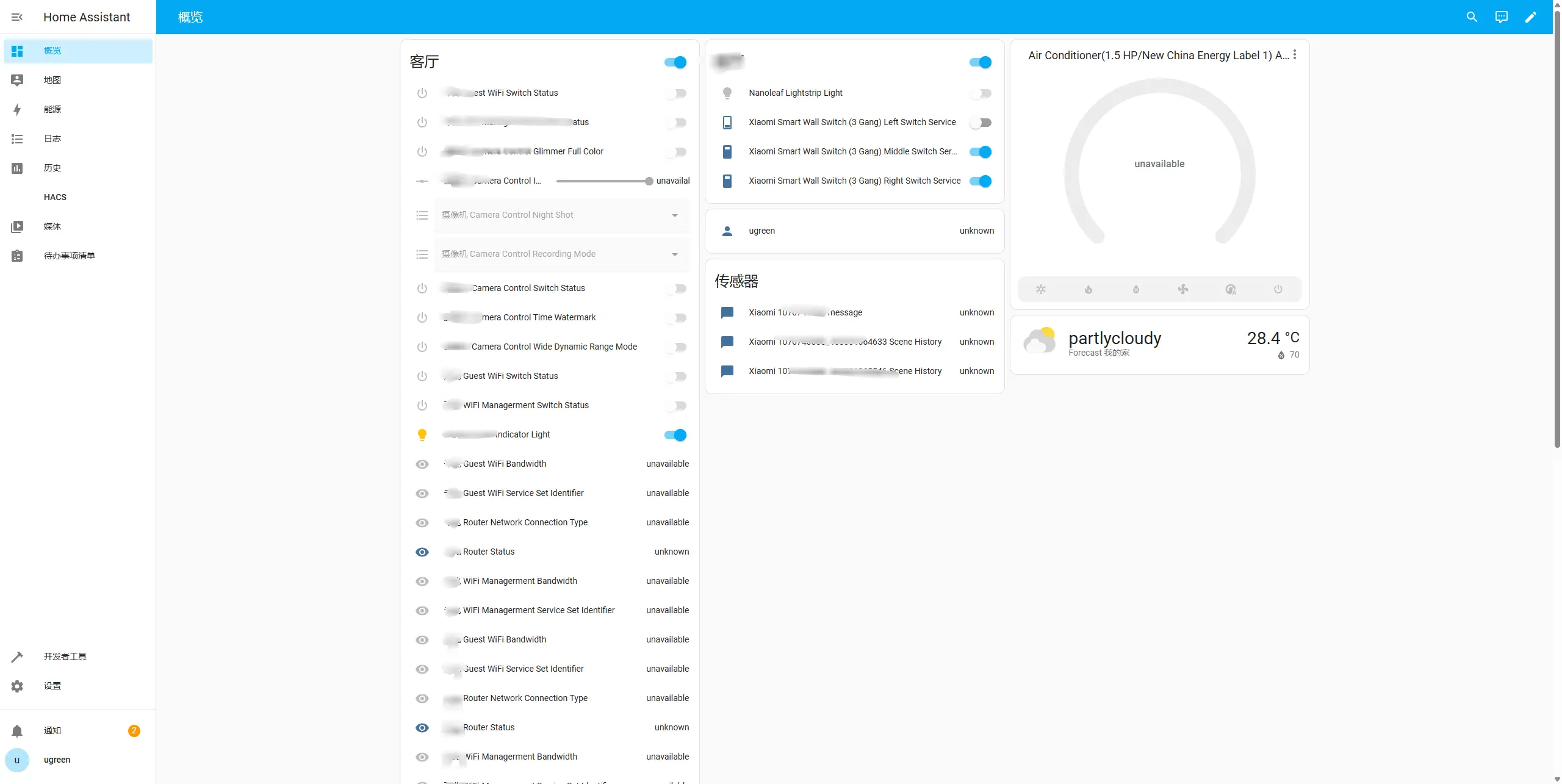
7. 提交后我们可以在【概览】页面查看到我们添加的设备,到这里,我们可以通过homeassistant来控制米家接入的所有设备了。
配置 Apple Homekit
Apple HomeKit 是苹果的智能家居平台,Home Assistant 提供了与 HomeKit 的集成,通过 HomeKit 集成,用户可以在 Apple 的家庭应用中控制 Home Assistant 中的设备,或者将 HomeKit 设备添加到 Home Assistant 中进行统一管理。
如果你希望将 Home Assistant 中的设备添加到 Apple Home 应用中,可以通过以下步骤进行配置:
1. 在HomeAssistant 中点击【设置>设备与服务】,点击“添加集成”,搜索“apple”,点击Apple图标进入下级菜单。
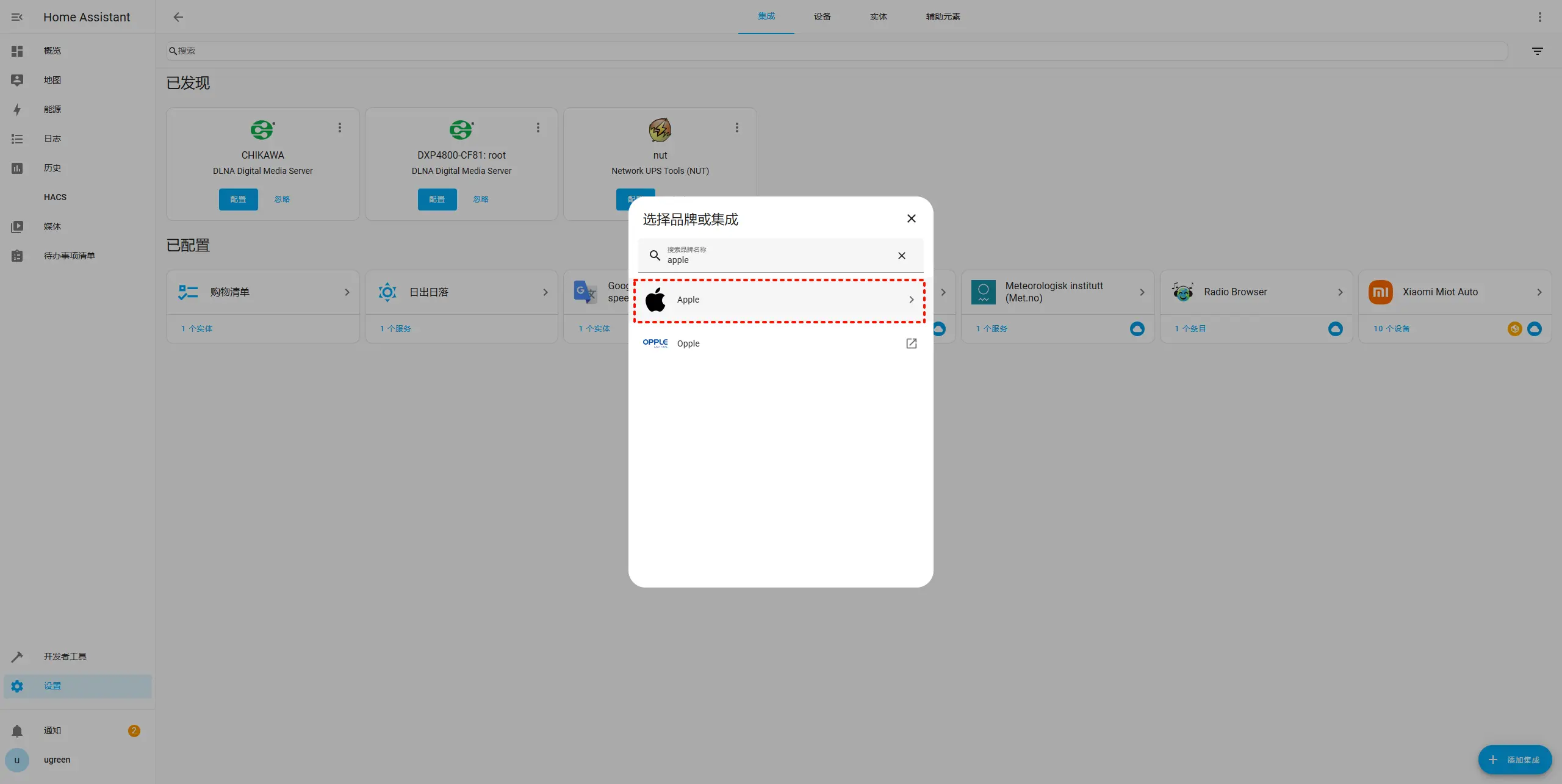
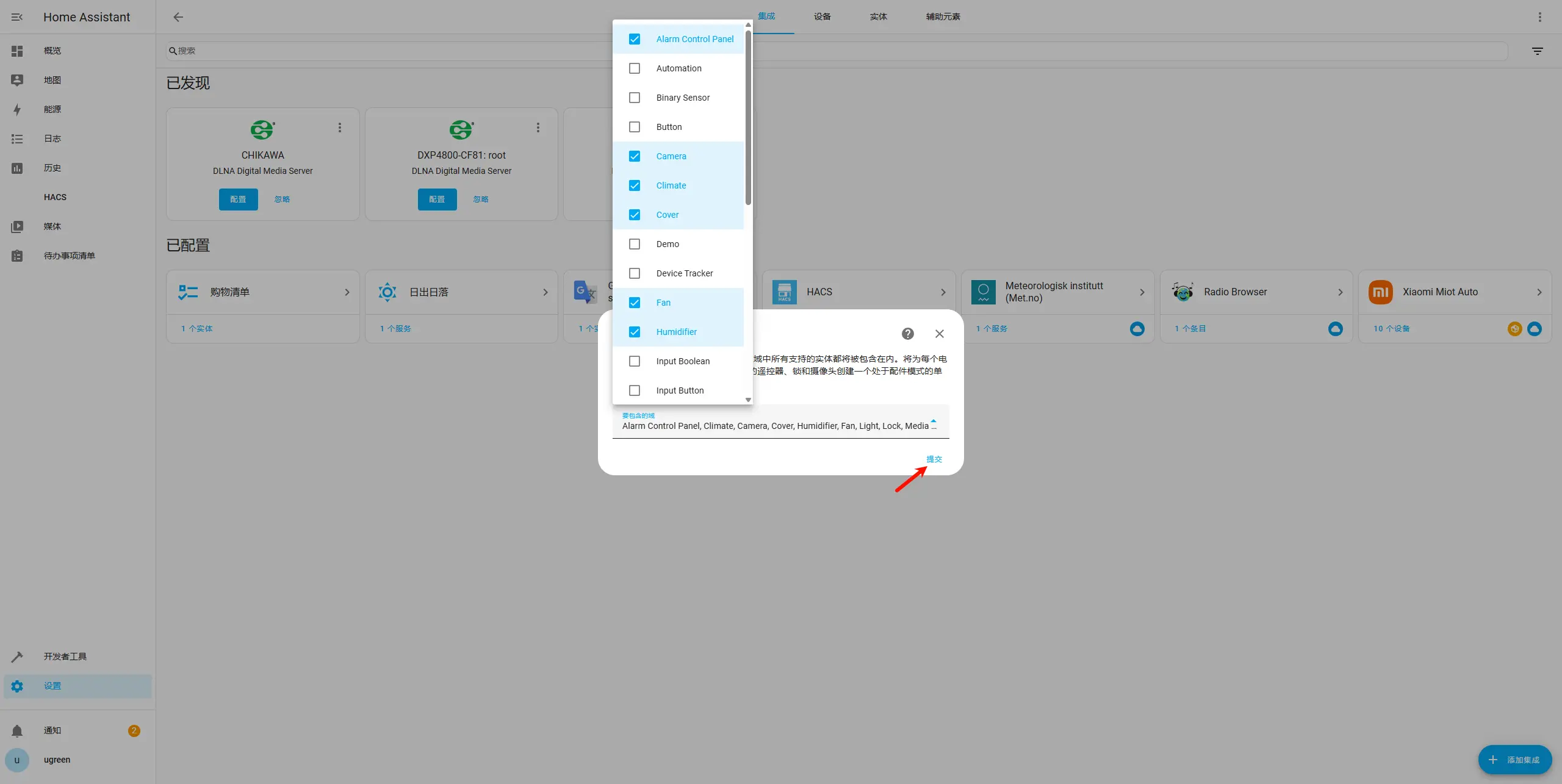
2. 进入后点击“HomeKit Bridge”,你可以根据自己的需求选择要包含的域,域可以理解为不同的设备类型,选择后点击“提交”。
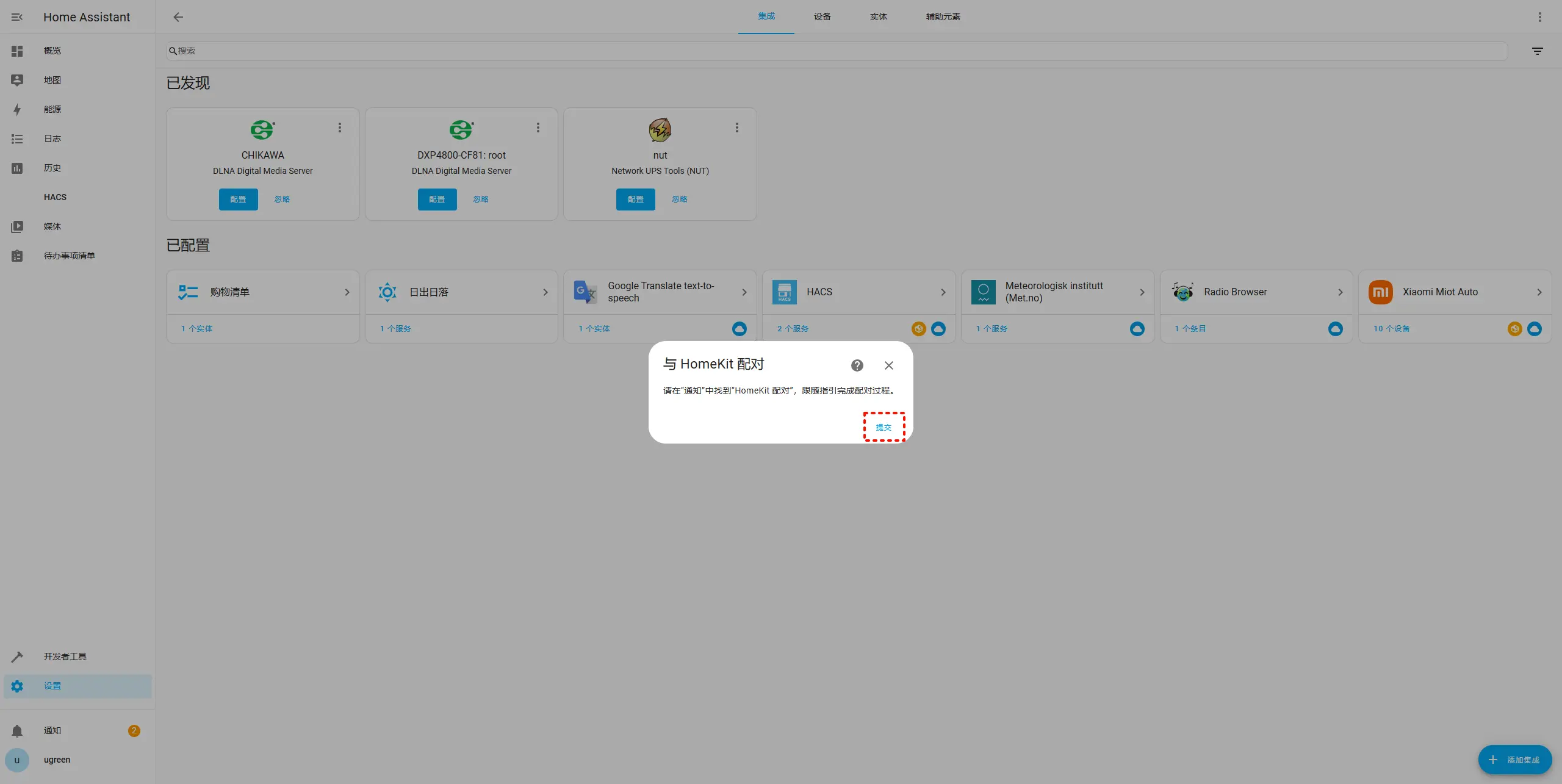
3. “与 HomeKit 配对”这一步中,跟随引导点击“提交”>“完成”。
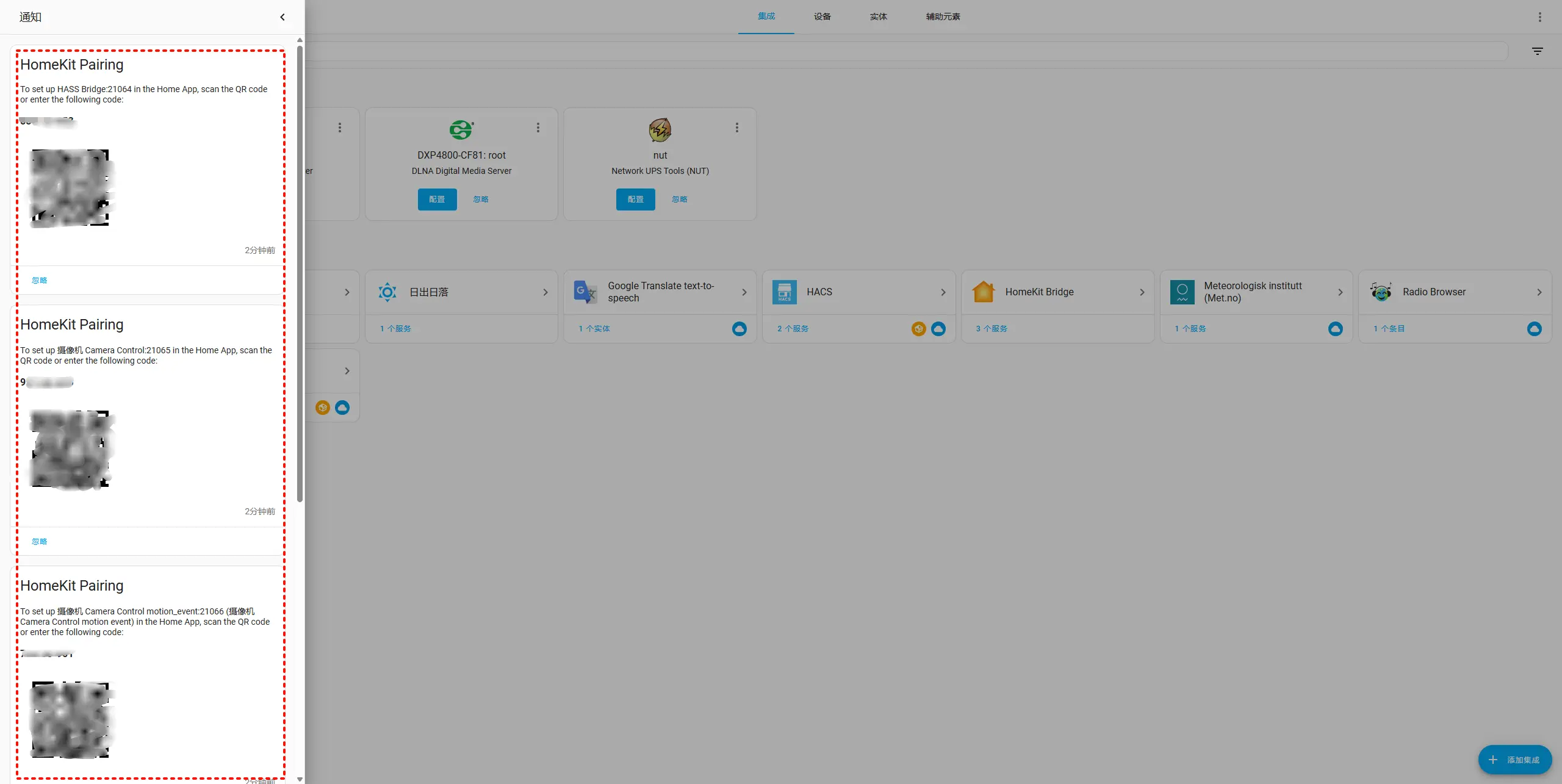
4. 点击侧边栏的【通知】,使用Apple Hom 扫描生成的二维码,完成配对。
开启 Home Assistant 远程访问功能
绿联 NAS 支持将容器应用开放为远程访问服务。以 Home Assistant 为例,用户可通过 Web 浏览器、PC 或移动端设备远程访问 Home Assistant 的管理界面,实现跨设备的智能家居控制体验。
请确保你的 UGOS Pro 系统固件和 容器应用均已更新至最新版本。旧版本不支持远程访问功能。
远程访问功能仅在使用 UGREENlink ID 登录 系统时可用,点击容器应用的图标,系统将自动跳转至远程访问界面。使用 DDNS 或其他方式登录的用户无法使用此功能。
配置远程访问前的准备工作
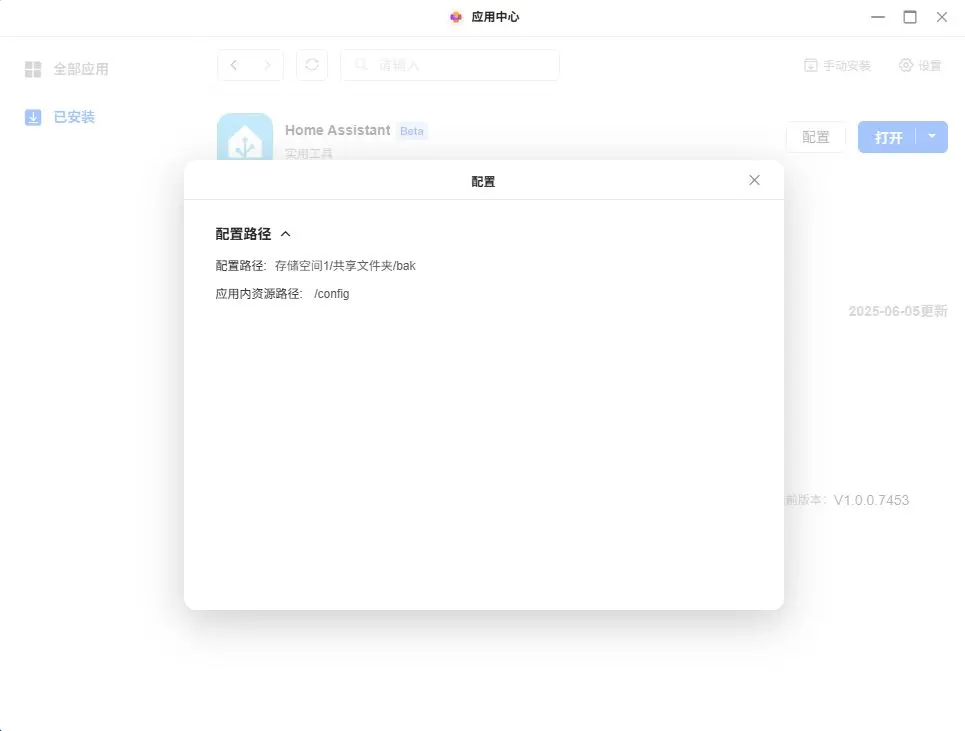
1. 打开【应用中心】,进入 Home Assistant 应用的详情页,点击【配置】按钮,即可查看该应用的配置文件路径。
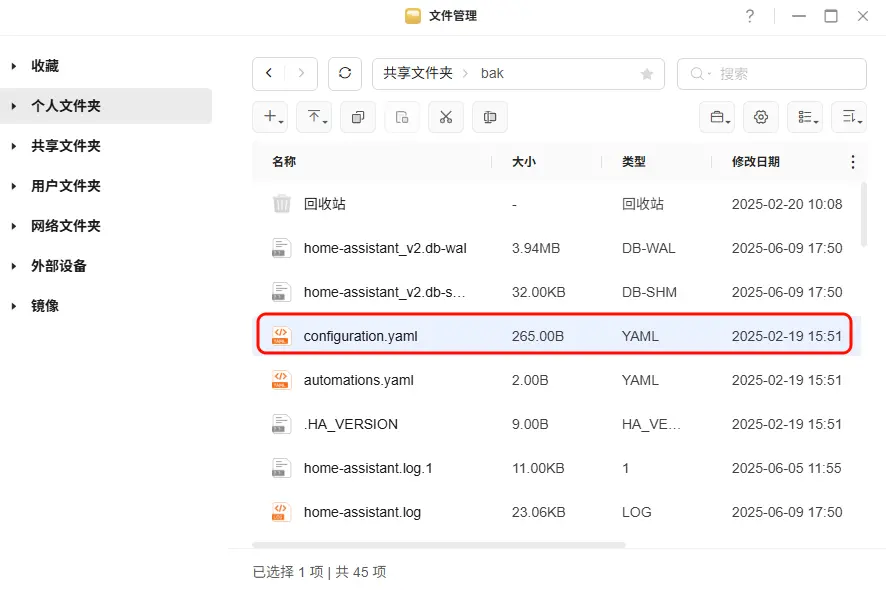
2. 在【文件管理】中,导航至上一步获取的配置路径,找到 configuration.yaml 文件。如果无法直接编辑该文件,请在应用中心中安装【文本编辑】应用。
编辑 configuration.yaml 文件
使用【文本编辑】打开 configuration.yaml 文件,在文件中添加以下内容,保存修改后关闭编辑器。
http:
  use_x_forwarded_for: true
  trusted_proxies:
    - 0.0.0.0/0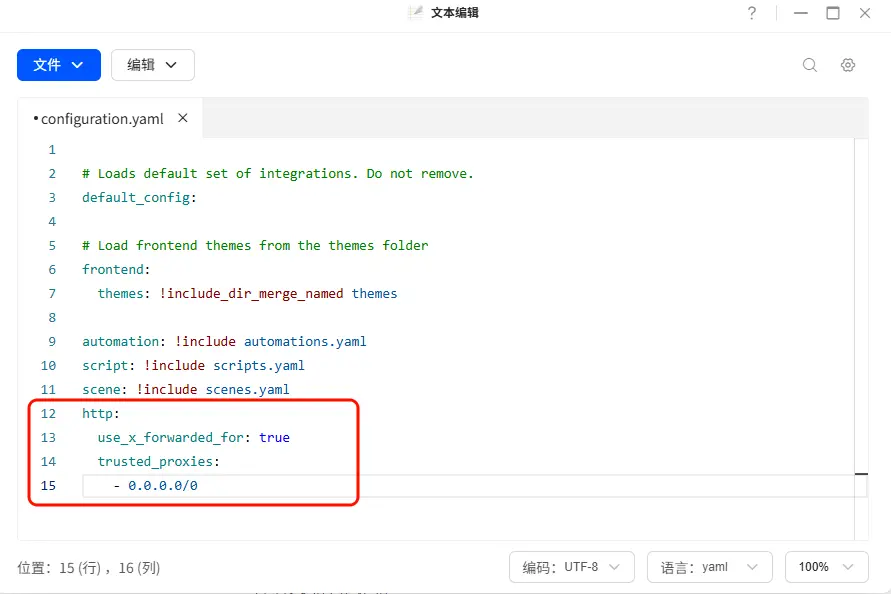
重启 Home Assistant 应用
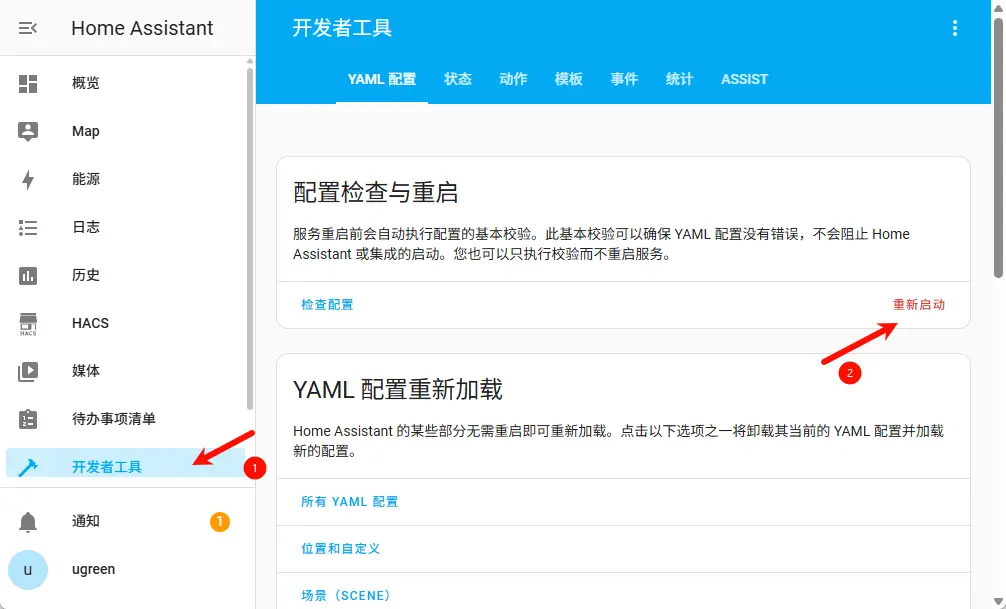
配置完成后,可通过以下任一方式重启应用:
● 在 Home Assistant 应用的界面中点击“重新启动”;
● 在【应用中心】中将 Home Assistant 应用停用后重新启用。
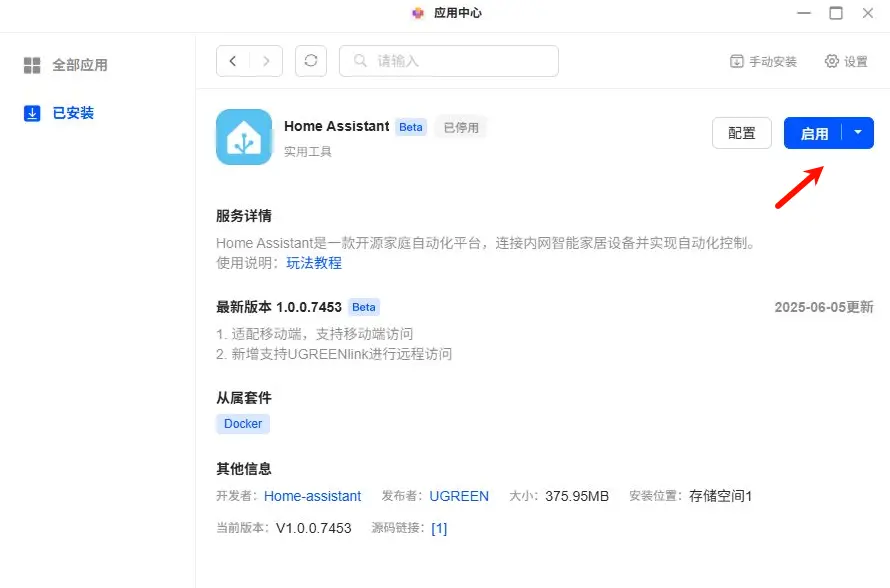
远程访问容器应用
重启成功后,点击【容器应用】的图标,系统会自动跳转至其远程访问界面。
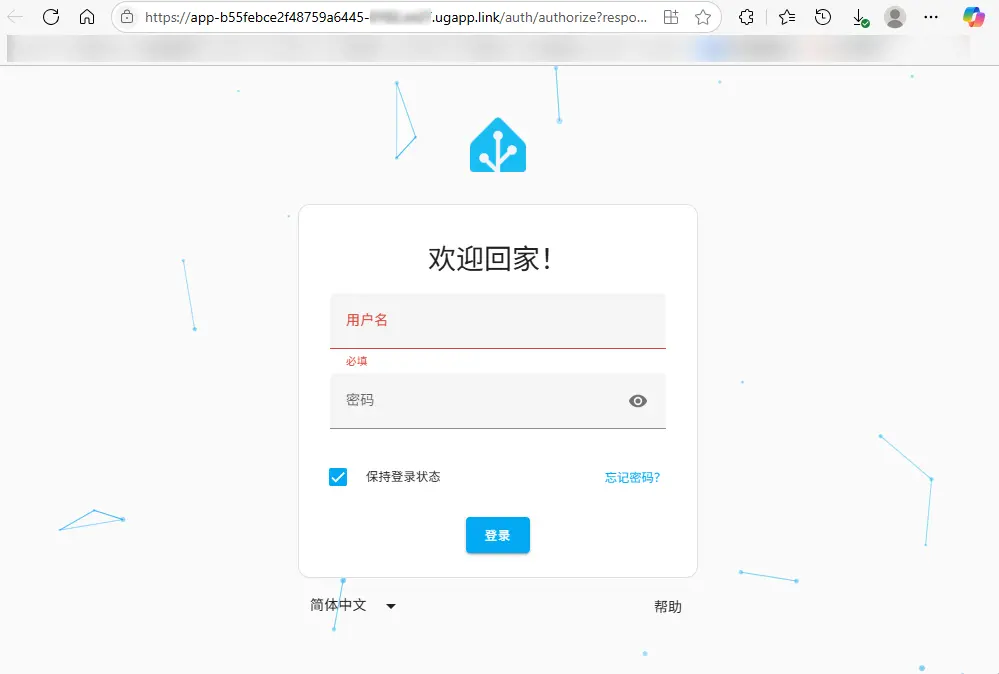
请确保当前使用的是登录了 UGREENlink ID 的账户,远程访问功能方可正常工作。
使用提示
为了确保你在使用NAS设备及相关应用时获得最佳体验并保障数据安全,请注意以下几点:
1. 在局域网内访问NAS时,推荐使用Chrome浏览器,以获得更稳定和流畅的体验。
2. 在不受信任设备或公共网络中登录 NAS 后,请及时清理浏览器缓存、Cookie及历史记录,防止数据泄露。
3. 定期更换复杂密码,强化访问安全性,避免未授权访问风险。
4. 多人共用设备(如 NAS 的 Firefox 应用)访问NAS时,建议关闭“自动记住密码”功能,并定期清理浏览记录,保障账户安全。
5. 避免迁移、重命名或删除容器挂载的 NAS 文件夹路径,以免引发功能异常或数据丢失。
6. 通过浏览器访问容器应用时,请打开“控制面板”应用,关闭【网络管理】中的多网关选项,规避网络冲突。
7. 容器应用适合新手用户使用,但若需更灵活配置,建议直接使用Docker部署,以便自定义配置文件及高级功能。