应用简介
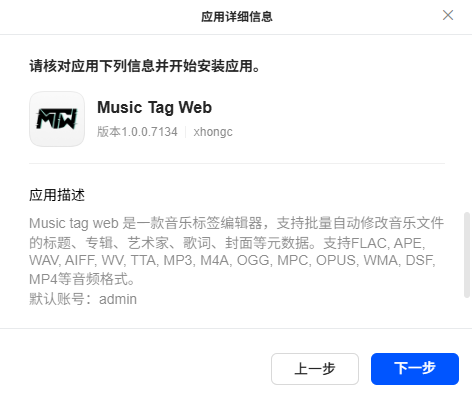
Music Tag Web 是一款音乐标签编辑器,支持批量自动修改音乐文件的标题、专辑、艺术家、歌词、封面等元数据。支持FLAC, APE, WAV, AIFF, WV, TTA, MP3, M4A, OGG, MPC, OPUS, WMA, DSF, MP4等音频格式。
默认登录信息
● 默认账号:admin
● 默认密码:admin
● 默认访问端口:8022
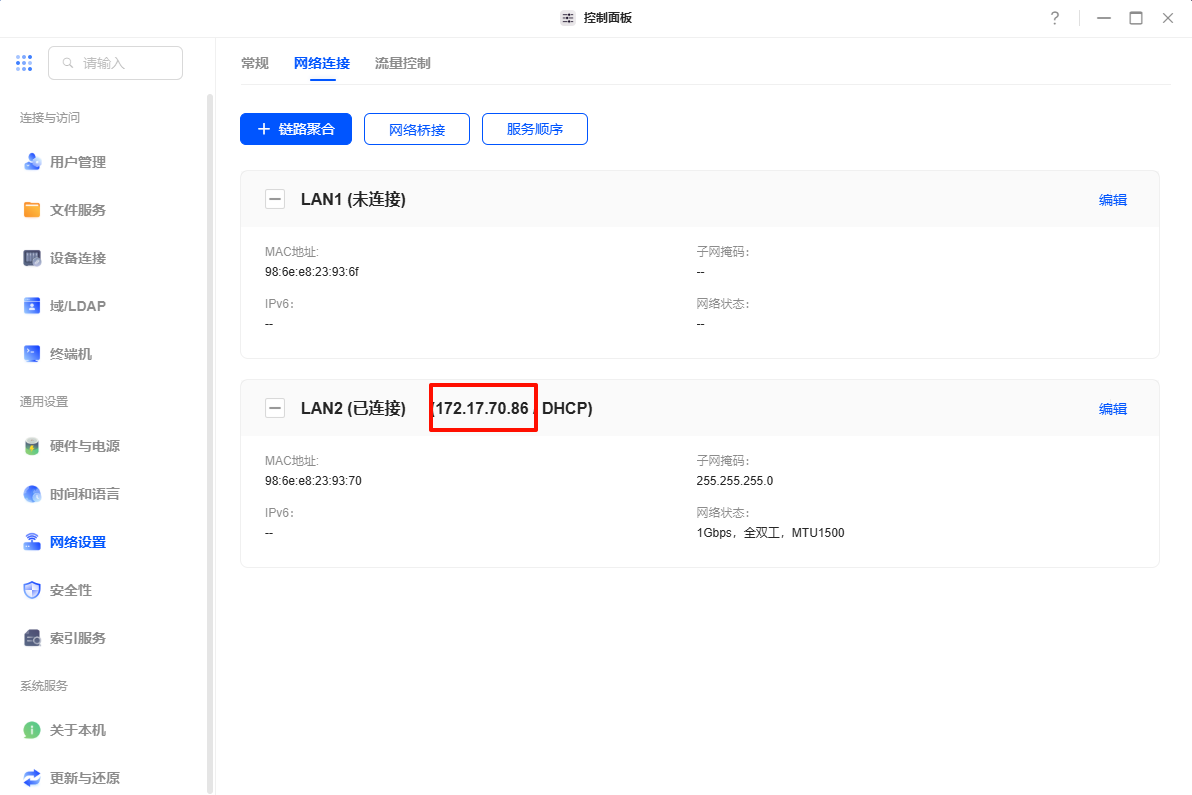
● 局域网访问:在浏览器地址栏输入 http://NAS的局域网IP:8022。例如 NAS 的 IP 是172.17.70.86,在浏览器中输入http://172.17.70.86:8022进行访问。
请注意:
● 你可以在控制面板中,找到 网络设置,点击 网络连接,查看 NAS 设备的 IP 地址。
● 请勿修改 WebUI 的端口号,避免因修改导致管理员通过 UGOS Pro 应用中心图标跳转功能失效。
安装指南
安装 Music Tag Web 应用,请按以下步骤操作:
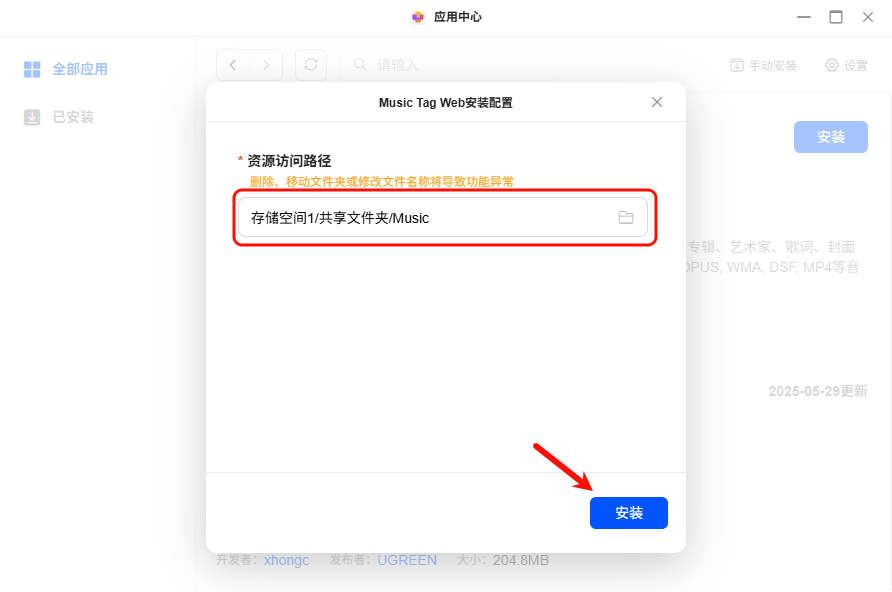
1. 打开【应用中心】,在应用列表中找到 Music Tag Web 应用,点击“安装”。
2. 资源访问路径选择存放音乐的文件夹,点击“安装”。安装过程中请确保网络连接正常,避免安装中断。
访问 Music Tag Web 应用
你可以通过以下方法访问 Music Tag Web 应用:
方法一:通过应用中心访问(仅限管理员)
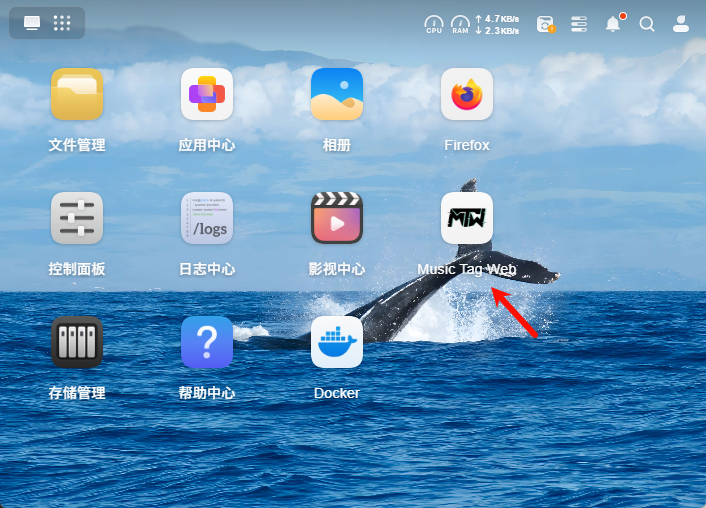
在局域网内,管理员点击“Music Tag Web”应用图标,系统将跳转至登录界面。
方法二:通过局域网访问(管理员和普通用户)
在局域网内使用http:// NAS的局域网IP:端口号访问。例如 NAS 的 IP 是172.17.70.86,在浏览器中输入http://172.17.70.86:8022进行访问。
使用指南
访问应用页面
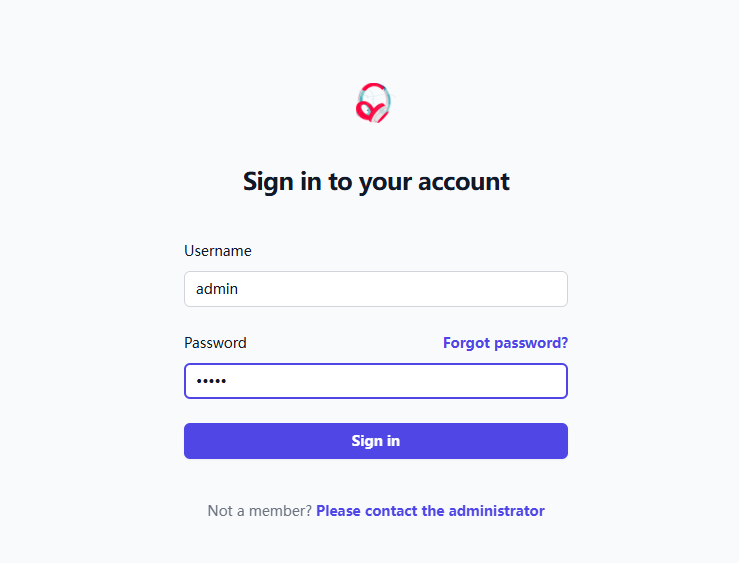
在浏览器地址栏中输入以下地址以访问 Music Tag Web 的登录界面:
http://<NAS的局域网IP>:<端口号>默认的用户名和密码均为:admin。(建议登录后立即修改密码,以确保账号安全。)
浏览音乐文件
登录后,页面左侧会显示在安装时挂载的共享文件夹路径,即已添加的文件夹。
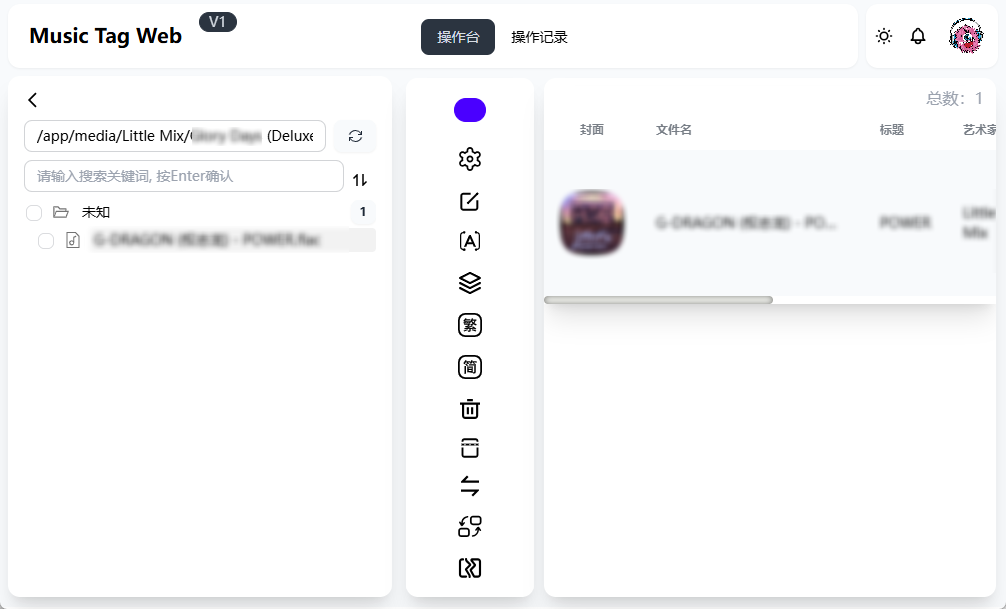
1. 如果你将音乐按多个文件夹分类保存,需要逐级进入文件夹才能看到其中的音乐文件;
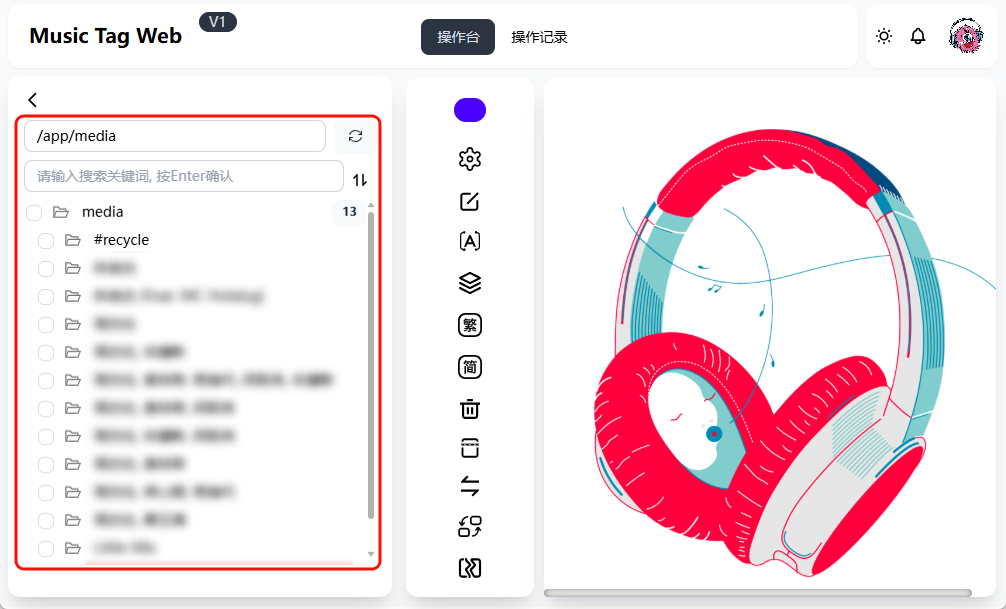
2. 页面右侧的操作台会显示当前文件夹中的所有音乐文件。
手动编辑和刮削音乐信息
Music Tag Web 支持对单个音乐文件进行手动元数据编辑与信息刮削操作:
1. 点击音乐文件名,打开元数据信息编辑界面;
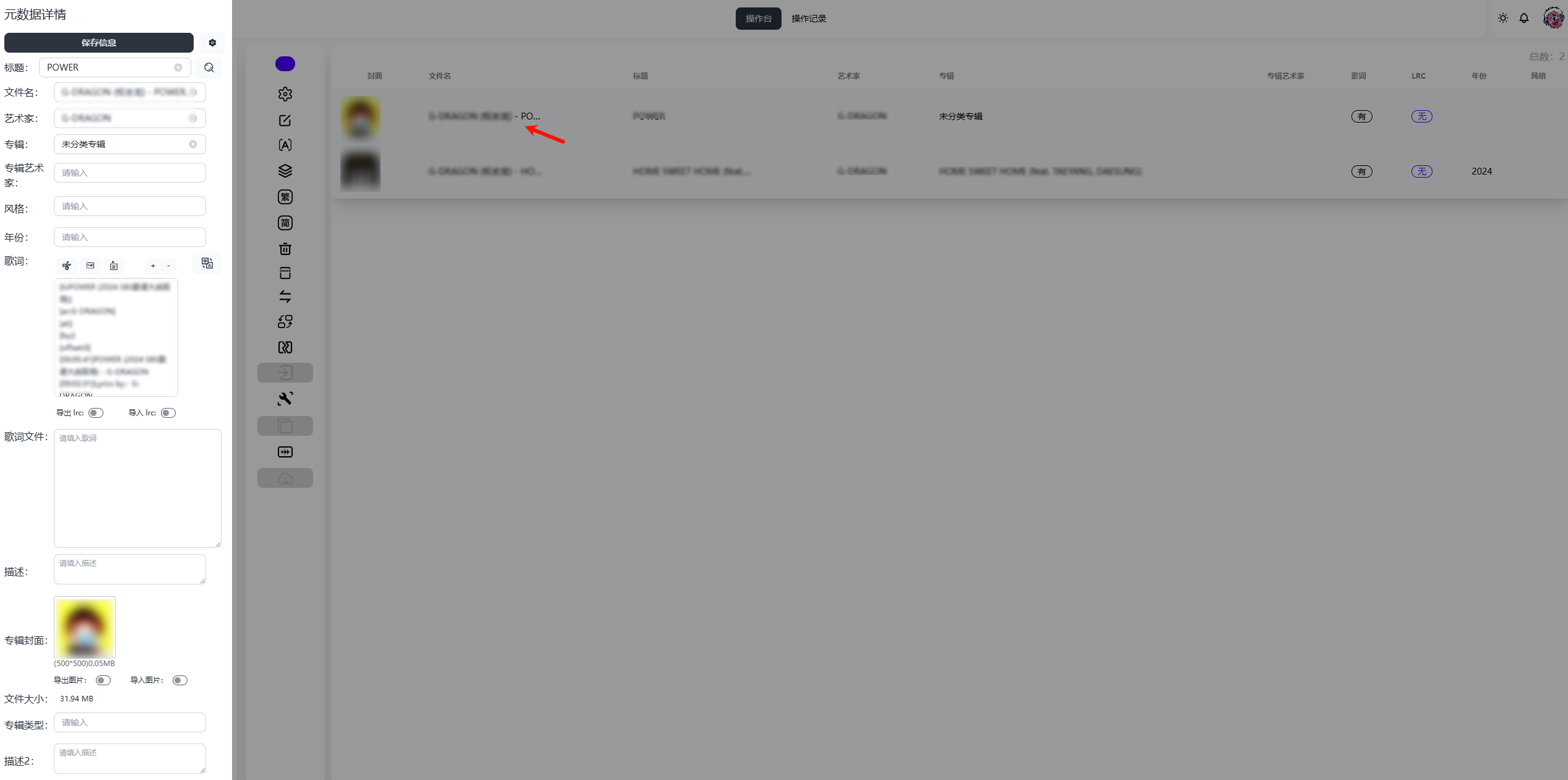
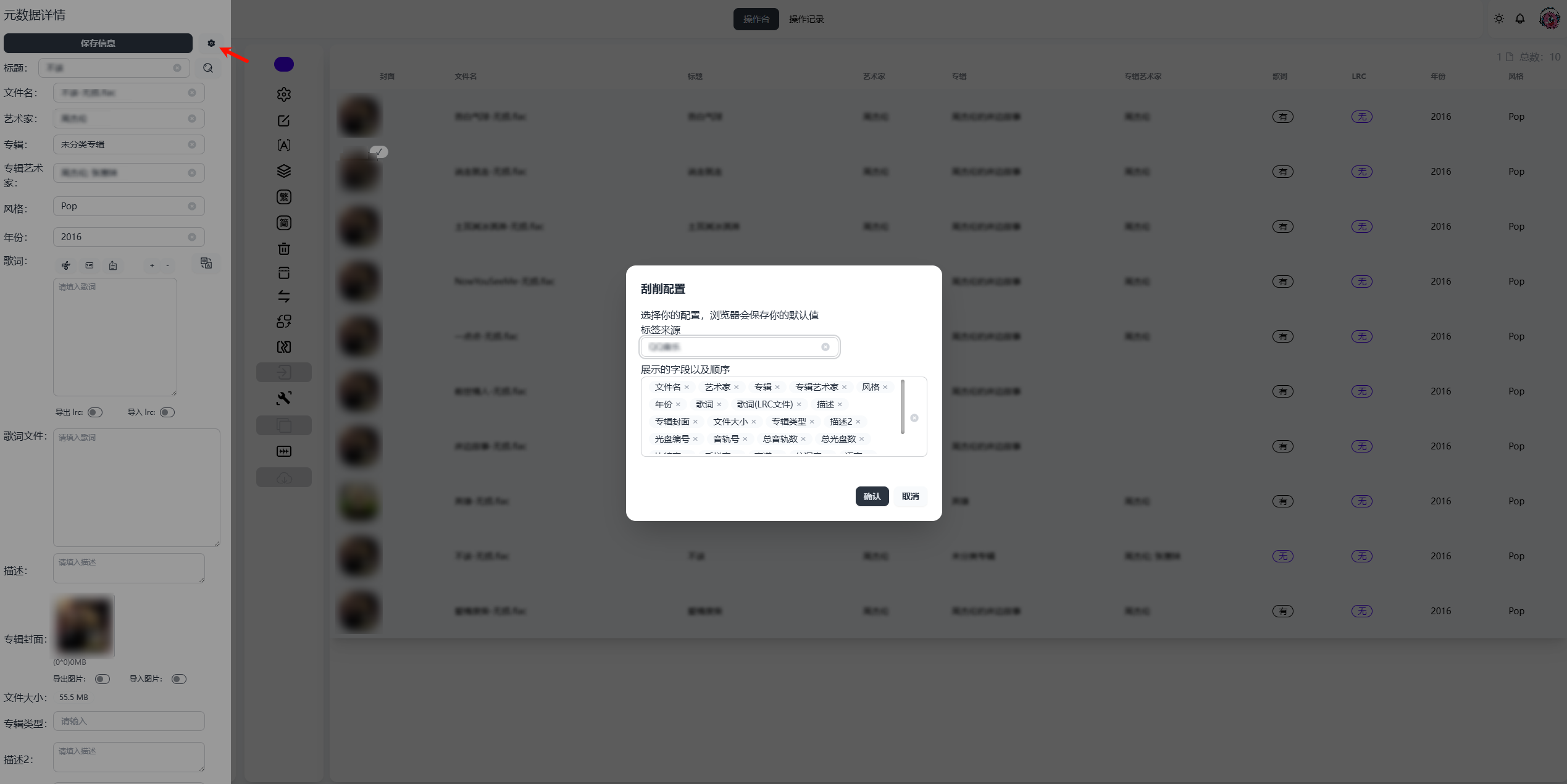
2. 点击右上角【设置】,可以选择使用的标签源和展示字段(字段顺序会影响界面展示的排列);
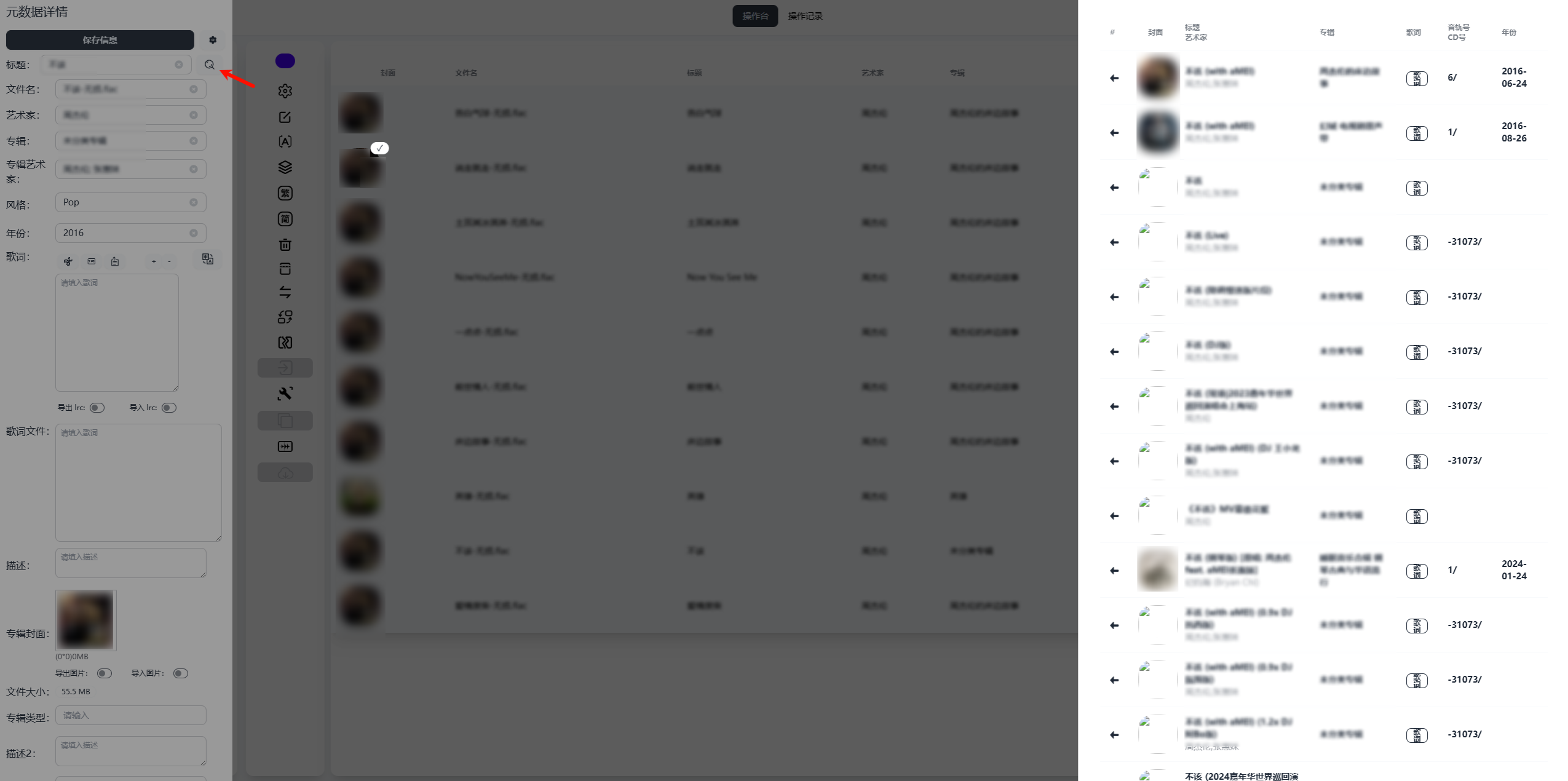
3. 点击【搜索】按钮,系统将通过当前标签源查找匹配信息;
4. 在右侧栏选择正确的音乐信息后,点击【保存信息】,就可以完成一次手动刮削。
自动批量刮削音乐信息
如果需要对整个文件夹下的音乐进行信息匹配,可以使用【自动刮削】功能:
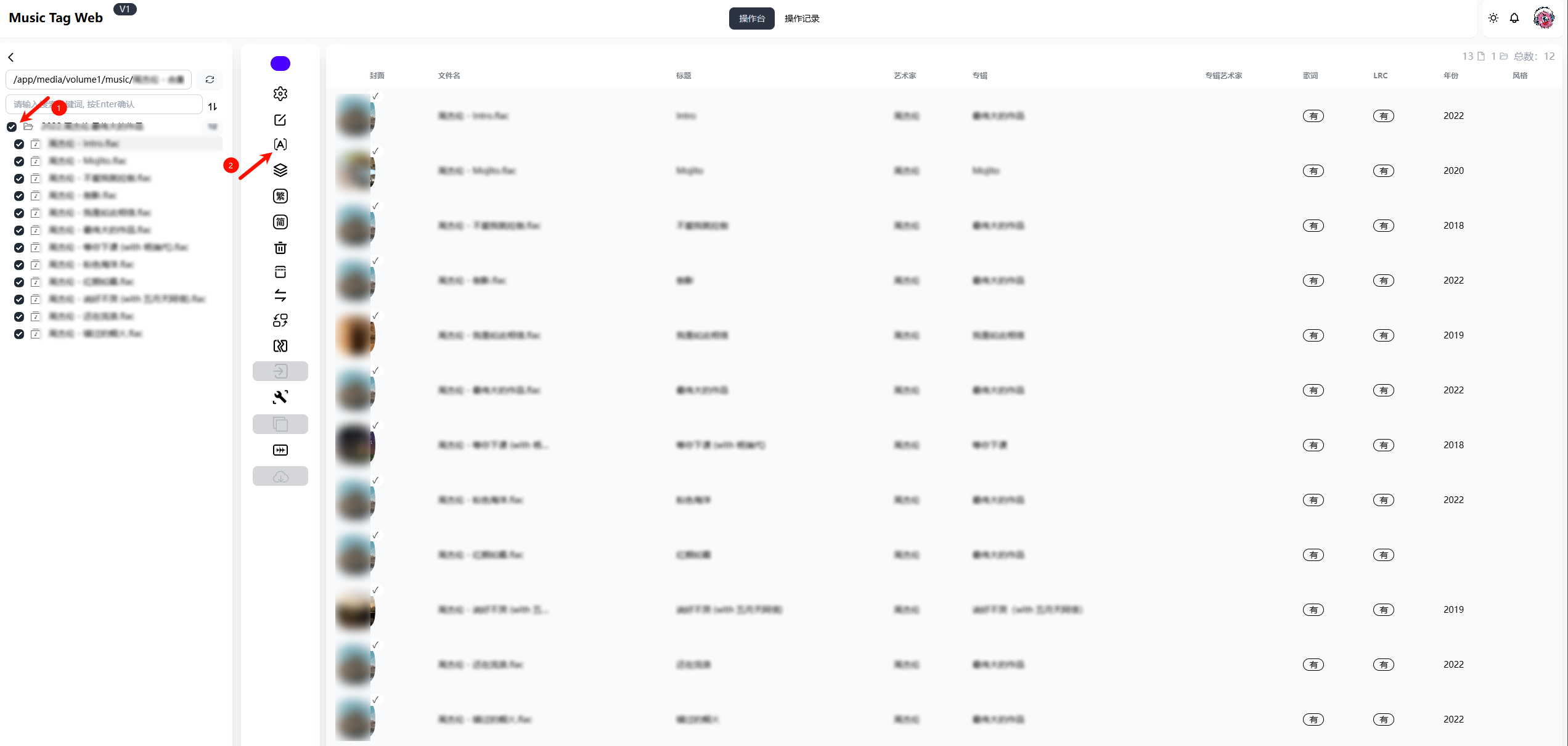
1. 勾选目标文件夹,点击工具栏中的【自动刮削】按钮;
2. 系统将根据选定的标签源自动匹配每首歌曲的元数据信息,并写入音乐文件。
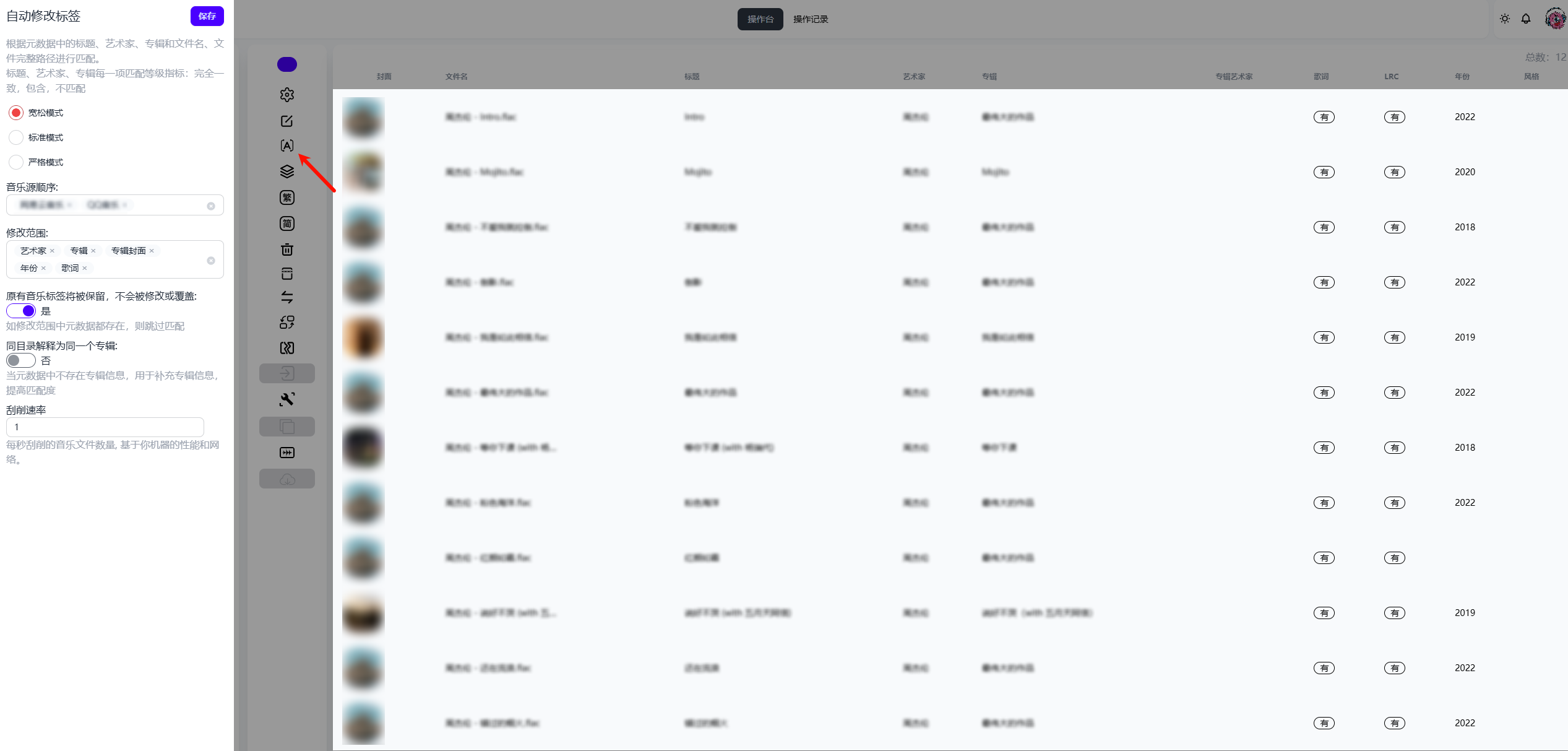
刮削模式说明:
● 宽松模式:仅根据“标题”进行匹配,速度较快,但容易误判(如同名或翻唱歌曲)。
● 严格模式:需匹配“标题+歌手”或“标题+专辑”,准确率更高,但仍可能存在匹配错误。
建议在批量处理时,先小批量测试,并进行人工核验。
整理音乐文件
Music Tag Web 提供强大的自动化音乐文件整理功能,能够根据音乐文件的内嵌标签(如艺术家、专辑、流派等)智能创建分类文件夹,提升音乐库管理效率,轻松找到心仪的歌曲。
具体操作步骤如下:
1. 在 Music Tag Web 界面中,勾选希望进行整理的音乐文件夹。可以选择单个或多个文件夹进行批量处理。
2. 点击【整理文件】按钮,你可以根据自定义整理后的音乐文件存放的根目录。如果不进行自定义,系统将采用默认设置。点击“保存”按钮,系统将开始准备整理任务。
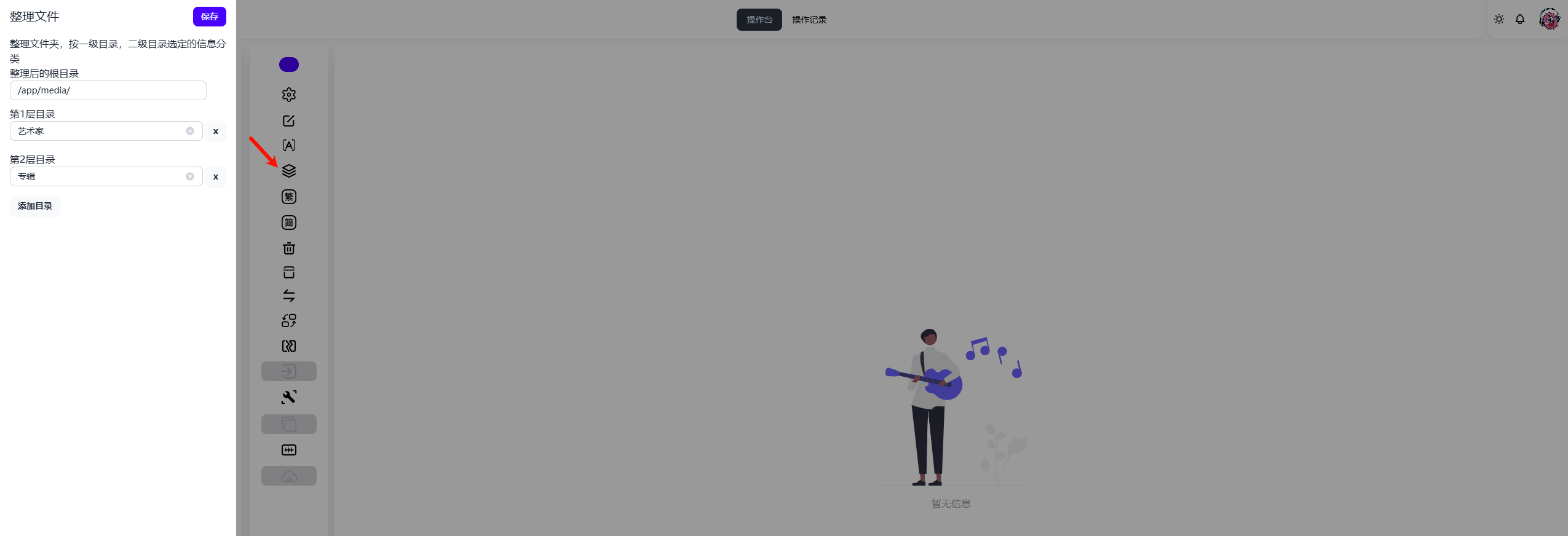
3. 在“操作记录”页面可以查看所有历史整理操作的详细信息。

请注意:
● 整理过程中应用将短暂不可访问,这是正常现象;
● 文件整理完成后,页面将自动刷新;
● 整理操作会更改文件路径,建议提前备份重要数据。
修改密码
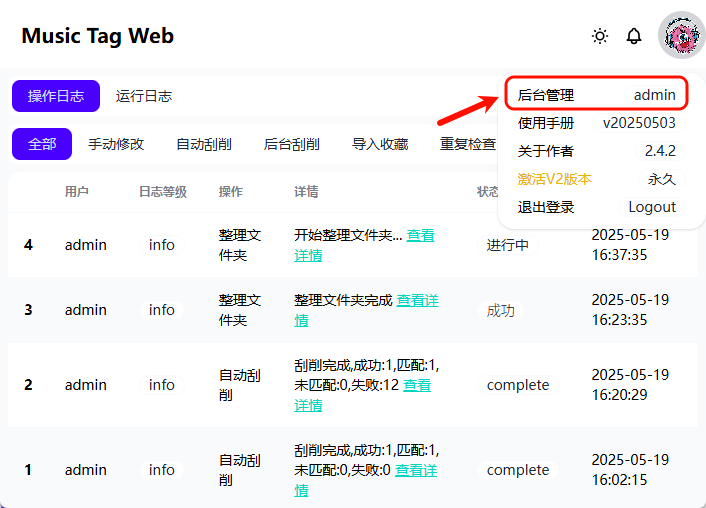
1. 点击右上角的用户图标,点击【后台管理】。
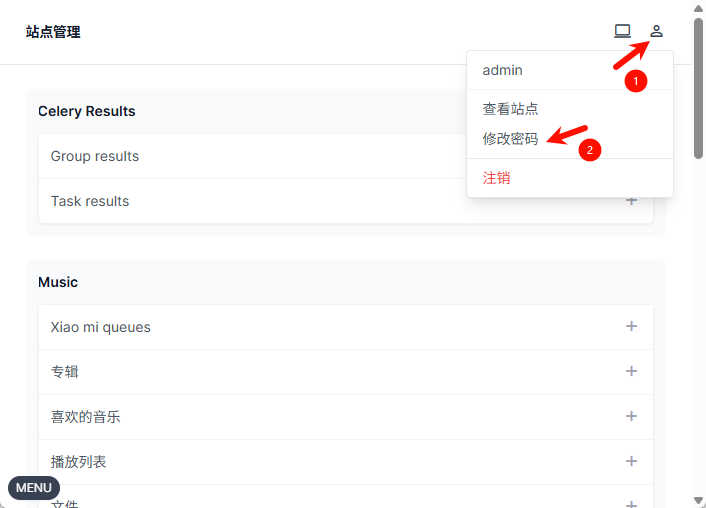
2. 后台管理页面点击右上角的用户图标,点击“修改密码”。
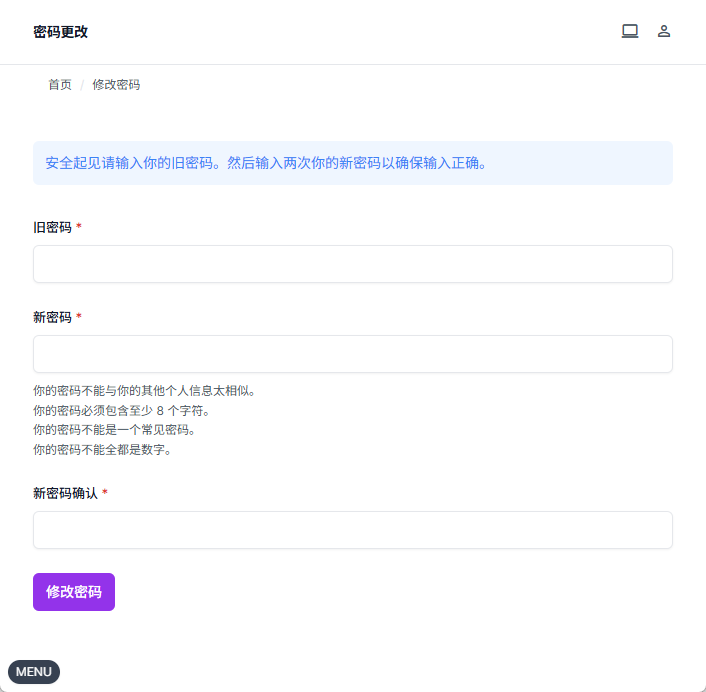
3. 填写旧密码,设置新密码,点击“修改密码”生效。
注意事项
● 尽量使用准确的文件命名(如“歌手 - 歌曲名.mp3”),有助于提升刮削的准确率;
● 在首次使用自动刮削或整理功能前,建议手动操作部分样本,确认刮削结果符合预期;
● 使用严格模式时,注意核对结果,避免误写元数据。
● 本教程涉及的镜像由第三方开发维护,教程仅作参考,绿联不承担因操作不当、软件漏洞或镜像更新引发的风险,如文件异常、数据泄露等。请选用可信镜像,确保系统和数据安全。
● 容器文件路径可自行设定,网页访问时,容器端口和本地端口需一致,不同容器的本地端口不能冲突。
● 镜像仅提供搭建教程,具体使用和玩法可网上査询,配置变动和 bug 修复请关注镜像的官方信息。
● 建议将容器应用的配置目录存放在由 SSD 固态硬盘创建的存储空间中,避免因为机械硬盘读写速度较慢而影响应用的性能。