应用简介
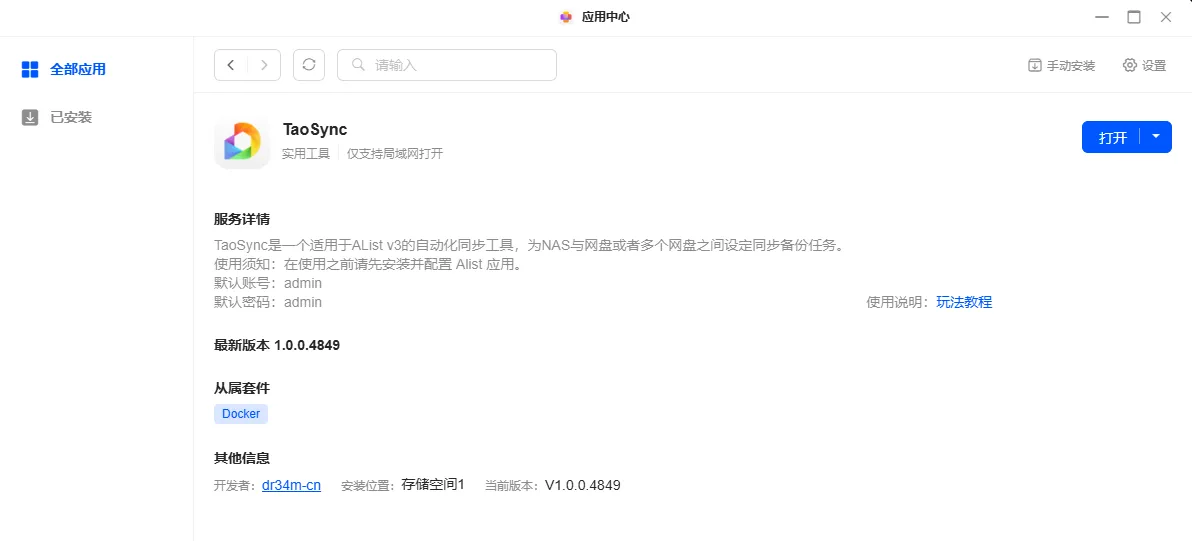
TaoSync 是一个适用于 AList v3 的自动化同步工具,为 NAS 与网盘或者多个网盘之间设定同步备份任务。
使用须知:在使用之前请先安装并配置 Alist 应用。
默认登录信息
-
默认账号:admin
-
默认密码:admin
-
默认访问端口:30023
-
局域网访问:在浏览器地址栏输入
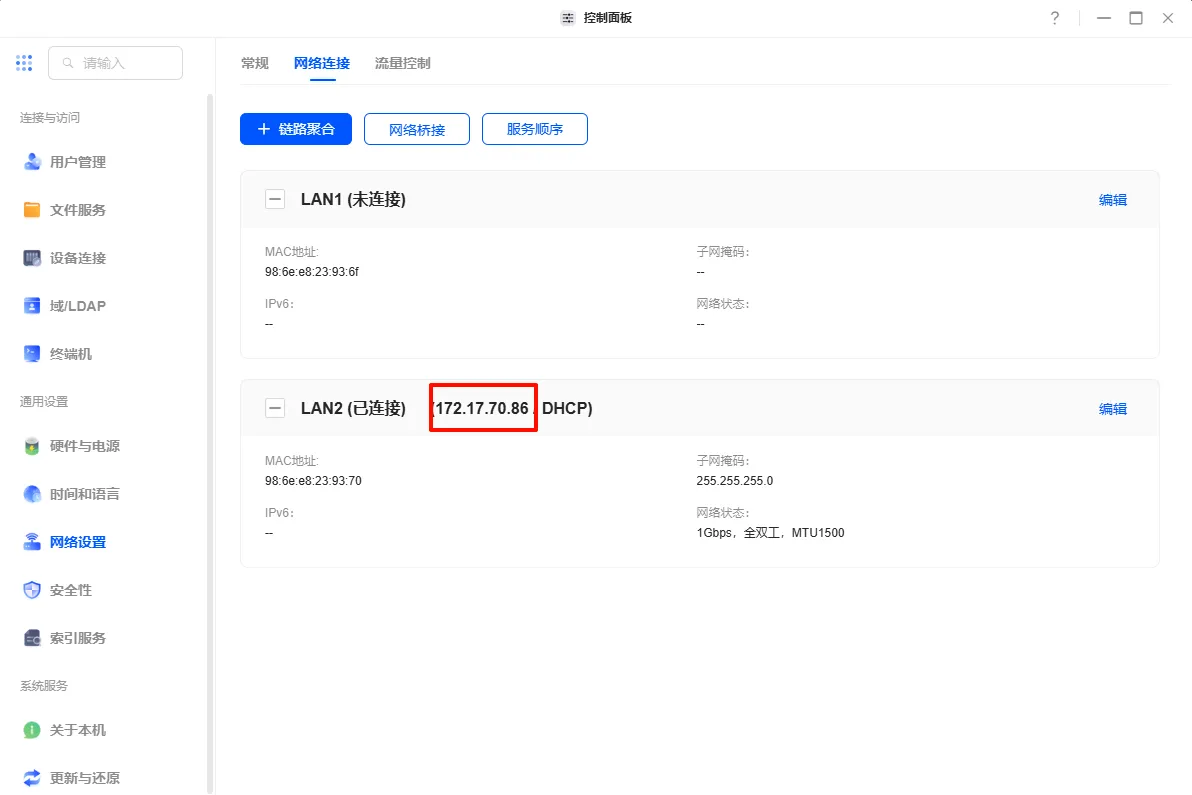
http://NAS_IP:30023。例如 NAS 的 IP 是172.17.70.86,在浏览器中输入http://172.17.70.86:30023进行访问。
请注意:
-
你可以在控制面板中,找到 网络设置,点击 网络连接,查看 NAS 设备的 IP 地址。
-
请勿修改 WebUI 的端口号,避免因修改导致管理员通过 UGOS Pro 应用中心图标跳转功能失效。
安装指南
安装 TaoSync 应用,请按以下步骤操作:
-
打开【应用中心】,在应用列表中找到 TaoSync 应用,点击“安装”按钮。
-
按照屏幕上的提示完成安装过程。安装过程中,请确保网络连接正常,避免安装中断。
访问TaoSync应用
你可以通过以下方法访问 TaoSync 应用:
方法一:通过应用中心访问(仅限管理员)
在局域网内,管理员点击“TaoSync”应用图标,系统将跳转至登录界面。
方法二:通过局域网访问(管理员和普通用户)
在局域网内使用http://NAS_IP:30023访问。例如 NAS 的 IP 是172.17.70.86,在浏览器中输入http://172.17.70.86:30023进行访问。
方法三:通过非局域网访问(仅限管理员)
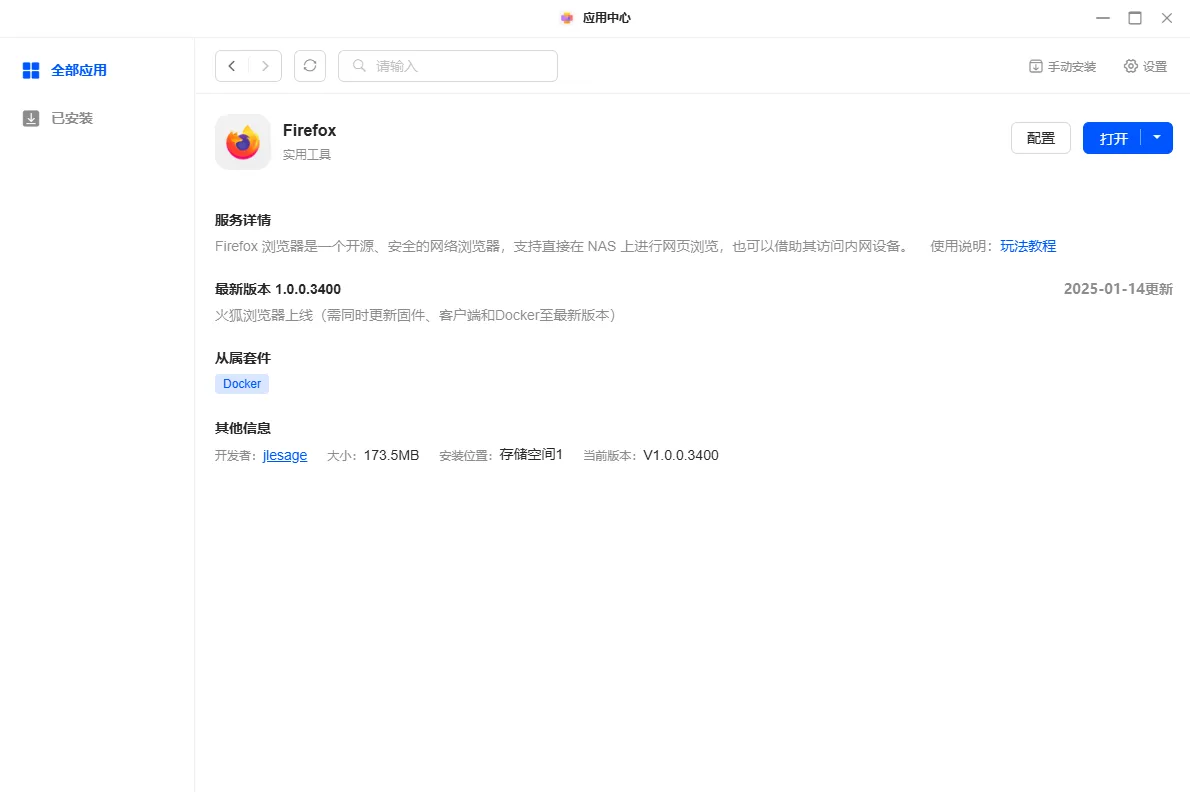
管理员可以通过在 UGOS Pro 系统安装的 Firefox 应用在非局域网环境中访问 TaoSync:
-
使用 UGREEN Link 登录 NAS,打开 Firefox 应用。
-
登录 Firefox 后,使用
http://NAS_IP:30023访问。例如 NAS 的 IP 是172.17.70.86,在浏览器地址栏中输入http://172.17.70.86:30023进行访问。
使用指南
TaoSync 支持以下功能:
-
文件同步与备份,支持将本地文件备份到多个网盘或 FTP 服务器,或在多个网盘之间同步文件。定期扫描指定目录,检测文件差异,并进行同步。
-
设置定时任务,通过
cron设置具体执行时间(年月日时分秒),在系统空闲时,自动从指定网盘下载文件到本地。
登录 TaoSync
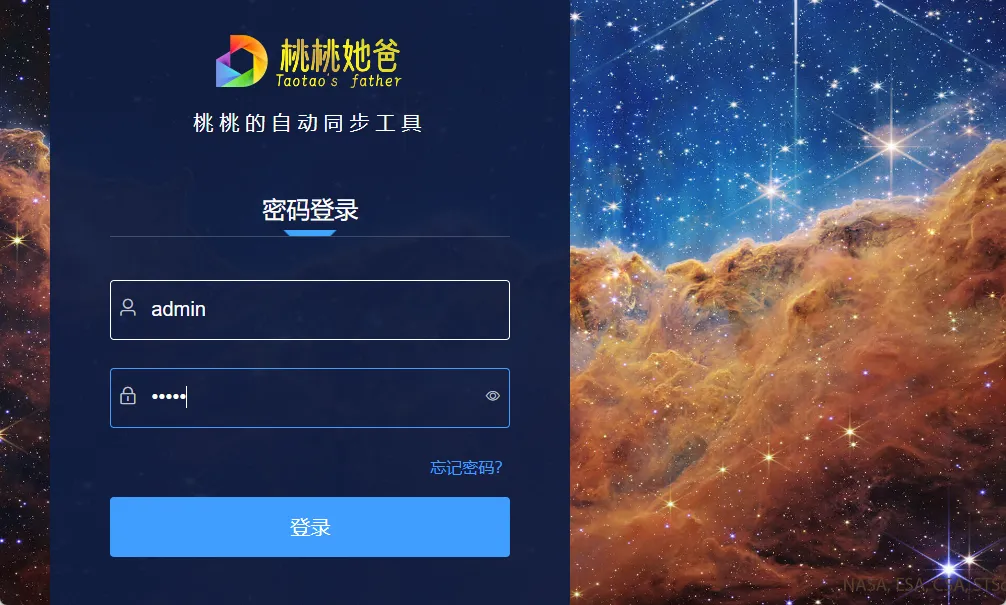
访问 TaoSync 登录页面,使用 默认账号密码 登录(首次使用请尽快修改密码,以确保安全)。
配置 AList 引擎
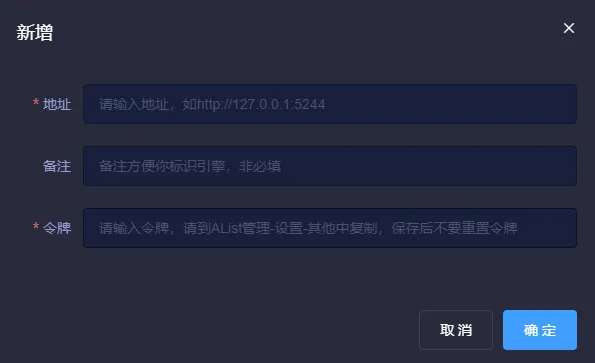
在创建备份任务前,需要先添加 AList 作为引擎,TaoSync 没有集成 AList,使用前需先安装并配置 Alist。
-
进入 【引擎管理】 页面。
-
点击 “新增” 按钮,填写 AList 访问地址 和 令牌。
-
配置完成后,点击 “确定” 保存设置。
-
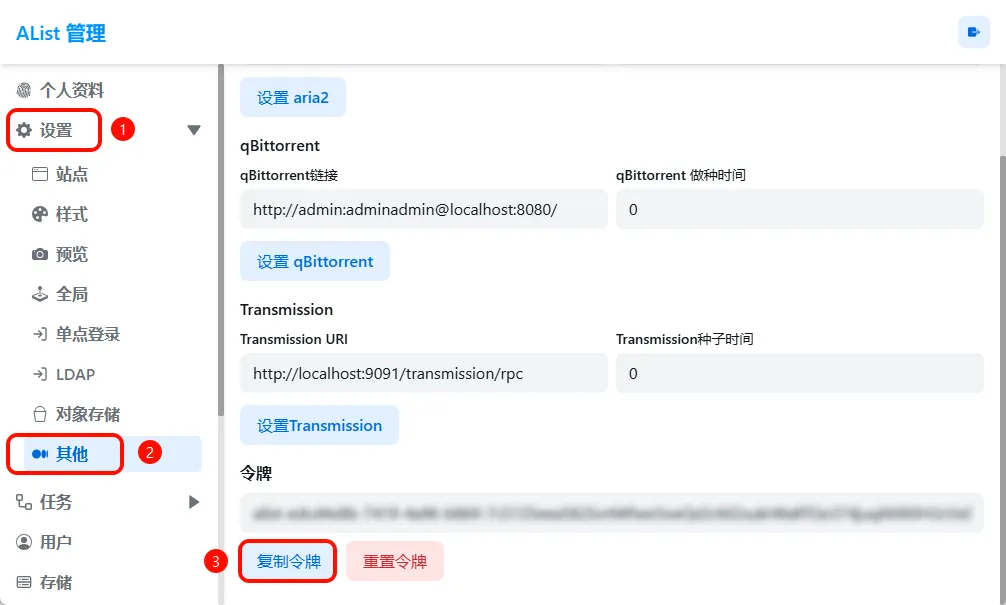
令牌获取方式请进入【AList 设置】>【其他】,点击 “复制令牌” 获取。
创建备份作业
引擎配置完成后,创建备份任务:
-
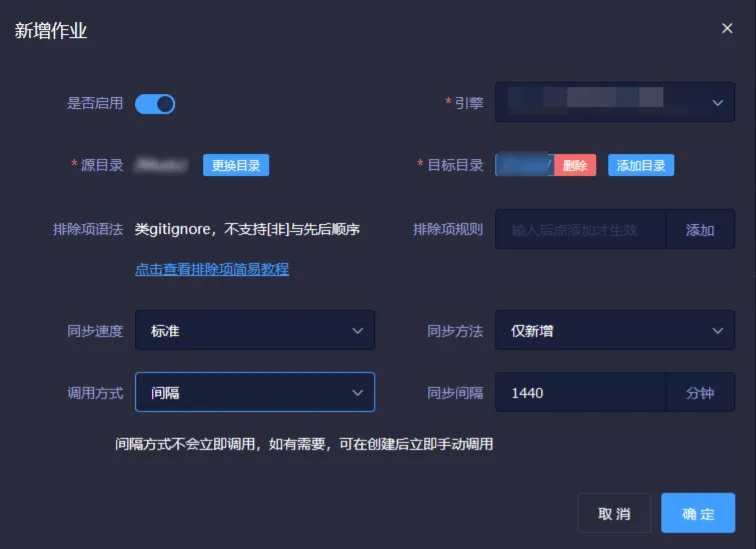
进入【作业管理】,点击 “新建作业”创建备份任务。
-
在弹窗中选择已经添加的引擎。
-
选择【源目录】(需要备份的文件夹)。
-
选择【目标目录】(可选择多个存储位置)。
-
设定同步方式,使用定时调用(cron)方式会按照预设时间自动执行。使用间隔调用方式需要手动执行首次同步,之后按设定的间隔时间运行。
-
点击 “确定”,任务即开始执行。
请注意:若备份文件数量较多或体积较大,初次同步可能需要较长时间。建议在非高负载时执行,以减少对系统的影响。
修改账号和密码
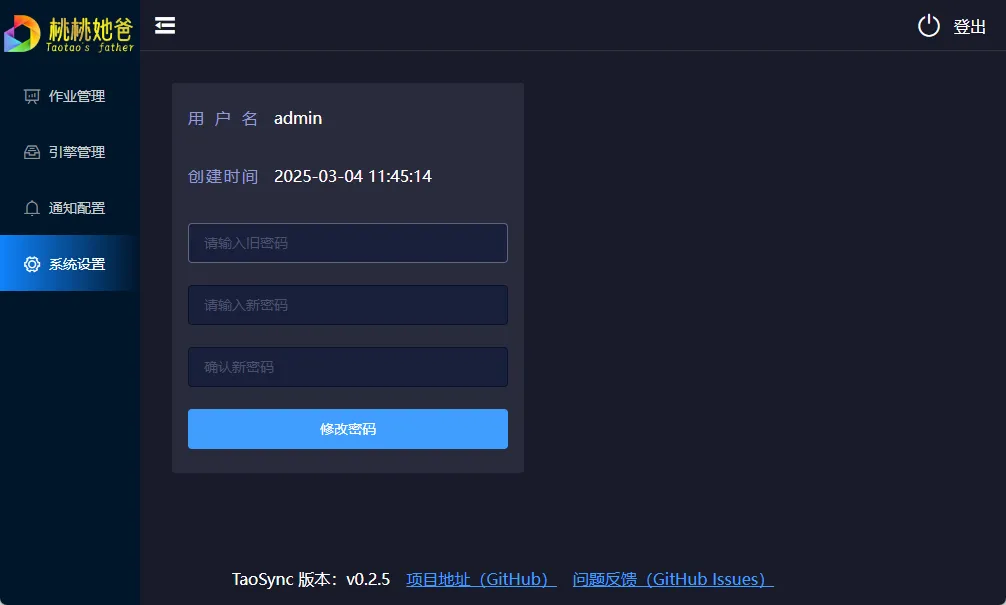
为了确保安全性,请在首次登录后及时修改默认的账号和密码。在侧边栏点击【系统设置】,输入 旧密码,然后设置新密码,点击“修改密码”使设置生效。
注意事项
-
本教程涉及的镜像由第三方开发维护,教程仅作参考,绿联不承担因操作不当、软件漏洞或镜像更新引发的风险,如文件异常、数据泄露等。请选用可信镜像,确保系统和数据安全。
-
容器文件路径可自行设定,网页访问时,容器端口和本地端口需一致,不同容器的本地端口不能冲突。
-
容器网页链接仅在 bridge 桥接模式下可访问。
-
镜像仅提供搭建教程,具体使用和玩法可网上査询,配置变动和 bug 修复请关注官方信息。
-
建议将 Docker 配置目录存于 SSD 硬盘,防止机械硬盘影响性能。