应用简介
思源笔记是一款注重隐私保护的个人知识管理系统,支持细粒度的块级引用与所见即所得的 Markdown 编辑模式,为用户提供高效的知识管理体验。
默认登录信息:
-
默认访问授权码:在安装思源笔记应用时由用户自行设置。
-
默认访问端口:
6806 -
局域网访问:通过浏览器在地址栏输入
NAS_IP:6806(例如192.168.22.158:6806)即可访问思源笔记的 Web 管理界面。
注意:请勿修改 WebUI 的端口,修改后会导致管理员点击 思源笔记 应用图标跳转失效。
-
开发者链接:GitHub 项目地址
安装指南
在 UGOS Pro 系统中安装思源笔记应用,请按照以下步骤操作:
-
打开应用中心,在应用列表中找到“思源笔记”应用,点击“安装”。
-
默认情况下,思源笔记应用会安装在“存储空间 1”。如果有特殊需求,可以在安装过程中选择其他存储空间。建议为长期使用的单独设置专用存储空间,便于统一管理资源和下载文件。
-
在安装过程中,需设置访问授权码(进入思源Web 登录界面后需要用到的登录密码)。每次登录思源笔记均需验证该密码,请妥善保存,以免影响后续使用。
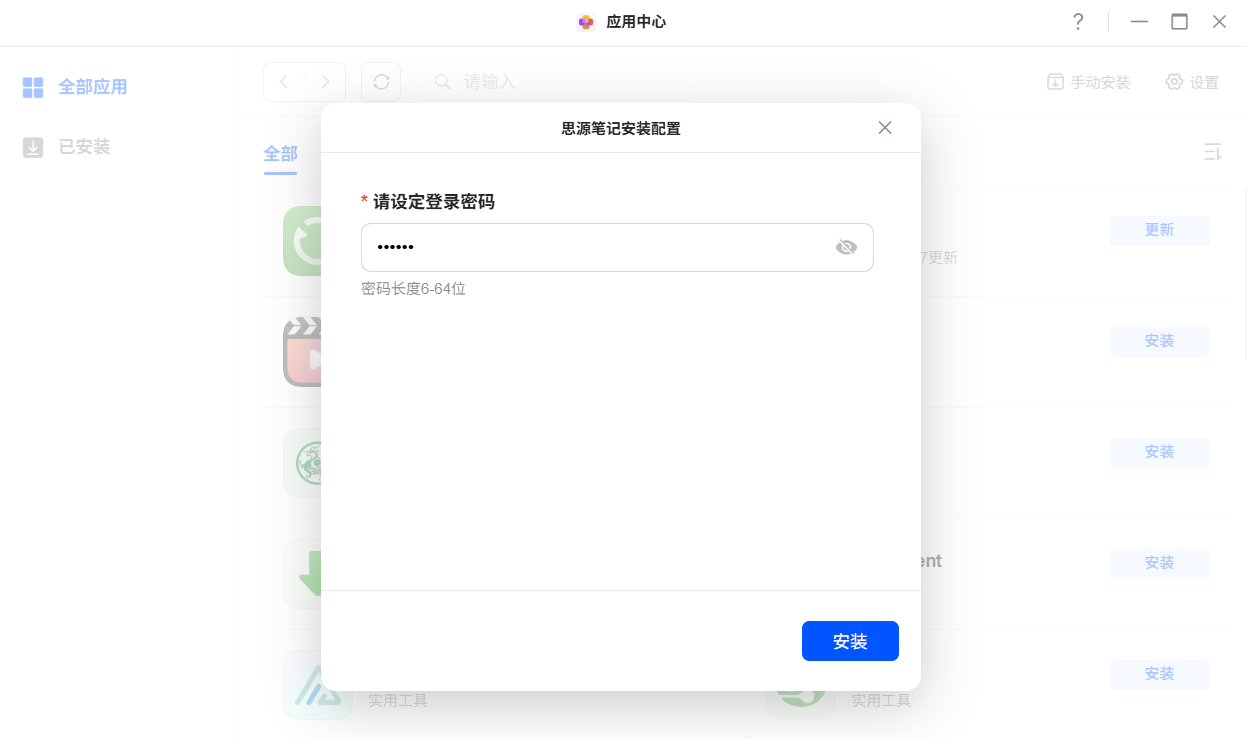
请注意:如果遗忘密码,需重新安装应用,重新安装后,应用数据会被清空,需重新配置。
访问思源笔记应用
UGOS Pro 系统中提供以下三种访问方式:
方法一:通过应用中心访问(仅限管理员)
-
登录 UGOS Pro 系统,进入“应用中心”。
-
找到并点击“思源笔记”应用图标,系统将自动跳转至登录界面。
方法二:通过局域网访问(管理员和普通用户)
-
在局域网内,管理员和普通用户可以使用 NAS 的 IP 地址加上端口号6806来访问 思源笔记。例如,在浏览器中输入
192.168.22.158:6806进行访问。
方法三:通过非局域网访问(仅限管理员)
-
使用 UGREEN Link 登录 UGOS Pro 系统,打开 Firefox 浏览器。
-
登录Firefox后,在 Firefox 中输入
NAS_IP:6806(例如192.168.22.158:6806)访问思源笔记。
注意:在不受信任的设备上登录时,建议及时清理浏览器的访问记录以确保数据安全。

使用提示
-
在局域网访问时,建议使用兼容性较好的浏览器(如 Chrome 或 Edge)进行访问,以获得最佳体验。
-
在公共网络环境下访问 NAS 时,请注意数据安全,避免泄露敏感信息。
-
管理员请妥善管理访问密码,确保密码的安全性。
-
如果多人共用 Firefox 浏览器访问容器应用,建议关闭自动记住密码功能,并定期清理历史记录。
登录和配置
-
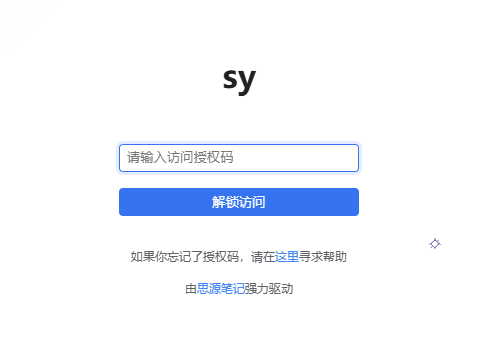
在 Web 登录界面输入安装时设置的访问授权码(前面安装时设置的登录密码)进行登录。
-
若遗忘授权码,需重新安装应用,注意数据将无法保留,需重新配置和添加任务。
-
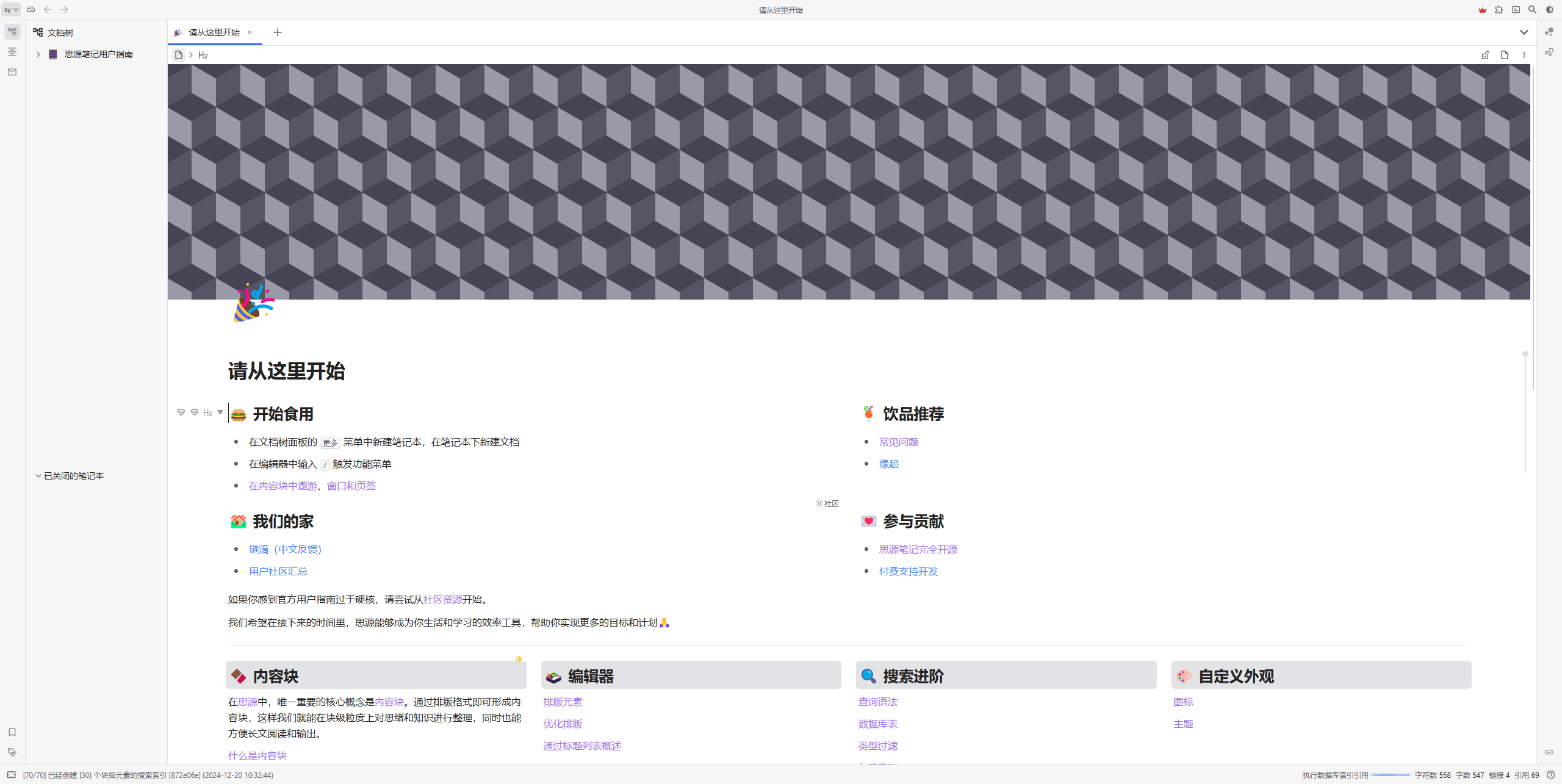
验证授权码成功后即可访问思源笔记。
修改语言设置
-
思源笔记默认界面为简体中文。
-
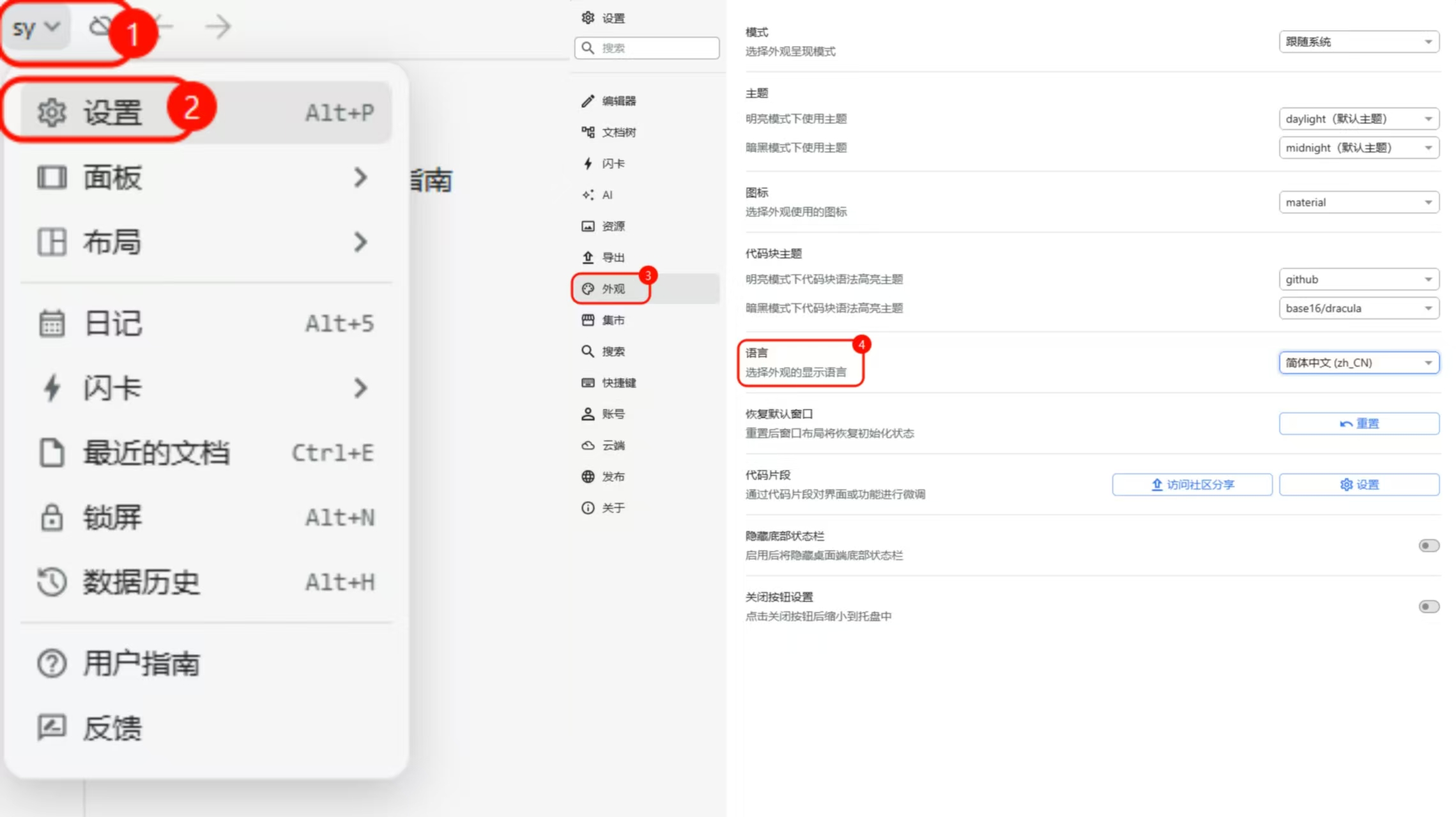
点击左上角的“sy”图标,选择“设置”进入设置页面。
-
在左侧栏的“外观”选项下滚动页面,在“语言”选项下拉框中选择需要的语言,系统将自动刷新并切换至所选语言。
注意事项
在使用 UGOS Pro 系统及容器应用时,请注意以下事项:
-
请勿随意迁移、移动、重命名或删除容器挂载的 NAS 路径,以免功能异常或数据丢失。
-
如果需要通过浏览器访问容器应用,请关闭【控制面板>网络管理】中的多网关选项,避免网络冲突。
-
容器应用适合新手用户使用;如需更灵活地配置文件管理,建议直接使用 Docker 进行部署。
-
如果需要更灵活地配置和管理,建议直接使用 Docker 自行部署容器,便于自定义配置文件及高级功能。