适用版本: UGOS Pro 固件 1.9.0.0035 及更高版本
说明:本文档中的截图和界面仅供参考,实际显示可能因系统或应用版本不同而略有差异。部分功能在不同版本中可能存在调整,请以您的实际使用界面为准。
应用简介
文本编辑应用是一款轻量级代码与文本编辑器,支持在线查看和编辑多种格式的纯文本文件。您可以通过“文件管理”、“文本编辑”、“全局搜索”等应用入口,或桌面快捷方式快速打开文件。
系统会根据文件扩展名智能识别编程语言或标记语言,并提供语法高亮功能,让代码结构更清晰直观。
安装应用
打开“应用中心”,在应用列表中找到并安装“文本编辑”应用。

快速开始
进入文本编辑器后,可以通过菜单栏进行以下操作:
文件操作:
● 点击菜单栏的“文件”按钮,可以新建空白 txt 文本、从文件管理中打开文件、快速访问您最近编辑过的文件列表,还可以对当前打开的一个或多个文件执行保存操作。
编辑操作:
● 点击菜单栏的“编辑”按钮可以执行标准编辑操作,如复制、剪切、粘贴、撤销、恢复和全选等,这些操作均支持快捷键。
底部工具栏操作:
● 修改编码类型:支持切换文件编码格式,解决乱码等问题。
● 调整缩放比例:支持调节字体大小,改变文本内容的显示比例,方便阅读与编辑。
● 调整语言:支持多种编程语言,自动识别变量、函数、关键字等并高亮显示。
文件标签页管理
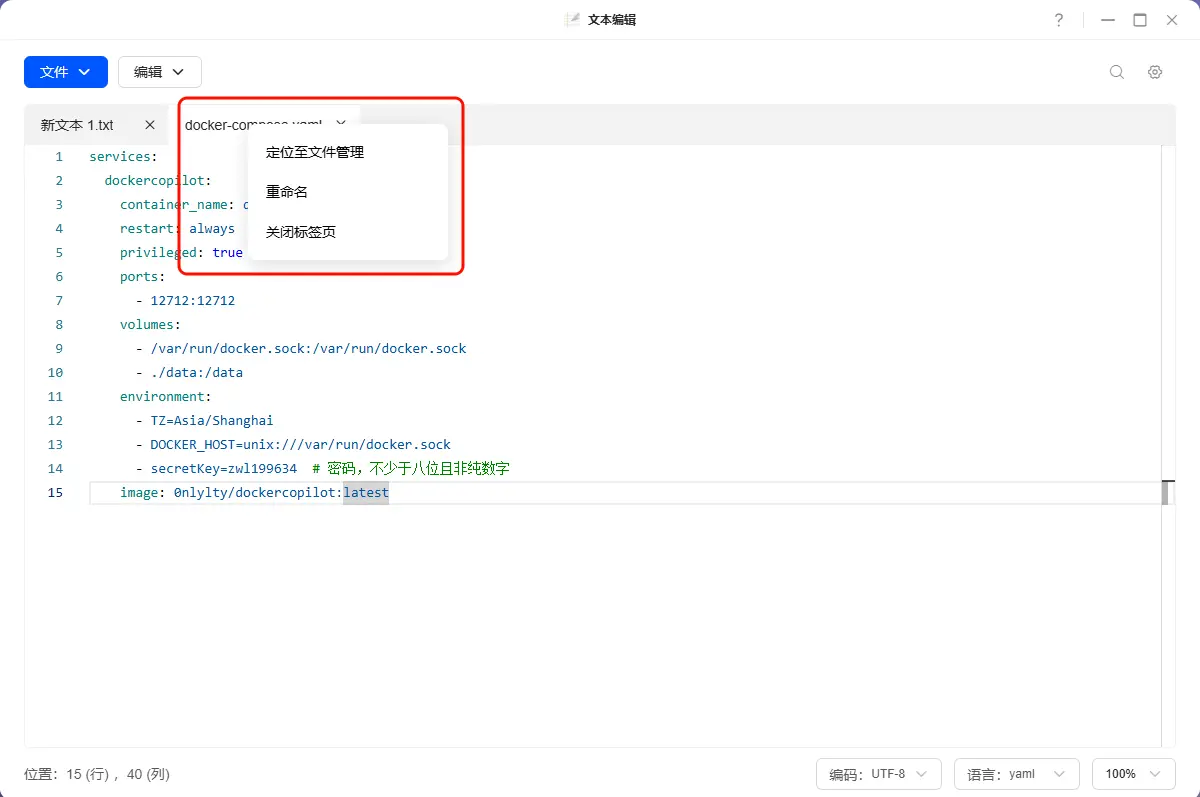
对于已打开的文件,将鼠标悬停在顶部的标签页上并单击右键,可以进行快捷操作:
● 右键文件名:可以执行 重命名 或 关闭文件。
● 定位至文件管理: 如果文件是从“文件管理”中打开的,点击此项可以立即跳转到该文件在“文件管理”应用中的存放位置。
搜索与替换
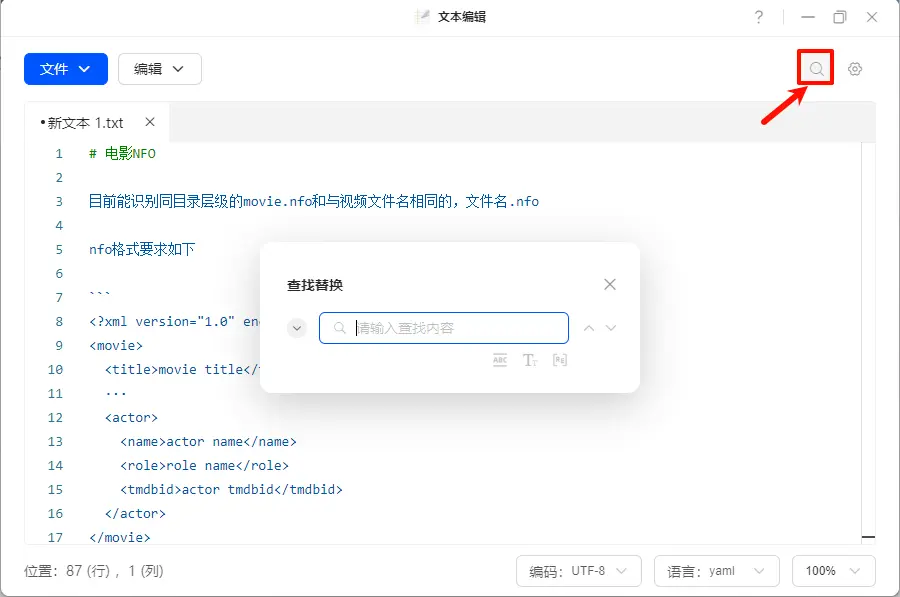
点击菜单栏的“搜索”按钮,弹出“查找替换”窗口,输入文字即可快速定位内容。
为了实现更精确的查找,搜索功能提供了以下高级选项:
查找替换:
● 点击输入框左侧的下拉箭头 ˅ 可展开替换输入框。输入您要替换的文字后,可以选择“替换”来逐一替换找到的内容,或者选择“全部替换”来一次性替换所有匹配的内容。
全词匹配:
● 仅匹配与输入内容完全相同的完整单词。
区分大小写:
● 启用此功能后,搜索将严格区分字母的大小写。
正则表达式:
● 启用此功能后,将使用正则语法进行高级搜索。正则表达式是一组字符序列,用于定义复杂的搜索模式。例如:M[ea]rry 可同时匹配 Merry 和 Marry。
设置菜单
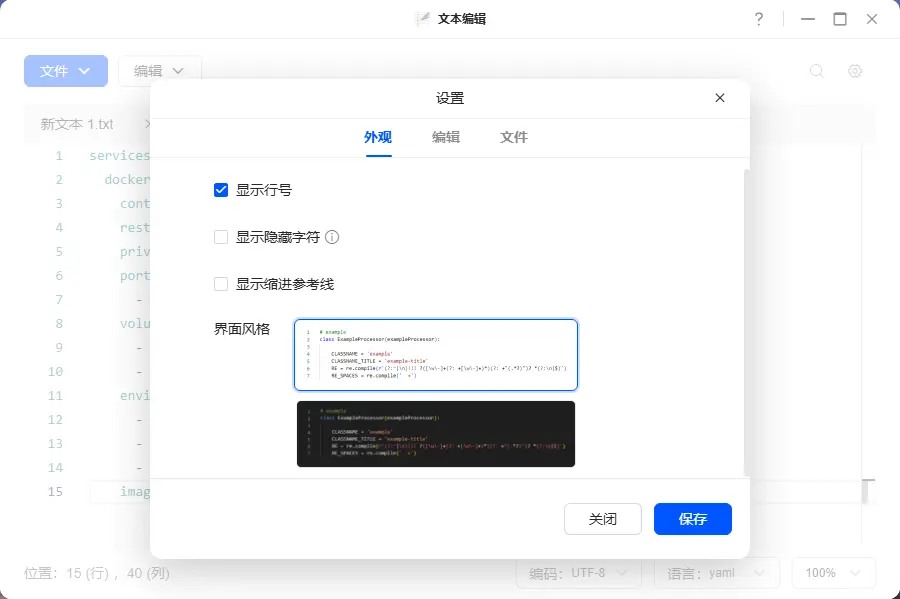
在文本编辑应用中,点击右上角的 “设置” 按钮,可以对编辑器进行个性化配置,自定义文本显示效果、编辑偏好以及文件打开方式。
外观
在此页面中,您可以根据习惯调整编辑器的显示样式:
● 显示行号:在编辑器左侧显示或隐藏行号。
● 隐藏字符:勾选后将以特殊符号显示空格、制表符(Tab)等平时不可见的空白字符。
● 缩进参考线:勾选后会在缩进区域显示垂直的对齐线,使代码的层级结构更加清晰。
● 界面风格:您可以在不同的界面主题(如浅色/深色模式)之间切换,以获得最佳的视觉体验。
编辑
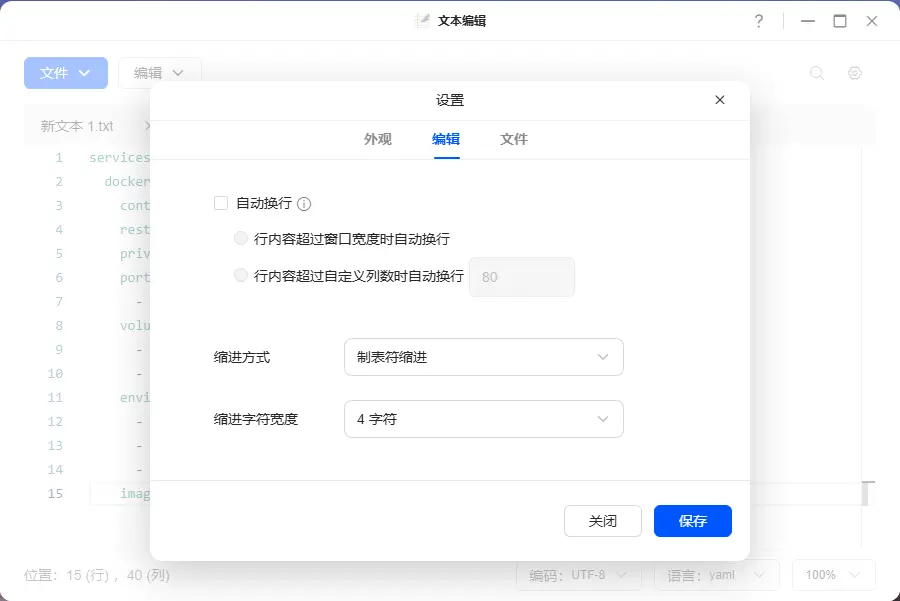
在此页面中,您可以控制文本编辑时的行为:
● 自动换行:勾选后,当一行内容超出编辑器可视宽度时,文本会自动换到下一行显示,避免出现水平滚动条。 您还可以设置换行的具体规则。
● 缩进方式:设置在使用 Tab 键时,是插入一个制表符(Tab)还是插入指定数量的空格。
● 缩进宽度:定义一个 Tab 键或一次自动缩进所代表的空格数量(例如,2个空格或4个空格)。
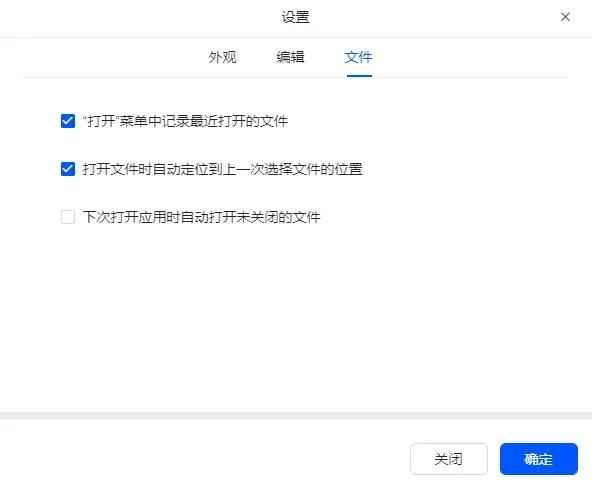
文件
在此页面中,您可以管理文件的打开和恢复行为:
● 记录最近文件:是否在“打开”菜单中保存最近使用的文件记录。
● 路径记忆:开启后,新文件会自动定位到上一次打开的路径。
● 自动恢复文件:下次打开应用时,是否自动恢复上一次未关闭的文件。
文本编辑支持的文件格式列表
以下是支持直接打开的文件格式列表,对于列表中未包含的文件格式,"文本编辑"应用将默认使用 UTF-8 编码和 text 纯文本格式尝试打开。
为了便于查阅,我们将支持的格式按用途进行了分类:
网页开发:.html、.htm、.xml、.xsl、.js、.css
编程与脚本:.py、.pyc、.sh、.c、.cpp、.cs、.java、.sql、.php
配置文件与数据格式:.cfg、.config、.yaml、.yml、.ini、.json、.csv
Windows 脚本:.bat、.cmd
标记语言与纯文本:.md、.txt
日志与信息文件:.log、.nfo
字幕文件:.srt、.lrc、.ass
Web 应用:.asp、.aspx
键盘快捷键列表
为了提升效率,“文本编辑”应用支持丰富的键盘快捷方式来管理和编辑文件。以下是 Windows 和 macOS 系统下分别支持的快捷键列表。
Windows 快捷键
|
功能 |
快捷键 |
|
常规编辑 |
|
|
复制 (Copy) |
Ctrl + C |
|
剪切 (Cut) |
Ctrl + X |
|
粘贴 (Paste) |
Ctrl + V |
|
撤销 (Undo) |
Ctrl + Z |
|
恢复 (Redo) |
Ctrl + Y |
|
全选 (Select All) |
Ctrl + A |
|
文件操作 |
|
|
保存 (Save) |
Ctrl + S |
|
导航与视图 |
|
|
切换标签页 (Switch Tabs) |
Alt + 0 ~ 9 |
|
定位到行首 (Go to Start of Line) |
Home |
|
定位到行尾 (Go to End of Line) |
End |
|
向上翻页 (Page Up) |
PageUp |
|
向下翻页 (Page Down) |
PageDown |
|
高级编辑 |
|
|
插入/替换模式 (Insert/Overwrite) |
Insert |
|
删除光标后一个字符 (Delete) |
Del |
|
多位置输入/跳转超链接 |
Ctrl + 鼠标左键 |
|
列模式选择 (Column Mode) |
Alt + 鼠标左键 |
|
搜索 |
|
|
快捷搜索 (Find) |
Ctrl + F |
|
退出搜索/清空搜索词 |
Esc |
macOS 快捷键
注意: 部分快捷键(如 Home, End, Insert, Del, PageUp, PageDown)在 Mac 笔记本等紧凑型键盘上可能不存在,或需要配合 Fn 键使用。
|
功能 |
快捷键 |
|
常规编辑 |
|
|
复制 (Copy) |
Command + C |
|
剪切 (Cut) |
Command + X |
|
粘贴 (Paste) |
Command + V |
|
撤销 (Undo) |
Command + Z |
|
恢复 (Redo) |
Shift + Command + Y |
|
全选 (Select All) |
Command + A |
|
文件操作 |
|
|
保存 (Save) |
Command + S |
|
导航与视图 |
|
|
切换标签页 (Switch Tabs) |
Option + 0 ~ 9 |
|
定位到行首 (Go to Start of Line) |
Home |
|
定位到行尾 (Go to End of Line) |
End |
|
向上翻页 (Page Up) |
PageUp |
|
向下翻页 (Page Down) |
PageDown |
|
高级编辑 |
|
|
插入/替换模式 (Insert/Overwrite) |
Insert |
|
删除光标后一个字符 (Delete) |
Del |
|
多位置输入/跳转超链接 |
Ctrl + 鼠标左键 |
|
列模式选择 (Column Mode) |
Option (Alt) + 鼠标左键 |
|
搜索 |
|
|
快捷搜索 (Find) |
Command + F |
|
退出搜索/清空搜索词 |
Esc |