适用版本:UGOS Pro 1.10.0.0092 及以上。
文中界面截图及选项仅供参考,实际显示可能因系统版本、应用版本或设备型号不同而有所差异,请以实际界面为准。
功能简介
网盘工具是绿联 NAS 提供的跨平台文件管理应用,支持内部存储与多种第三方网盘的文件上传、下载及同步操作。
通过该应用,用户可轻松实现 NAS 与主流云盘间的文件交互,满足多平台间的文件共享、同步与备份需求。
安装与访问
1. 打开【应用中心】,在应用列表中找到网盘工具应用。
2. 点击“安装”,按照向导提示完成安装设置。
安装完成后,可在绿联云桌面或【应用列表】中点击“网盘工具”图标进入应用。
总览页面
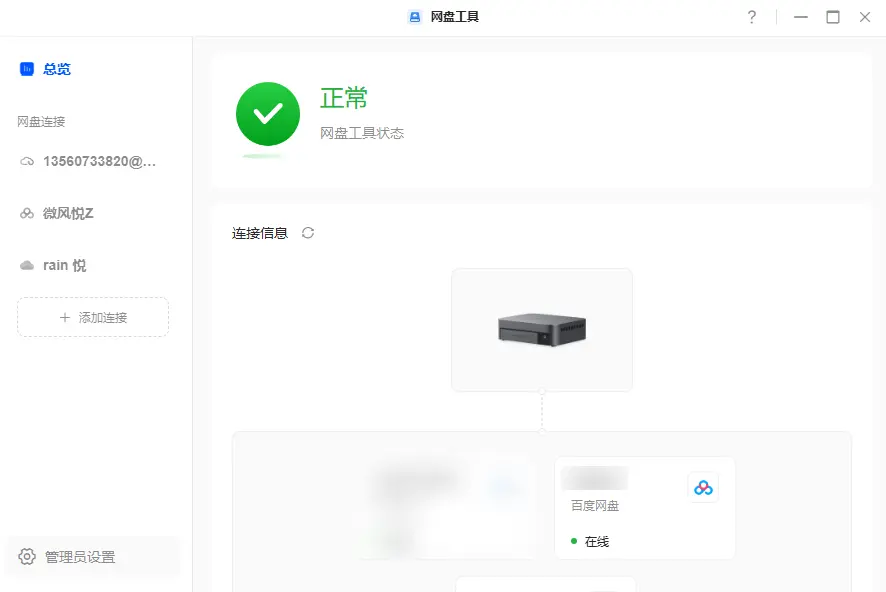
在总览页面,您可以查看网盘工具状态、个人设备连接信息、其他用户设备连接信息(仅管理员可见)。
添加网盘
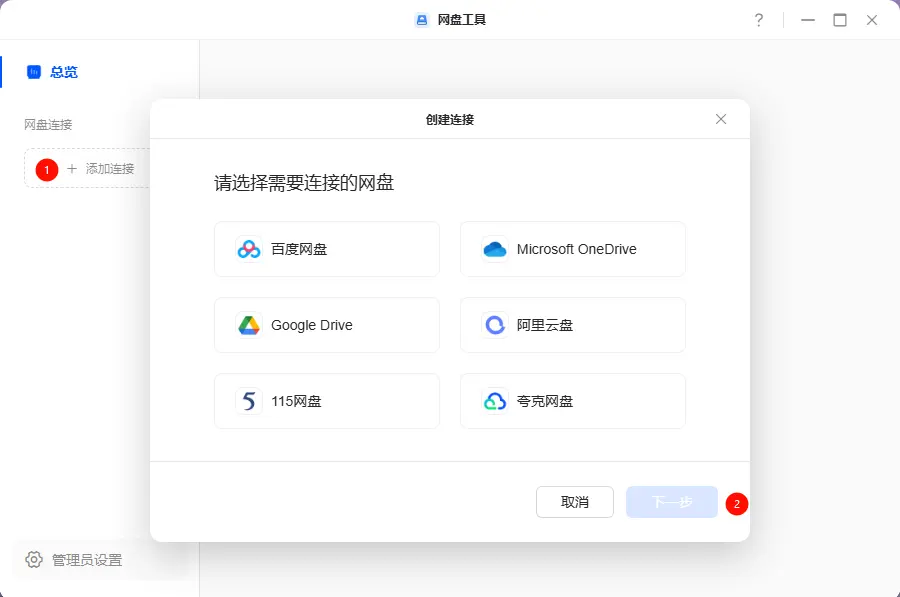
网盘工具支持连接多个第三方网盘,包括百度网盘、阿里云盘、夸克网盘、115 网盘、Microsoft OneDrive、Google Drive 等。
添加步骤:
1. 点击“添加连接”按钮,在弹窗中选择要连接的网盘,点击“下一步”。
2. 系统将跳转至对应网盘的授权登录页面,请根据提示完成登录和授权。
登录成功后,该网盘将自动添加至网盘工具中,可直接查看与管理。
注意:
● 同一网盘账号在 NAS 上仅支持一个用户连接。
● 若多个用户尝试连接相同账号,后连接的用户将连接失败。
上传 NAS 文件至网盘
1. 在网盘工具中,选择要操作的网盘并进入“连接”页面。
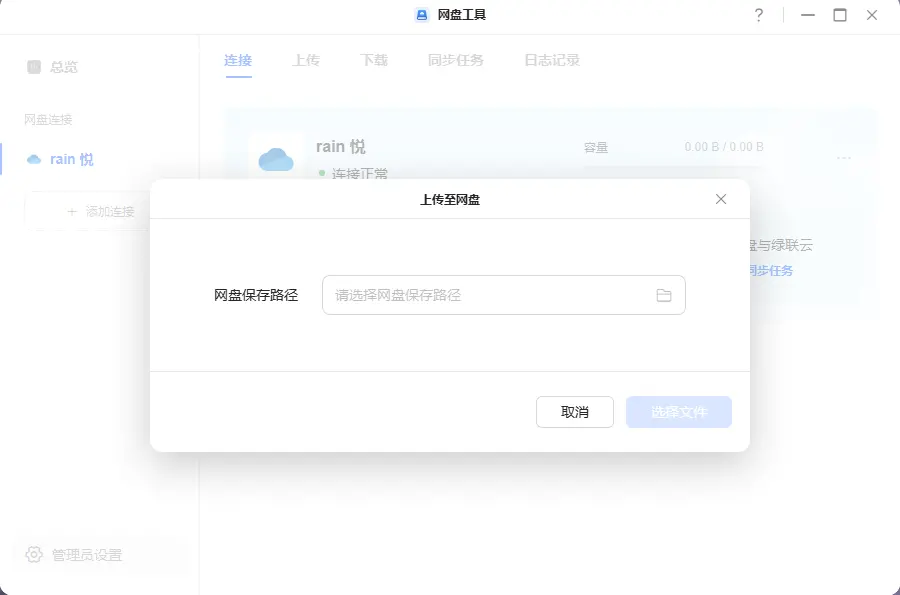
2. 点击“上传至网盘”>“选择文件”,打开上传设置窗口。
3. 选择网盘内的保存路径,完成后点击“选择文件”。
4. 选择 NAS 内要上传的文件或文件夹,并点击“确定”开始上传。
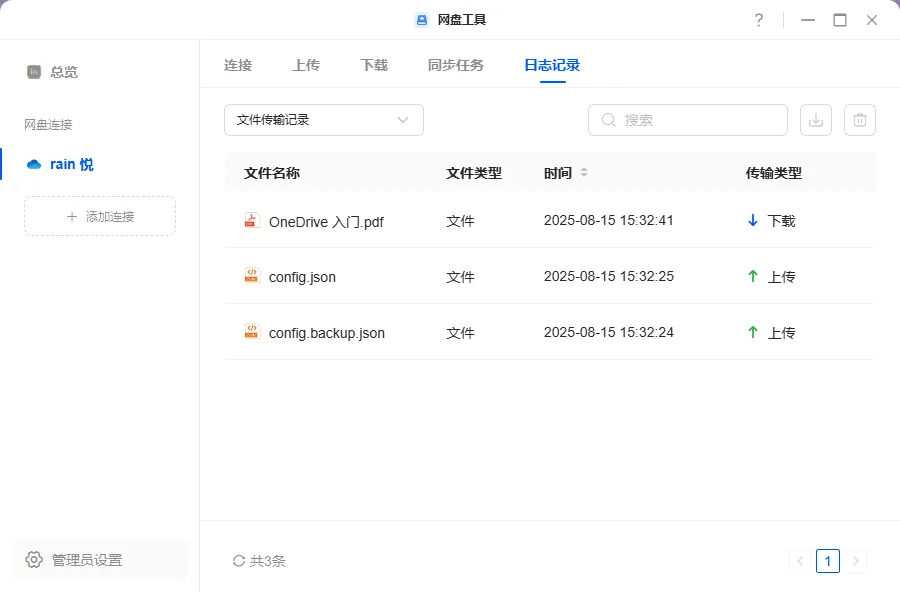
您可以在网盘的“上传”页查看上传任务进度。
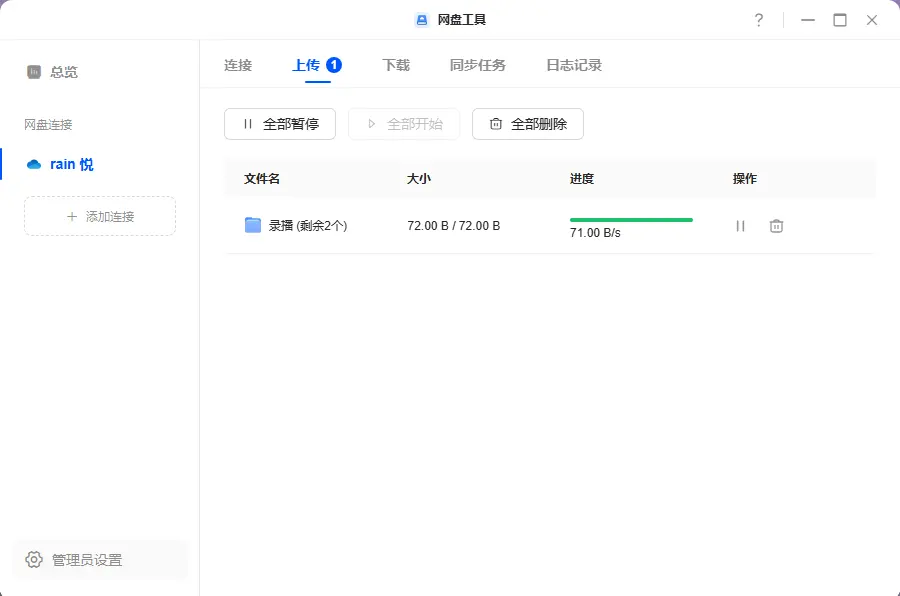
历史上传任务可以在“日志记录”页查看。
下载网盘文件至 NAS
1. 在网盘的“连接”页面点击“下载至绿联云”>“选择文件”。
2. 选择网盘内要下载的文件或文件夹,点击“下一步”。
3. 设置 NAS 内的保存路径并点击“确定”开始下载。
4. 任务进度可在“下载”页查看;历史任务可在“日志记录”页查看。
创建网盘同步任务
支持同步的网盘包括:阿里云盘、115 网盘、Microsoft OneDrive、百度网盘、Google Drive。
创建双向同步
如果希望网盘与 NAS 实时保持文件一致(新增、修改、删除、移动等操作互相同步),请按以下步骤创建同步任务:
1. 在网盘“连接”页点击“同步网盘与绿联云”>“创建同步任务”,进入“创建同步任务”向导。
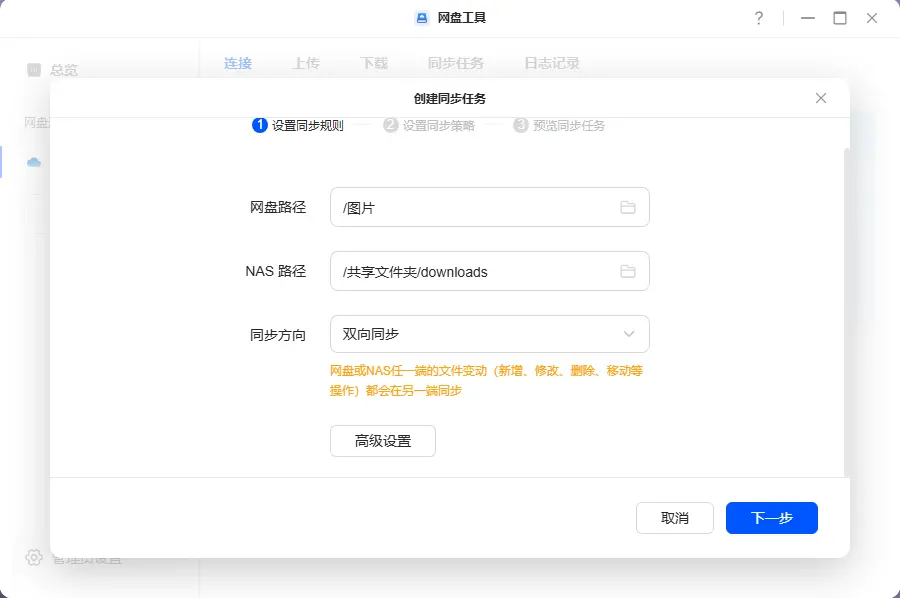
2. 设置同步规则,选择网盘路径与 NAS 路径,同步方向选择“双向同步”。
3. 在“高级设置”中可以精确选择子文件夹同步、设置文件过滤规则、设置文件名冲突处理方式。
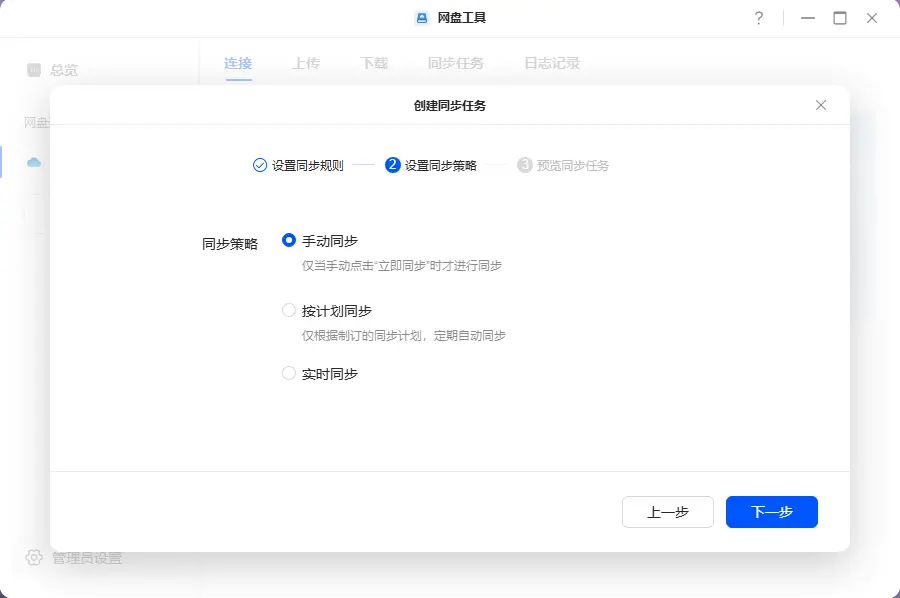
4. 点击“下一步”,设置同步策略。
5. 点击“下一步”预览任务设置,如无问题,点击“确定”创建任务。
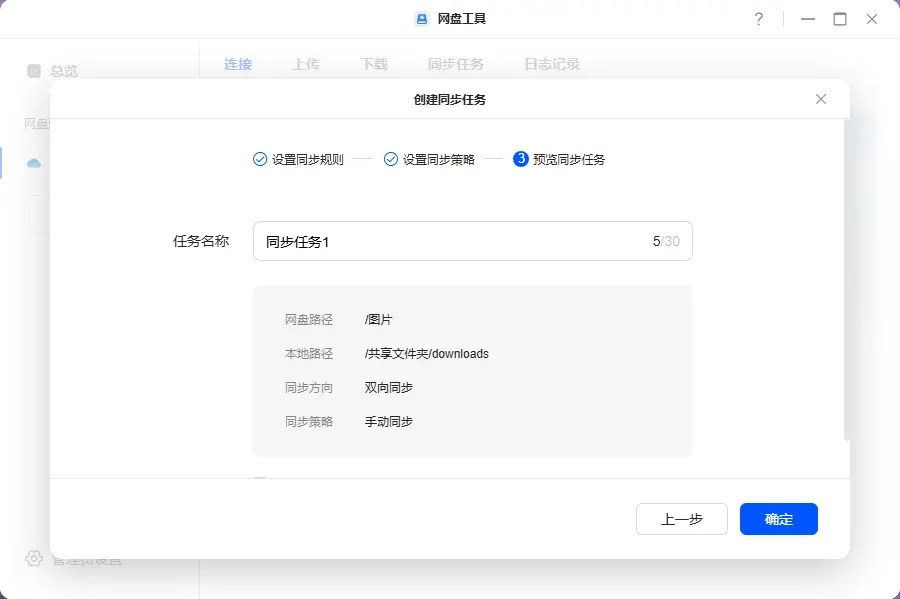
已创建任务可在“同步任务”页查看和管理。
创建单向同步
如果希望网盘与 NAS 单向同步(新增、修改、删除、移动等操作),请按以下步骤创建同步任务:
1. 在网盘“连接”页点击“同步网盘与绿联云”>“创建同步任务”,进入“创建同步任务”向导。
2. 设置同步规则,选择网盘路径与 NAS 路径,同步方向选择“仅同步网盘的数据变动至NAS”或“仅同步NAS的数据至网盘”。
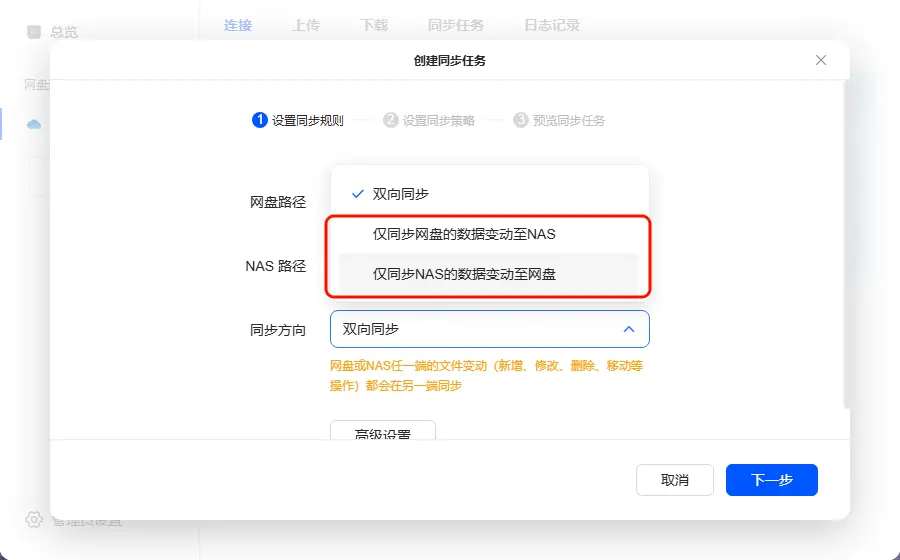
3. 点击“下一步”,设置同步策略。
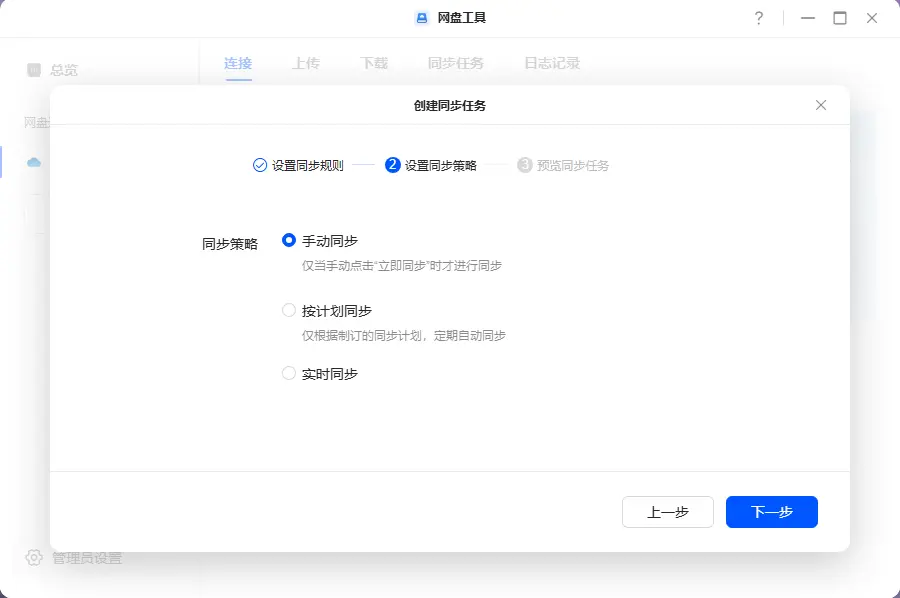
4. 点击“下一步”预览任务设置,如无问题,点击“确定”创建任务。
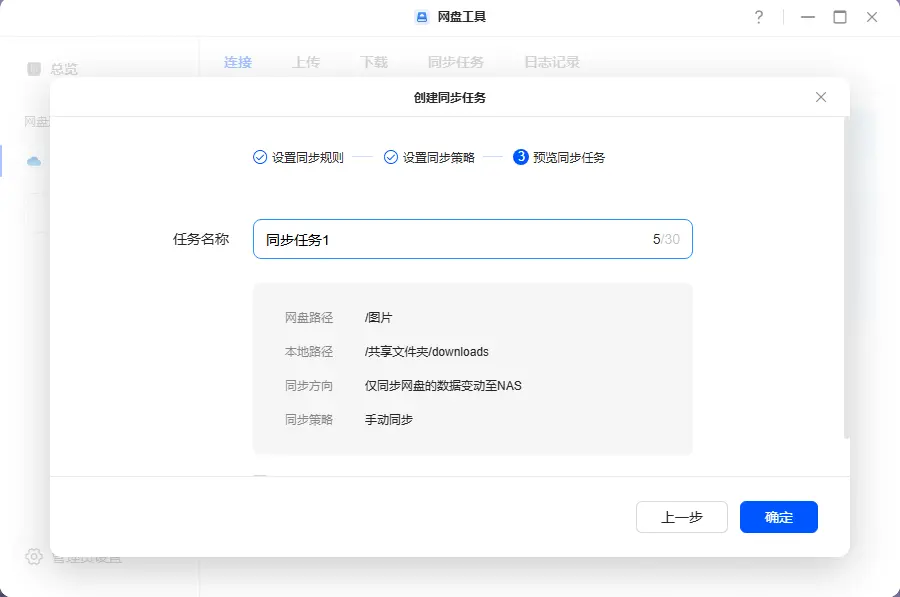
已创建任务可在“同步任务”页查看和管理。
实时同步的轮询期设置
当同步任务的同步策略是实时同步时,为避免网络波动导致实时同步遗漏,可以开启“轮询期”功能,让系统定时全量比对文件列表,请按以下步骤开启功能:
1. 在网盘“连接”页面点击“···”>“连接管理”。
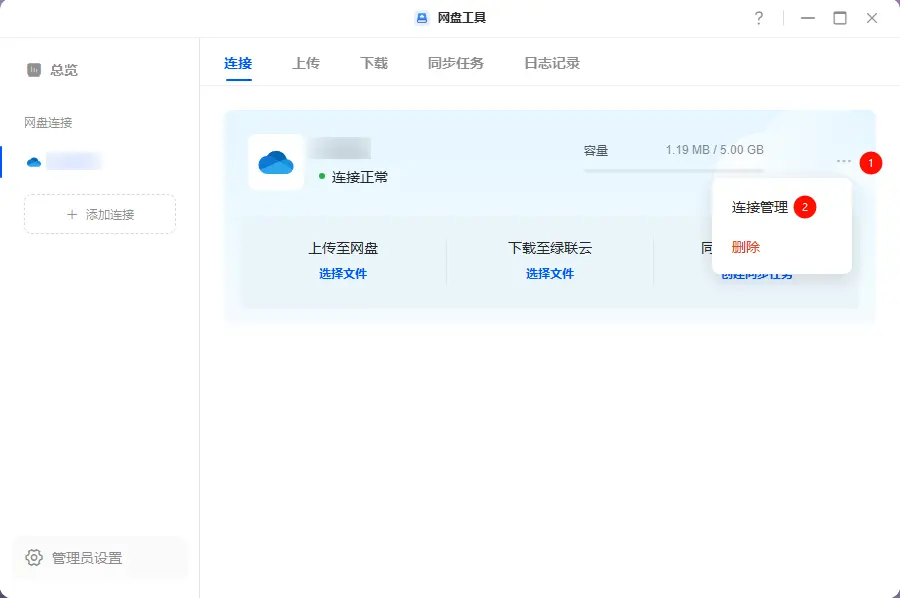
2. 启用“轮询期”并设置轮询间隔,点击“确定”保存。
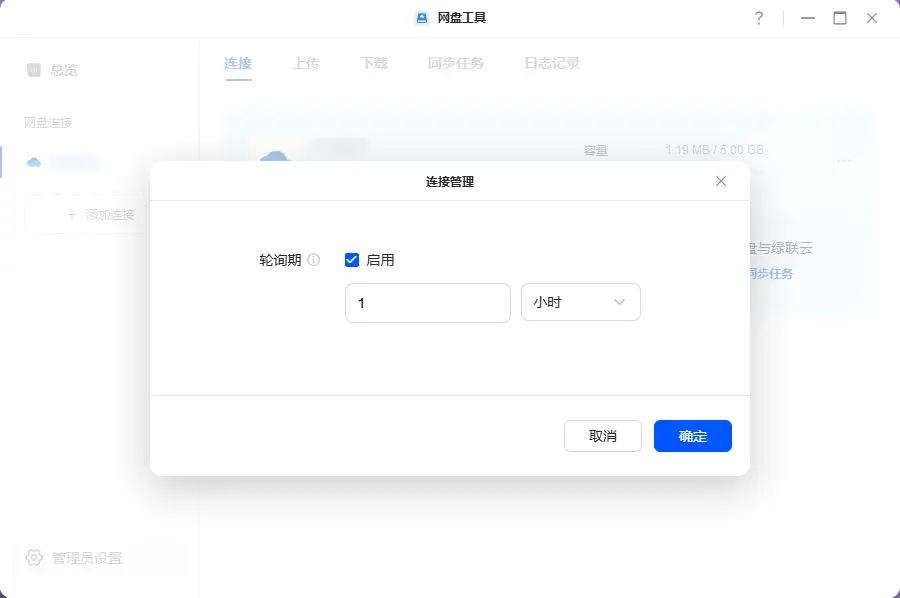
注意:开启轮询期会影响硬盘休眠。
删除已连接的网盘
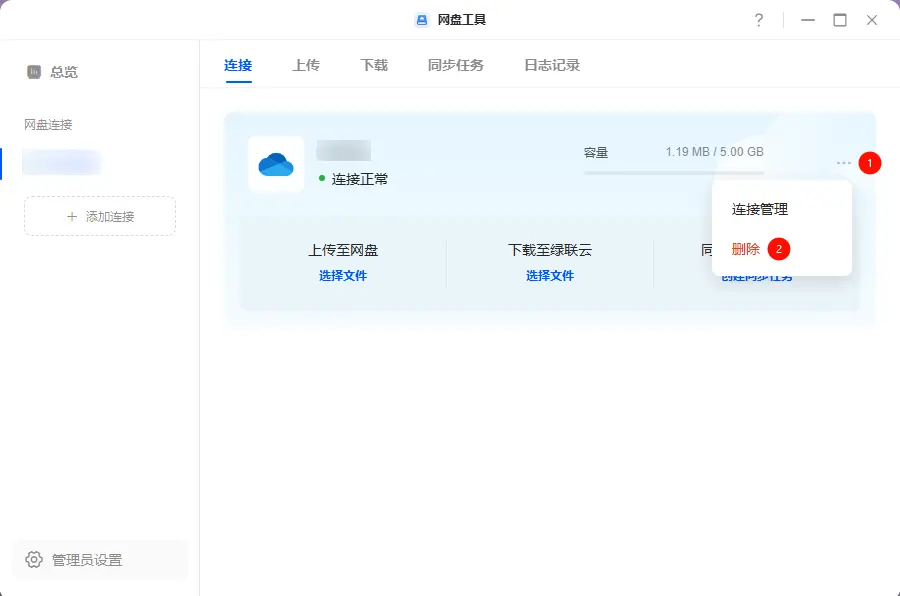
1. 在网盘工具中选择目标网盘,进入“连接”页面。
2. 点击“···”>“删除”。
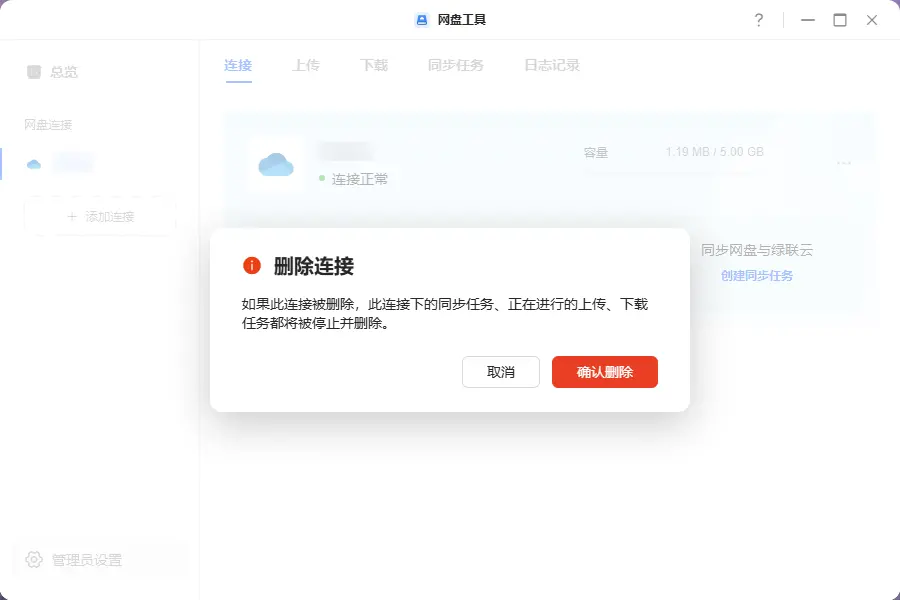
3. 在弹窗中点击“确定删除”完成操作。
管理员设置
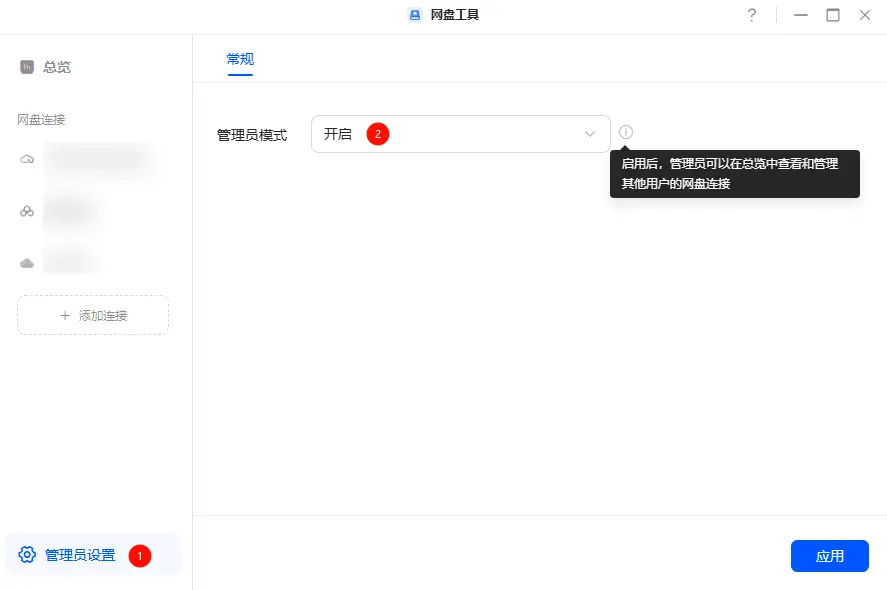
如果您的账号角色为管理员,您可以在网盘工具的“管理员设置”中开启管理员模式。
启用后,您可以在“总览”页面查看和管理其他用户的网盘连接信息。
注意:
● 管理员模式默认关闭,需要手动开启。
● 在管理员模式下,若未连接任何网盘,则无法查看其他用户的网盘连接信息。如需查看和管理其他用户的网盘连接,请先添加至少一个网盘连接。
常见问题
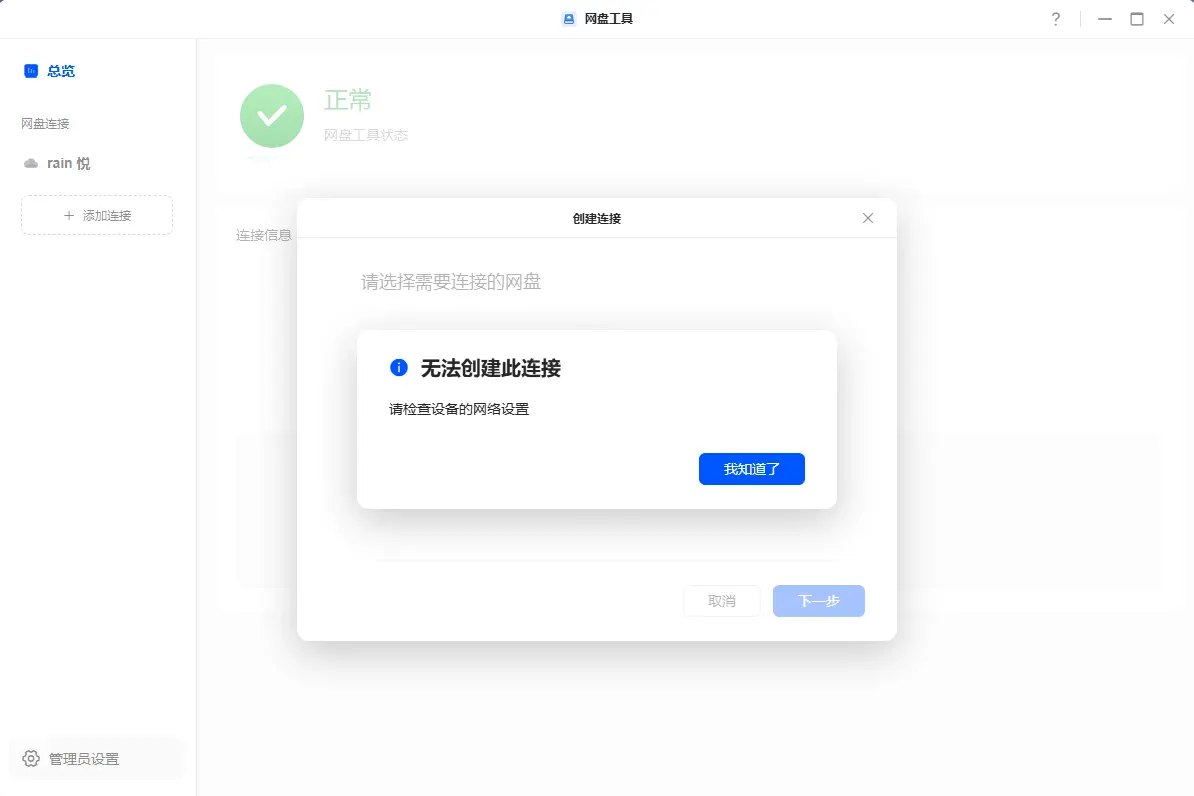
Q:Google Drive 无法连接?
A:请确认当前 NAS 网络环境是否可以正常访问 Google 服务。若网络受限,可尝试更换网络或使用可访问 Google 服务的环境重新连接。
Q:网盘工具支持哪些网盘?
A:目前网盘工具支持以下网盘服务:
● 百度网盘
● Microsoft OneDrive
● Google Drive
● 阿里云盘
● 115网盘
● 夸克网盘
● 天翼网盘