绿联 NAS 的 Btrfs 快照功能是一种高效、灵活且节省资源的数据管理解决方案,旨在保护系统免受意外更改、误删除文件、病毒攻击的影响。
什么是快照?
快照采用增量快照和写时拷贝技术,能够以尽量少地占用存储空间的方式记录数据在某个特定时间点(如拍摄快照时)的完整状态。
它如同为数据创建了一个个时间点备份,能够对 Btrfs 存储空间上的文件夹的某个时间点进行快照拍摄,并在需要时将其恢复到该状态。
通过这种方式,你可以在需要的时候迅速将数据恢复到任意历史状态。抵御意外删除、程序故障、数据损坏和病毒攻击带来的风险。
使用场景
快照就像给文件拍"瞬间照片",适合经常查看但不常修改的照片/视频库,以及保存重要文档的文件夹。
请注意:频繁修改的文件(如下载中的安装包)会占用额外空间。
日常使用场景
当遇到这些意外时,可以进入快照列表,找到要恢复的文件夹,选择最近时间点进行恢复。
● 误删宝宝成长相册
● 误操作覆盖工作文档
使用技巧
● 家庭共享相册建议:每周创建快照+每月底保留特别版本
● 空间管理:设置60天自动清理策略(保留最近2个季度快照)
功能限制与支持对象
适用范围限制
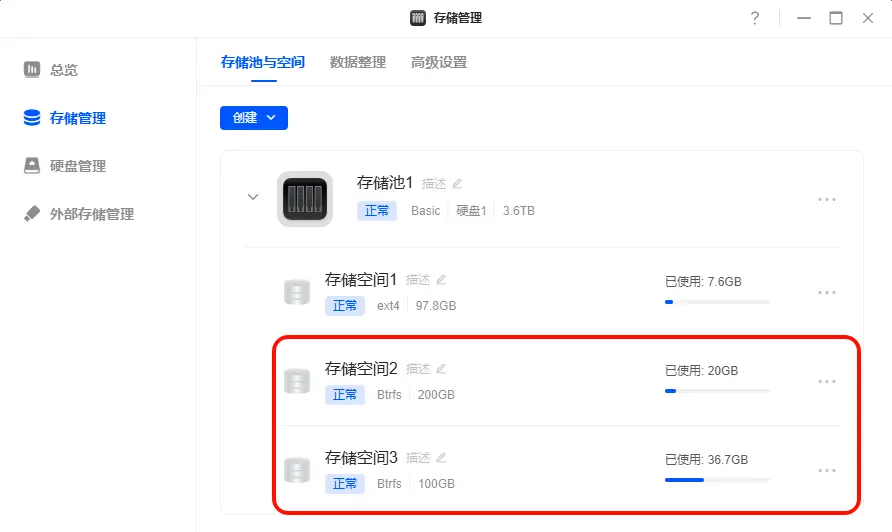
1. 存储格式要求:快照功能仅适用于使用 Btrfs 文件格式创建的存储空间。如果你不确定存储空间的文件格式,可以在“存储管理”应用中进行查看。
2. 快照采用增量快照技术,每次快照只记录与上一次快照相比发生变化的数据部分。
3. 写时拷贝技术确保在数据写入操作时才会进行数据拷贝。
支持快照的对象
以下是可以创建快照的具体对象:
1. Btrfs 存储空间下的共享文件夹(包括回收站)
2. Btrfs 存储空间下的个人用户文件夹(包括回收站)
3. Btrfs 存储空间下的域用户文件夹(包括回收站)
快照数量限制
|
条件 |
单个设备快照数量上限 |
每个共享文件夹的快照数量上限 |
|
设备内存 ≥ 2GB |
65536 |
1024 |
|
设备内存 < 2GB |
4096 |
256 |
快照存储位置
快照文件存储在 /volumeX/@snapshot/文件夹类型/文件夹名称/快照文件1,其中 volumeX 指的是文件夹所在存储空间。
注意事项
● 请确保你的 UGOS Pro 系统有足够的存储空间容量来保存快照文件。
● 建议定期检查快照计划和执行情况,确保数据安全。
● 在执行还原或克隆操作前,请确保了解相关数据和权限的影响。
● 此功能涉及系统核心管理操作,需具备管理员权限的用户方可使用,普通用户无法使用此功能。
使用快照功能
手动执行拍快照适合在你预期到可能的数据变动之前进行手动备份,例如在进行重要数据更新或操作之前。
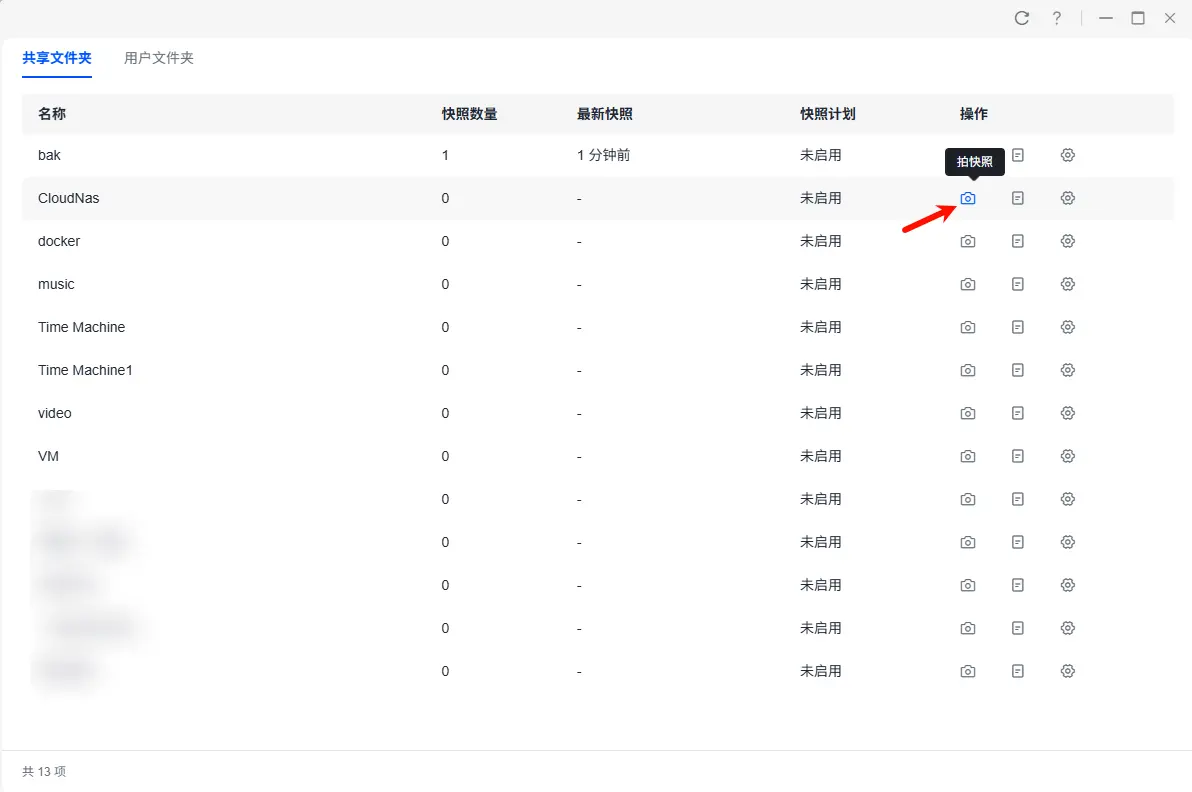
1. 打开“快照”应用,选择需要拍快照的文件夹,点击“拍快照”按钮。
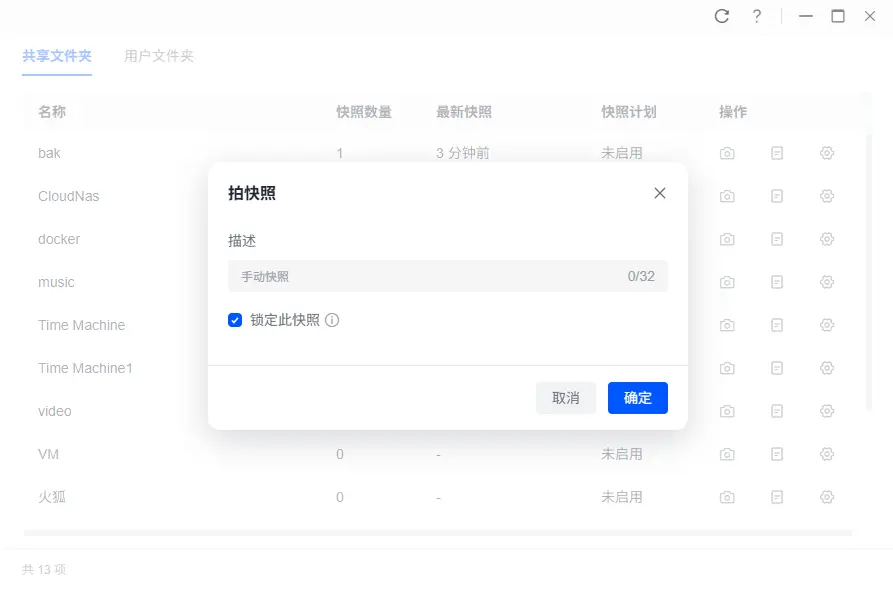
2. 设置快照描述,点击“确定”,系统开始执行拍快照操作。
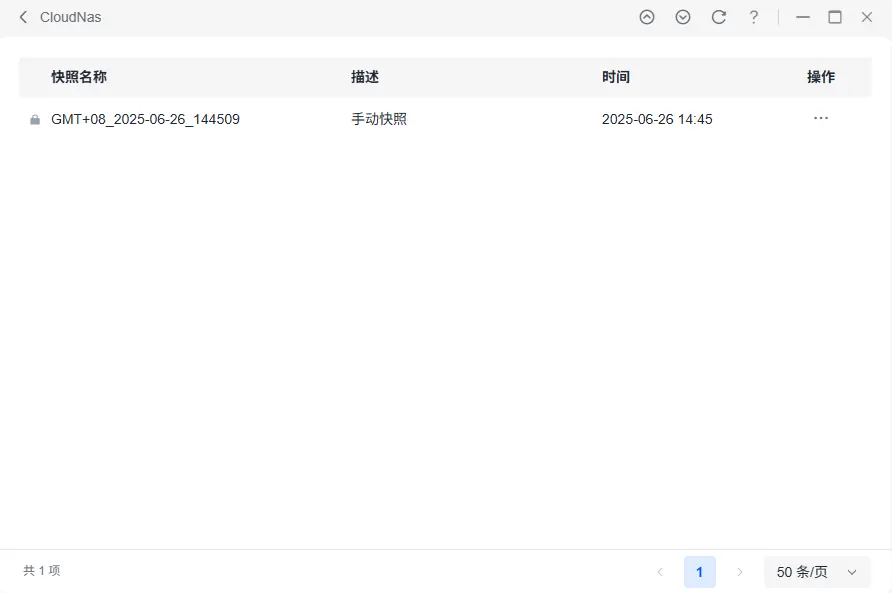
3. 操作成功后,可在快照首页的快照列表中查看所有快照记录。
设置快照计划和保留策略
快照计划可以确保按照固定的时间间隔自动创建快照,如每天、每周、每月等,无需人工干预,从而持续为你的数据提供保护。
1. 在快照首页,选择需要使用快照计划的文件夹。点击“设置”按钮,呼出设置弹窗。
2. 在【设置】窗口中,开启【快照计划】开关。
3. 设置快照运行方式、日期和首次运行时间。系统将根据设定的计划,按照设置的频率自动执行快照。
4. 开启保留策略,策略可以有效管理 NAS 快照数量和存储空间占用。
5. 确认设置无误后,点击“确定”以应用更改。
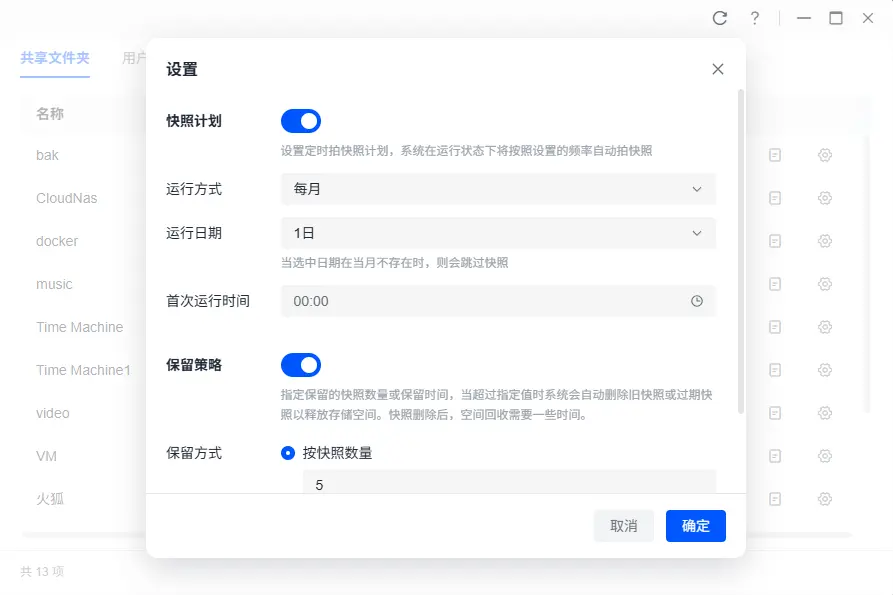
配置策略推荐
|
配置项 |
说明 |
推荐值 |
|
运行方式 |
支持每日/每周/每月定时 |
建议每月备份节省空间 |
|
首次运行时间 |
设置计划启动时间 |
建议选择在非业务高峰期(如凌晨2-4点) |
|
保留策略 |
自定义快照保留天数/数量 |
建议保留最近7天快照或最新的 5 个快照 |
快照计划注意事项
● 确保 NAS 设备在计划的快照时间点处于运行状态,避免快照计划无法执行。
● 建议根据存储空间容量和数据量调整快照计划的频率,避免过度占用存储资源。
快照保留策略
快照功能允许用户通过指定保留快照的数量或保留时间范围,让系统自动对快照进行维护,避免快照数量过多或保留时间过长导致的存储空间浪费。
设置保留策略
用户可以根据实际需求设置两种类型的保留策略:
● 保留快照数量:指定系统最多保留的快照数量。当已创建的快照数量超过设定的上限时,系统会自动删除最早的快照。
● 保留时间范围:指定快照的保留时间期限。当快照的创建时间超过设定的保留期限时,系统会自动删除过期的快照。
例如用户可以设置系统最多保留10个快照,或者设置快照的保留期限为30天。确保满足高效利用存储空间和数据备份的需求。
自动清理机制
为了确保快照的自动维护机制能够高效运行,系统会在以下两个时机自动检测和清理保留策略之外的快照:
● 快照服务启动时
当设备重启或快照服务被启用时,系统会自动检查当前的快照数量和创建时间。
如果发现快照数量超过设定的保留数量上限,或者快照的创建时间超过设定的保留期限,系统会自动删除相应的旧快照或过期快照。
● 手动拍摄快照/计划快照触发时
当用户手动创建快照或计划快照任务被触发时,系统也会进行一次快照清理操作。清理不必要的快照,释放存储空间。
请注意,快照删除后,其占用的空间回收需要经历一个等待过程。
保留策略类型
快照保留策略主要有以下几种类型:
● 按快照数量保留
用户可以选择保留特定数量的最新快照。例如设定保留最新的5个快照。在这种模式下,当新的快照创建后,系统会按照时间先后顺序自动删除最早的快照,确保留存的一直是最新的5个快照。
● 按保留时间保留
用户也可以设置保留特定天数内拍摄的所有快照。比如设定保留过去30天内的所有快照。当快照的拍摄时间超过30天后,系统会自动删除这些过期的快照。
请注意,策略生效范围仅作用于未锁定的快照,如果是用户手动设置锁定的快照,将不纳入保留策略所规定的数量限制范围。
还原和克隆
功能说明
● 还原功能:允许用户将文件夹恢复到之前的状态,包括数据、权限设置等。适用于恢复因为意外删除或修改后的数据。
● 克隆功能:创建文件夹的精确副本,包括所有数据和权限设置。适用于在需要复制文件夹结构和内容到新位置时使用。
支持还原和克隆对象
|
功能/文件夹类型 |
还原功能 |
克隆功能 |
|
共享文件夹 |
- 完整恢复数据、权限以及共享目录配额和用户权限 - 确保文件夹的所有方面都恢复到快照创建时的状态 |
- 支持克隆操作 - 克隆后的副本包含与原始文件夹相同的数据、权限、共享目录配额和用户权限 |
|
个人文件夹 |
- 恢复数据和权限以及用户权限、配额 - 保障个人文件的安全性和完整性 |
- 不提供克隆功能 |
还原与克隆的区别
|
功能 |
支持文件夹类型 |
作用 |
是否覆盖原数据 |
使用建议 |
|
还原 |
用户文件夹、共享文件夹 |
恢复至指定时间点的数据状态 |
是 |
用于误操作、数据恢复 |
|
克隆 |
仅限共享文件夹 |
创建独立副本,保留快照数据 |
否 |
用于备份、比对数据 |
请注意:如果共享文件夹里连接了网络文件夹,就不能进行还原。这时需要先卸载网络文件夹,再操作。
还原快照数据
什么是快照还原?
快照还原是将共享文件夹或用户文件夹中的内容,恢复到某一时间点(即拍摄快照时)的状态。该功能可以应对误删、误改等数据问题。
请注意:系统在执行还原前会自动创建一次当前快照,确保可以回退操作,避免数据丢失。
操作步骤:
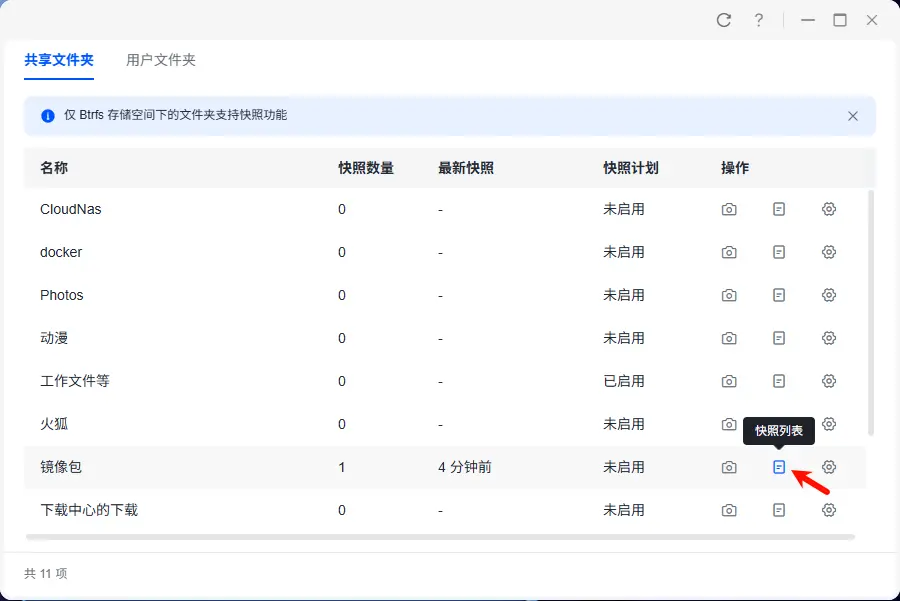
1. 打开“快照”应用,在文件夹列表中选择需要还原的目标文件夹,点击【快照列表】。
2. 在快照列表中,找到希望还原的历史快照版本,点击该快照右侧的【···】按钮,选择【还原】。
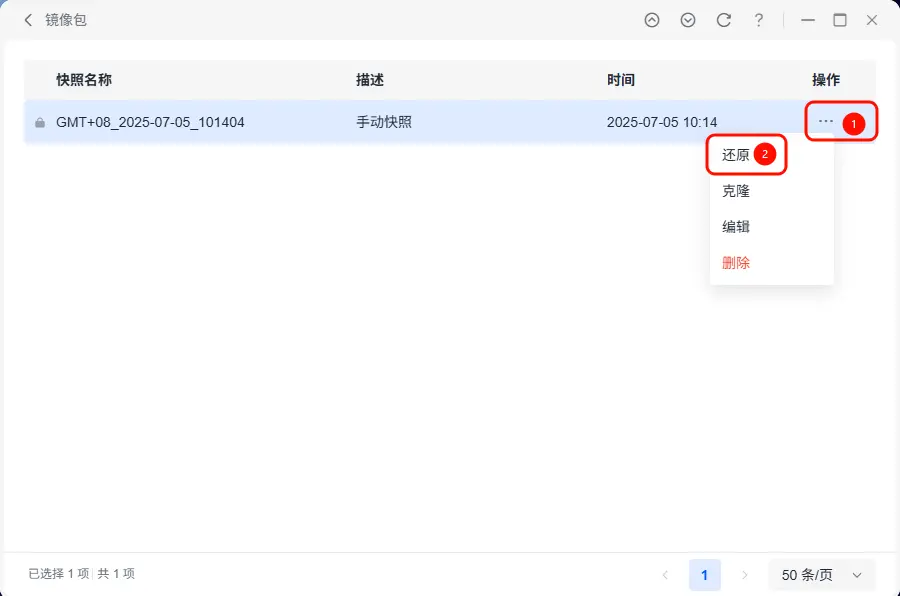
3. 系统将弹出提示,确认后执行还原操作。
请注意:
● 执行还原前,请确保该文件夹内 没有正在进行的操作(如上传、移动、复制、解压缩等),以避免数据冲突或丢失。
● 快照还原操作不可撤销,请谨慎操作。
克隆快照数据
什么是快照克隆?
快照克隆是指基于某一历史快照,创建一个独立的数据副本,方便备份、对比等使用场景。
克隆功能仅支持共享文件夹,用户文件夹不支持克隆操作。
操作步骤:
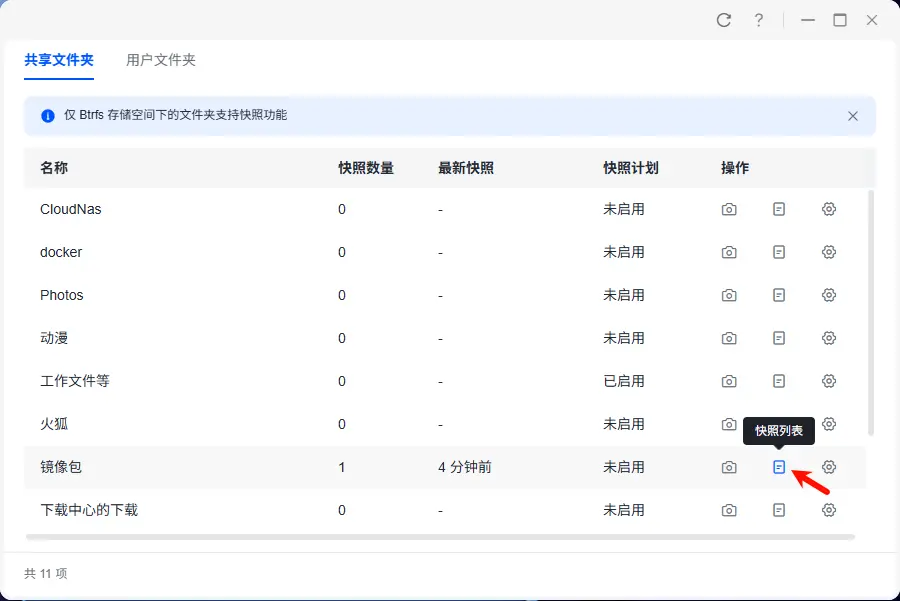
1. 打开“快照”应用,在【共享文件夹】列表中选择目标文件夹,点击【快照列表】。
2. 在快照列表中,选择希望克隆的快照版本,点击该快照右侧的【···】按钮,选择【克隆】。
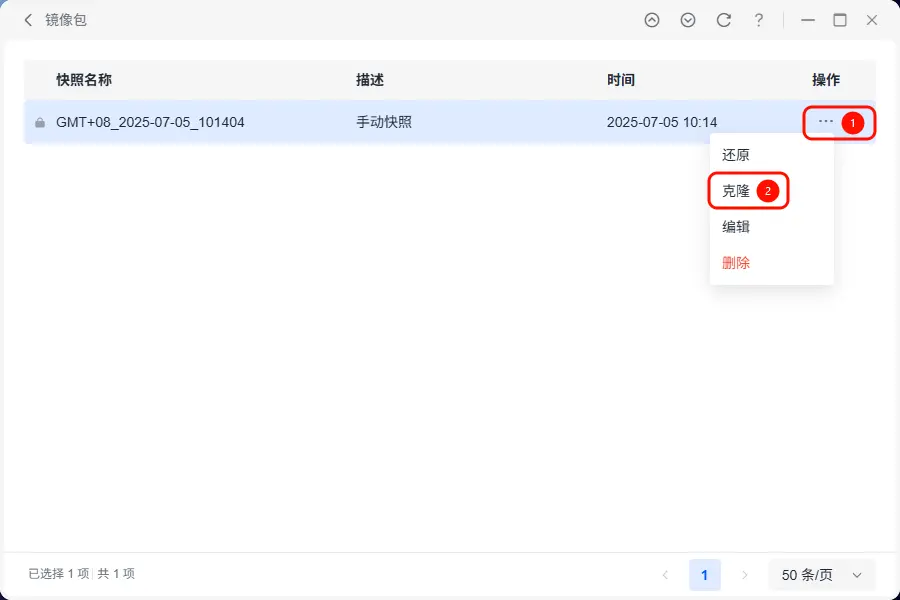
3. 系统将在同一存储空间中创建一个新的共享文件夹,名称类似于“原文件夹名-Clone”,数据内容与所选快照一致。
删除快照
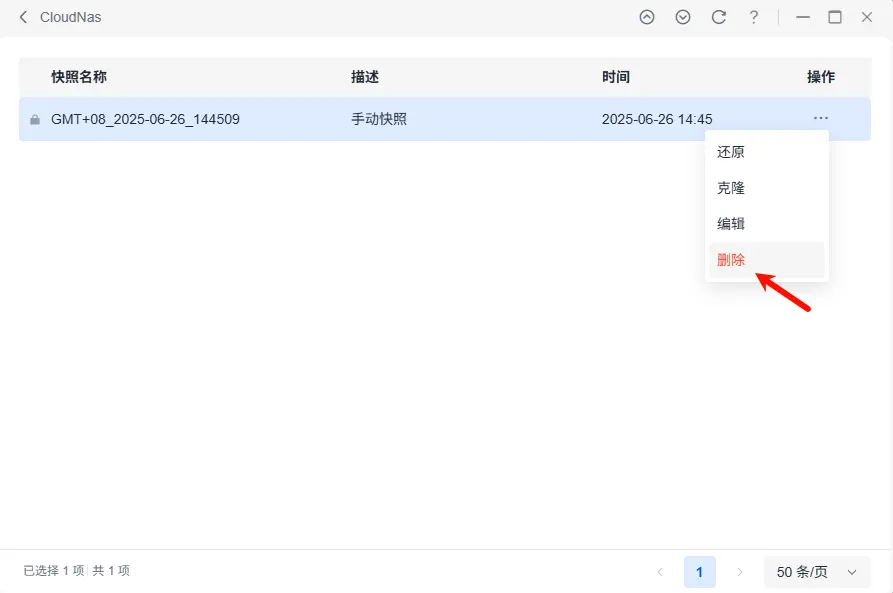
在快照列表中选择要删除的快照,点击【···】图标后选【删除】即可。若需批量删除,可按住Shift或Ctrl键多选快照,再按上述步骤删除。
请注意:锁定的快照只有用户主动操作“删除”才能将此快照文件删除。
关于快照容量占用原理
快照如何占用空间?
● 核心逻辑:快照像“时间机器”,记录文件被修改前的状态。
● 修改文件时:系统把旧数据块存下来(类似存档),新修改的数据覆盖原位置。
● 不修改文件时:快照几乎不占额外空间(只存原始数据)。
原始数据(拍快照1):[A][B][C][D]
修改后数据(拍快照2):[A][X][C][D](B被改为X)
快照1会保存旧数据:[B]  快照2不占用空间,因为此时快照2和文件夹数据内容相同
此时删除文件AXCD后,快照1和2会占用空间ABXCD,

不管有几个快照,快照中有的相同文件只占用一份空间大小,如A文件在很多快照中,但实际只占用一份A的空间容量什么情况快照空间会暴增?
|
因素 |
影响 |
类比 |
|
高频修改文件 |
每次修改或删除都存旧数据块,导致快照空间快速累积 |
像不停存档游戏,存档文件越来越大 |
|
快照数量多 |
每个快照独立存差异数据,即使共享部分块,数量多仍会占空间 |
保留100个存档 vs 只留最近3个 |
Btrfs快照为什么省空间?
● 传统备份:每次全量复制(占100%空间)。
● Btrfs快照:只存修改前(拍快照时的)和删除的部分(增量备份)。
为什么感觉不到空间增长?
快照会隐形增长,初期少量修改和删除占用不明显,但长期累积可能突然发现空间不足。
如何优化快照空间?
减少快照数量,定期删除旧快照(如只保留最近7天)。
快照空间 = 修改频率 × 修改文件数量 × 快照数量,Btrfs通过增量备份大幅节省空间,但需主动管理避免隐形占满磁盘。