在手机丢失或无法获取 OTP 密钥的情况下,您仍可以通过以下方法恢复对 UGOS Pro 系统的访问并关闭双重验证(2FA)。请根据实际情况选择适合的方法。
方法 1:通过紧急验证邮箱登录 NAS
在您无法通过 OTP 验证时,可以使用绑定的紧急验证邮箱接收验证码进行登录。
操作步骤:
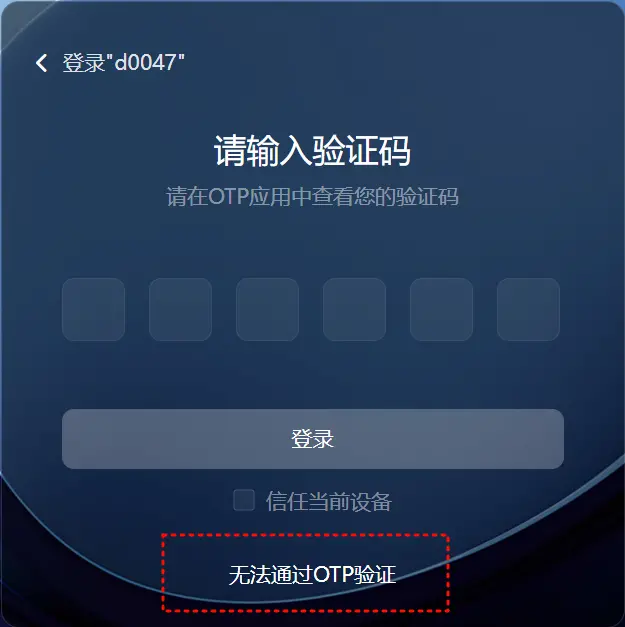
1. 在【请输入验证码】页面,点击下方的 “无法通过 OTP 验证” 按钮。
2. 系统将自动向您预留的紧急验证邮箱发送验证码。
3. 前往邮箱查看验证码,并将其输入到登录界面完成验证。
4. 登录成功后,建议关闭双重验证或重新绑定新的 OTP 应用。
方法 2:通过信任设备登录并关闭双重验证
如果您已设置信任设备,可在信任设备上登录后关闭双重验证。
操作步骤:
1. 使用信任设备直接登录 UGOS Pro 系统,无需输入 OTP 验证码。
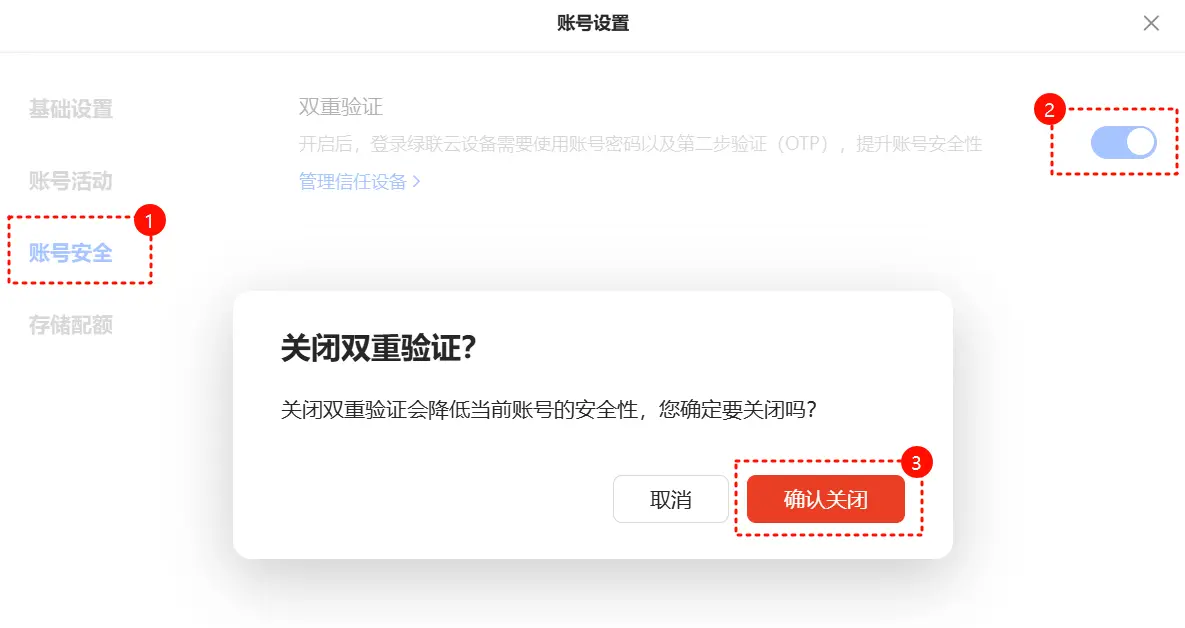
2. 登录成功后,点击系统右上角的用户图标,选择您的用户名,进入【账号设置】页面。
3. 在左侧菜单选择【账号安全】,找到“双重验证”功能,点击“关闭”按钮。
4. 系统会弹出身份验证弹框,输入登录账号的密码,确认关闭双重验证。
5. 验证通过后,双重验证功能将被关闭,您可以重新绑定新的 OTP 应用。
方法 3:通过其他管理员关闭您的双重验证
如果您的设备有其他管理员账号,请联系其协助关闭您的双重验证功能。
操作步骤:
1. 由其他管理员登录 UGOS Pro 系统。
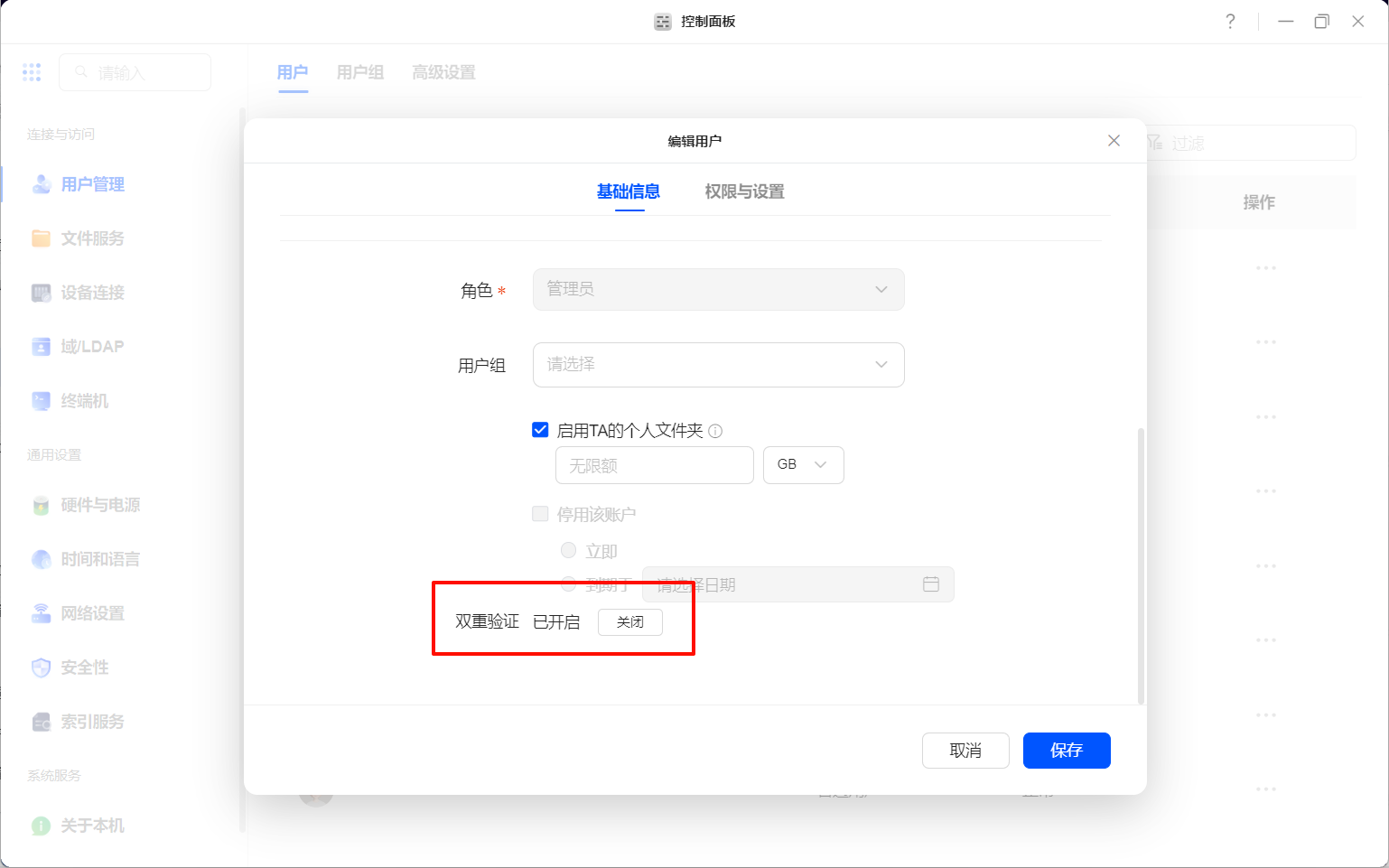
2. 前往【控制面板】>【用户管理】,找到您的账号。
3. 点击账号右侧的“...”按钮,选择 “编辑用户”。
4. 在弹出的用户设置弹框中,向下滚动找到“双重验证”选项并关闭该功能。
5. 保存设置后,您的双重验证将被关闭,您可使用账号密码重新登录。
方法 4:通过重置设备关闭双重验证
如果您是设备的唯一管理员,且无其他可用方法恢复登录,可通过重置设备关闭双重验证。
操作步骤:
1. 按住设备的 Reset 按键 5 秒,直至听到蜂鸣器发出“哔”声后松开按键。
2. 等待设备完成重启。
3. 在登录界面使用默认管理员账号(admin)和空密码登录系统。
4. 进入系统后,重置您的账号密码,使用账号+新密码登录。
5. 并重新配置双重验证功能。
注意:设备重置可能会恢复部分设置,请提前备份重要数据以防丢失。
注意事项
1. 在启用双重验证时,请绑定常用的紧急验证邮箱,以便在无法获取双重验证密钥时快速恢复登录权限。
2. 若您计划通过重置设备关闭双重验证,请先确保已备份关键数据,以免因重置导致的数据丢失。
3. 在成功恢复登录后,建议尽快重新绑定新的 OTP 应用,确保系统安全。