【PC】硬件与电源
适用版本:UGOS Pro 1.10.0.0068 及以上。
界面截图仅供参考,实际显示可能因系统版本、应用版本或设备型号不同而有所差异,请以实际界面为准。
功能简介
在【控制面板】>【硬件与电源】页面,可以进行以下设置:
● 启用内存压缩功能
● 蜂鸣器响声控制
● 风扇转速模式
● LED指示灯亮度
● 电源管理模式
此外还可以设定系统定时开关机、启用硬盘休眠功能以及连接UPS设备等。
常规
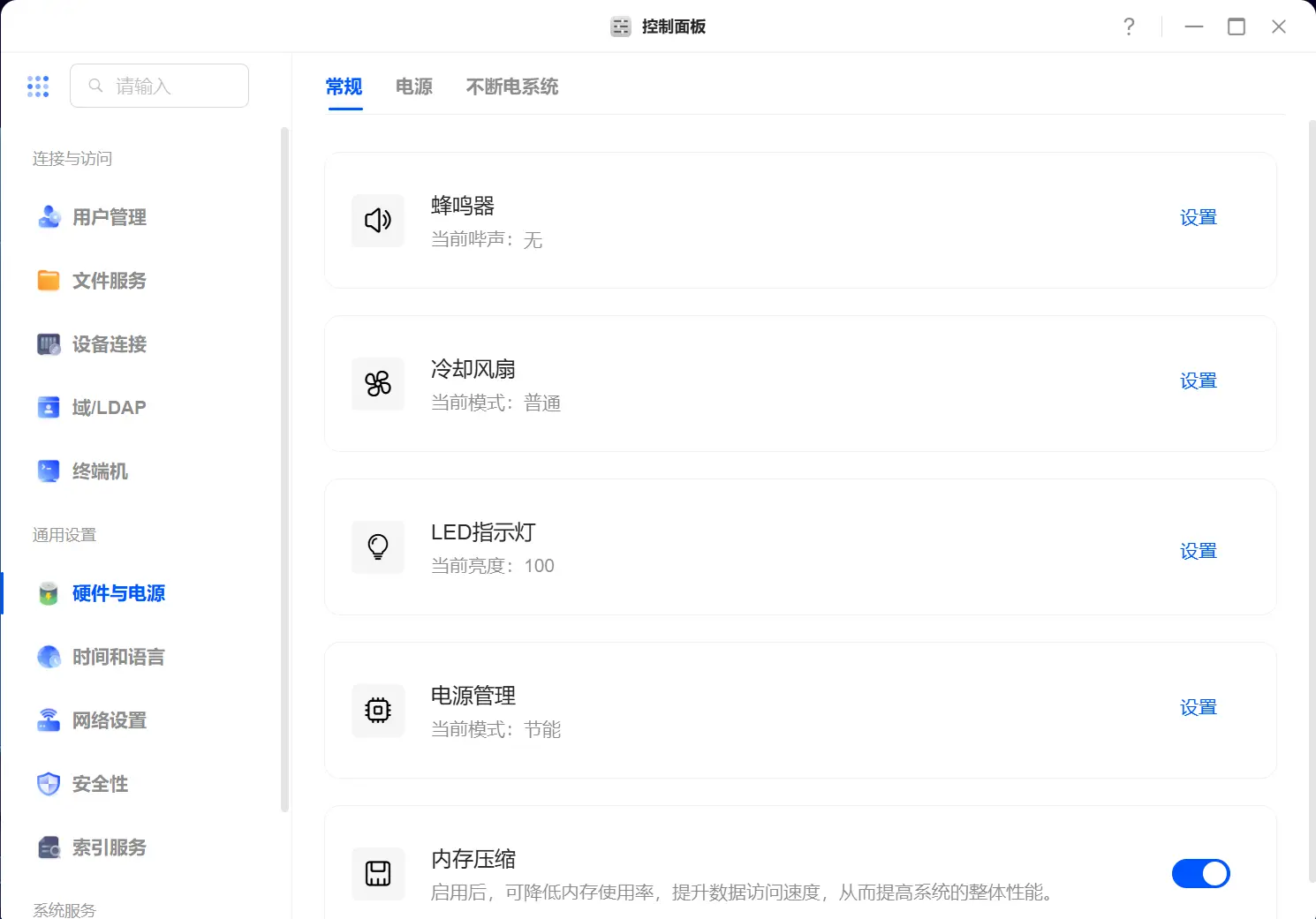
在【常规】页面中,可配置设备的蜂鸣器提示、冷却风扇转速模式、LED 指示灯亮度及电源管理模式。点击对应设置项即可进行调整。
内存压缩
内存压缩功能可以通过压缩部分内存数据来优化内存利用率。当系统内存使用率达到一定阈值时,系统会自动执行压缩操作,从而减少内存占用,降低交换(swap)至磁盘的频率,提升系统整体性能。
启用该功能后,NAS 可在不增加物理内存的情况下,提高响应速度和多任务处理能力。
操作步骤:
● PC端:打开【控制面板】>【硬件与电源】>【常规】,开启“内存压缩”。
● 移动端:打开【控制面板】>【硬件与电源】>【内存压缩】,开启“内存压缩”。
注意:在高负载或特定应用场景下,内存压缩和解压缩过程可能带来一定系统开销,实际性能提升效果会因应用类型和工作负载不同而有所差异。
电源
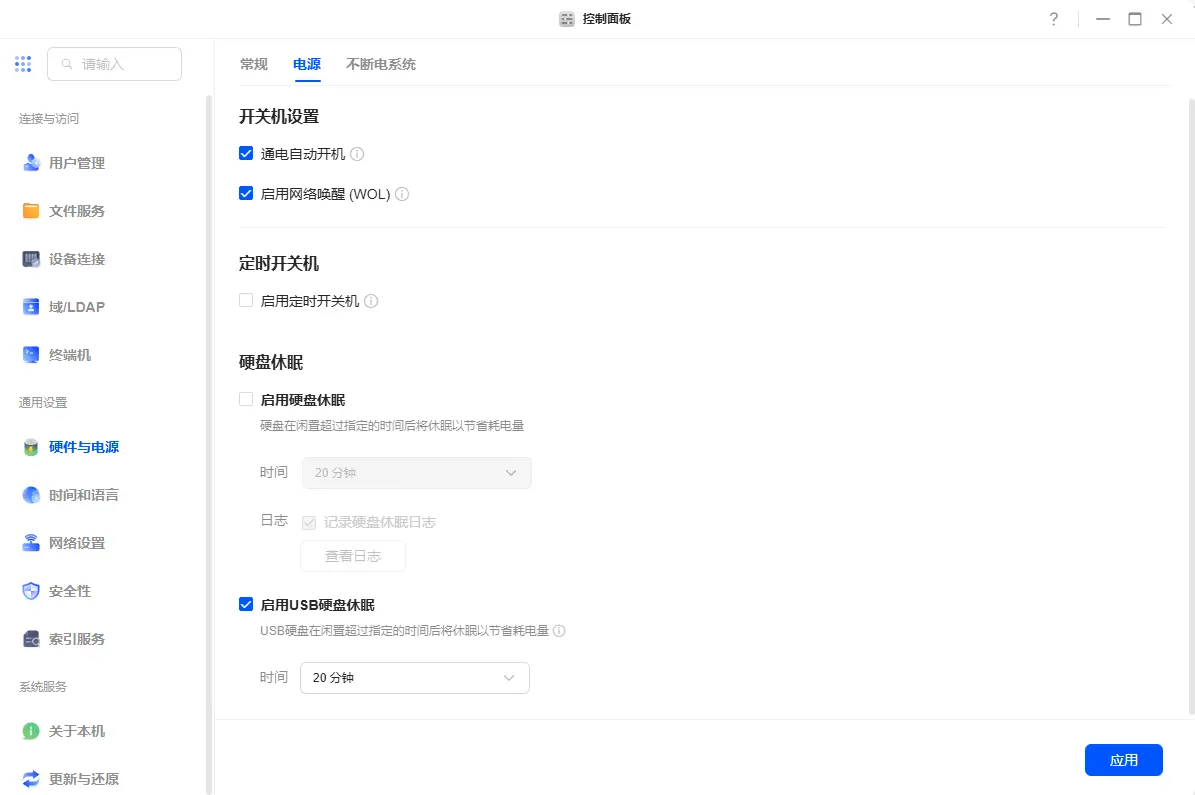
在【电源】页面中,可以设置 NAS 的开关机设置(如通电自动开机、WOL唤醒),设置定时开关机、启用硬盘休眠和 USB 硬盘休眠。
开关机设置
在此选项下可以开启设备的通电自动开机和网络唤醒(WOL)功能。
1. 通电自动开机
开启后可以使用智能插座等工具,实现远程开机自启。
如果系统因断电而关机,设备会在恢复供电后自动启动设备。
2. 网络唤醒(WOL)
网络唤醒技术允许通过网络远程启动设备,启用后,可以在局域网中使用支持 WOL 的程序中输入 NAS 设备的 mac 地址启动 NAS 设备。如支持 wol 的路由器等设备。
绿联客户端支持 wol 唤醒局域网的设备,PC 端打开绿联云客户端,在登录界面点击“更多连接”,在新页面点击网络唤醒,客户端会记忆历史登录设备,可以一键唤醒,同时支持输入 mac 地址唤醒局域网内的设备。
移动端打开绿联云客户端,在登录界面点击输入设备地址栏旁边的展开按钮,在新页面点击“网络唤醒”,客户端会记忆历史登录设备,可以一键唤醒,同时支持输入 mac 地址唤醒局域网内的设备。
注意:
● 如果使用第三方 wol 程序唤醒设备,广播地址请勿使用255.255.255.255,一般家用情况,如果路由器的管理地址是192.168.31.1,则填写192.168.31.255作为广播地址。
● NAS 设备的 mac 地址可以在【控制面板】>【关于本机】中查看
开关机设置
在此页面中,可以设置设备的通电自动开机和网络唤醒(WOL)功能,方便用户实现远程控制和自动化管理。
1 通电自动开机
开启该功能后,NAS 遇到断电关机后,在恢复供电时会自动启动。
结合智能插座等工具使用时,可实现远程自动开机,提升使用便捷性。
2 网络唤醒(WOL)
网络唤醒功能允许通过网络远程启动 NAS。启用后,可在局域网中使用支持 WOL 的程序输入 NAS 的 MAC 地址 进行远程唤醒,例如通过支持该功能的路由器或客户端工具。
使用绿联云客户端唤醒设备:
● PC 端:打开绿联云客户端 → 登录界面点击【更多连接】 → 选择【网络唤醒】。客户端会保存历史登录设备,可一键唤醒或输入 MAC 地址唤醒局域网内设备。
● 移动端:打开绿联云客户端 → 登录界面点击设备地址栏旁的展开按钮 → 选择【网络唤醒】。同样支持历史设备一键唤醒和输入 MAC 地址唤醒。
注意事项
● 使用第三方 WOL 程序时,广播地址请勿填写 255.255.255.255。例如,若路由器地址为 192.168.31.1,则应填写 192.168.31.255 作为广播地址。
● NAS 设备的 MAC 地址 可在【控制面板】>【关于本机】中查看。
是否希望我帮你继续补充“适用版本说明”和“功能说明摘要”(用于帮助中心顶部简要描述区)?这样能让这部分文档更完整统一。
定时开关机
系统支持 定时开关机 功能,可根据设定的时间自动执行开机或关机任务,帮助用户节省能耗并优化使用体验。
操作步骤:
1. 打开【控制面板】应用,点击【硬件与电源】。
2. 在【电源】中,勾选“启用定时开关机”。
3. 配置以下选项:
● 工作频率:支持选择 每天、工作日、周末 或 自定义。
● 时间:采用 24 小时制设置。
● 动作:选择 开机 或 关机。
4. 点击“确定”添加开关机计划。
注意:
● 定时开关机支持创建多个定时任务。
● 启用定时开关机后,系统将自动开启“通电自动开机”功能,以确保设备在断电后可按计划恢复运行。
● 当系统检测到有可用更新版本时,将优先执行 系统升级,升级完成后再执行定时关机任务。
● 若当前存在 不可中断的任务(如系统更新、数据迁移、快照操作等),系统将 跳过本次定时关机。
硬盘休眠设置
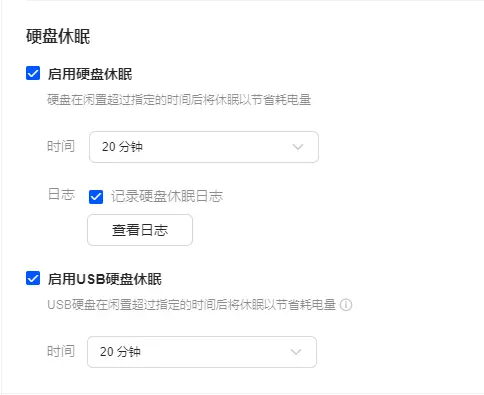
你可以配置内置硬盘和部分支持该功能的USB硬盘的休眠设置。当硬盘在设定时间内未被访问时,将自动进入休眠状态以节省电力,并延长硬盘使用寿命。
注意:在访问硬盘时,休眠状态会自动解除。
UPS 不断电系统
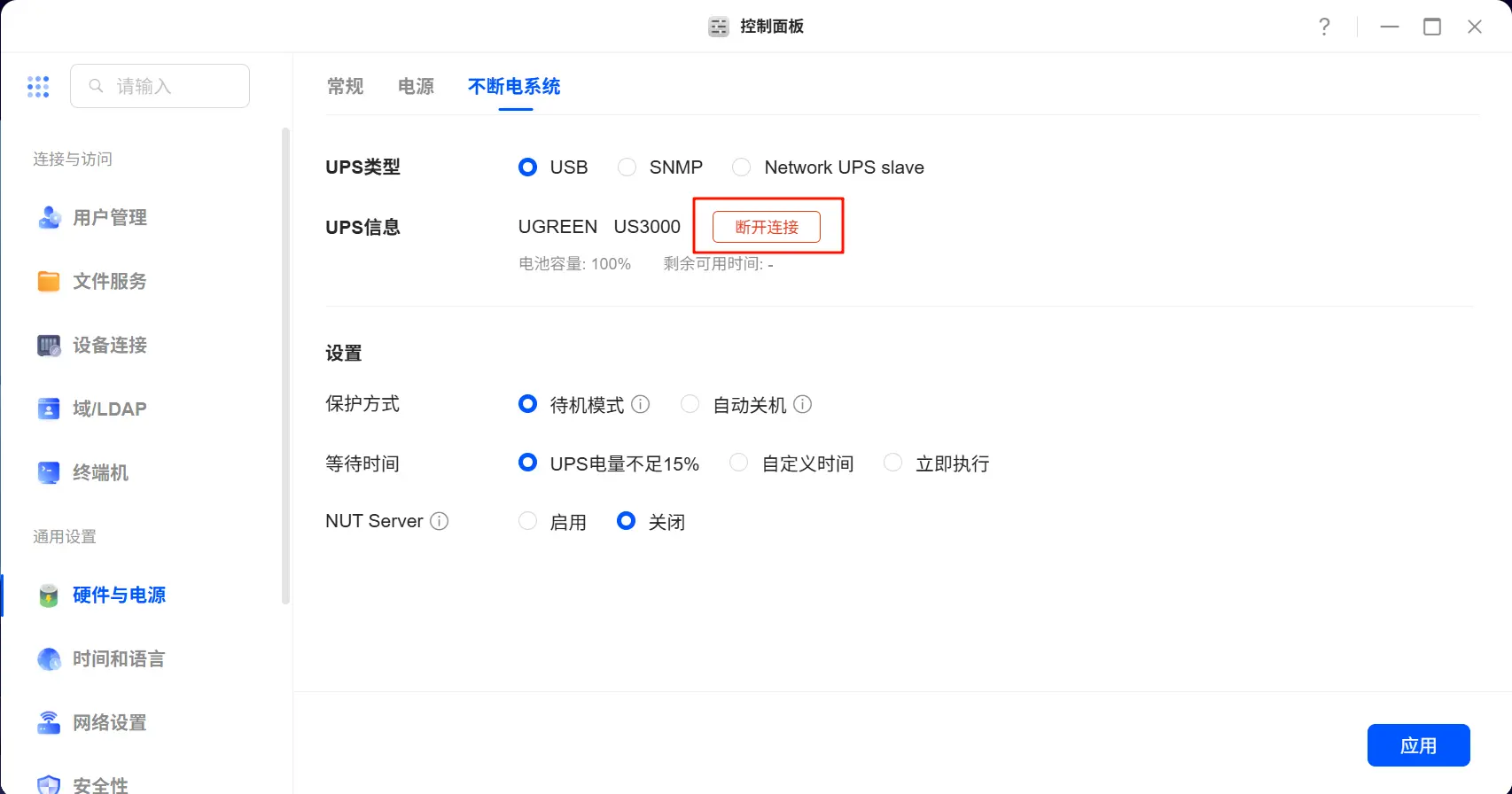
UPS(不间断电源)是一种备用电源设备,可在断电时为绿联云NAS提供临时电力支持,确保设备在断电和关机之前有足够时间保存数据,防止数据丢失。
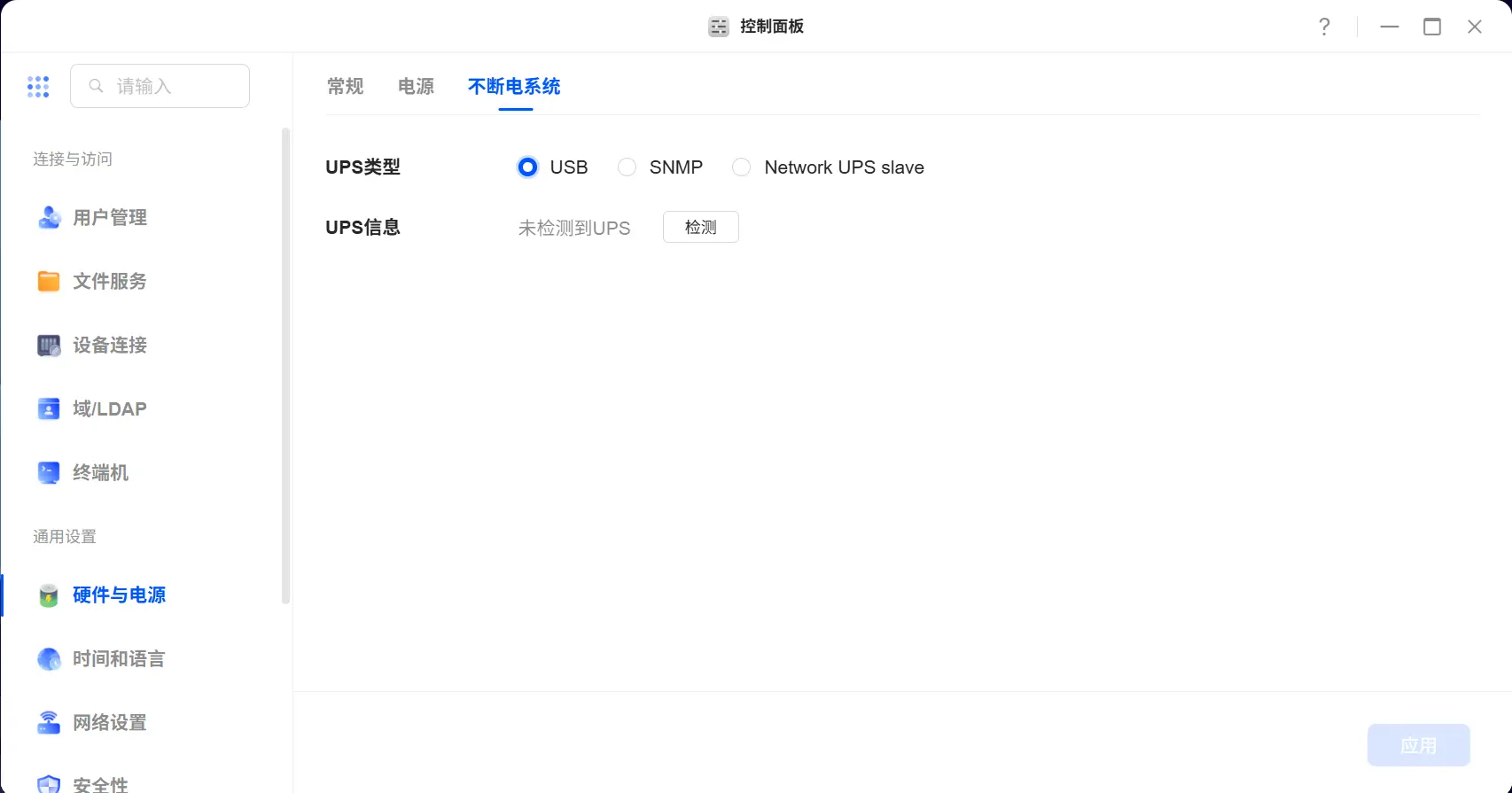
支持的UPS类型
● USB UPS:通过USB接口连接 NAS 的不断电系统。了解更多详情请参考:UPS兼容性列表
● SNMP不断电系统:通过SNMP协议连接 NAS 的不断电系统。
● Network UPS slave : 通过NUT Server(网络不断电系统服务器)连接 NAS 的不断电系统。例如:当多台NAS设备使用同一个UPS(不间断电源)时,其中一台NAS会通过USB连接到UPS,并作为主设备(NUT Server)来接收和转发UPS的状态信息给其他NAS设备。其他NAS设备则作为从属设备(NUT Slave),负责接收主设备发送的UPS状态信息。
启用 USB UPS 支持
绿联NAS可通过 USB 端口连接不间断电源(UPS)设备,作为备用电源。详细的硬件安装指南请参考UPS设备提供商的用户手册。了解更多详情请查看:《如何在绿联NAS上连接和配置UPS》
完成安装并将绿联NAS接入UPS后,可按照以下步骤启用 UPS 支持:
1. 前往【控制面板】>【硬件与电源】>【不断电系统】,系统会自动检测已连接的 UPS 设备。
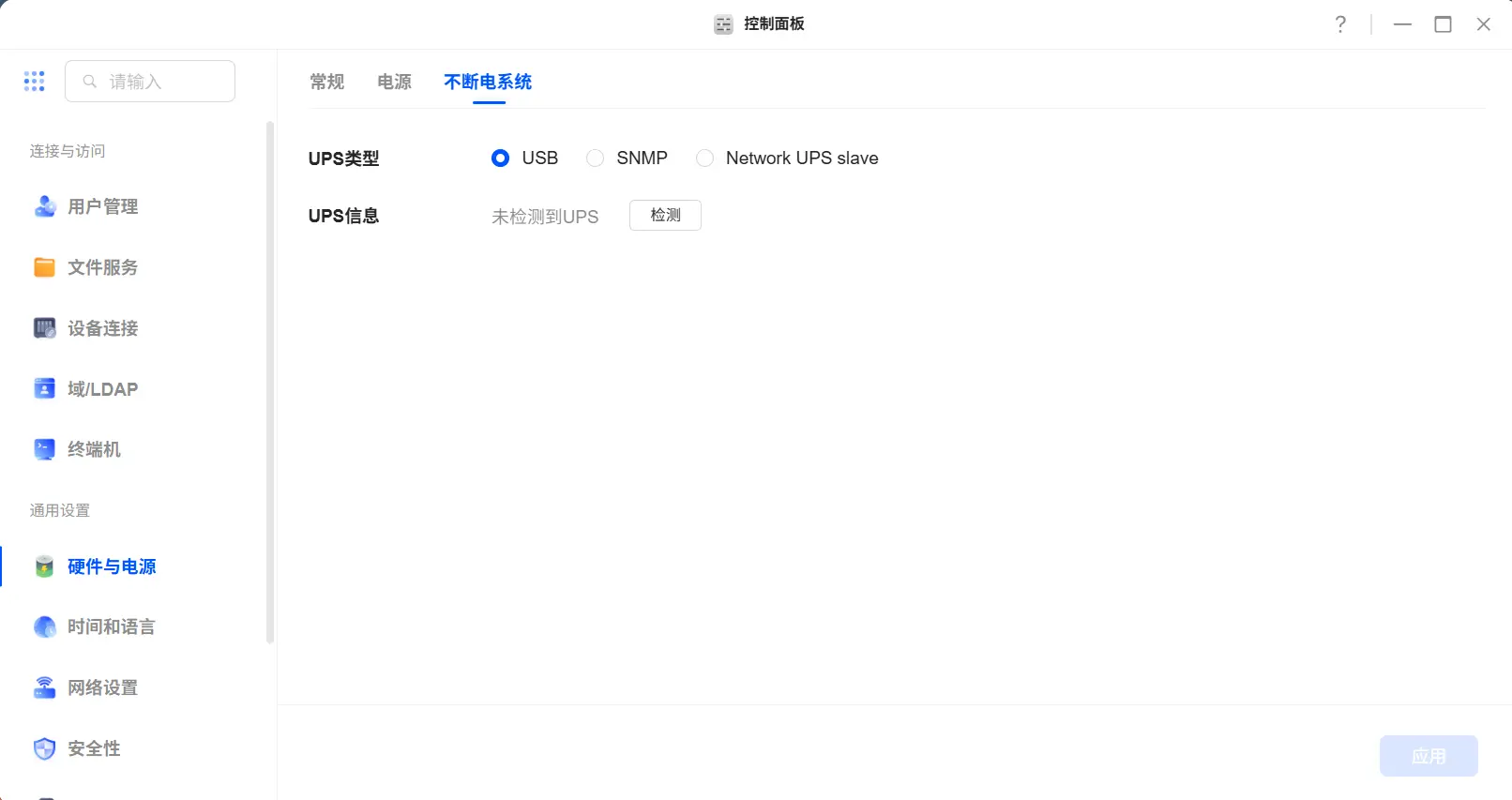
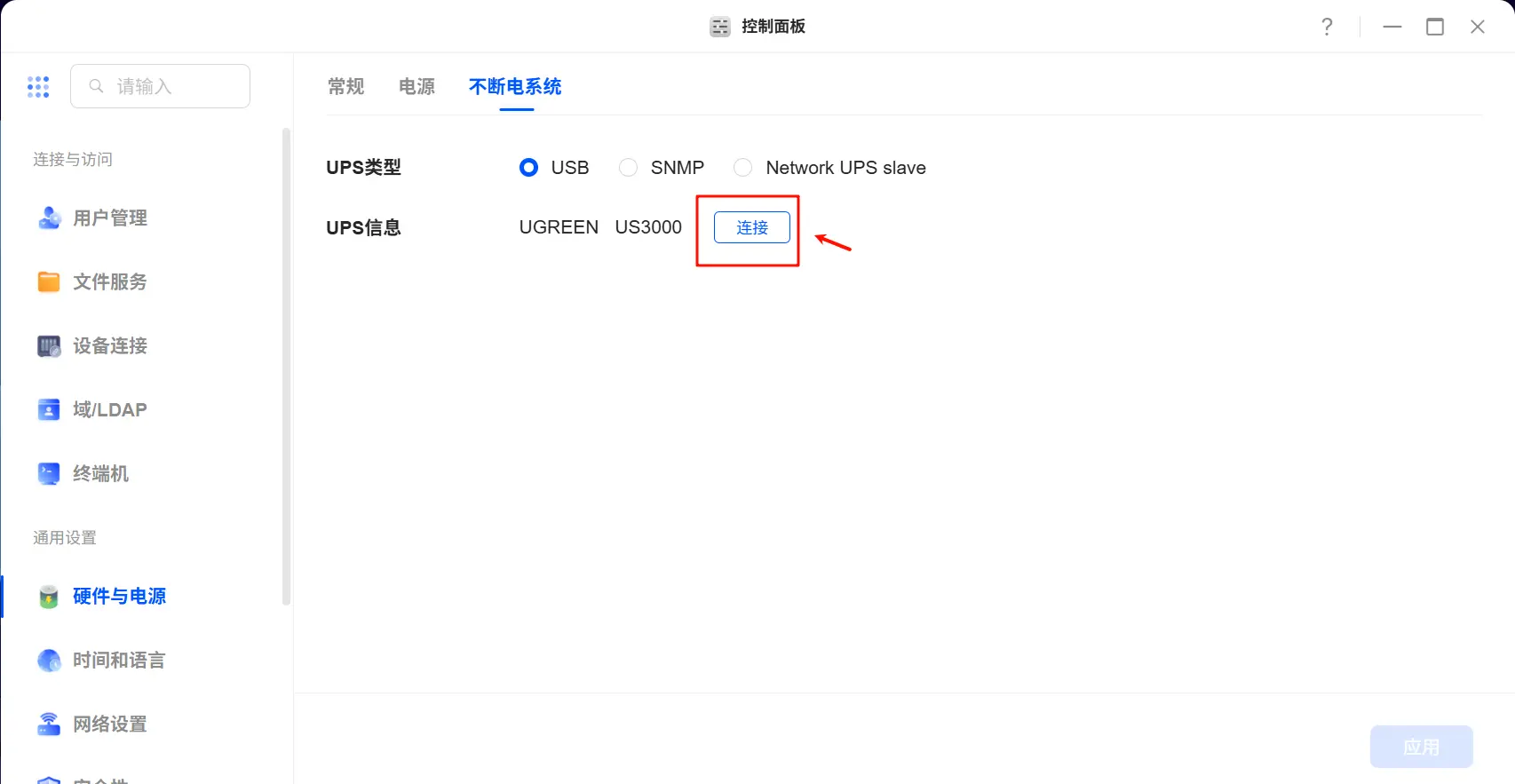
2. 点击“连接”,不断电系统界面将显示设备供应商和型号信息。
3. 连接成功后,可查看UPS当前电池容量和剩余可用时间。
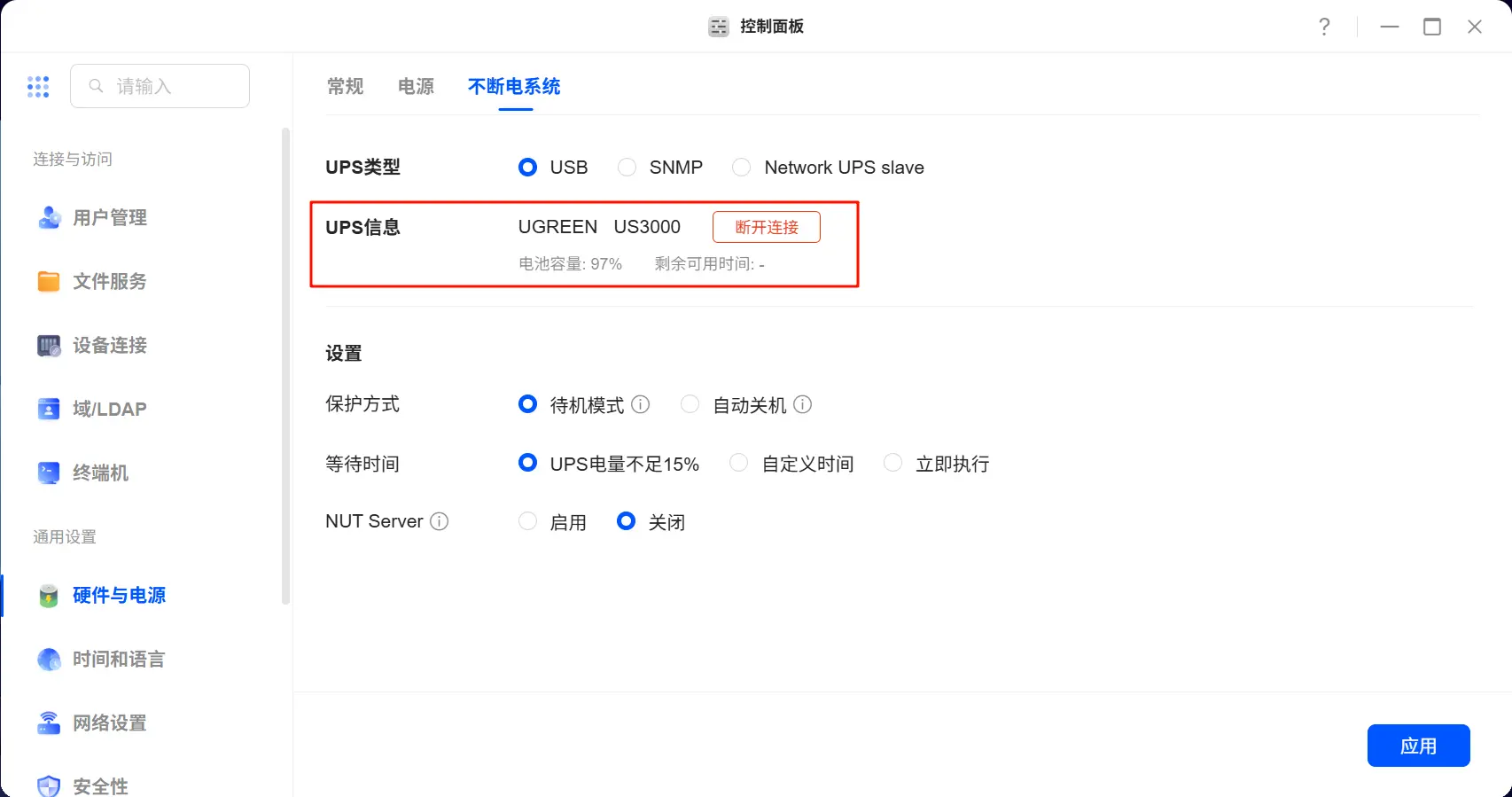
4. 设置当 UPS 市电断电后,NAS 设备的保护方式,支持以下 2 种:
|
保护方式 |
具体说明 |
|
待机模式 |
断电后,NAS设备将停止所有服务以避免数据丢失,在UPS设备消耗完电力后关机,如果已启用“通电自动开机”,市电恢复后可自动开机。 |
|
自动关机 |
NAS设备将触发正常关机,如果已启用“通电自动开机”,市电恢复后可自动开机。 |
5. 设置UPS市电断电后,NAS的保护方式执行的等待时间:
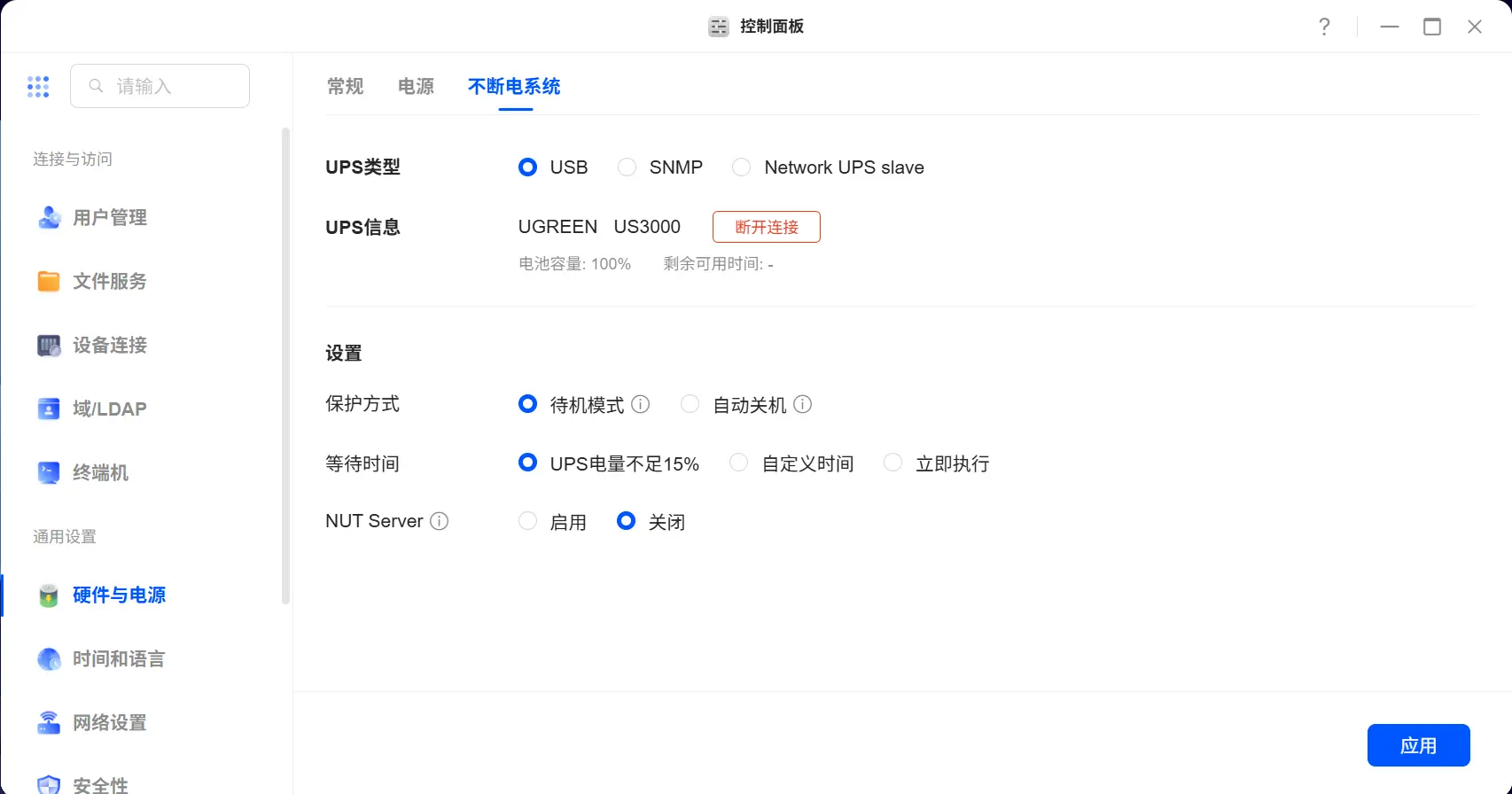
● UPS电量不足15%:勾选此选项,将会在UPS 电量不足15%时进入待机模式或自动关机。
● 自定义时间:勾选此选项,将在启用供电到达预定时间后,绿联 NAS 将自动进入待机模式或自动关机。
● 立即执行:勾选此选项,绿联 NAS 将自动进入待机模式或自动关机。
请注意:不管选择何种保护方式,当UPS电量耗尽后都会自动关闭绿联 NAS。
6. 完成以上设置后,点击“应用”保存设置。
7. 建议在完成 UPS 安装和配置后,模拟断电场景,确保绿联 NAS 能正确切换至 UPS 供电,并在电量低时安全关机。
启用 SNMP 不断电系统支持
通过SNMP协议,可将不间断电源系统(UPS)连接至绿联云NAS的备用电源设备。有关硬件安装的具体信息,请参阅UPS设备提供商的用户手册。在将UPS设备连接到绿联云NAS并确保二者处于同一网络后,你可设置以下选项以启用UPS支持。
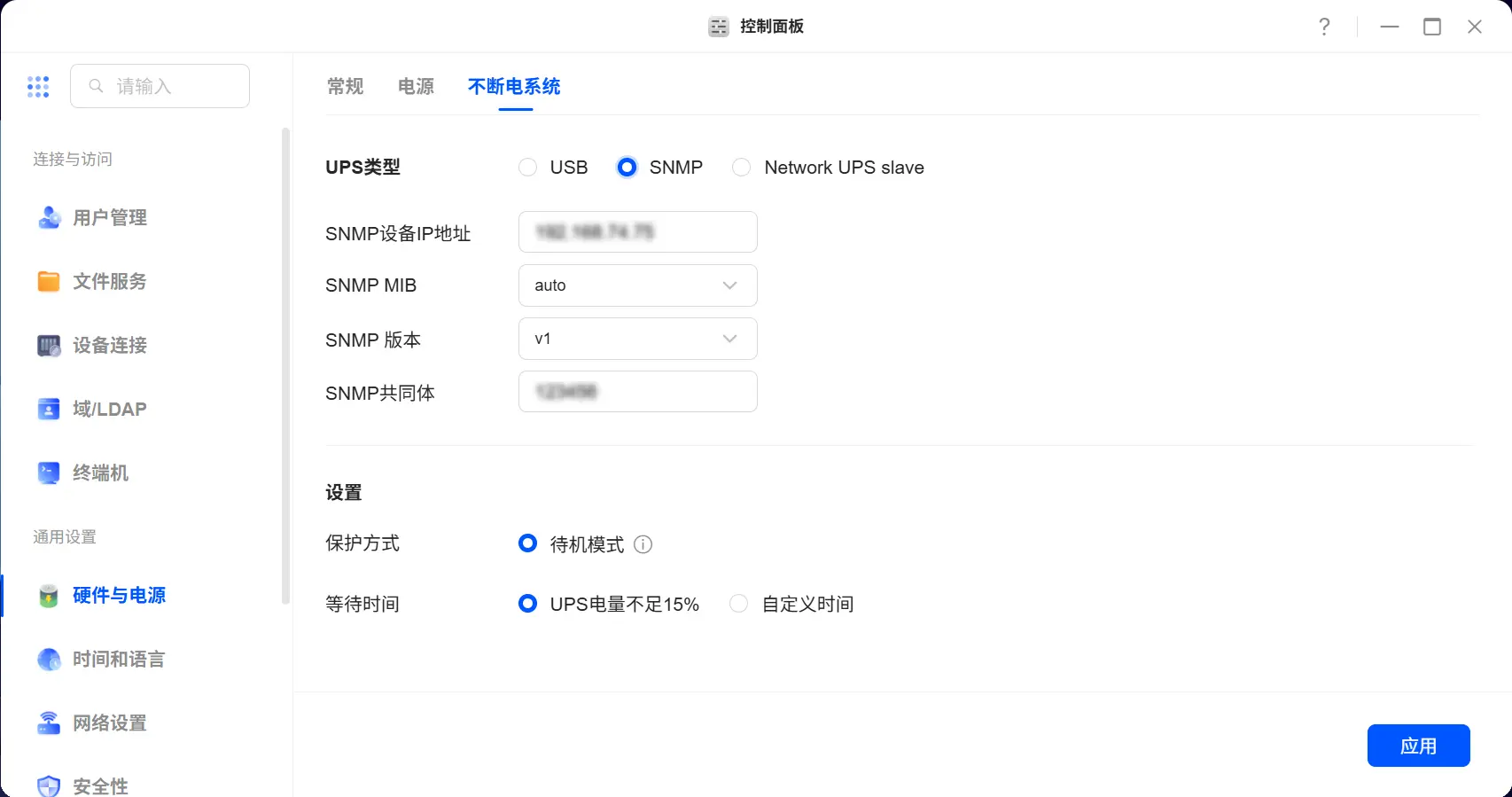
1. 进入【不断电系统】页面,点击“连接UPS”。
2. 在“连接UPS”弹窗中,选择UPS类型为“SNMP 不断电系统”,并完成以下设置:
● 系统IP地址:输入SNMP设备的IP地址。
● SNMP MIB:从下拉框中选择相应的管理信息库。
● SNMP版本:从下拉框中选择SNMPv1或SNMPv2c。
● SNMP共同体:输入用于认证和访问控制的共同体字符串。
3. 设置UPS启用供电后NAS进入待机模式的时间:
● 与服务设置相同:选择与服务器时间一致。
● 自定义时间:指定在电源故障时NAS进入待机模式的具体时间(以分钟或小时为单位)。
4. 点击“保存”。
请注意
● 在UPS供电启动后,NAS进入待机模式下。无论选择何种设置,当电量不足时,绿联NAS将自动进入待机模式。
● 当绿联NAS进入待机模式时,会停止所有服务并卸载存储空间,以防止数据丢失,并在不断电系统设备耗尽电力后安全关机。若不断电系统设备电量不足,系统将自动进入待机模式。用户可以设定断电后NAS进入待机模式的时间,但若在设定时间前电量已不足,系统将立即进入待机模式。
● 若已在【电源】设置中启用断电后自动重启选项,绿联 NAS 在待机模式下断电后,将在供电恢复时自动启动。
启用 NUT Server 服务
当多台 NAS 使用 UPS(不断电系统)设备时,若其中一台 NAS 通过 USB 连接到 UPS 设备,该设备将作为网络不断电系统服务器(NUT Server),负责接收 UPS 信息并转发给其他客户端 NAS 设备。其他NAS设备则作为从属设备(NUT Slave),负责接收主设备发送的UPS状态信息。启用 NUT Server 后,市电断电时系统将通知连接至该NUT服务器的NAS设备执行所设置的保护方式。
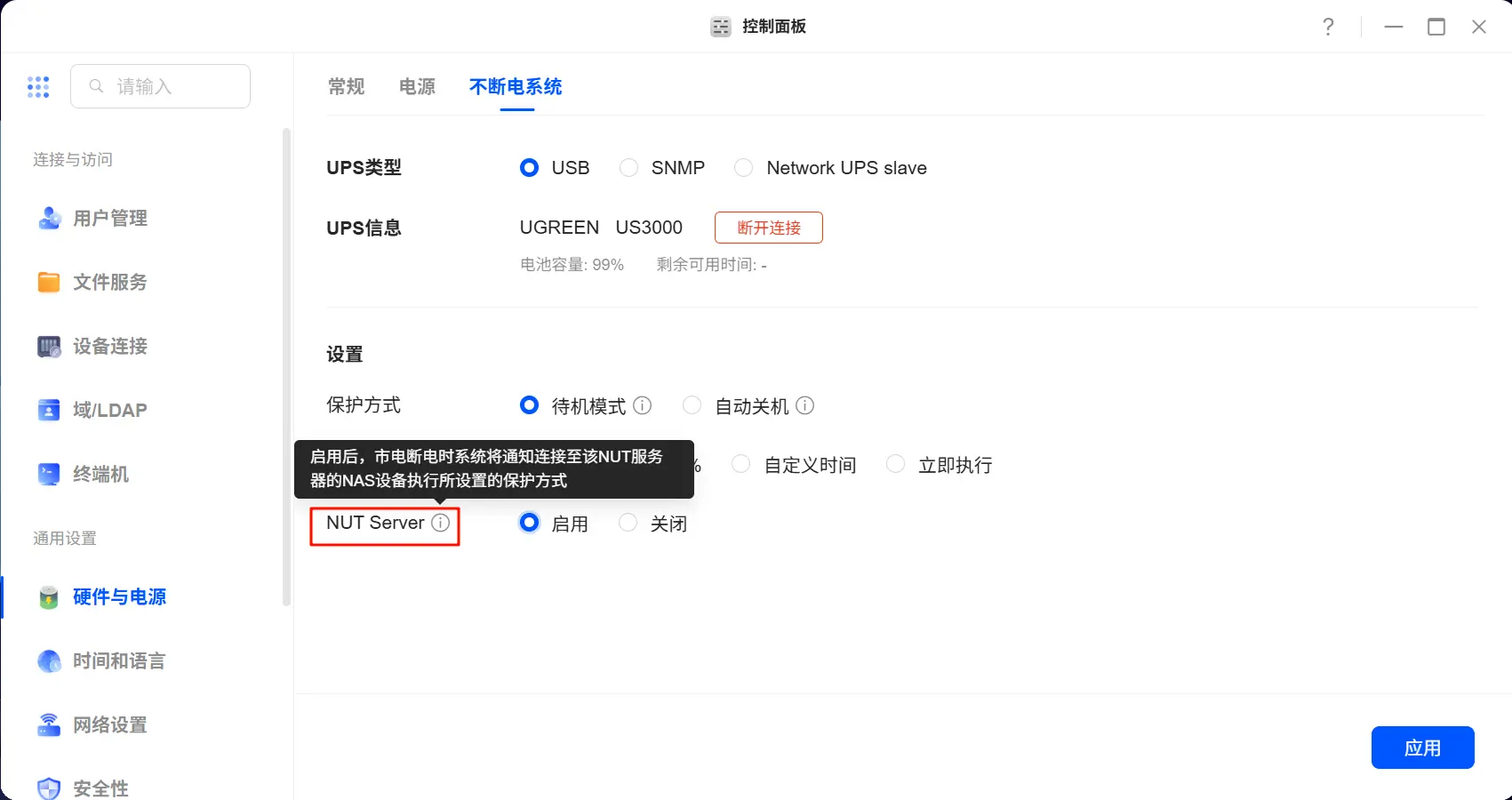
了解更多详情请查看:《如何在绿联 NAS 上启用 UPS(不断电系统)并配置 NUT Server 功能》
断开 UPS 不间断电源
若要在系统进入待机模式时关闭 UPS,请在系统待机时断开其连接。