本文将为你详细介绍如何在 UGOS Pro 系统的“相册”应用中开启并使用视频人脸识别功能。
前置条件
在启用此功能前,请先更新NAS的系统固件和相册应用、人物识别模型至最新版本,以确保功能正常运行。
操作步骤
-
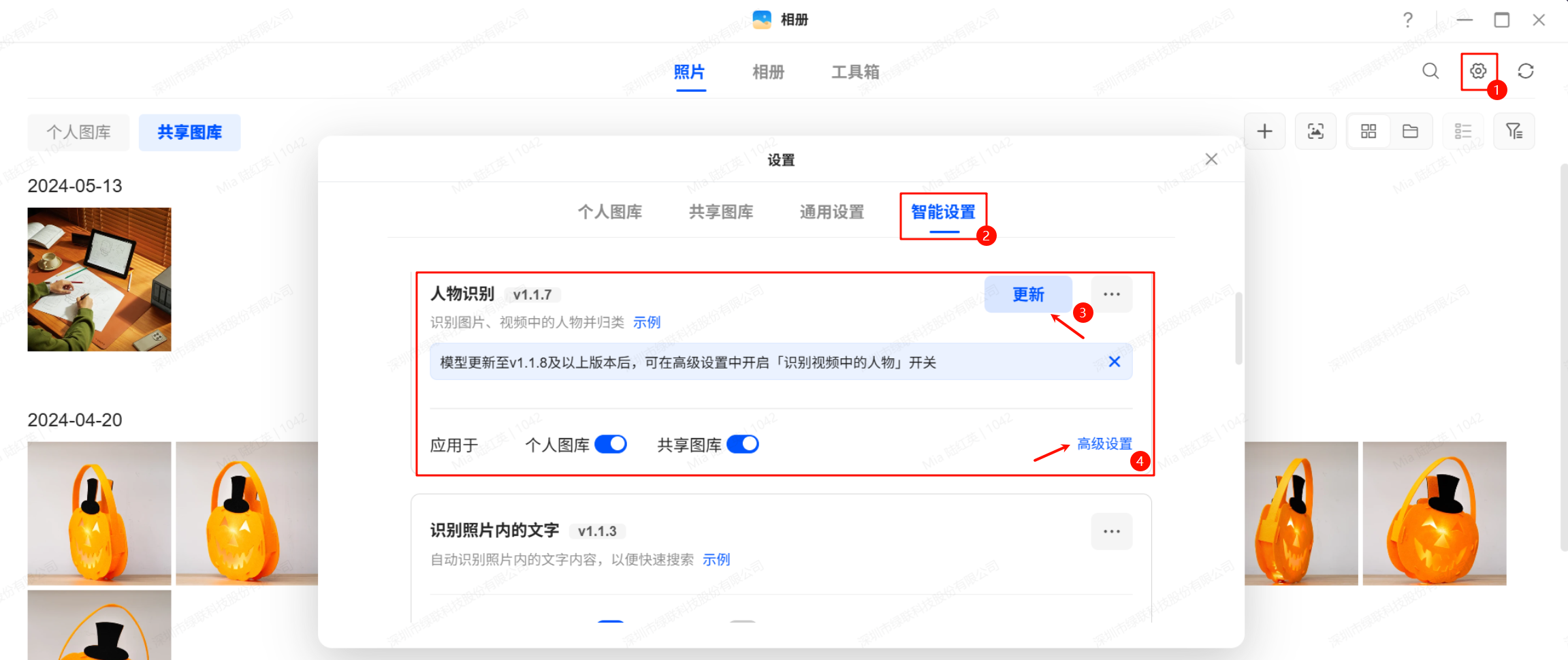
打开“相册”应用,点击右上角的“设置”图标,依次选择【智能设置】>【人物识别模型】。
如模型尚未下载或版本过旧,请先进行下载或更新,以确保使用最新版本。
-
更新完成后,可根据需求勾选以下任一或两个选项:
-
将模型应用于个人图库:仅识别个人图库中的照片或视频。
-
将模型应用于共享图库:仅识别共享图库中的照片或视频。
点击【高级设置】继续下一步。
-
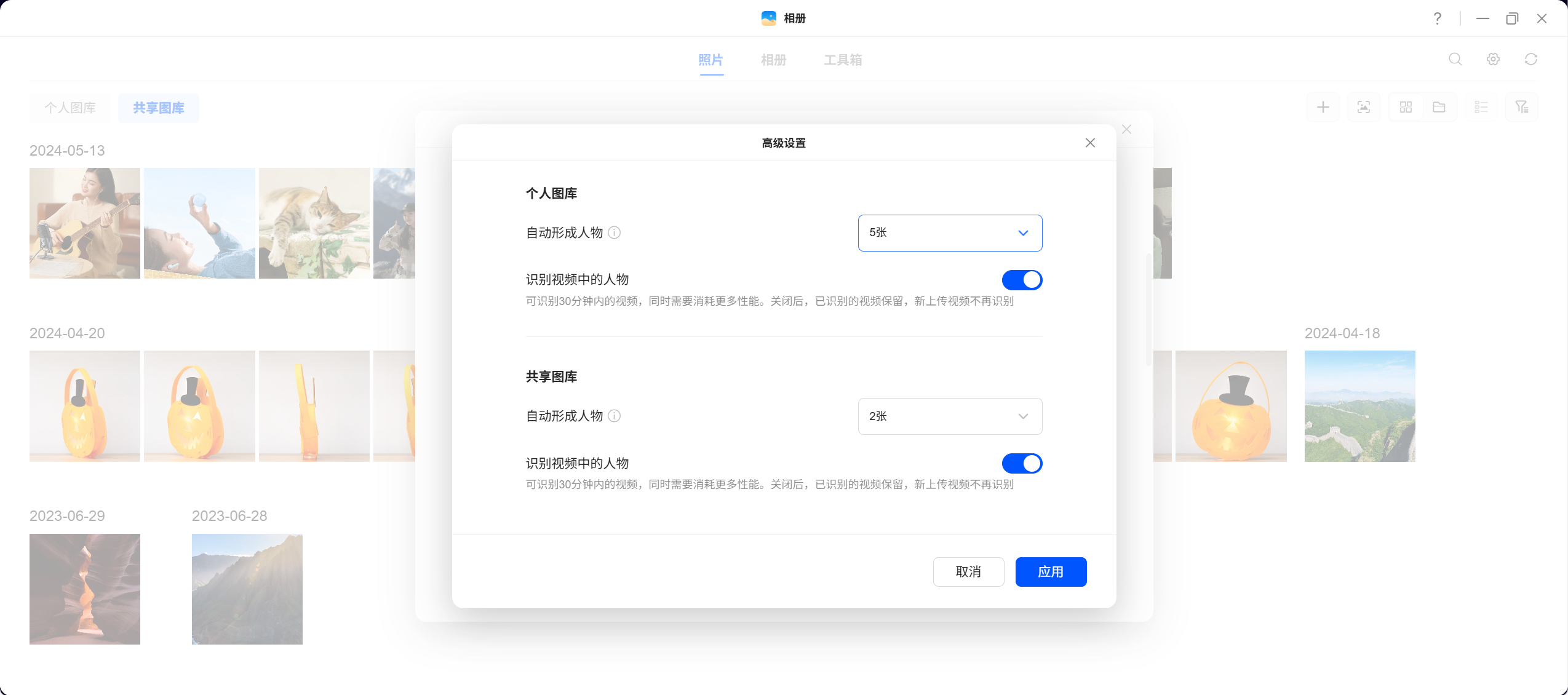
在【高级设置】页面,可分别为个人图库和共享图库设定自动形成“人物”聚类的照片数量阈值。例如:当某一图库中含有人物的照片达到设定数量后,系统将自动进行聚类识别。
-
在同一页面,分别对个人图库和共享图库勾选“识别视频中的人物”选项,完成设置后点击“应用”以保存并生效。
-
系统完成视频人脸识别后,可返回【人物】相册页查看识别结果。
注意事项
-
性能消耗提醒:启用视频识别功能会增加设备性能负担,建议避免在业务高峰期进行(如数据同步或备份任务执行期间)。
-
识别时长限制:目前支持识别单段不超过 30 分钟的视频。较长视频将占用更多资源,请合理控制视频长度。
-
数据保留说明:关闭视频识别功能后,系统会保留已识别结果,但新上传的视频将不再识别。