启用DDNS支持
如果您希望在外网环境下访问 NAS(例如在公司或出差时访问家中 NAS 文件和应用),可以通过 DDNS 配置 + 路由器端口映射 来实现。
一、确认公网 IP
1. 在 NAS 或电脑浏览器中访问 ip.sb 或 ip138,查看当前公网 IP。
2. 登录路由器管理后台,找到 WAN口 IP 地址。
3. 比较两个 IP
○ 如果一致,说明您已具备公网 IP,可继续配置。
○ 如果不一致,那么您可能处于运营商内网(NAT),请联系运营商申请公网 IP,或考虑启用 IPv6。
二、配置 DDNS
1. 登录 NAS 系统后台。
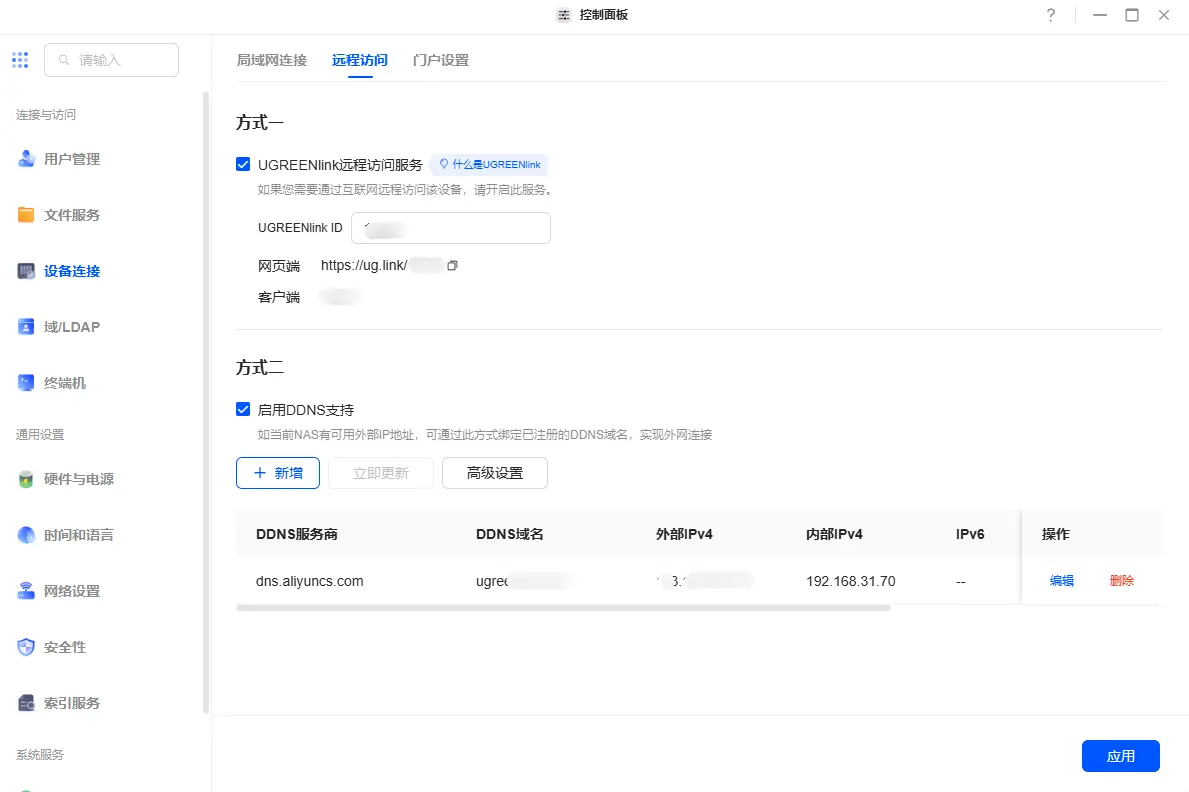
2. 打开【控制面板】>【设备连接】>【远程访问】,找到“启用 DDNS 支持”。
3. 点击“新增”,选择 DDNS 服务商:
○ 使用内置 DDNS:填写 NAS 账号即可。
○ 使用第三方(No-IP、DynDNS 等):需提前注册账号,并在此填写用户名、密码、域名。
4. 保存并测试,确认状态为“更新成功”。
📌 提示:
● 内置 DDNS 配置最为简便。
● 若使用第三方 DDNS,请确保该服务商支持您所在网络环境。
UGOS Pro 系统提供了 DDNS(动态域名系统)功能,当用户的 NAS 使用的宽带网络具有公网IP(IPv4/IPv6)时,可以通过此功能将你的 DDNS 域名绑定 NAS 使用的公网 IP 地址,从而实现通过域名访问你的 NAS 设备。
DDNS 将域名动态映射到公网 IP 地址,这样用户可以通过域名访问家里的 NAS 设备,无需每次都查看公网 IP 地址。
例如用户家里的公网 IPv4 地址是 119.119.119.248,那么就可以通过映射域名来访问家里的 NAS 设备。
如何确认设备网络具有公网 IP?
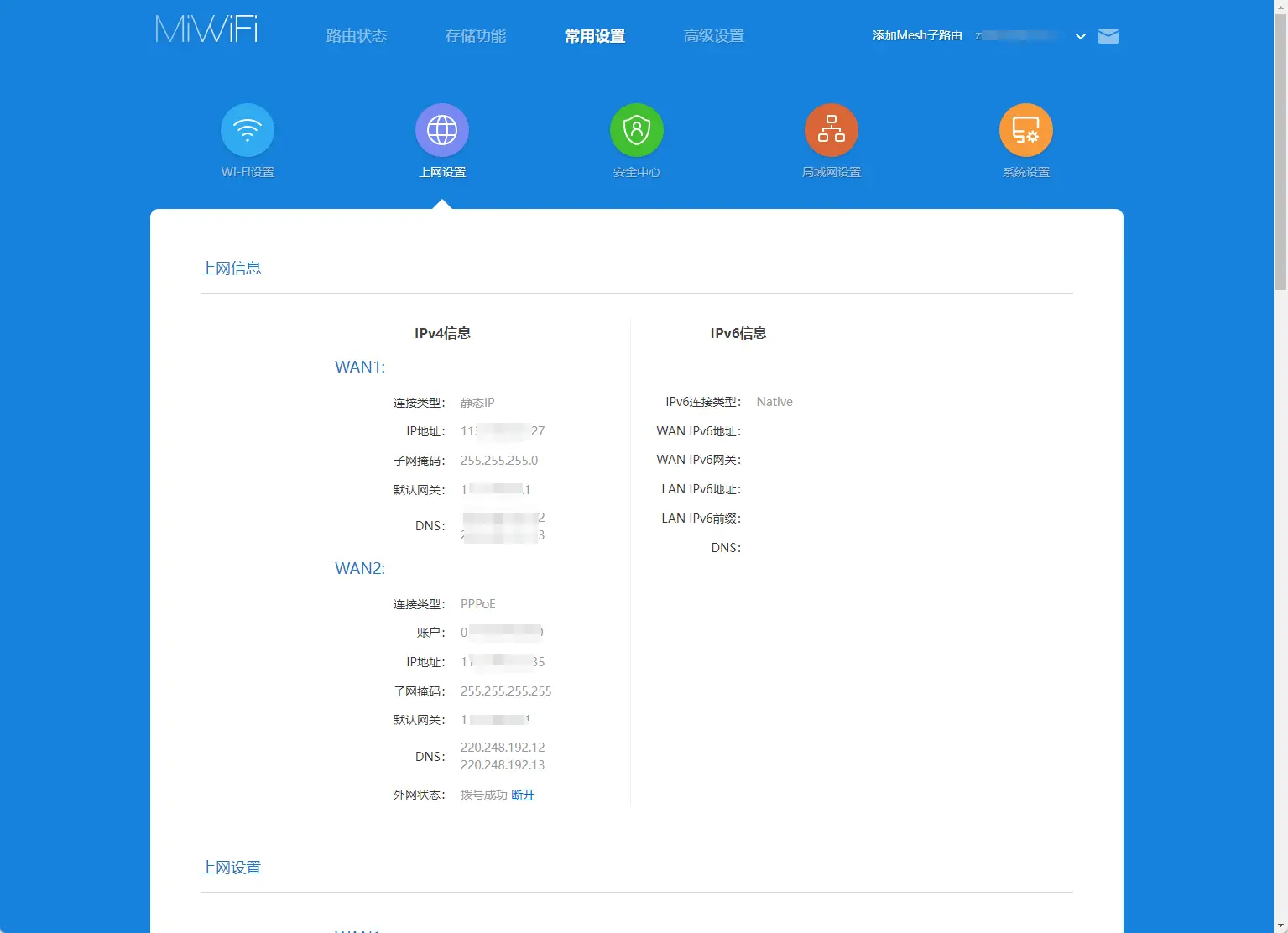
1. 在使用 DDNS 前,你首先需要确认你的网络是否有公网 IP 地址。你可以按照以下步骤进行验证在浏览器中输入你的路由器 IP 地址(例如 192.168.1.1 或 192.168.0.1),登录路由器的管理界面。
2. 查找“WAN口”或“外网接口”下的 IP 地址,记录下显示的 IP 地址。
2. 确认 IP 地址是否为公网 IP
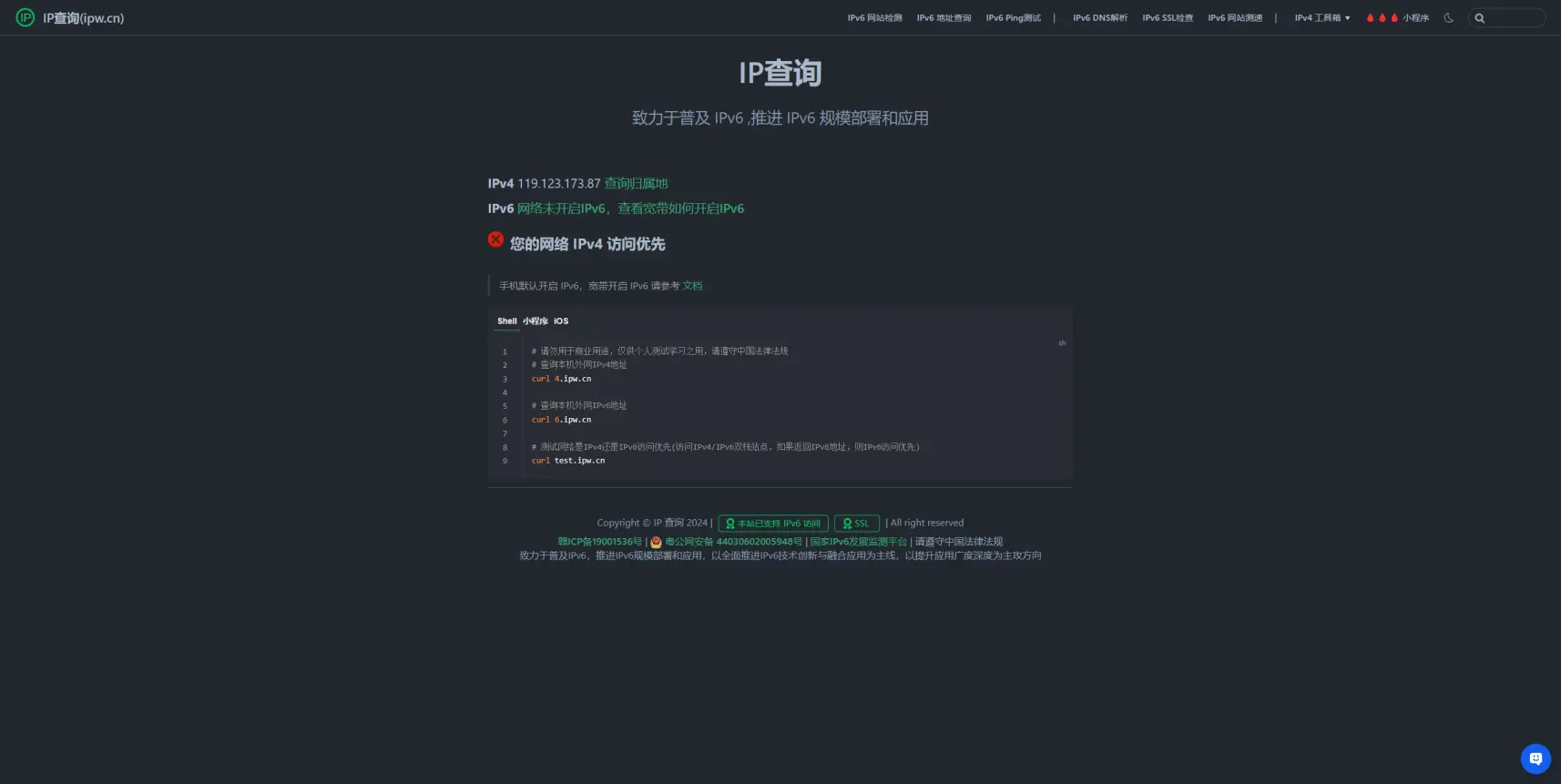
● 打开浏览器,访问网站如 ipw.cn 来检查你的外部 IP 地址。
● 比对路由器显示的 IP 地址和该网站显示的外部 IP 地址。如果两者一致,说明你的宽带使用的是公网 IP 地址。
3. IPv6 地址检查
● 如果你需要确认是否有 IPv6 公网 IP,可以访问支持 IPv6 的网站,例如 ipw.cn 。
● 如果显示了 你的网络IPV6访问优先 ,说明你的网络支持 IPv6 公网 IP。
如果没有公网 IP,你该怎么办?
1. 联系你的宽带运营商申请公网 IP
大部分家庭宽带运营商默认分配的是私网 IP 地址,但一些运营商提供公网 IP 地址作为额外服务。你可以联系你的运营商,询问是否能够申请到公网 IP(IPv4 或 IPv6)。需要注意的是,运营商可能会要求额外付费。
2. 使用 DDNS(动态 DNS)服务
如果你的宽带使用的是动态公网 IP,你可以通过 DDNS 服务来实现通过域名访问你的设备。DDNS 会在你的公网 IP 地址发生变化时自动更新 DNS 记录,确保你始终能通过域名访问 NAS。
常见的 DDNS 服务提供商包括:
● 阿里云
● 腾讯云
● DuckDNS
● noip.com
你可以在 UGOS Pro 系统的控制面板中的 “设备连接” > “远程访问” 设置 DDNS 服务。
3. 购买静态公网 IP
如果你需要一个稳定且不会变化的公网 IP,你可以联系运营商申请购买静态公网 IP。静态公网 IP 会为你的设备提供永久的公网访问地址,通常需要支付额外费用。此方案适合需要长期稳定连接的应用(如 Web 服务器、远程办公等)。
如何购买 DDNS 域名?
若要使用 DDNS 服务,你需要购买并配置 DDNS 域名。以下是购买和设置 DDNS 域名的步骤:
1. 选择 DDNS 服务提供商
选择一个支持 DDNS 的服务商(如 No-IP、DuckDNS、阿里云、腾讯云、花生壳、Cloudflare、华为云DDNS等)。
2.注册并购买域名
以阿里云为例,以下是购买流程:
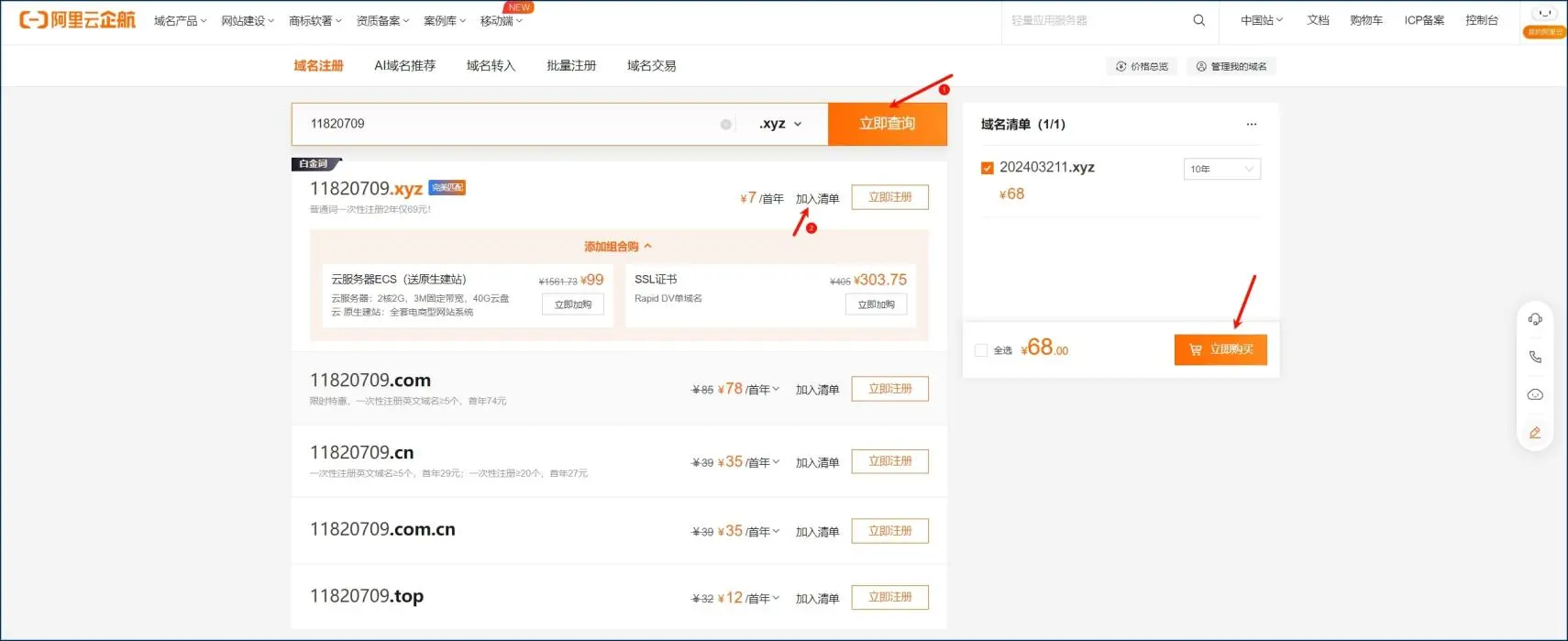
1. 登录阿里云万网 ,输入你想要的域名进行查询。
2. 选择年限,按照要求填写信息模板完成实名认证后点击“立即购买”跳转支付。
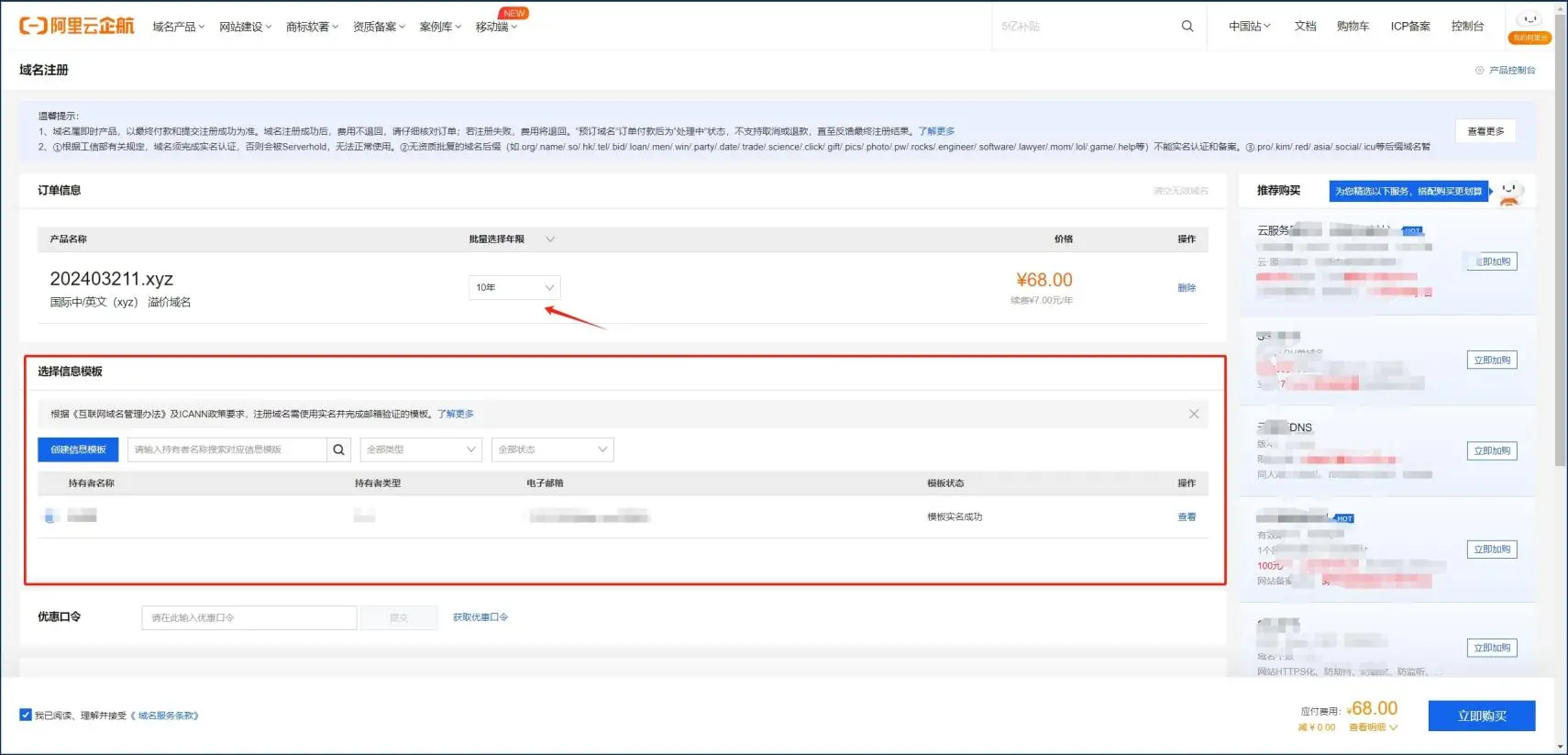
3. 选择一个可用的域名,并完成购买流程。推荐选择 .xyz 等简短易记的域名。
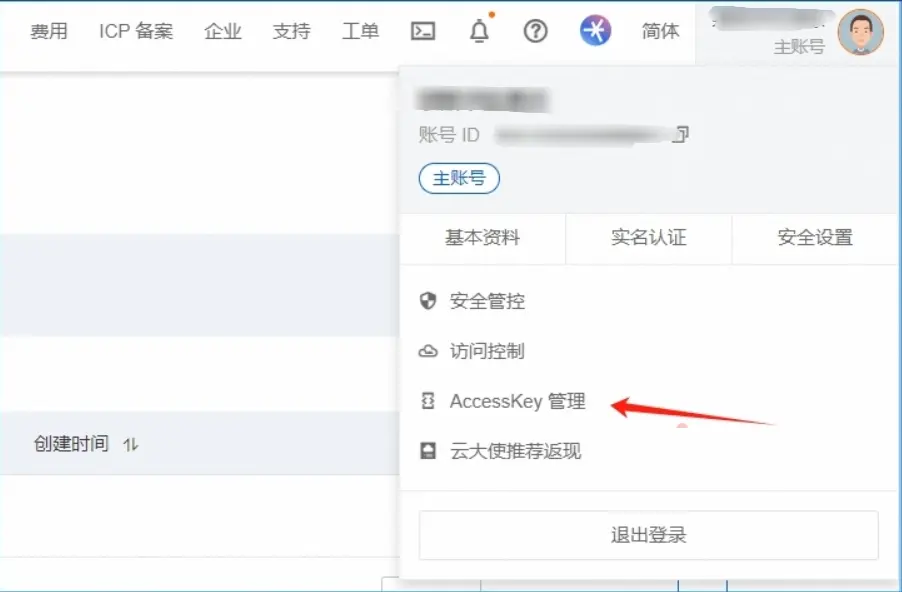
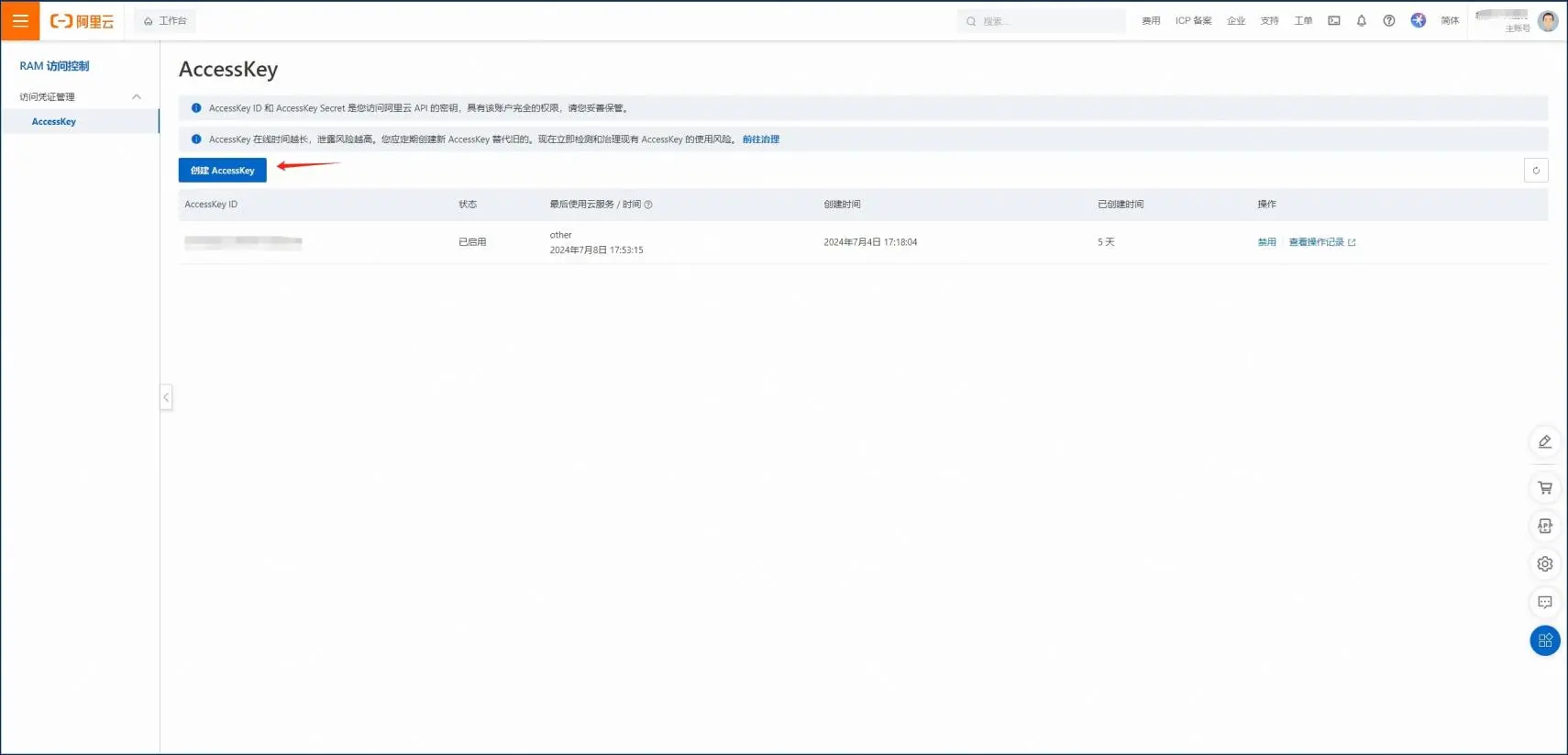
4. 完成购买后,进入 “AccessKey 管理”,创建一个 AccessKey,并保存好 AccessKey ID 和 AccessKey 密钥。
5. 进入 “云解析DNS /域名解析 ”,为你的域名添加解析记录。如果使用主域名访问的话,例如申请的域名是 20240709.xyz,那么这个就是主域名,只需要在主机记录中填写 @即可,指向你的外网 IP 地址,或使用二级域名如 ugreen。
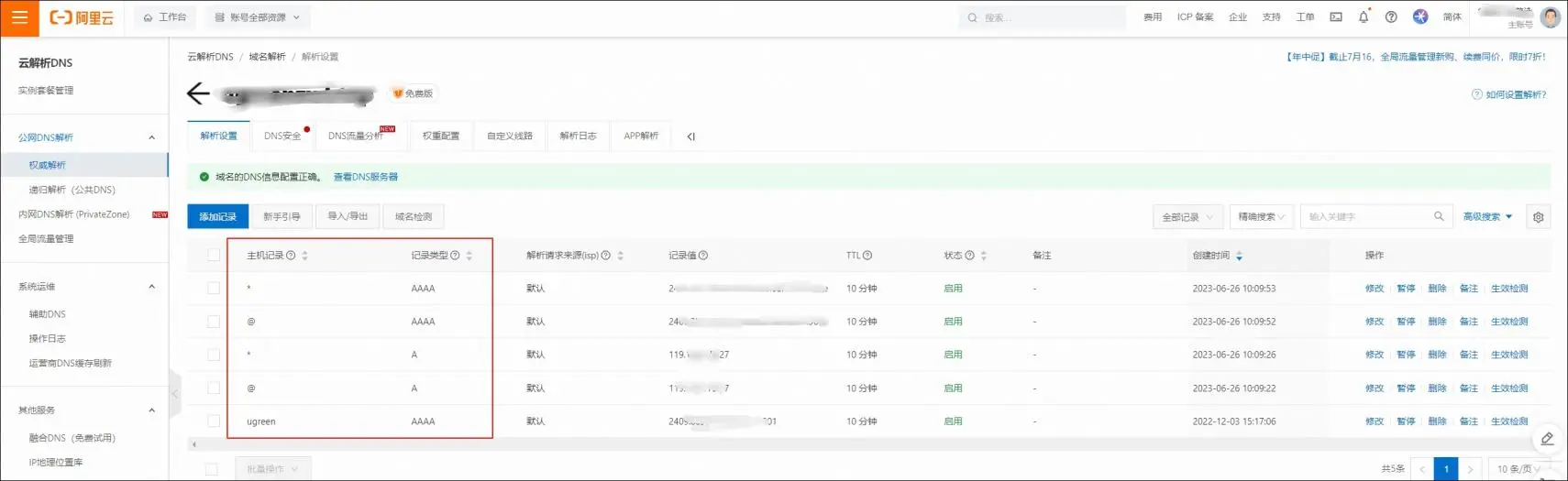
6. 如需了解更多域名提供商如何注册DDNS域名,请参考你购买DDNS服务商提供的说明手册。
如何在 UGOS Pro 中配置 DDNS?
完成 DDNS 域名购买后,你可以按照以下步骤配置 DDNS 服务:
1.进入 DDNS 设置界面
在 UGOS Pro 系统中,前往 控制面板 > 设备连接 > 远程访问。
2.启用 DDNS 服务
● 勾选 “启用 DDNS 支持”。
● 点击 “新增”,弹出配置窗口。
3.配置 DDNS 服务
在弹出的窗口中,输入以下信息:
● DDNS 服务商:选择你使用的 DDNS 服务商(例如:noip.com、DuckDNS、阿里云、Cloudflare、华为云DDNS等)。
● 已注册的 DDNS 域名:输入你购买的 DDNS 域名(如 ugreen.xyz)。
● AccessKey ID / 密钥:输入 DDNS 服务商提供的 AccessKey ID 和密钥。
● 外部地址(IPv4):选择你的公网 IP 地址。
● 外部地址(IPv6):若需要使用 IPv6,可以选择自动。
点击 “连接测试” 来确认设置是否正确,若一切正常,点击 “应用” 保存配置。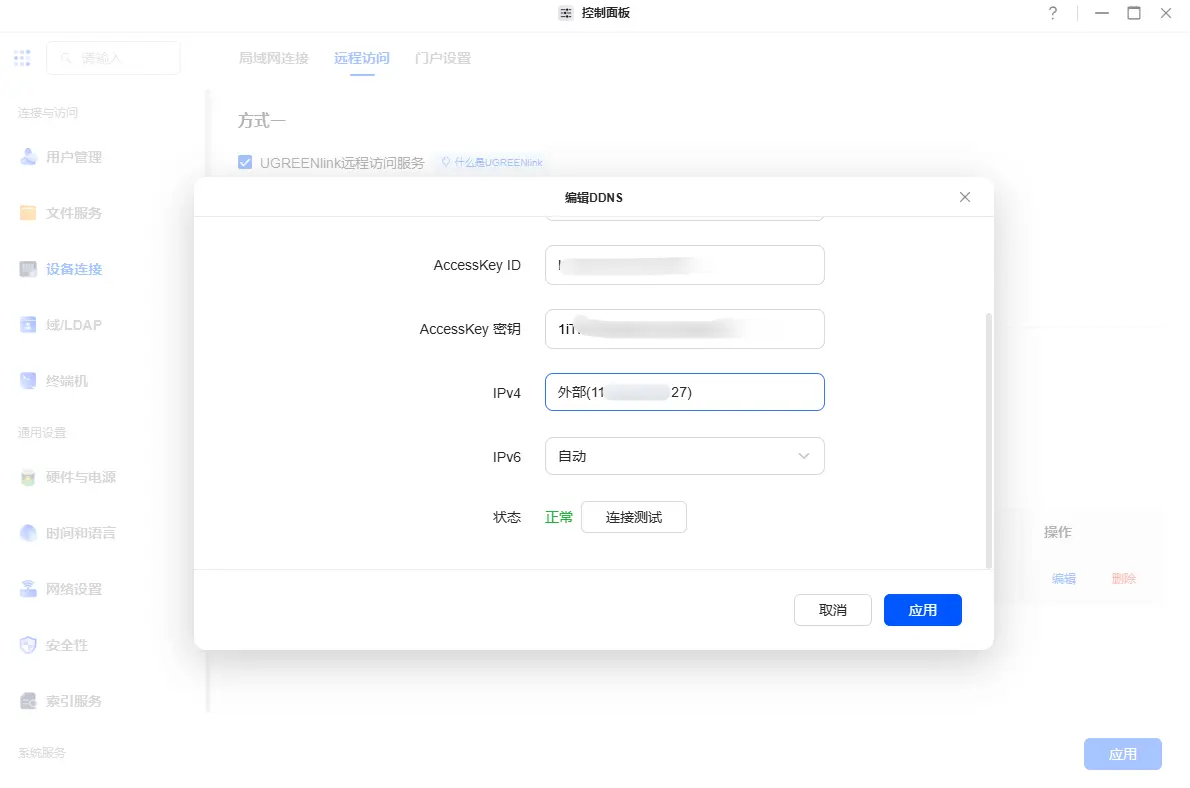
4.访问验证
设置完成后,你可以在外网环境下使用浏览器访问你的 DDNS 域名,格式为 域名:端口号(如 ugreen.xyz:9999),验证是否能成功访问 UGOS Pro NAS。
5.DDNS高级设置
启用路由器端口自动映射
为了确保 DDNS 服务能够正常工作,建议启用 “路由器端口自动映射” 功能。如果自动映射失败,你可以尝试开启路由器的 UPnP 功能,或者手动配置端口映射。
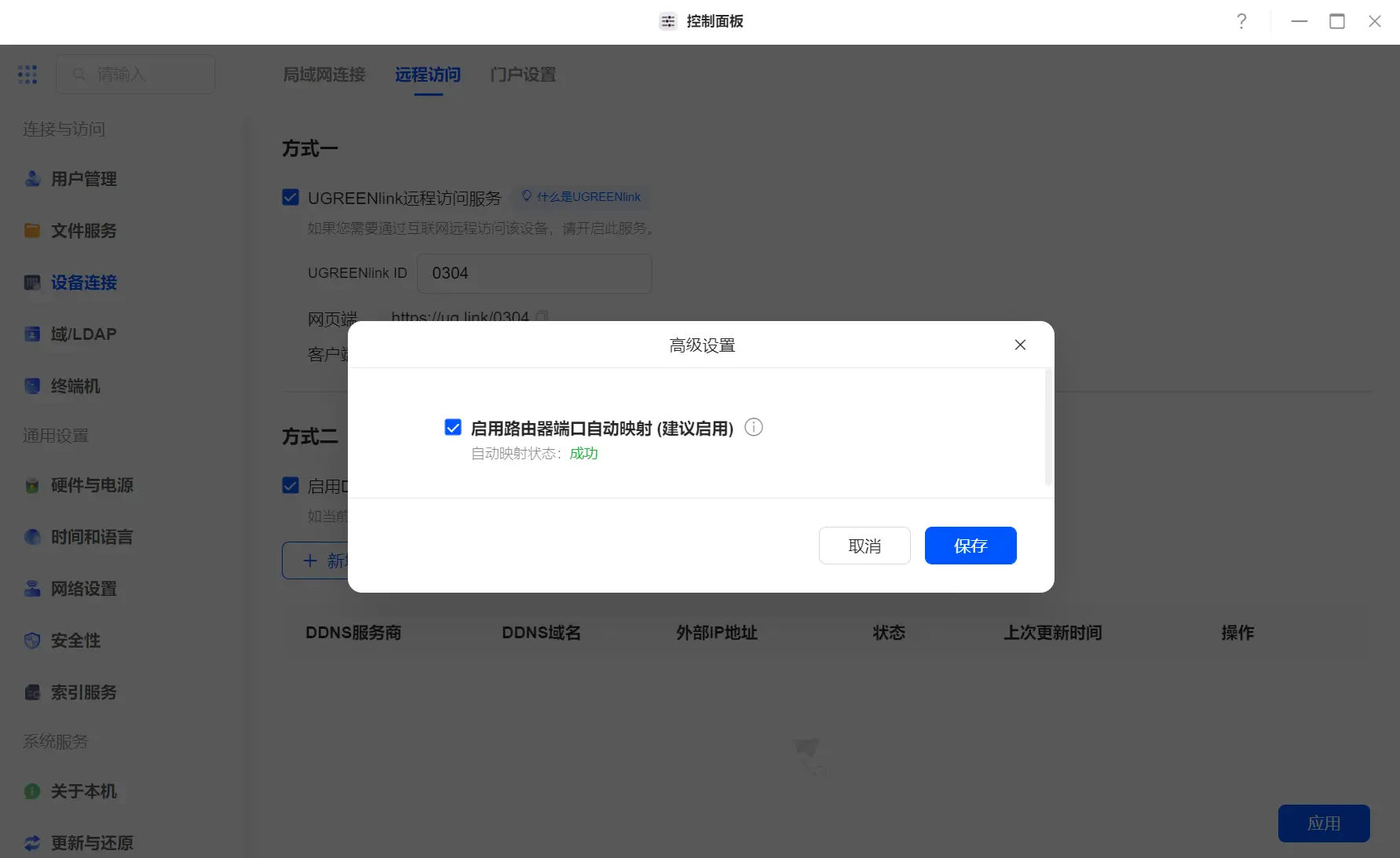
手动设置端口映射
如果你出于安全考虑不希望使用路由器的自动端口映射功能,你可以选择手动设置端口转发。以下是手动设置端口映射的步骤,以小米路由器为例:
1. 登录路由器管理界面
打开浏览器,输入路由器的管理地址(通常为 192.168.1.1 或 192.168.0.1),登录路由器管理界面。
2. 进入局域网设置
在路由器管理界面中,点击“常用设置”选项卡,然后选择“局域网设置”。
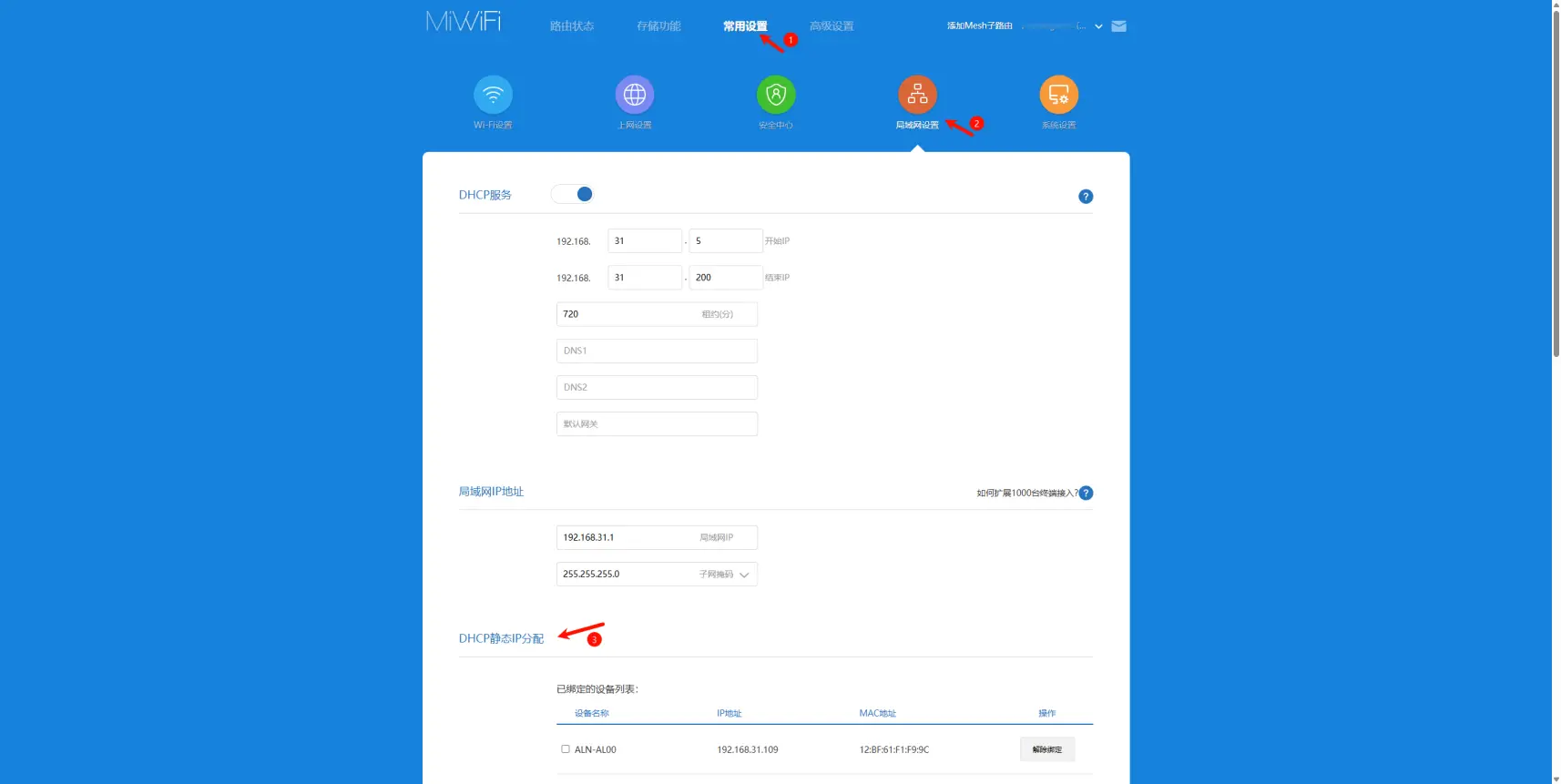
3. 配置静态 IP 地址
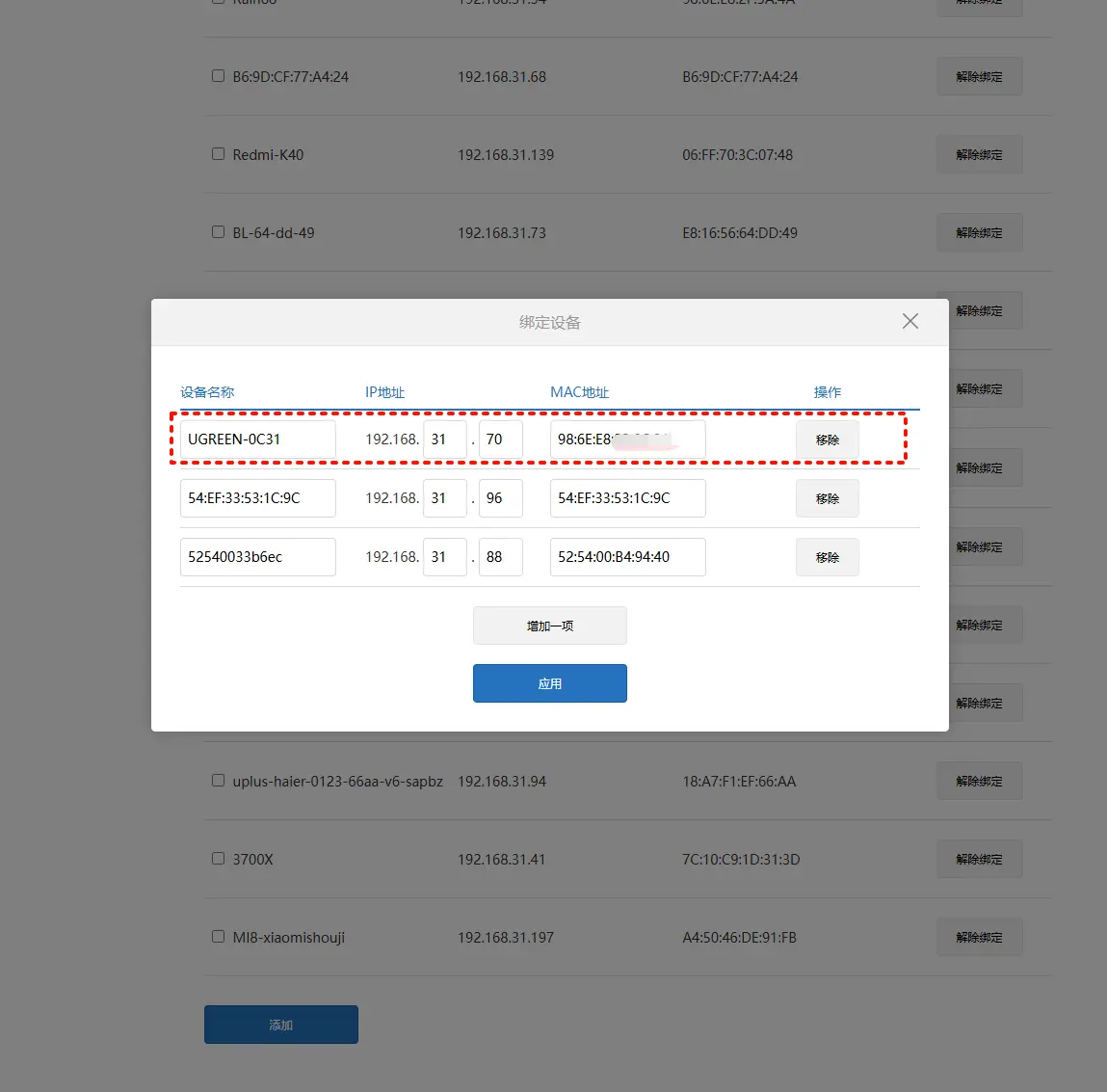
在“局域网设置”页面,找到“DHCP静态IP分配”功能。
4. 在此处,将你的绿联NAS设备的 MAC 地址与静态 IP 地址进行绑定。
5. 选择当前已连接的绿联NAS设备,并点击“应用”按钮以完成绑定。
4. 添加端口转发规则
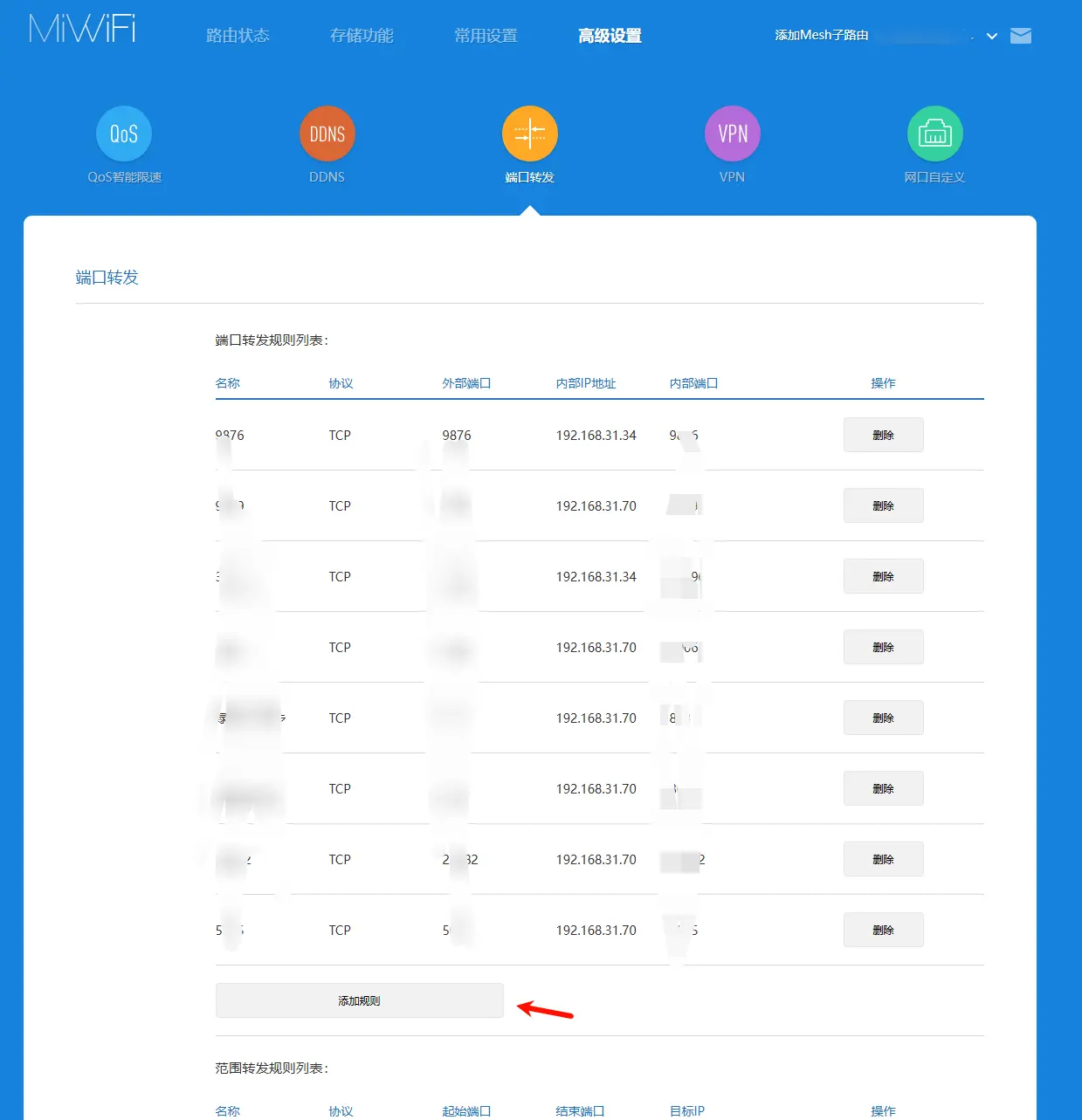
● 接下来,点击“高级设置” > “端口转发”选项,进入端口转发设置页面。
● 在此页面,点击“添加”按钮来创建新的端口转发规则。
5. 配置端口映射
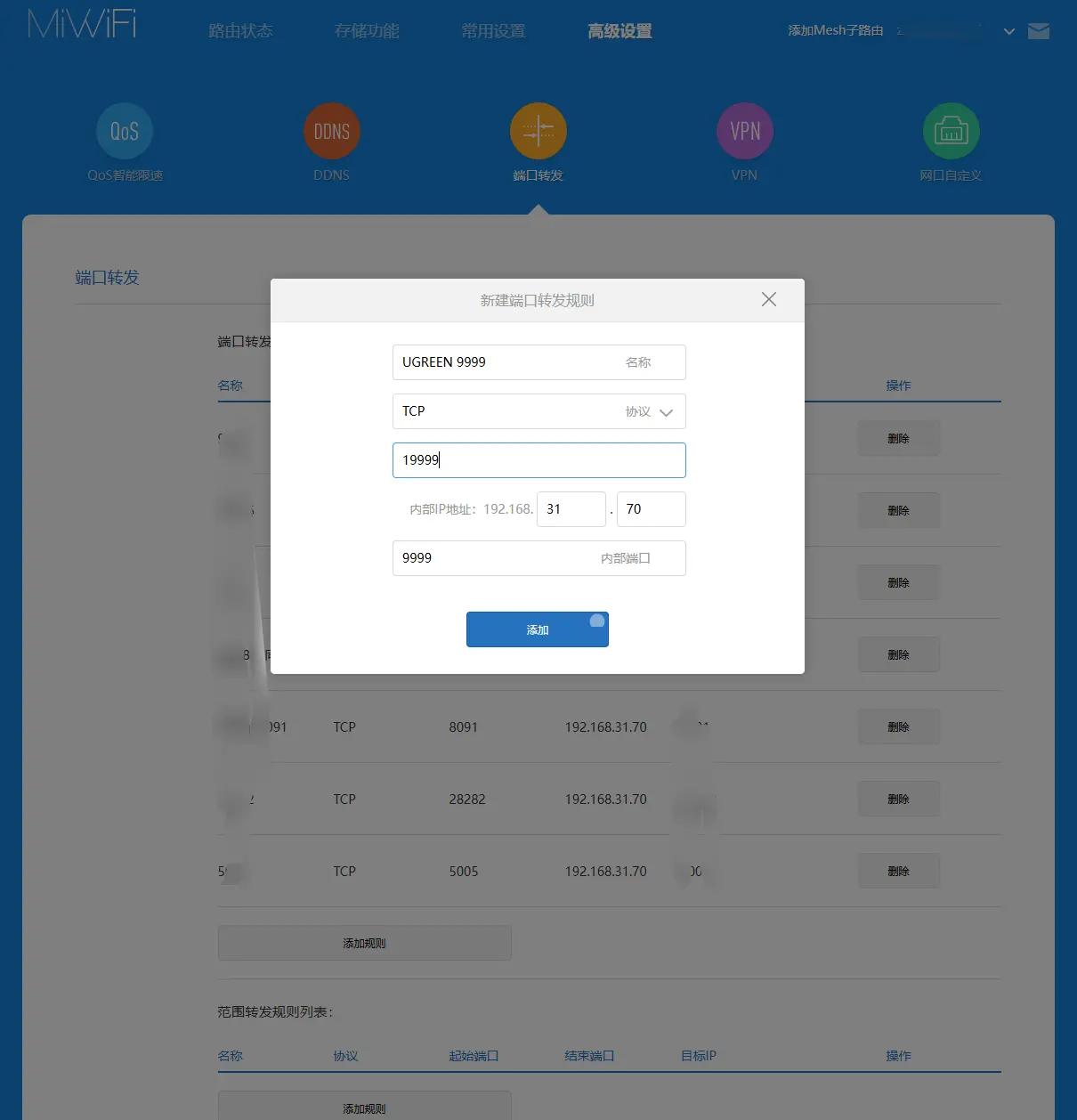
假设你希望将外部端口 19999 转发到 NAS 内部的 9999 端口,请在规则配置中填写相关信息:
6. 规则名称:为此端口映射设置一个容易记住的名称(例如“NAS 远程访问”)。
7. 协议:选择默认的 TCP 协议。
8. 内部 IP 地址:填写你为绿联 NAS 设置的静态 IP 地址。
9. 内部端口:填写 9999,这是 NAS 上实际运行的端口。
10. 外部端口:选择你希望暴露给外部的端口号码(例如 19999)。请确保该端口未与其他转发规则冲突。
设置完成后,点击“添加”按钮保存端口转发规则。
6. 检查其他路由器的端口转发设置
请注意,不同品牌的路由器端口转发设置可能有所不同。如果你使用的是其他品牌的路由器,请参考路由器制造商提供的说明书,确保正确配置端口转发。
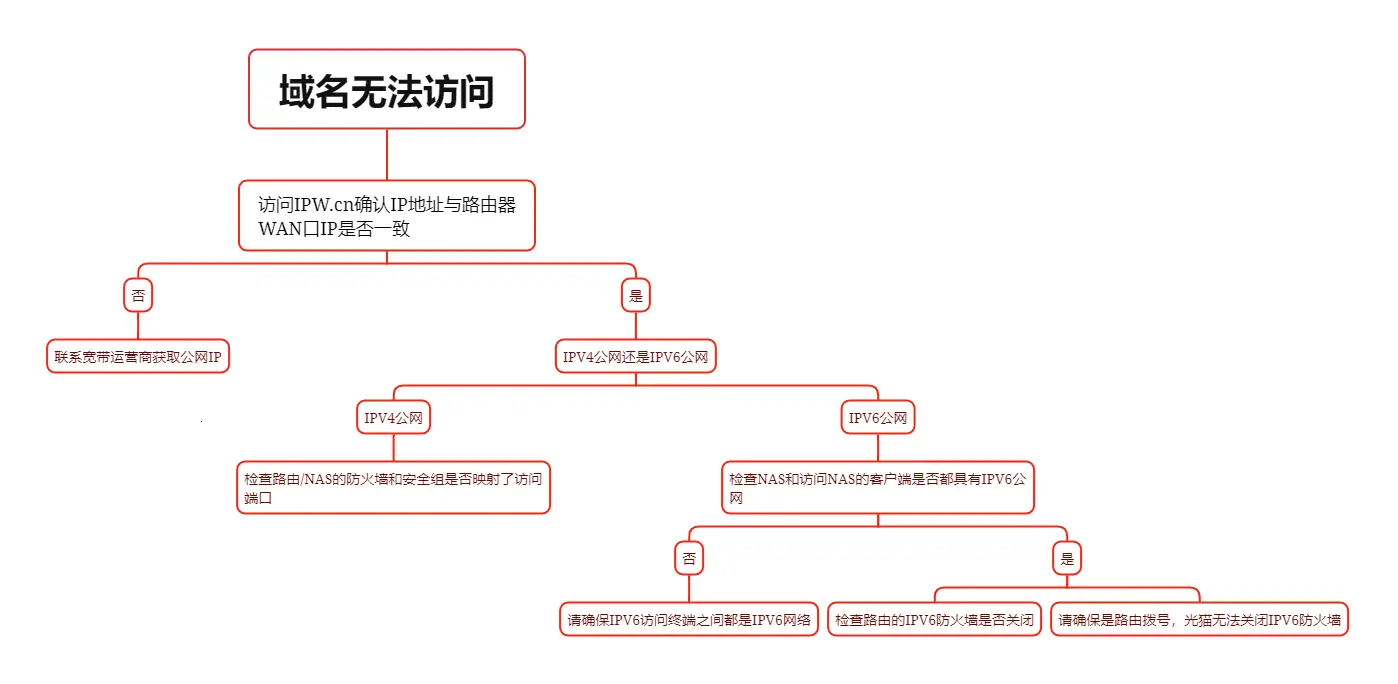
域名无法访问排查思路
问题描述:DDNS 配置成功,域名也更新 IP 地址,但是域名访问不了。