适用版本: UGOS Pro 固件 1.9.0.0035 及更高版本
说明:本文档中的截图和界面仅供参考,实际显示可能因系统或应用版本不同而略有差异。部分功能在不同版本中可能存在调整,请以您的实际使用界面为准。
功能简介
绿联专为 NAS 设备设计了多款 UPS(不间断电源),在突发断电时可实现无缝切换供电,为 NAS 提供应急续航,避免因突然断电导致的数据损坏或硬盘损伤。
为了保证 UPS 设备的稳定性、兼容性及功能优化,建议用户及时更新 UPS 固件版本。本文将为您提供 手动更新绿联 UPS 固件 的操作指引。
注意:
● 本教程仅适用于 绿联官方 UPS 设备。
● 请从绿联官网下载中心 或其官方技术支持渠道获取固件文件,切勿使用来源不明的固件,以免对设备造成永久性损坏。
● 若您使用的是第三方 UPS 设备,请联系对应厂商确认是否支持固件更新及其更新方式。
● 在执行更新前,请确保 UPS 与 NAS 正常连接,并避免在更新过程中断开电源或传输连接。
下载 UPS 固件
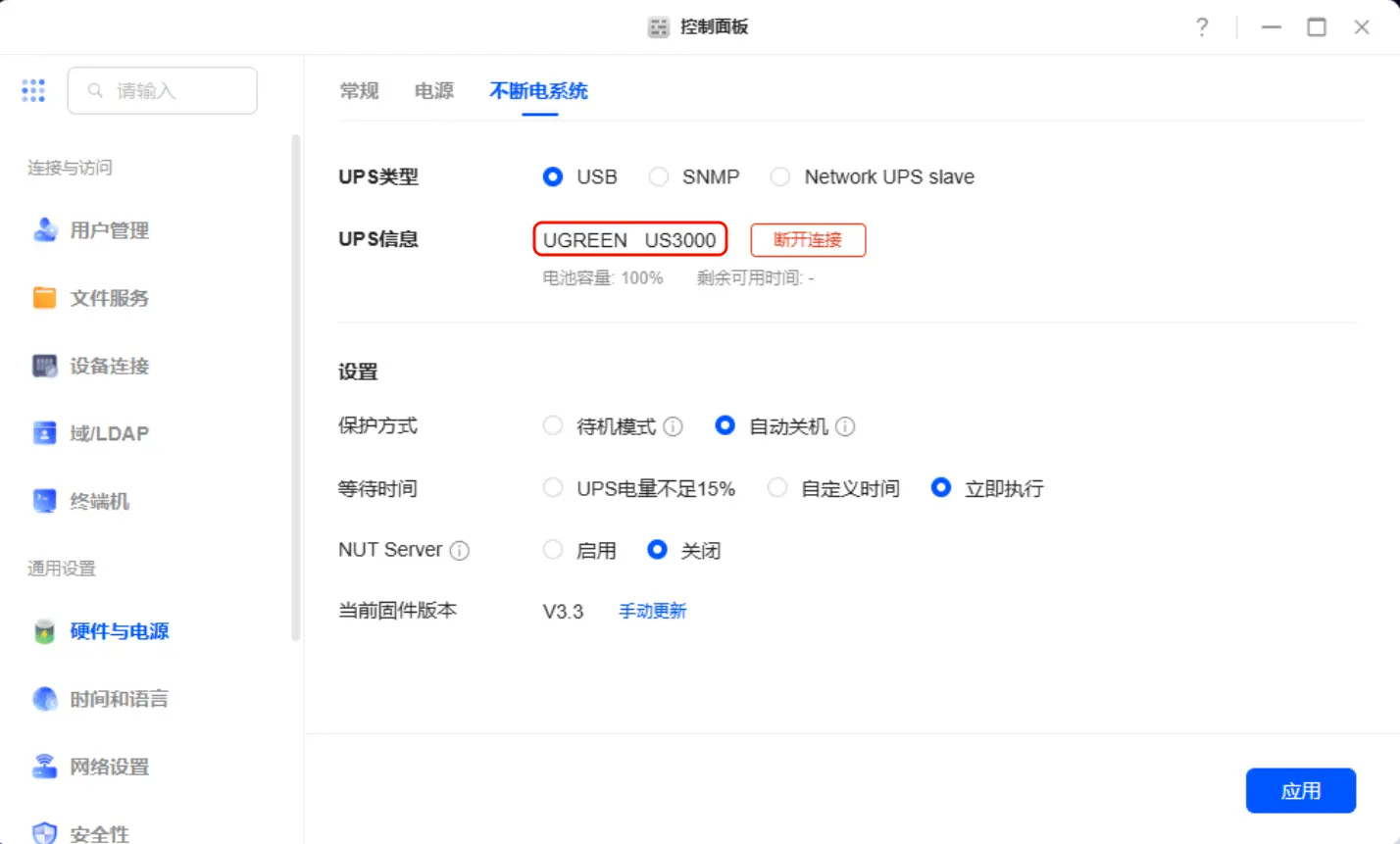
1. 确保 NAS 已连接绿联 UPS,并在系统中正确识别 UPS 设备。
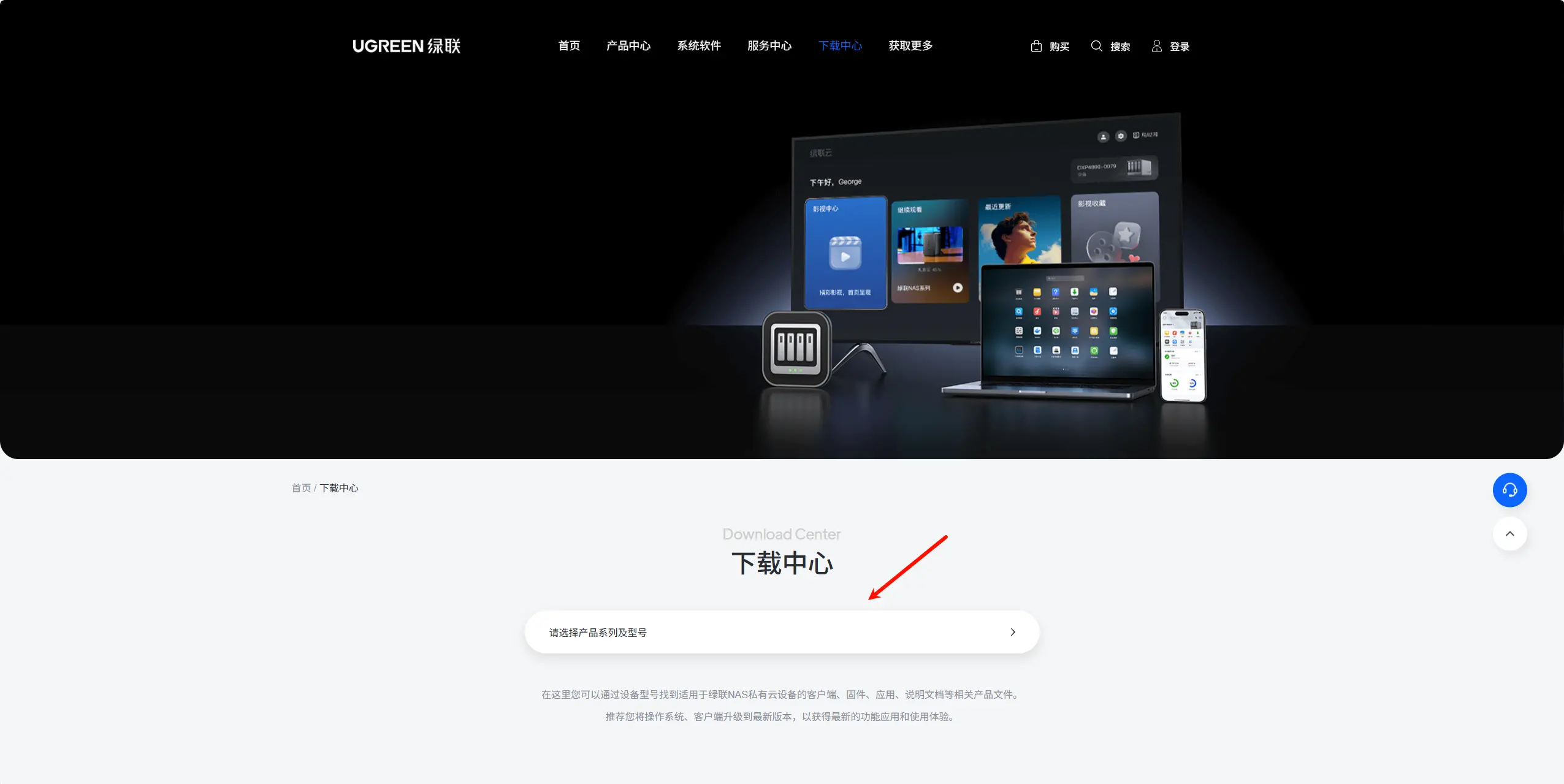
2. 访问绿联官网下载中心 ,选择你所使用的 NAS 型号。
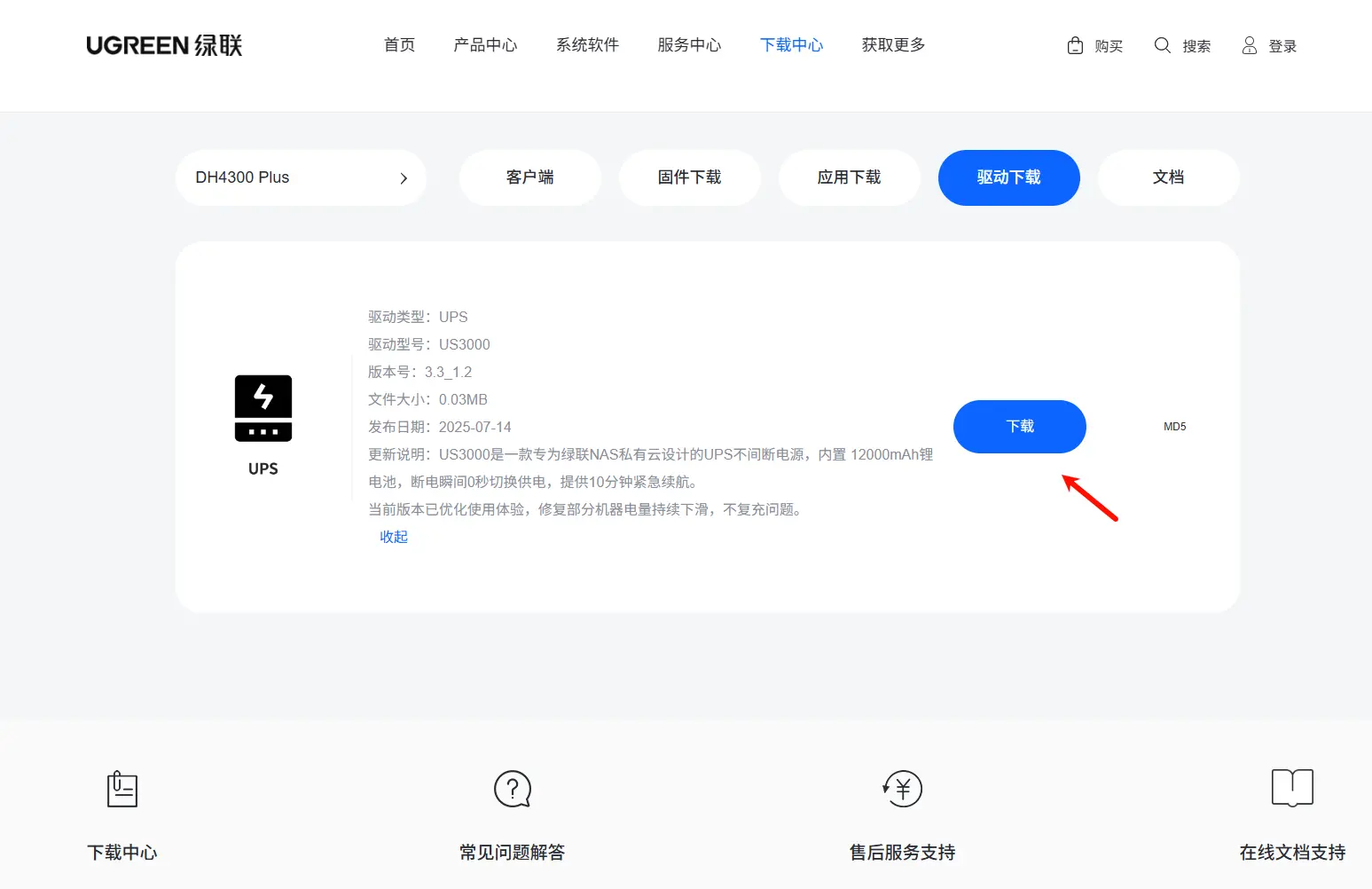
3. 进入该型号的“驱动下载”页面,找到 UPS 对应的驱动,点击“下载”获取最新版 UPS 固件文件(文件格式为 .bin),将固件保存至你的电脑本地。
更新 UPS 固件
1. 登录 NAS 客户端,打开“控制面板” > “硬件与电源” > “不断电系统”。
2. 确认系统已成功识别绿联 UPS 设备,界面中可查看当前电池电量、剩余可用时间等信息。
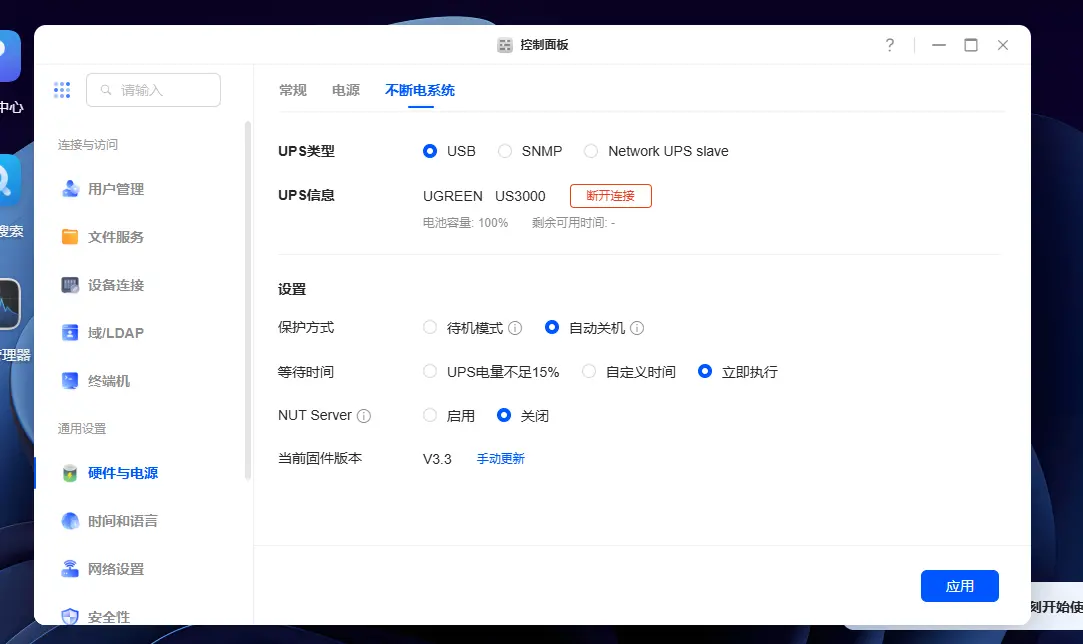
3. 在 UPS 信息区域中,找到“当前固件版本”一栏,点击“手动更新”。
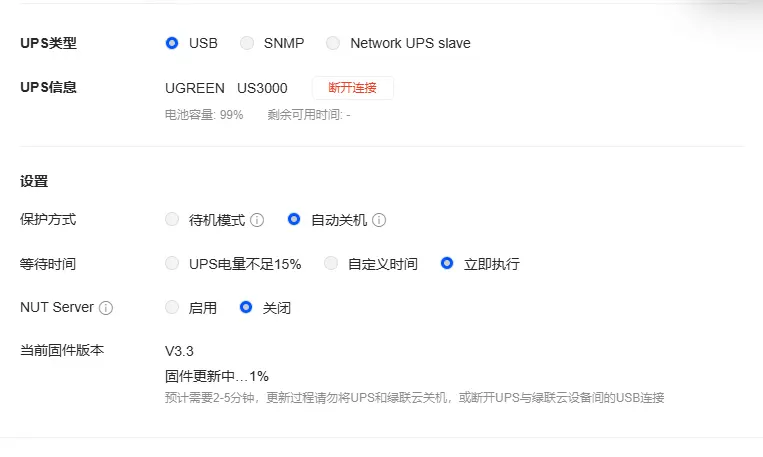
4. 在弹出的窗口中点击“浏览”,选择刚才下载好的 .bin 固件文件,点击“确定”开始校验并升级。
升级过程中,请勿操作设备或断电。
重启设备
固件升级成功后,必须按照以下顺序重启设备,确保新固件正常生效:
1. 将 NAS 正常关机;
2. 拔掉 UPS 连接市电的电源插头。
3. 长按 UPS 上的电源键,将其彻底关机。
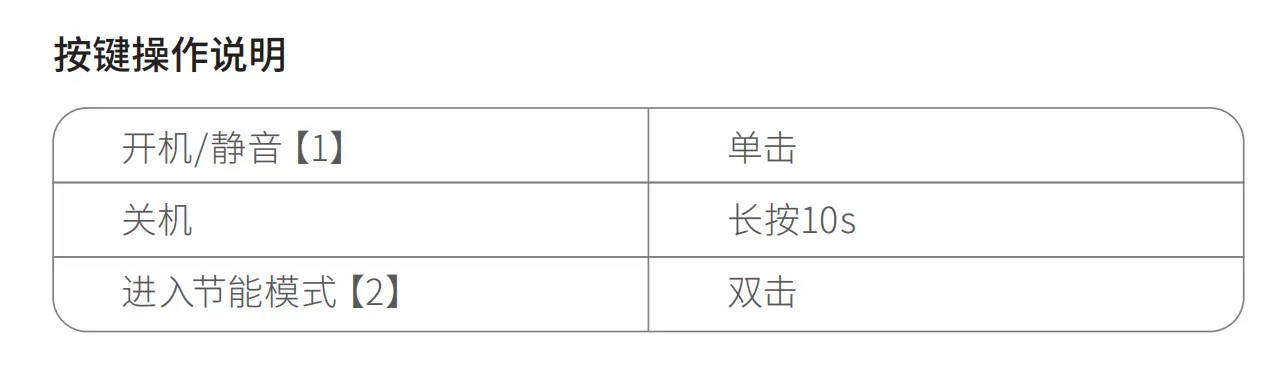
4. UPS 关机后等待几秒钟,重新插上电源插头,并按电源键开机。
5. 待 UPS 正常启动后,再开启您的 NAS。
常见问题
Q1: 升级失败怎么办?
A: 请确认固件文件是否为官方提供的原始文件,文件是否完整;如仍失败,请联系绿联技术支持。
Q2: 升级后数据会丢失吗?
A: 不会。固件升级仅影响 UPS 模块,不影响 NAS 内数据。
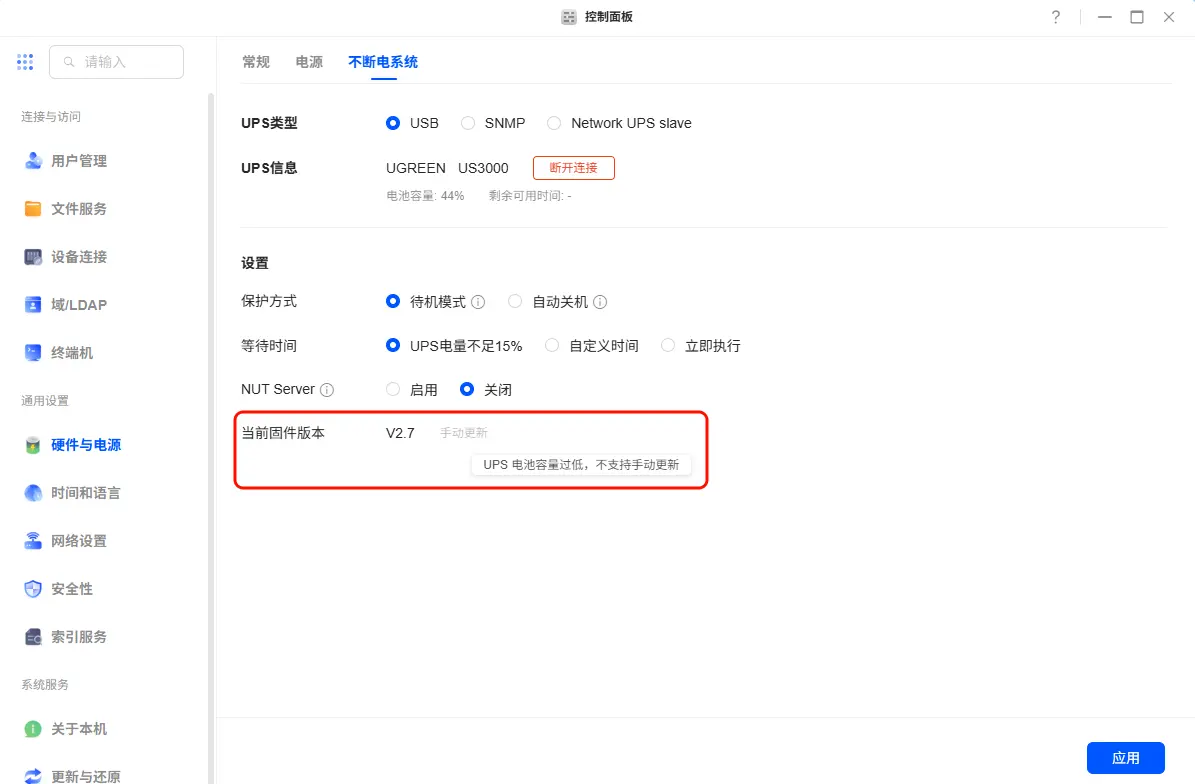
Q3: UPS 电池容量低,不支持手动更新
A:UPS 固件升级前,电池电量必须不低于 50%。待电量恢复到 50% 以上后再尝试手动更新固件。