SAN Manager快速入门指南
更新记录
|
更新时间 |
更新人 |
迭代版本 |
更新内容 |
|
2025-07-03 |
朱威霖 |
0723 |
修改的内容请看评论 |
|
2025-06-20 |
朱威霖 |
0625 |
以下是正文内容--正文以上的内容不做更新及翻译
本文内容及图片示例基于 UGOS Pro 系统固件版本 1.6.1.2846 、SAN Manager 应用版本 1.0.0.0046 撰写。由于不同固件版本之间可能存在界面或功能差异,请以当前设备实际显示为准。
应用简介
SAN Manager 提供了强大的 iSCSI 服务功能,它能将 NAS 的存储空间虚拟化为虚拟磁盘。这些虚拟磁盘可以通过 IP 网络被电脑识别为本地硬盘,实现高效、灵活的远程存储访问。
什么是 iSCSI?
iSCSI(Internet Small Computer System Interface) 是一种基于网络的块级存储协议,允许用户将 NAS 空间虚拟为一块远程硬盘(LUN),在客户端设备①的系统中表现为本地磁盘。从而解决电脑磁盘空间不足问题。
iSCSI 核心功能亮点:
● 用户可以轻松定义 Target(iSCSI 目标),并分配对应的LUN (逻辑单元)。这些 LUN 就像是 NAS 存储空间中被切割出来的独立“硬盘”,可以精确地映射到客户端设备上,用户可以通过 ISCSI 便捷的扩展个人电脑存储。
● iSCSI 服务支持精细的访问控制,用户可以通过 CHAP 认证② 等方式,严格控制哪些设备可以访问特定的 iSCSI 目标。只有经过授权的设备才能连接到虚拟磁盘。
● SAN Manager 的 iSCSI 支持包括 Windows、macOS、Linux 在内的多种主流操作系统挂载 iSCSI 目标。无论工作环境是哪种操作系统,都能无缝地将 NAS 的存储空间作为本地磁盘使用。
SAN Manager 适用场景
|
适用场景 |
功能 |
优势 |
|
电脑用户 |
将NAS变为本地磁盘,提升传输速度、兼容性和可用容量 |
减少本地硬盘采购与升级成本,丰富扩展性 |
使用前的准备
在启用 iSCSI 服务前,请确保:
● NAS已创建可用的存储空间
● 电脑或虚拟机所在设备与NAS处于同一局域网或可访问网络
● 使用设备支持iSCSI协议(如 Windows iSCSI 发起程序、Linux 的 open-iscsi、VMware ESXi 等)
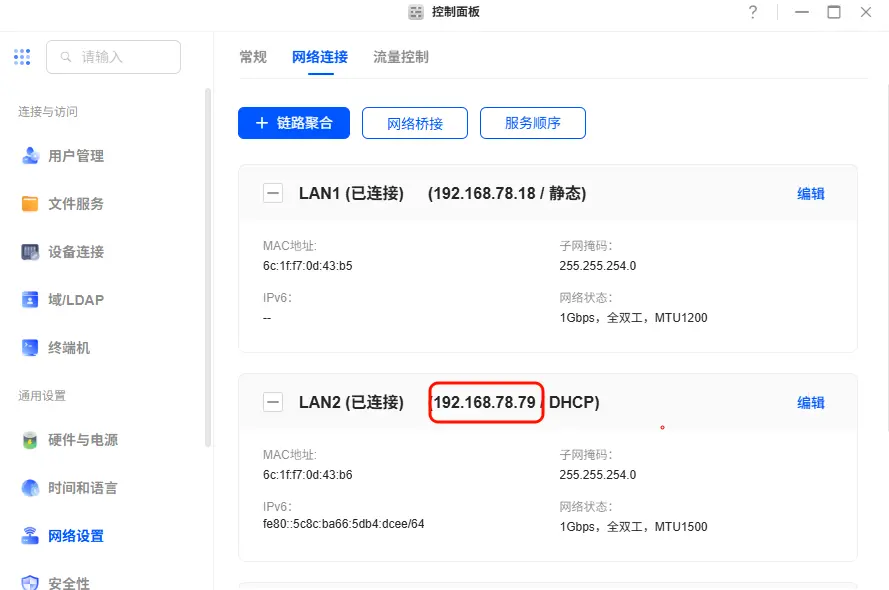
● 记住自己 NAS 的 IP 地址,IP 地址可以在【控制面板】>【网络设置】>【网络连接】页面查看。
页面功能介绍
LUN(逻辑单元):LUN 相当于一个“虚拟硬盘”,用户可为每个 LUN 分配指定大小、选择存储空间、启用写入保护等设置。LUN 被映射到客户端(如 Windows、macOS 等)后,就像一块本地硬盘,可以挂载读取存储数据等。
Target(目标设备):Target 是 iSCSI 协议中 NAS 向外提供的“接入点”,客户端通过 Target 地址来访问对应的 LUN。Target 支持 CHAP 认证④等安全控制。
Group(客户端组):在 SAN Manager 中,Group 是用于统一管理多个客户端访问权限的逻辑集合。通过 Group,管理员可以将多个客户端( IQN①)归为一组,并为该组批量授权访问某个 LUN 的权限。
示例说明
如果想让 Windows 系统通过 iSCSI 使用绿联 NAS 的一部分空间作为“虚拟磁盘”,可以这样做:
1. 在 SAN Manager 中创建一个 200GB 的 LUN;
2. 创建一个 Target,开启 CHAP 认证(可选);
3. 在 Windows 系统中使用 iSCSI Initiator 连接 Target,挂载该 LUN 为本地硬盘使用。
快速入门
本文以 Windows 11 为例,介绍如何通过 iSCSI 协议将绿联 NAS 中的 LUN 映射为本地磁盘使用。如果使用的是其他 Windows 版本,建议参考 Microsoft 官方文档 获取详细指引。
NAS 端配置(UGOS Pro 系统)
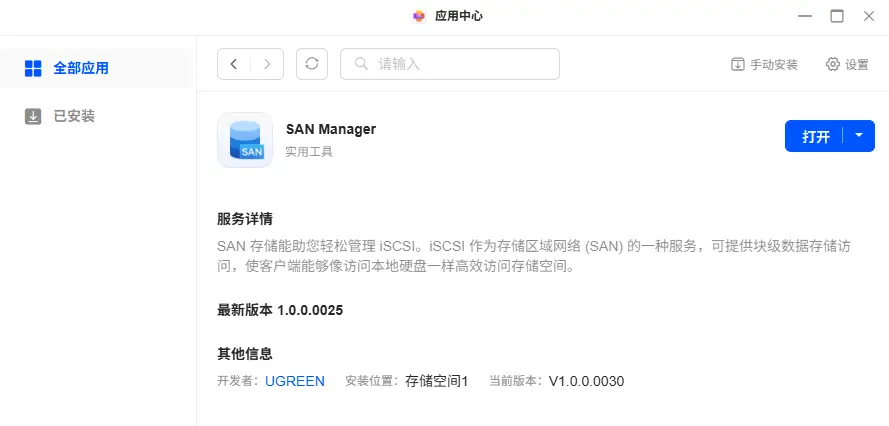
1. 登录 NAS,进入【应用中心】,搜索并安装【SAN Manager】应用。
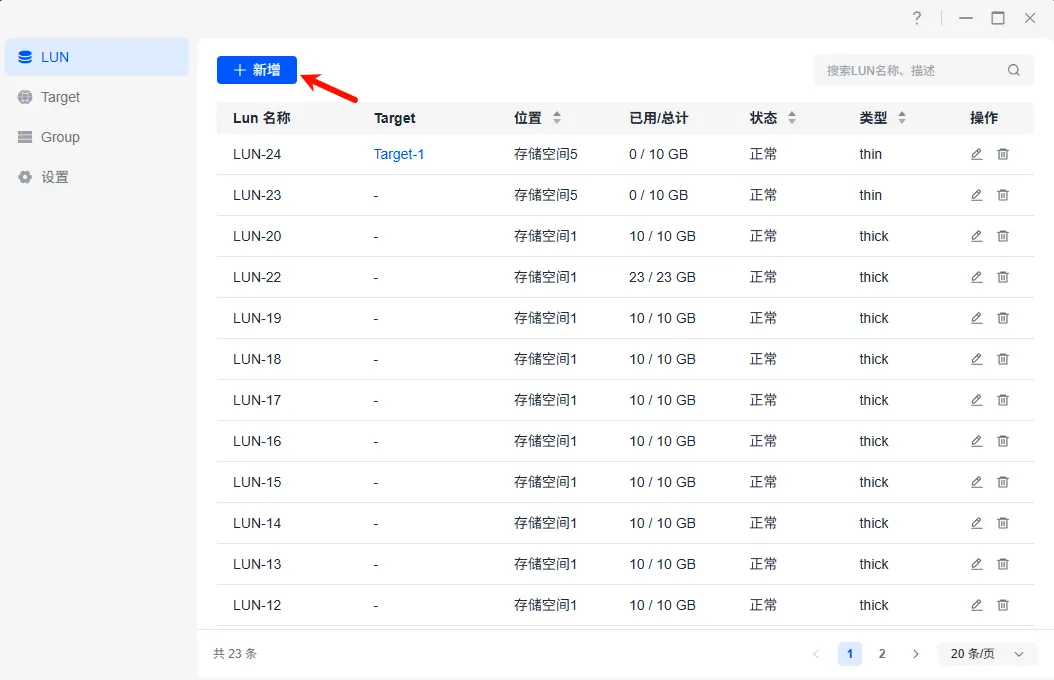
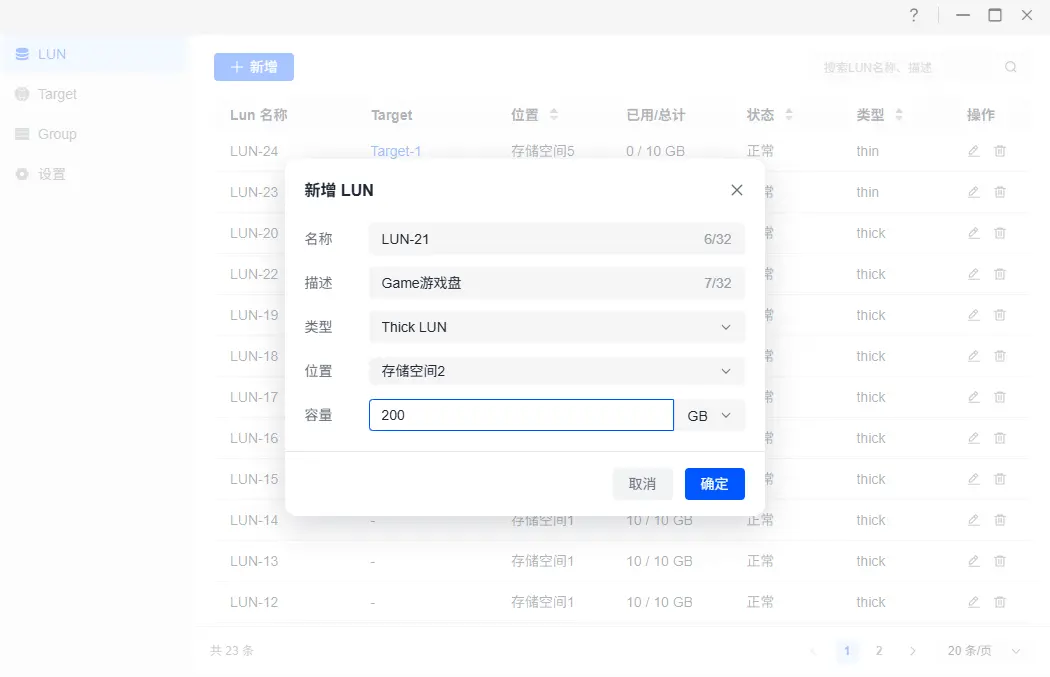
2. 打开 SAN Manager,点击【LUN】>【新增】,启动 LUN 创建向导。
|
参数名称 |
推荐值 |
|
LUN 名称 |
可使用默认 |
|
描述 |
例如“Game游戏盘” |
|
类型 |
推荐选择【Thick LUN①】 |
|
存储空间 |
建议使用基于 SSD 的存储空间 |
|
容量 |
例如 200GB |
3. 设置完参数点击【确定】,等待虚拟磁盘 LUN 创建完成。
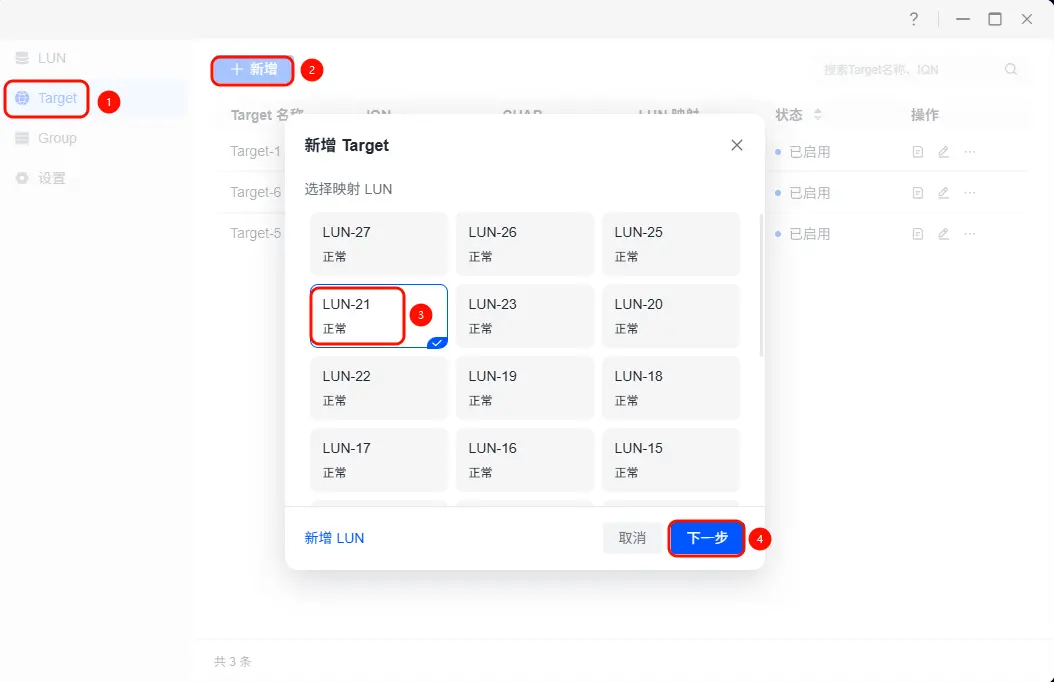
4. 点击【Target】>【新增】,在向导中选择刚才创建的 LUN,点击【下一步】。
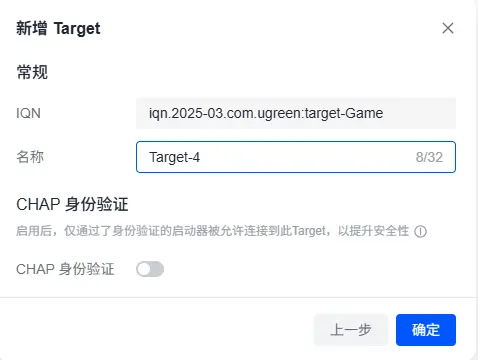
5. 在创建 Target 时,建议设置一个易于识别的 IQN③,例如可在默认推荐的 IQN 后添加标识信息(如 Game、VM、Backup 等)区分用途,点击【确定】。
6. 设置一个易于识别的 IQN(例如在后缀添加 Game),点击【确定】。
建议IQN优先使用系统推荐的 IQN 前缀,不同的客户端对IQN的兼容要求不一样,绿联提供的 IQN 前缀符合 iSCSI 标准命名规范,兼容性更好,能确保在不同客户端上稳定连接。
Windows 端 iSCSI 挂载配置(以 Windows 11 为例)
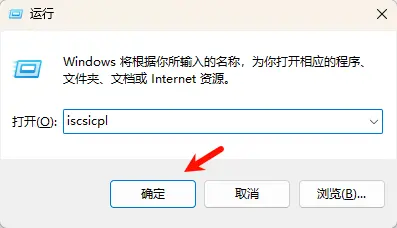
1. 按下 WIN+R,输入 iscsicpl,点击【确定】。
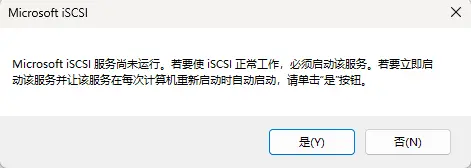
2. 第一次运行会弹出权限确认窗口,点击【是】。
3. 切换到【发现】选项卡,点击【发现门户】。
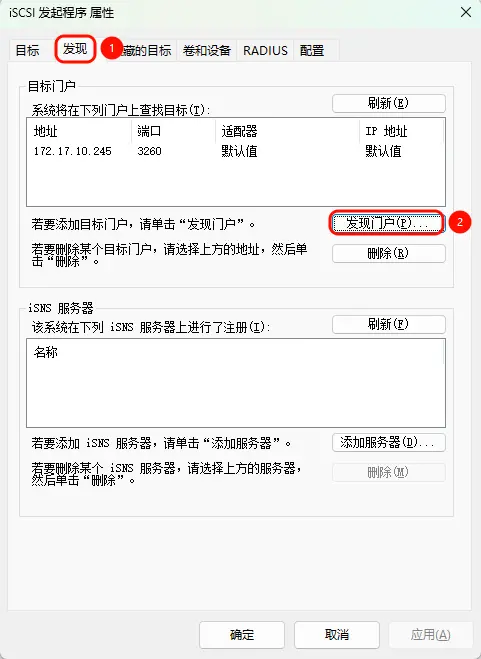
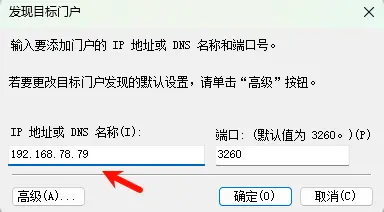
4. 输入 NAS 的 IP 地址,点击【确定】。
iSCSI 连接使用的端口号,必须与 NAS 上 SAN Manager > 设置 > iSCSI 服务端口 中配置的端口保持一致(默认端口为 3260,如有修改请确保同步)。
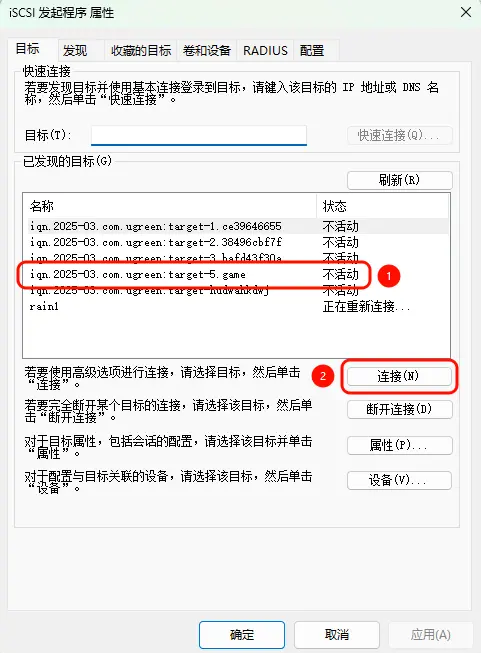
5. 切换至【目标】选项卡,找到已发现的 Target,点击【连接】。
6. 弹出窗口中直接点击【确定】。
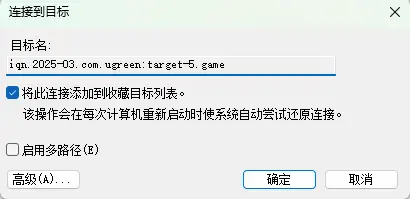
7. 如果目标状态显示为“已连接”,说明 iSCSI 虚拟磁盘连接成功。
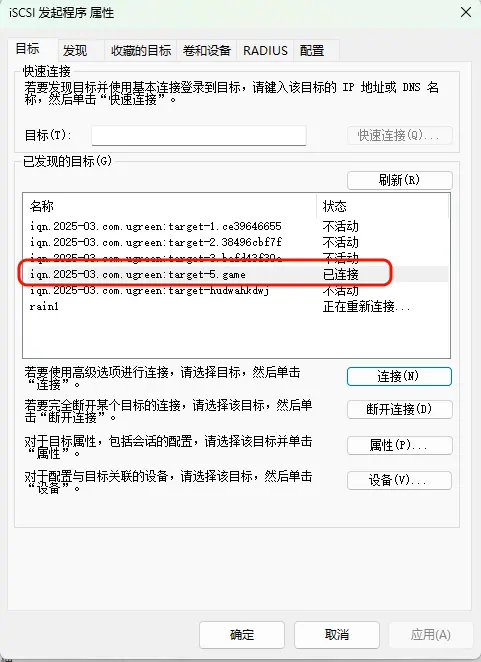
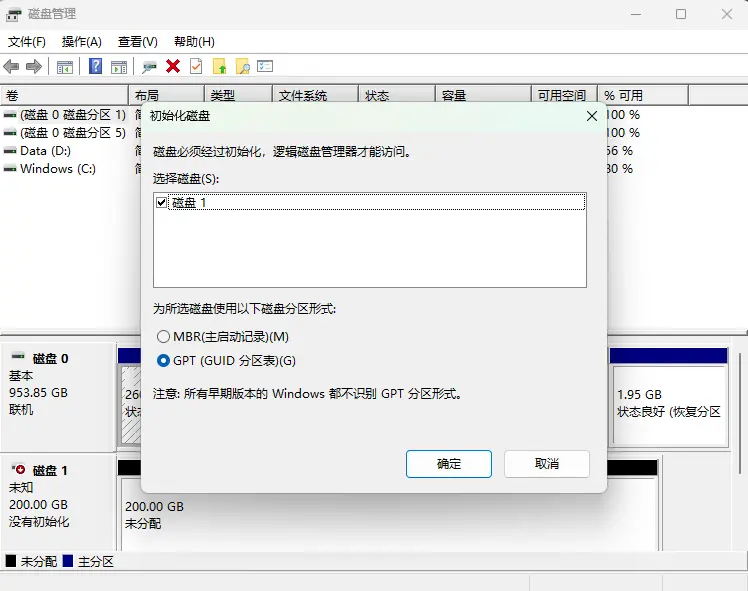
8. 按下 win+R,输入 diskmgmt.msc,点击【确定】,打开磁盘管理工具。
9. 系统会提示新磁盘初始化,点击【确定】。
10. 右键点击新磁盘未分配空间,选择【新建简单卷】。
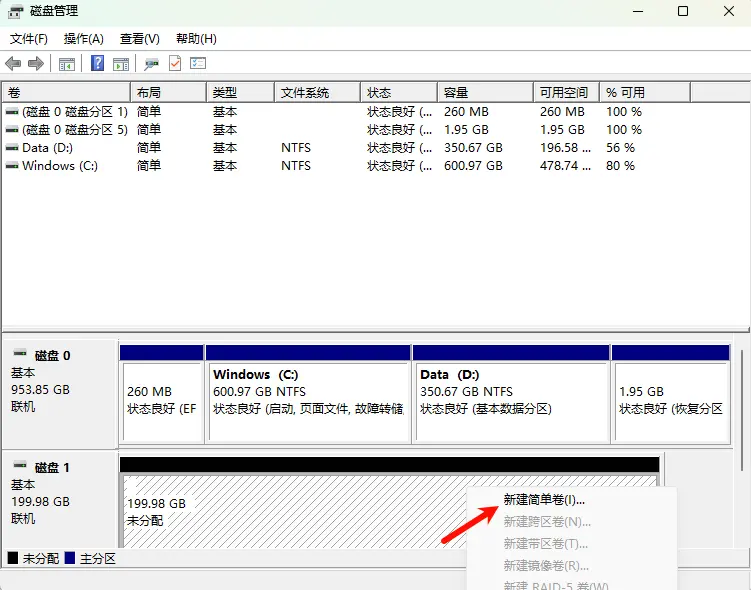
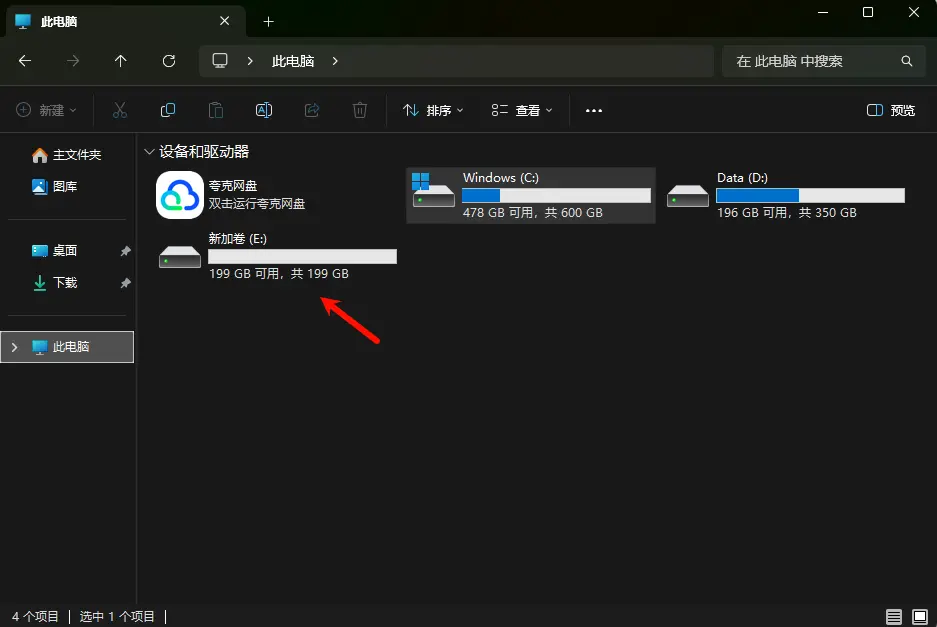
11. 按照向导逐步点击【下一页】至【完成】,等待格式化完成。
12. 格式化完成后,Windows 将自动为该卷分配盘符,此时可以像使用本地硬盘一样使用该 NAS 虚拟磁盘。
使用提示
若未能发现目标或连接失败,请确认下列条件是否满足:
● NAS 与 Windows 设备在同一局域网;
● iSCSI 服务在 NAS 上正常运行;
● Windows 防火墙未阻止 iSCSI 服务
macOS 端 iSCSI 挂载配置
与 Windows 系统不同,macOS 不自带 iSCSI 发起程序(Initiator),因此需借助第三方软件来实现 iSCSI 设备的连接。以下以 DAEMON Tools 为例,介绍在 macOS 上挂载绿联 NAS 提供的 iSCSI LUN 的操作流程。
1. 在 macOS 上下载并安装 DAEMON Tools for Mac(建议使用最新版本)。
2. 启动 DAEMON Tools,进入主界面。
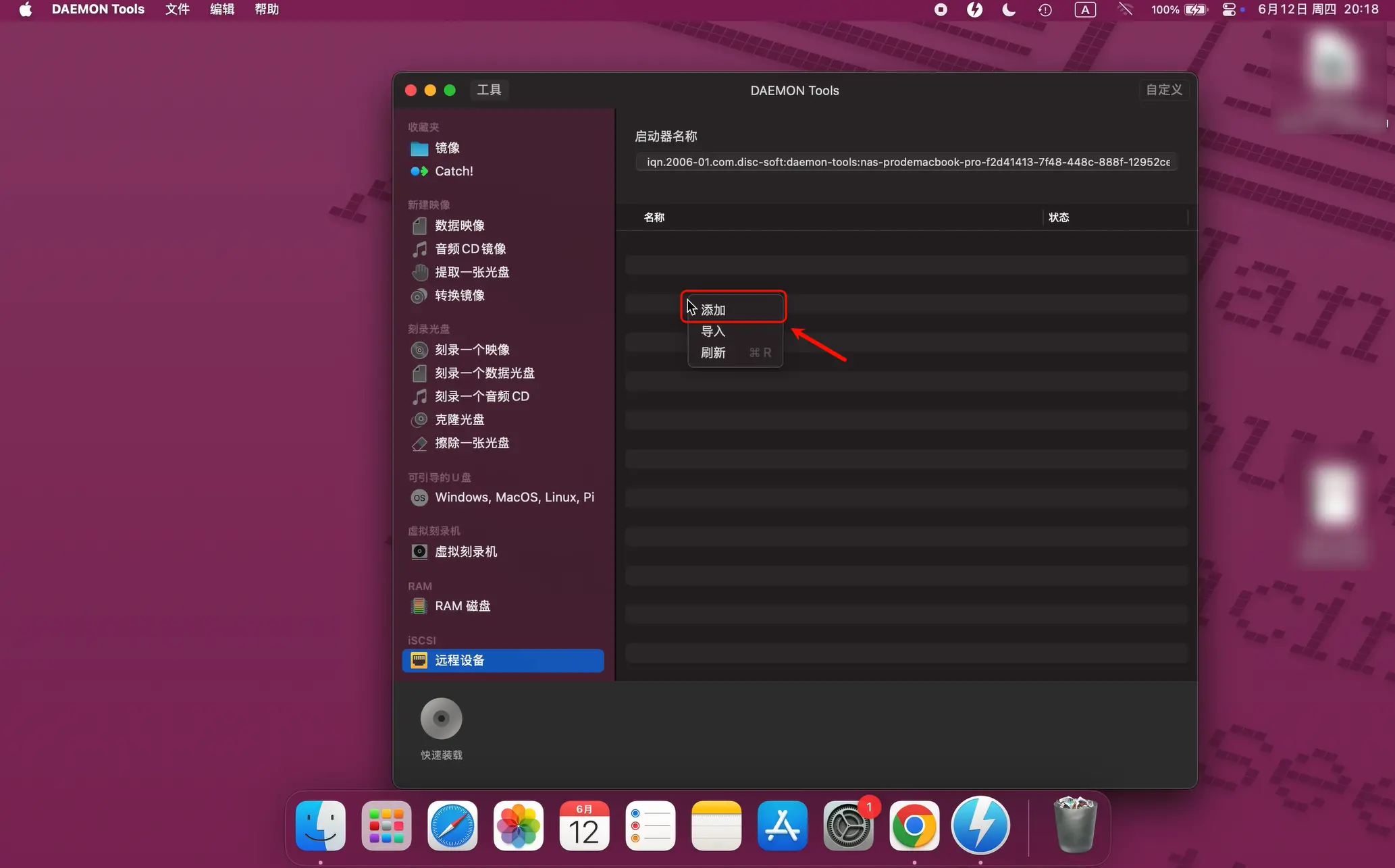
3. 在软件主界面空白处 右键点击,选择【添加】。
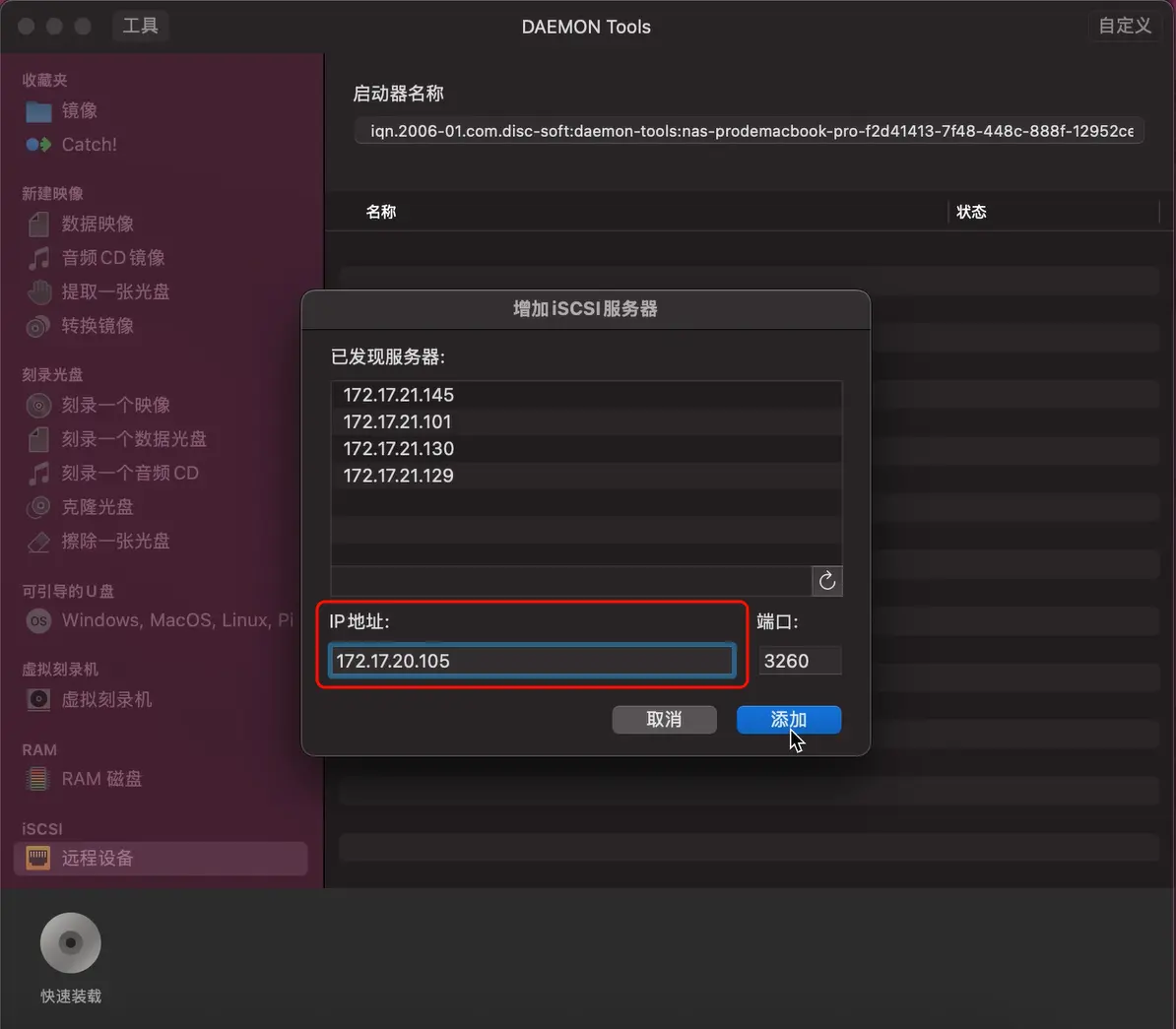
4. 在弹出的窗口中,输入绿联 NAS 的 IP 地址,点击【添加】。
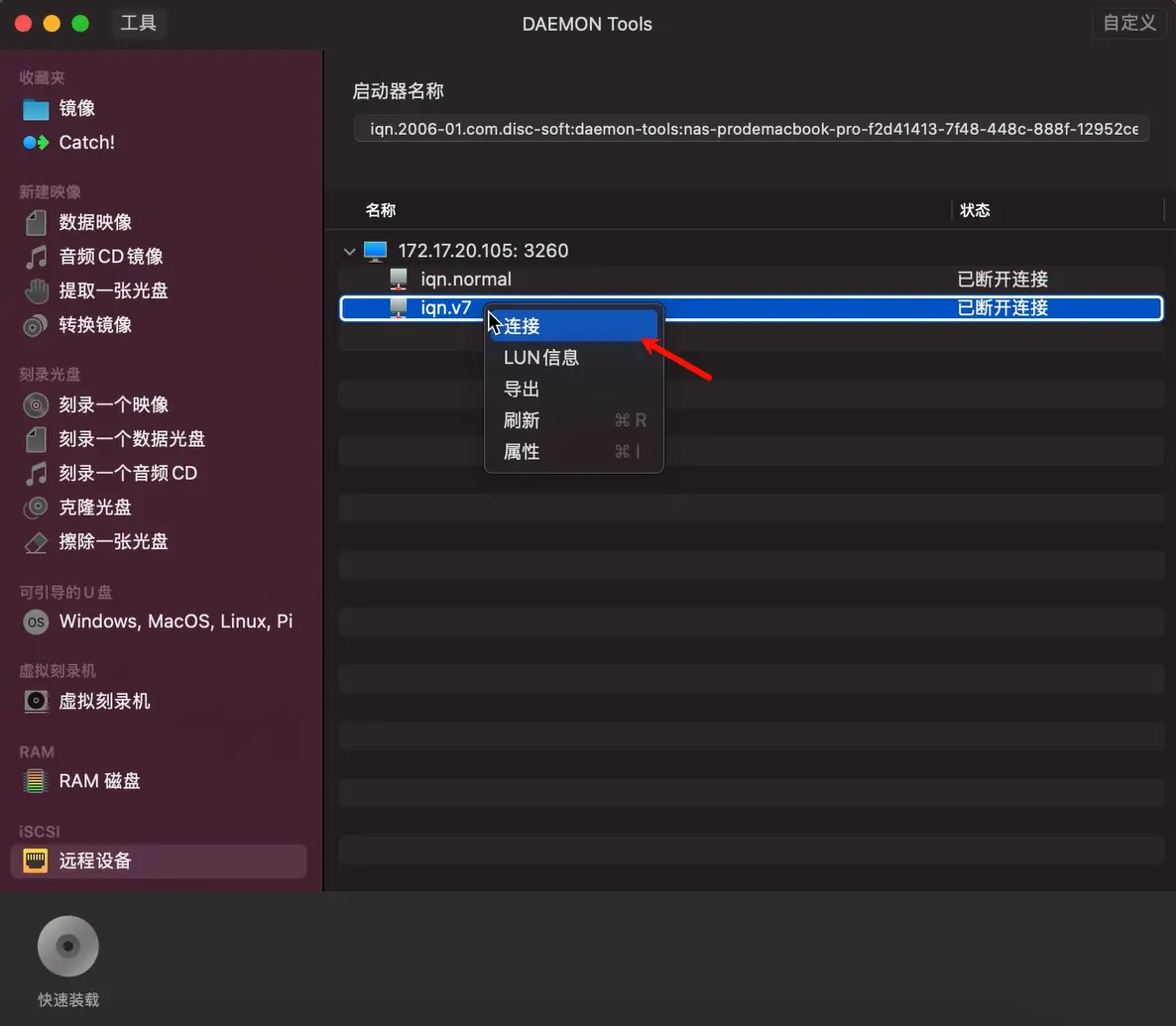
5. 成功添加后,将显示可用的 Target 列表。
6. 选择所需连接的 Target(IQN 名称),右键点击该项,选择【连接】。
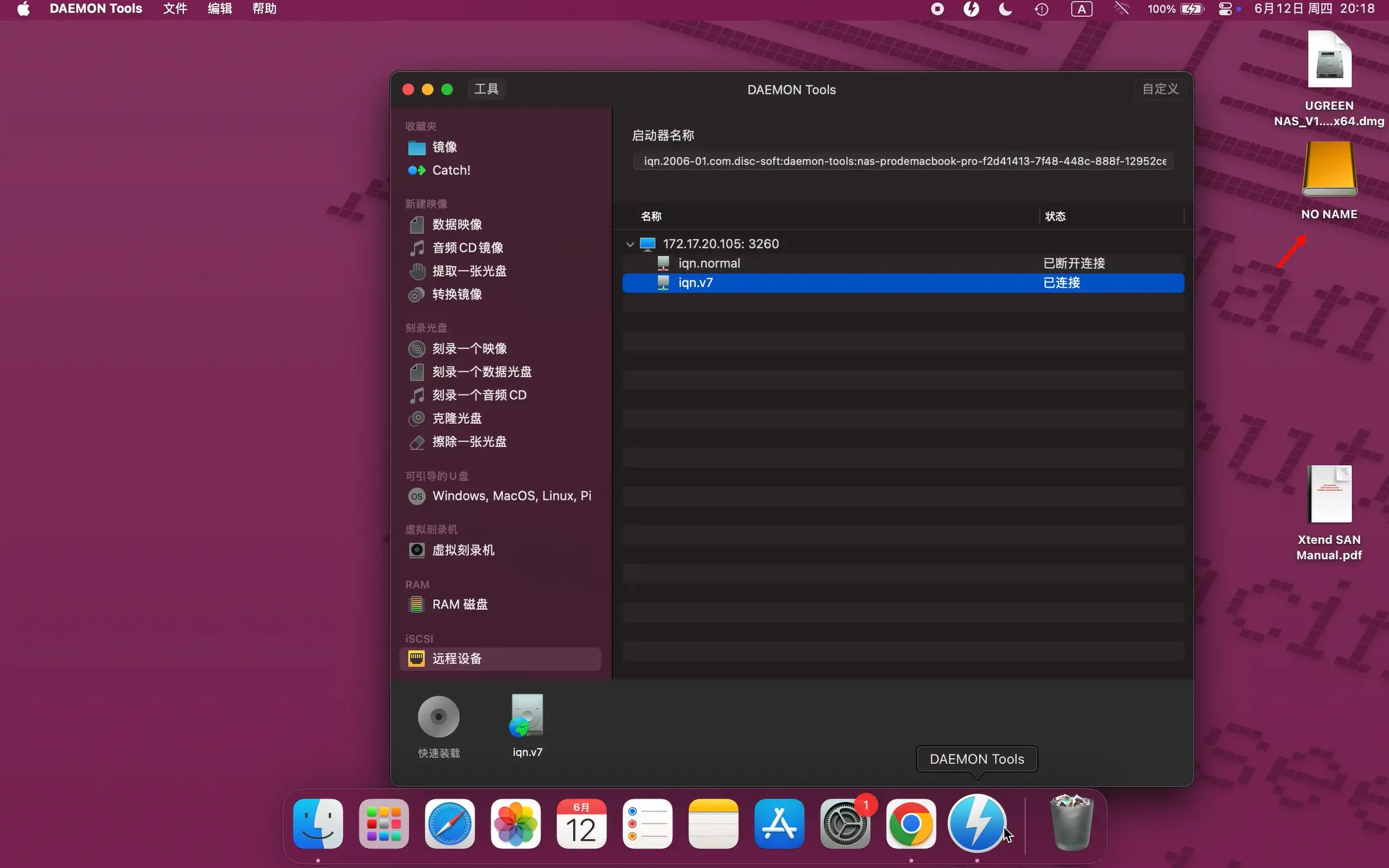
7. 如果目标状态显示为“已连接”,则说明 iSCSI 虚拟磁盘已成功连接至本机。
8. 连接成功后,系统将在数秒内自动挂载该 iSCSI LUN。
9. 挂载完成后,该磁盘会出现在桌面和 Finder 侧边栏中,表现为一个本地磁盘。
10. 你可像使用普通硬盘一样进行读写、格式化、分区等操作。
请注意: 首次连接的新磁盘可能需要通过【磁盘工具】进行初始化(例如格式化为 APFS 或 exFAT 文件系统)。
开启 CHAP 验证(可选)
CHAP 是一种用于增强 iSCSI 连接安全性的身份验证机制。开启 CHAP 后,NAS 将通过 用户名和口令 验证客户端身份,防止未经授权的设备连接 iSCSI Target。
如果希望进一步提升连接的安全性,还可以开启 相互 CHAP 验证,实现 NAS 和客户端之间的双向身份验证,确保通信双方均为可信设备。
开启方式说明:
默认情况下,CHAP 验证是关闭的,如需了解如何配置挂载验证,请参考以下文章的《开启 CHAP 验证》章节内容:
请根据你的实际需求选择相应章节进行操作配置。
使用提示
在使用绿联 NAS 的 iSCSI 功能时,请务必注意以下几点:
虚拟机不支持挂载 iSCSI
UGOS Pro 系统目前不支持将 iSCSI LUN 直接挂载给其内置的虚拟机使用。如需为虚拟机提供额外存储空间,建议在虚拟机操作系统中使用 SMB 协议 挂载指定的 NAS 映射为虚拟机中的网络驱动器,此方法适用于大多数 Windows 或 Linux 虚拟机系统。
这个场景要求虚拟机启用虚拟桥接网络模式,确保 IP 地址可以和 NAS 互通。
iSCSI 集群与只读权限设置
当用户在 Target 开启 iSCSI 集群功能后,务必进行以下设置:
1. 设置 Group 组: 必须为该 iSCSI Target 设置一个 Group 组。这个组将用于管理集群中所有客户端的访问权限。
2. LUN 权限设置为只读: 在 LUN 的权限设置中,请选择刚才设置的 Group 组,并将该组的权限明确设置为只读。
为什么要这样设置?
● 在 iSCSI 存储环境中,每个 LUN 通常只能被一个客户端独占性读写使用。如果多个客户端同时挂载同一个 LUN 并进行读写操作,可能会导致数据损毁或文件系统崩溃,数据一致性无法保障。
● 对于大多数家用或轻量级用户来说, 如果需要多个设备访问同一份数据,建议使用 SMB 协议共享文件夹。SMB 协议支持多用户并发访问,能够更安全、更方便地实现多设备共享,无需担心 iSCSI 集群中的数据一致性问题。
关于磁盘休眠行为的说明
在使用 iSCSI 服务时,如果有客户端连接至某个 Target,即使未进行实际的读写操作,NAS 中用于创建该 LUN 的硬盘也不会进入休眠状态。
为什么会不休眠?
● iSCSI 协议设计为持续连接的块级存储服务,客户端与 Target 建立连接后,系统会持续维持会话状态;
● 即使客户端处于空闲状态,NAS 端也会保持对相关 LUN 所在磁盘的访问预备状态;
● 为了响应可能的随机访问请求,系统不会对该磁盘执行休眠处理。
创建 Group 客户端组并设置只读权限(可选)
如果希望客户端连接 LUN 后磁盘只能读取,无法写入或修改数据,可以通过为 LUN 设置“只读权限”来实现。
在 SAN Manager 中创建 Group 客户端组后,在目标 LUN 的权限设置中添加该 Group 组,并将该 Group 的访问权限设置为“只读”。配置完成后,Group 中的客户端将仅具有读取权限,无法执行写入、删除等操作。
场景适用说明
该操作在开启 iSCSI 集群功能 时同样适用。
当多个客户端连接同一个 LUN 并同时拥有读写权限时,极易发生数据写入冲突,可能导致数据损毁、文件系统崩溃、NAS 数据一致性风险。
为避免此类问题发生,建议为所有共享该 LUN 的客户端设置“只读权限”,保障数据的完整性与稳定性。
操作步骤
步骤 1:创建 Group 客户端组
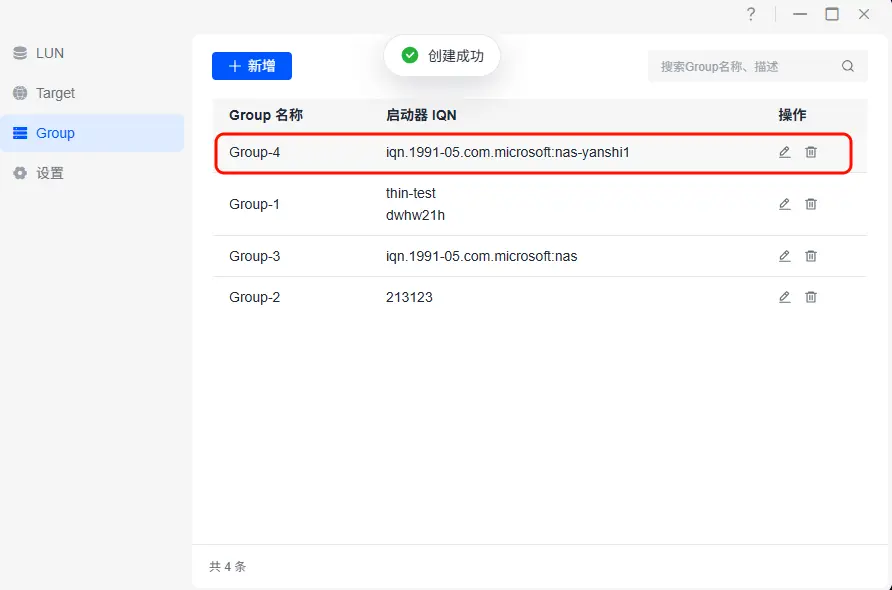
1. 打开【SAN Manager】,进入【Group】页面。
2. 点击 “新增” 按钮,进入 Group 创建页面。
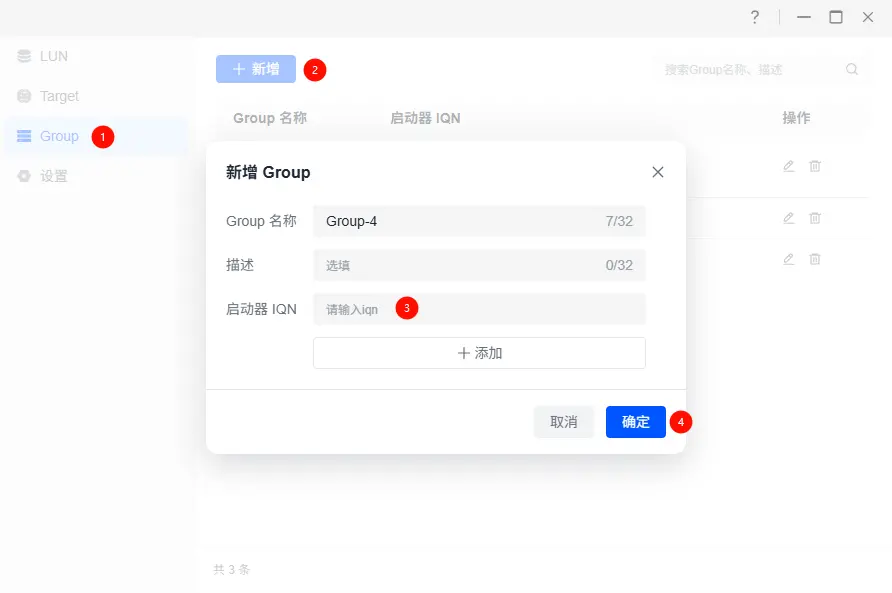
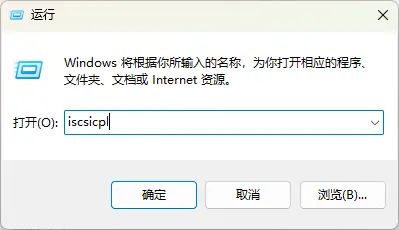
3. 填写客户端 IQN,客户端 IQN 需要从客户端设备的 iSCSI 发起程序中获取。以 Windows 系统为例,按 Win+R 打开运行窗口,输入 iscsicpl,然后点击“确定”打开 iSCSI 发起程序。
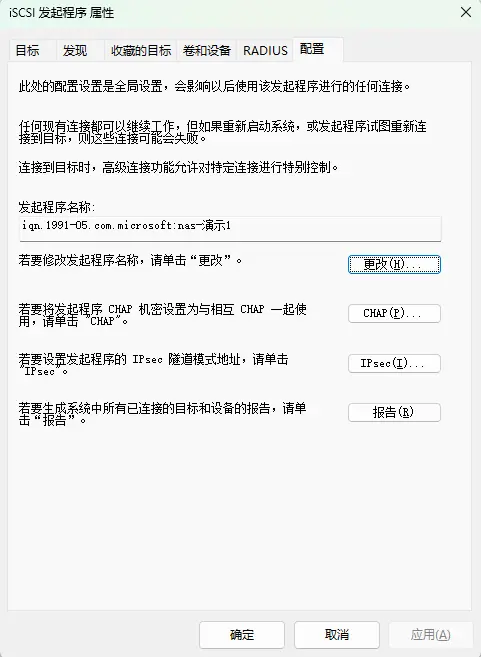
4. 在 iSCSI 发起程序 中,点击 “配置” 按钮,复制发起程序名称(即客户端 IQN),稍后在 SAN Manager 中使用。
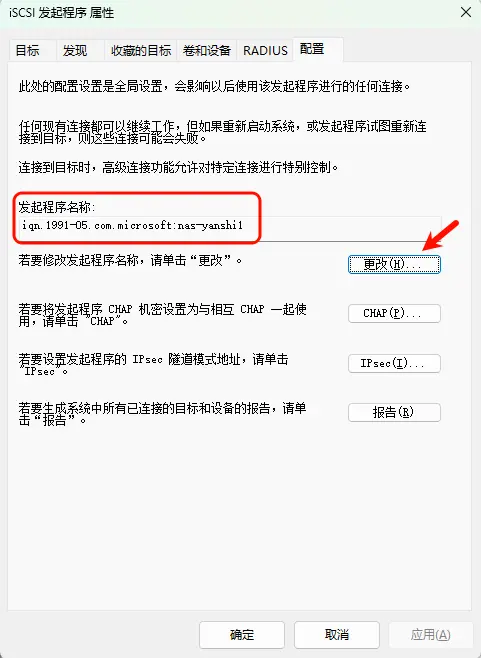
5. 如果 IQN 名称中包含中文字符,请点击 “更改” 按钮,将中文字符修改为英文字符。确保 IQN 符合标准格式。
6. 回到 SAN Manager 的 Group 创建页面,粘贴并填写客户端 IQN,点击 “确定” 完成 Group 客户端组的创建。
步骤 2:配置 LUN 权限
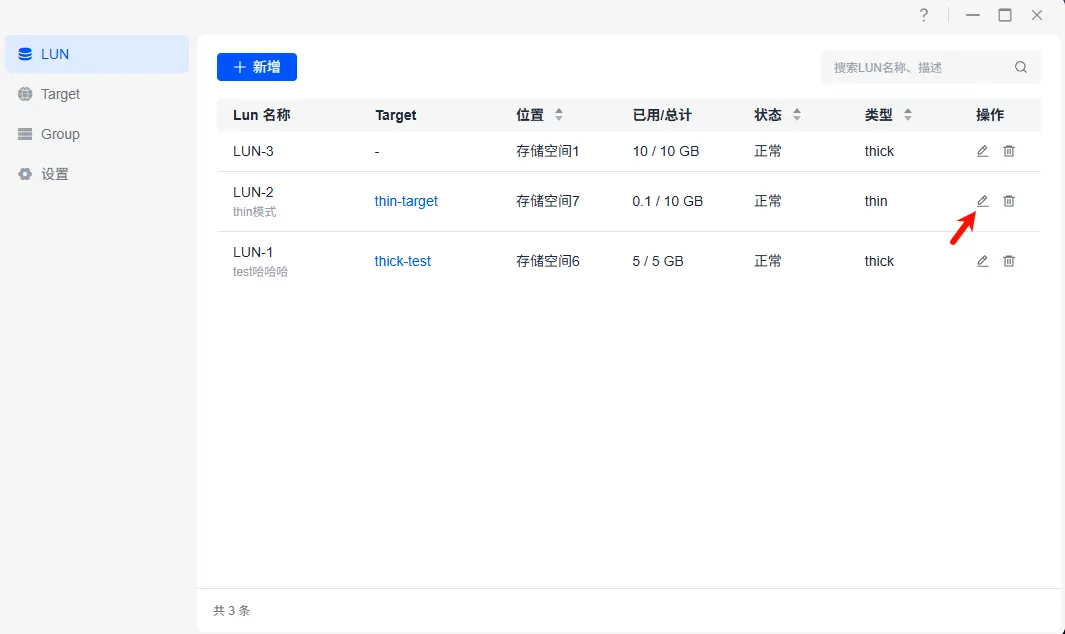
1. 创建 Group 后,进入 【LUN】 页面,找到目标 LUN,点击 “编辑” 按钮。
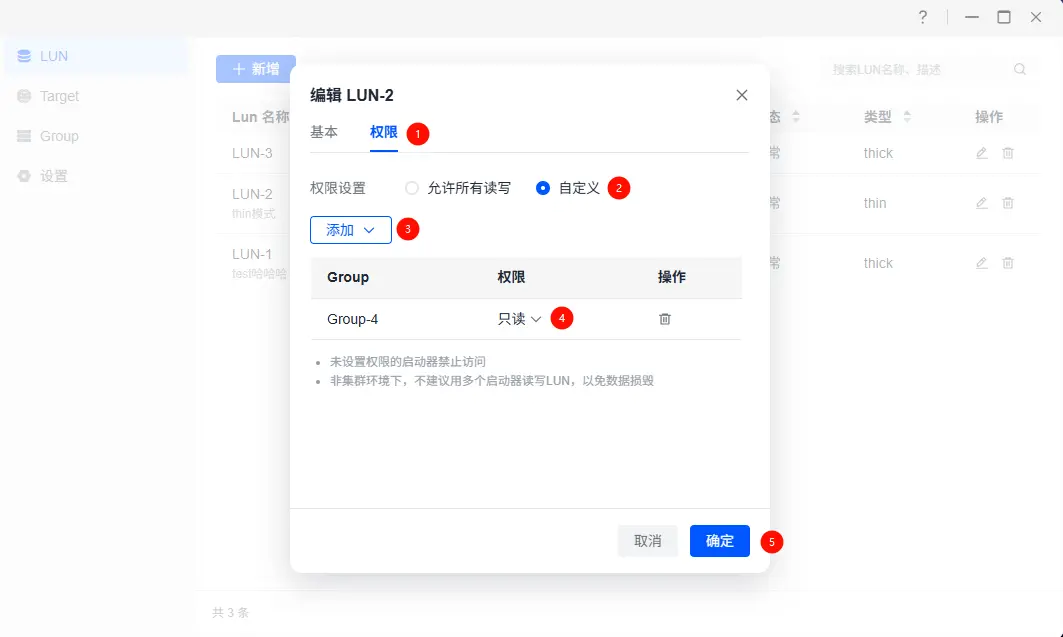
2. 在弹出的“编辑 LUN”窗口中,切换至 【权限】 选项卡。
3. 将权限模式设置为 “自定义”。
4. 点击 “添加” 按钮,选择刚才创建的 Group 客户端组。
5. 在 权限列 中,将该 Group 的权限设置为 “只读”。
6. 点击 “确定” 保存所有设置,完成权限配置。
设置禁止访问权限
如果权限模式为“自定义”,但未添加任何 Group,系统会默认所有客户端禁止访问该 LUN。
为什么修改权限没有生效?
修改权限后,已连接的客户端仍然保留原有会话权限,因此新的权限设置不会立即生效。
解决方法:需要断开客户端连接,并重新连接。重新连接后,新的权限(如只读权限)才会生效。
如果客户端 IQN 不一致,系统会无法正确匹配客户端与 Group 的权限,权限设置无法生效。
解决方法:确保客户端 IQN 和客户端 iSCSI IQN 一致,确保权限配置正确应用。
名词解释
客户端设备(Initiator)①
指连接并使用 iSCSI 虚拟磁盘的设备(例如个人电脑、服务器等)。这类设备需安装或启用 iSCSI 客户端程序(即 Initiator),用于向 NAS 发起连接请求并挂载虚拟磁盘:
● Windows 系统通常内置有 iSCSI 发起程序;
● macOS 需通过第三方软件(如 DAEMON Tools)实现连接;
NAS 提供的是服务端程序(iSCSI Target),负责创建并管理虚拟磁盘资源。
CHAP 认证②
CHAP(Challenge-Handshake Authentication Protocol),称为挑战式握手认证协议,是一种用于保护 iSCSI 连接安全的认证协议。它支持双向认证,也支持单向认证。 其中单向认证是服务器验证客户端是否有权限。在客户端连接 Target 时,Target 会发送一个值,客户端必须使用预设的名称和口令确认身份,防止未经授权的访问。
CHAP 认证是单向 CHAP,仅验证客户端;
相互 CHAP:相互 CHAP 是 CHAP 认证的升级方式,进行 双向身份验证,Target 验证客户端,客户端也验证 Target。
Thick LUN③
● Thick LUN 是一种 预分配空间 的存储方式。在创建 LUN 时,系统会立即从存储池中分配固定容量的物理空间,即使实际存储数据尚未使用该容量,空间也会被占用。
Thin LUN④
● Thin LUN 是一种 按需分配空间 的存储方式。在创建 LUN 时只保留逻辑容量,而不会立即占用物理空间。随着数据写入,系统会动态分配实际需要的存储空间。
IQN⑤
● IQN 是 iSCSI 标准中用于标识目标设备(Target)和客户端的 全局唯一名称。格式通常如下:
iqn.年-月.域名反写[:自定义标识]
示例:iqn.2025-03.com.ugreen:target-6.f245963e46
● IQN 类似于网络地址,是建立 iSCSI 连接时用于识别双方身份的参数。
注意事项
● 建议在使用 SAN Manager 部署初期配置好默认 CHAP 信息;
● 若某些 Target 或客户端有 CHAP 认证需求,可在对应 Target 单独设置;
● 修改 iSCSI 服务端口后,请同步调整所有连接该 NAS 的客户端端口设置;
● iSCSI 协议支持基于 IP 网络的远程连接,但 iSCSI 默认不加密传输内容,出于数据安全的考虑,不建议用户将 iSCSI 服务暴露至公网使用。
● 用户若自行选择将 iSCSI 服务暴露至公网使用,需自行承担由此带来的安全风险和数据责任。
● 绿联不提供公网 iSCSI 使用的技术支持与操作教程,也不对由此引起的数据损坏或安全问题负责。