TEST
雷电直连操作步骤
1. 设备支持
雷电 NAS 直连型号:仅支持适用于 DXP480T Plus、DXP6800 Pro、DXP8800 全系列。
雷电直连支持的线:雷电 3、雷电 4、雷电 5 的线(备注:雷电线需要带有雷电的标签)。
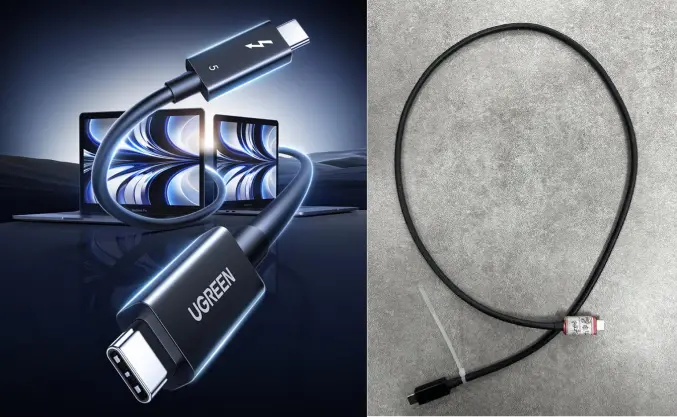
备注:Type-C 相同的物理接口,雷电 3/4/5 是一种通信协议,要找这种支持雷电协议的线,普通的 Type-C 不行。雷电线可以当 Type-C 线用,Type-C 的线就不一定支持雷电协议。
备注:Windows 系统雷电直连传输效果没有 Mac 系统的传输速度明显。
进行设备
2. 连接步骤:一头雷电接口接在绿联 NAS 的雷电口,一头接在笔记本或电脑的雷电口。
3.
设备搜索
如设备没有连接网线(局域网情况下),那么可以通过客户端更多连接这里来搜索,搜索到设备可以看到,设备显示这里是带有雷电标签的。
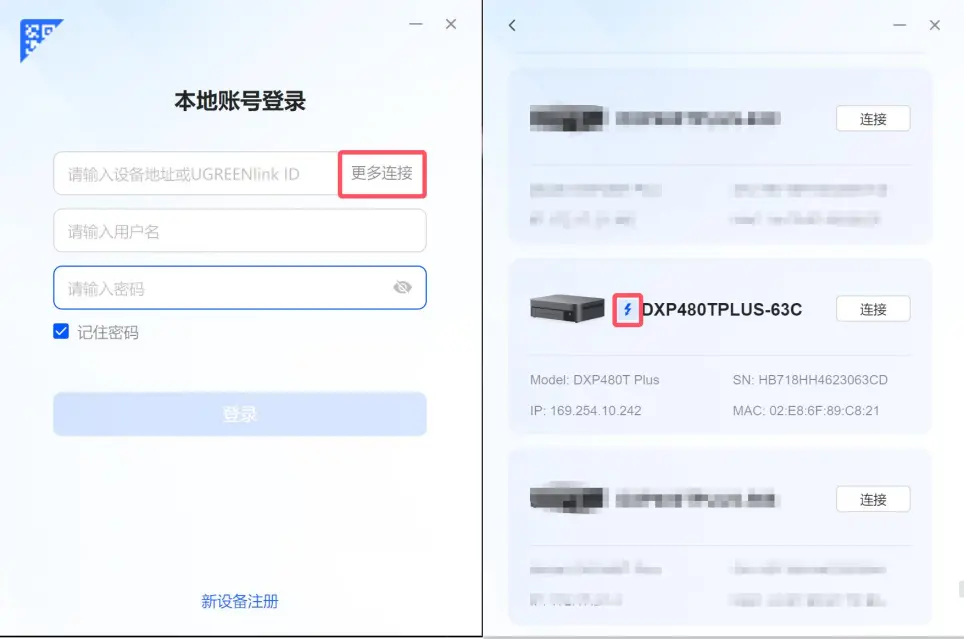
4. 自动识别
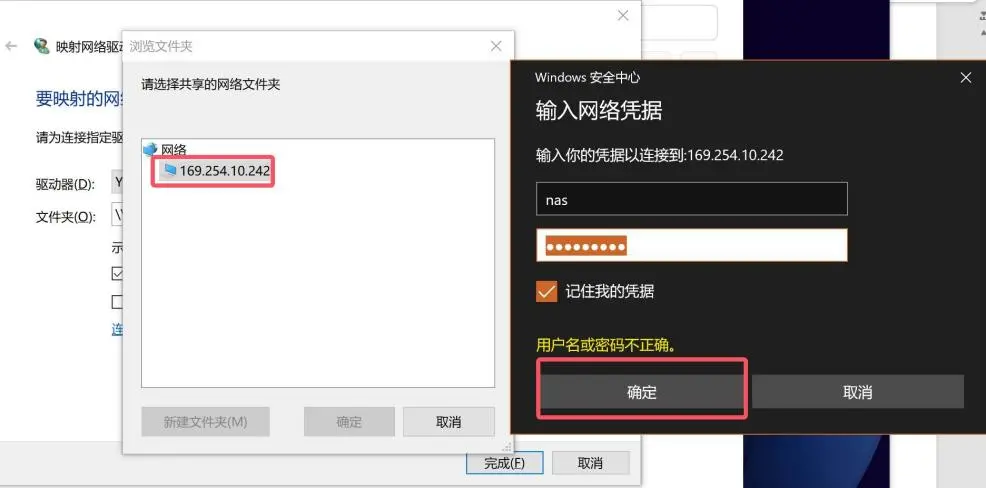
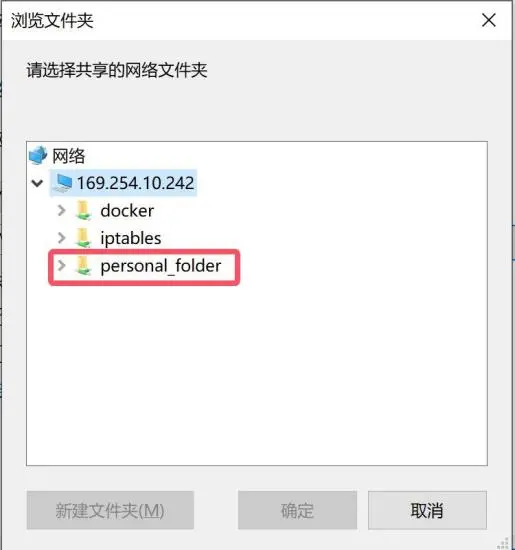
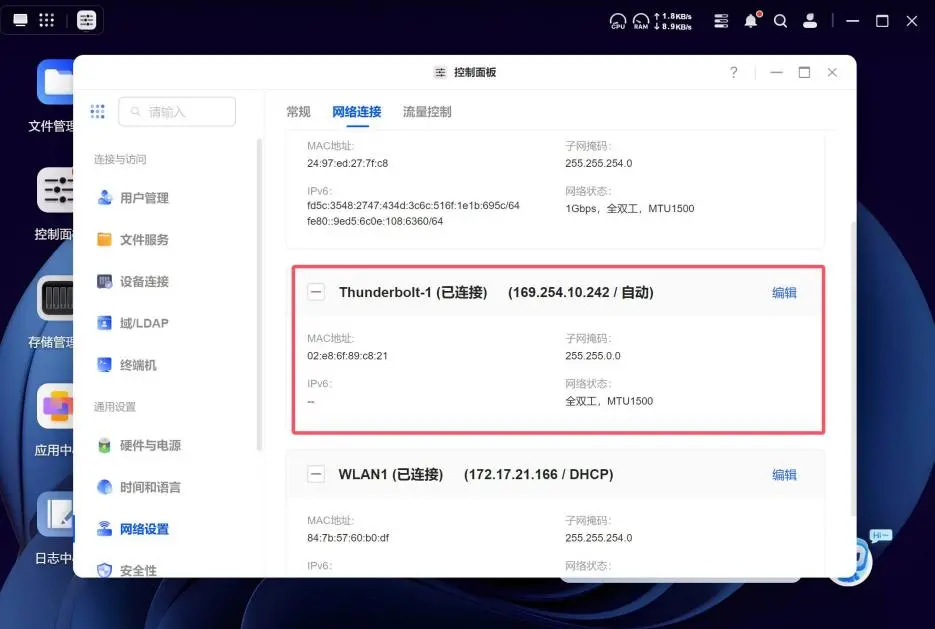
雷电线跟笔记本或电脑接在绿联 NAS 口,那么就会自动识别,识别的 IP 是:169.254.XX.X 这种 IP 地址。控制面板-网络设置-网络连接-这里状态 Thunderbolt-1 就是雷电地址。
5. 访问雷电 NAS
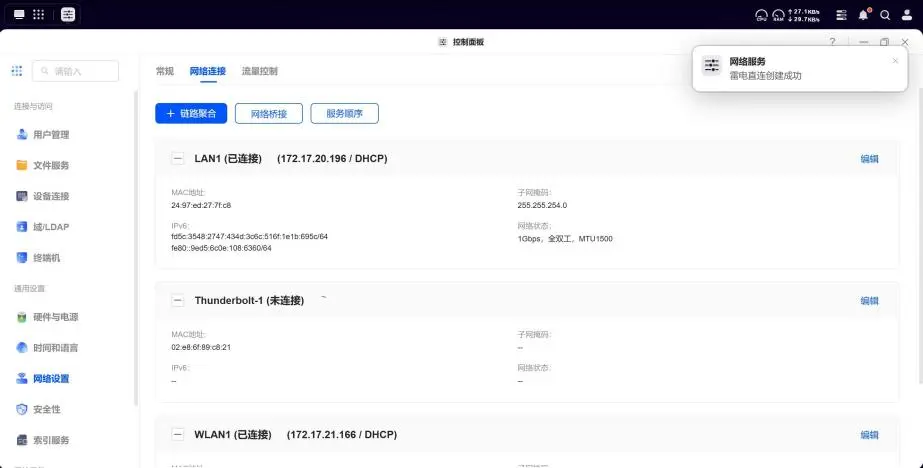
如果访问不了雷电 NAS,也可以通过直接把雷电线接在笔记本或电脑上,在控制面板-网络设置-网络连接这种方式自动识别。
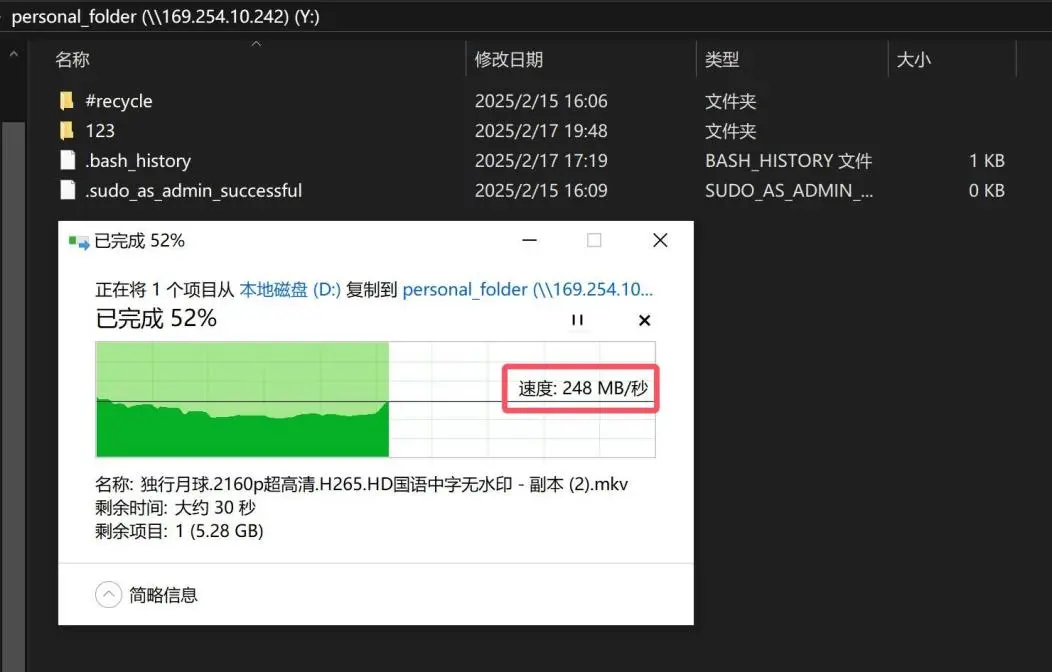
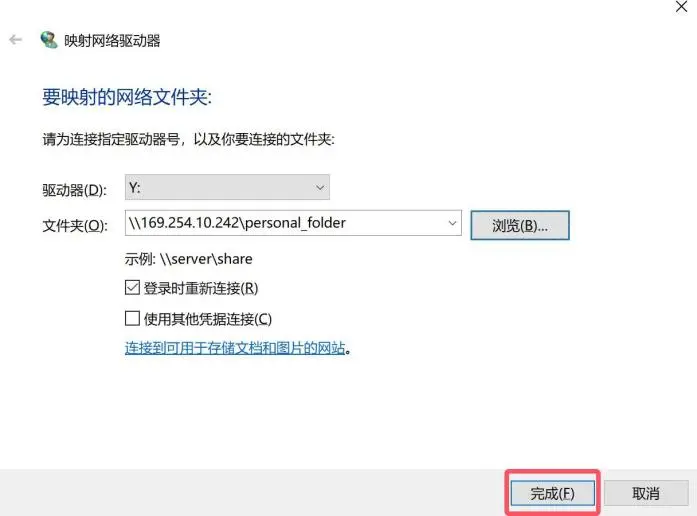
7. 使用 Samba 进行拷贝传输
使用 Samba 来进行拷贝传输等,速度会提升。