【同步与备份】常见问题解答
本专题整理了执行同步或备份任务时的常见问题及解决方案供用户参考。如遇相关问题,可尝试以下方法进行处理。
内行代码测试
Q1:同步、备份文件生成多个冲突文件时,如何处理?
问题分析
● 用户在同步该文件时,可能同时在编辑此文件。
● 多个用户在同时处理此文件。
解决方案
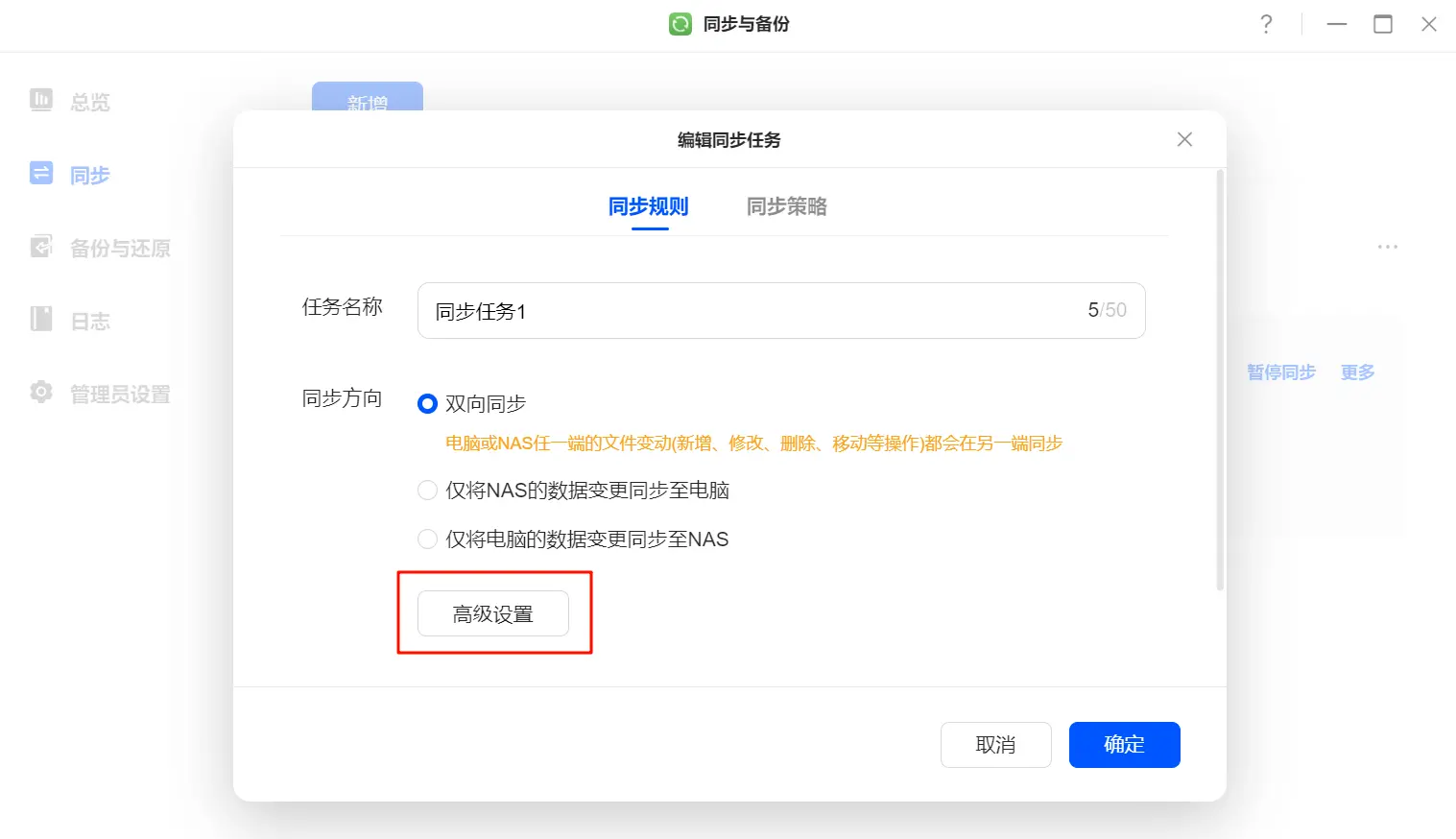
1. 在同步或备份任务页面,找到相应任务,依次选择【更多】>【编辑任务】>【同步规则】,然后点击“高级设置”。
2. 切换到【文件冲突】,根据个人需求,设置“当文件冲突时”的选项。
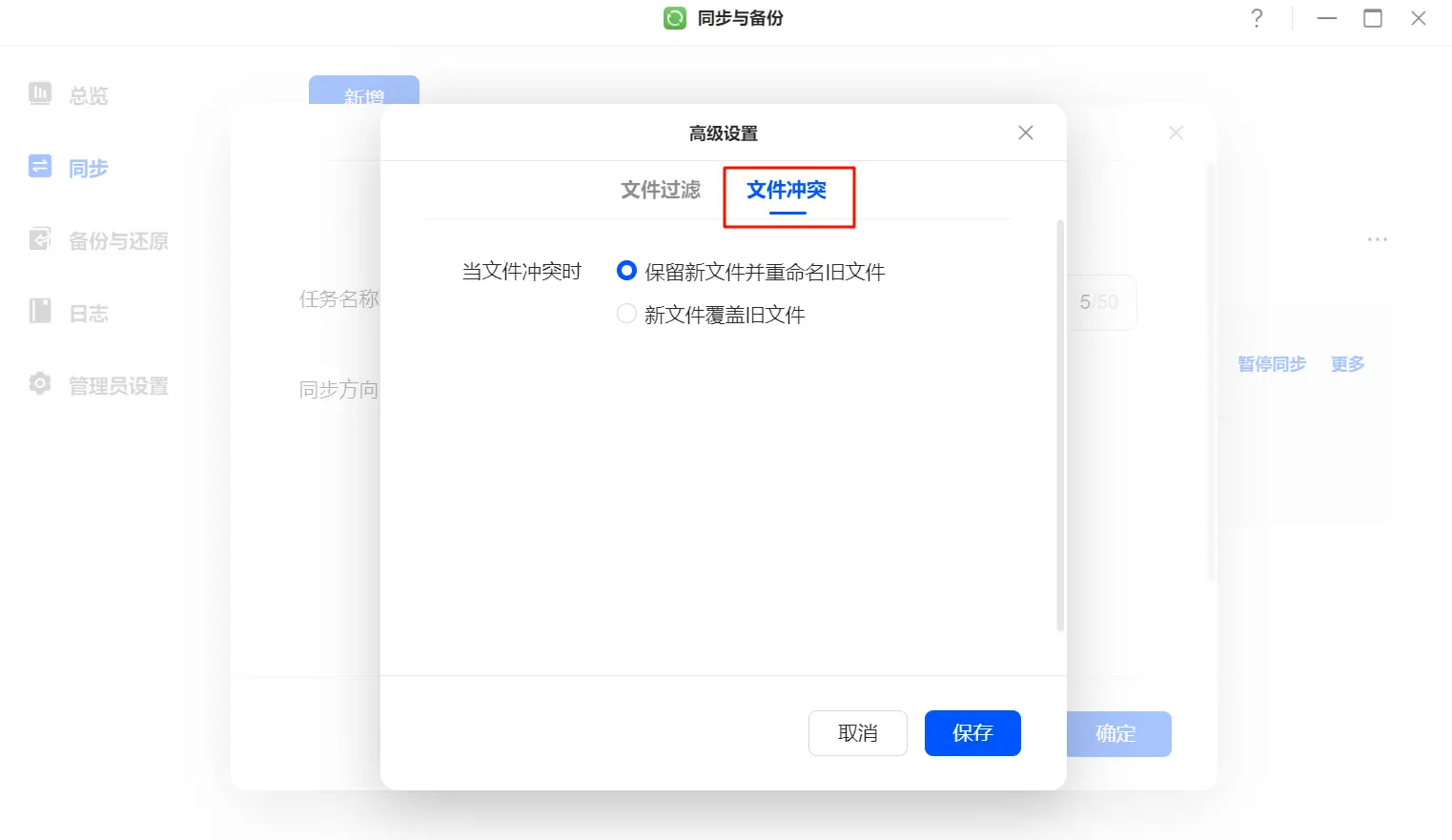
● 保留新文件并重命名旧文件:同时保留新旧文件,旧文件会被重命名为"文件名-conflict-xxx"。
● 新文件覆盖旧文件:只保留最新的文件。
Q2: Rsync服务器备份绿联云时,选择备份目的地,能连接上看到对应文件,但是无法点击文件
问题分析
● Rsync服务器上的文件夹被加密
● Rsync服务器上的文件夹没有读写权限
解决方案
你需要在Rsync服务器上给文件夹开启读写权限。具体步骤如下:
1. 登录到你的Rsync服务器。
2. 找到需要备份的文件夹。
3. 给这个文件夹设置读写权限。
Q3:创建电脑本地同步/备份任务时提示“服务异常”
问题分析
● syncSpace程序被杀毒软件误杀,导致服务无法启动
● syncSpace程序与windows电脑版本不兼容(windows支持windows 7 Sp1以上版本),电脑缺少必要的微软常用运行库
● syncSpace程序无法启动因为某些关键文件已损坏
● syncSpace程序启动127.0.0.1:8395无法访问
解决方案
● 右键点击系统托盘或Mac菜单栏中的UGREEN NAS图标,选择“退出”,然后重新启动UGREEN NAS。

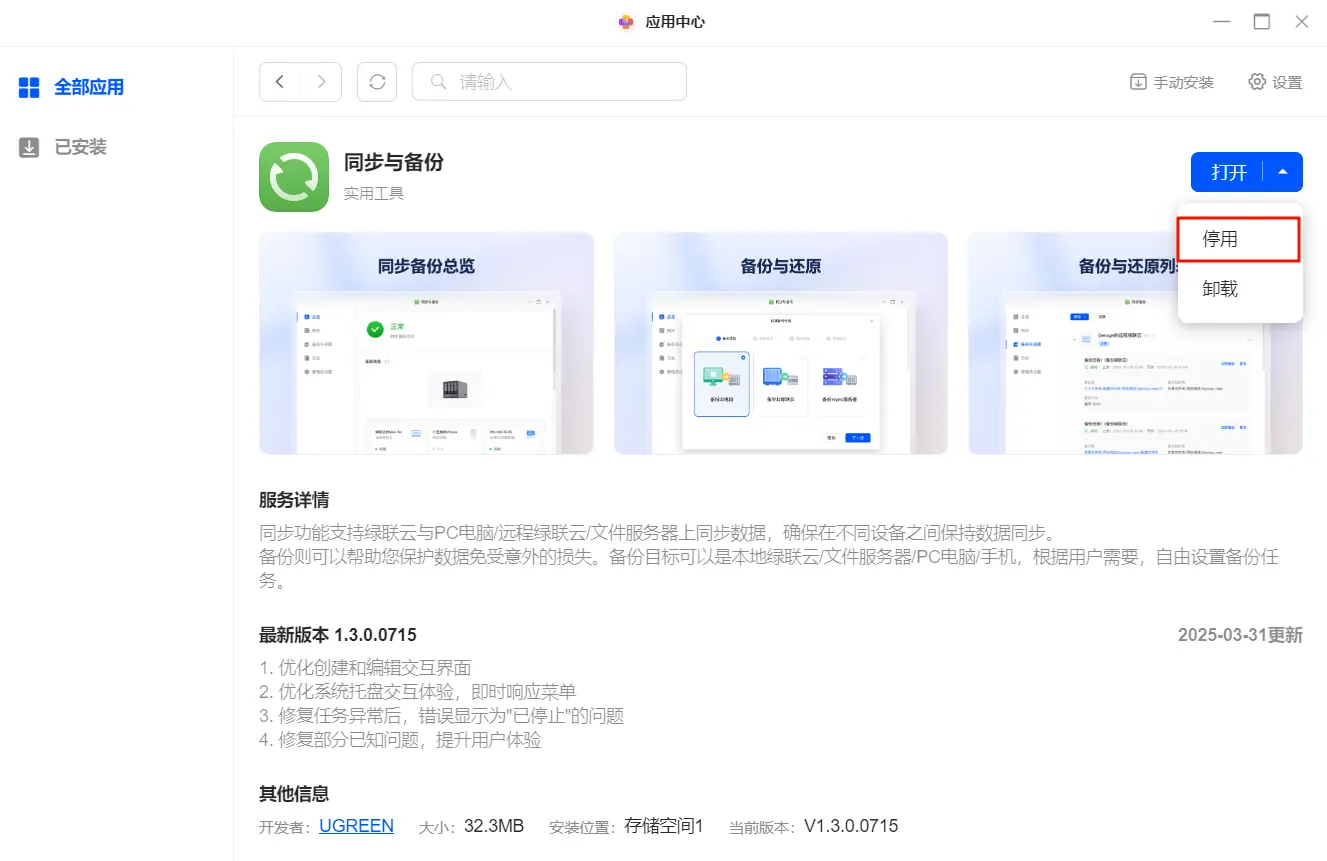
● 打开 UGREEN NAS 客户端,进入“应用中心”。点击“同步与备份”,进入应用详情页。左上角选择“停用”,然后再选择“启用”。
Windows 电脑处理方法:
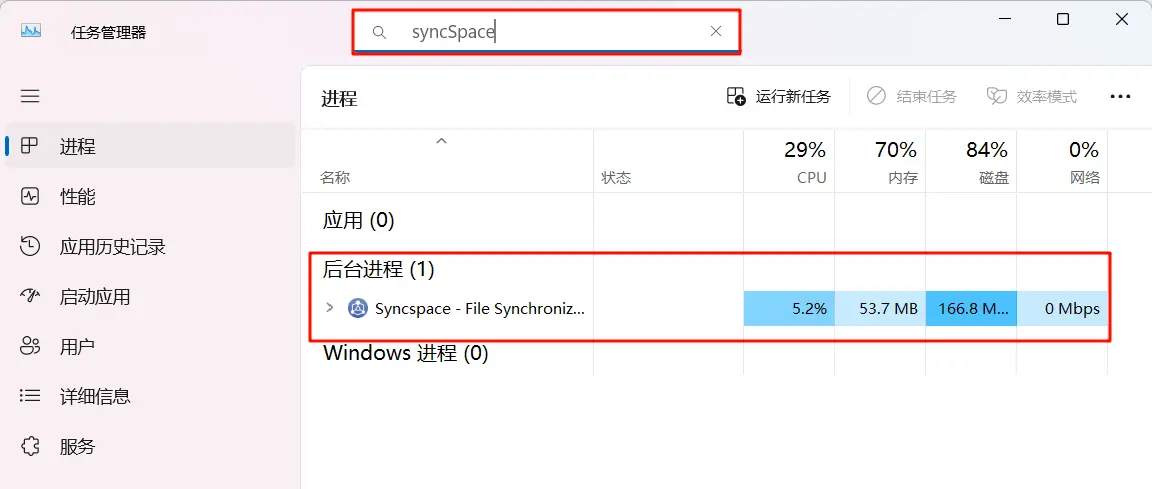
检查 syncSpace 是否在运行,按打开任务管理器,搜索syncSpace。
如果没有运行:
● 检查回收站或杀毒软件,确认syncSpace没有被误删。
● 检查UGREEN NAS安装路径下是否有syncspace_pro.exe程序(路径:)。
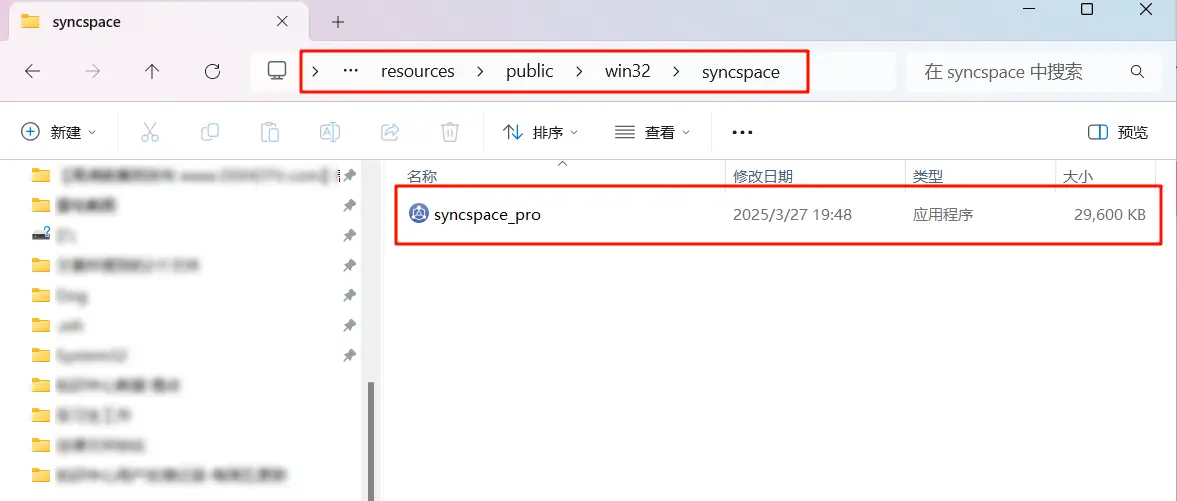
如果正在运行:
● 先退出UGREEN NAS客户端。
● 删除配置文件夹(路径:)中的文件夹。
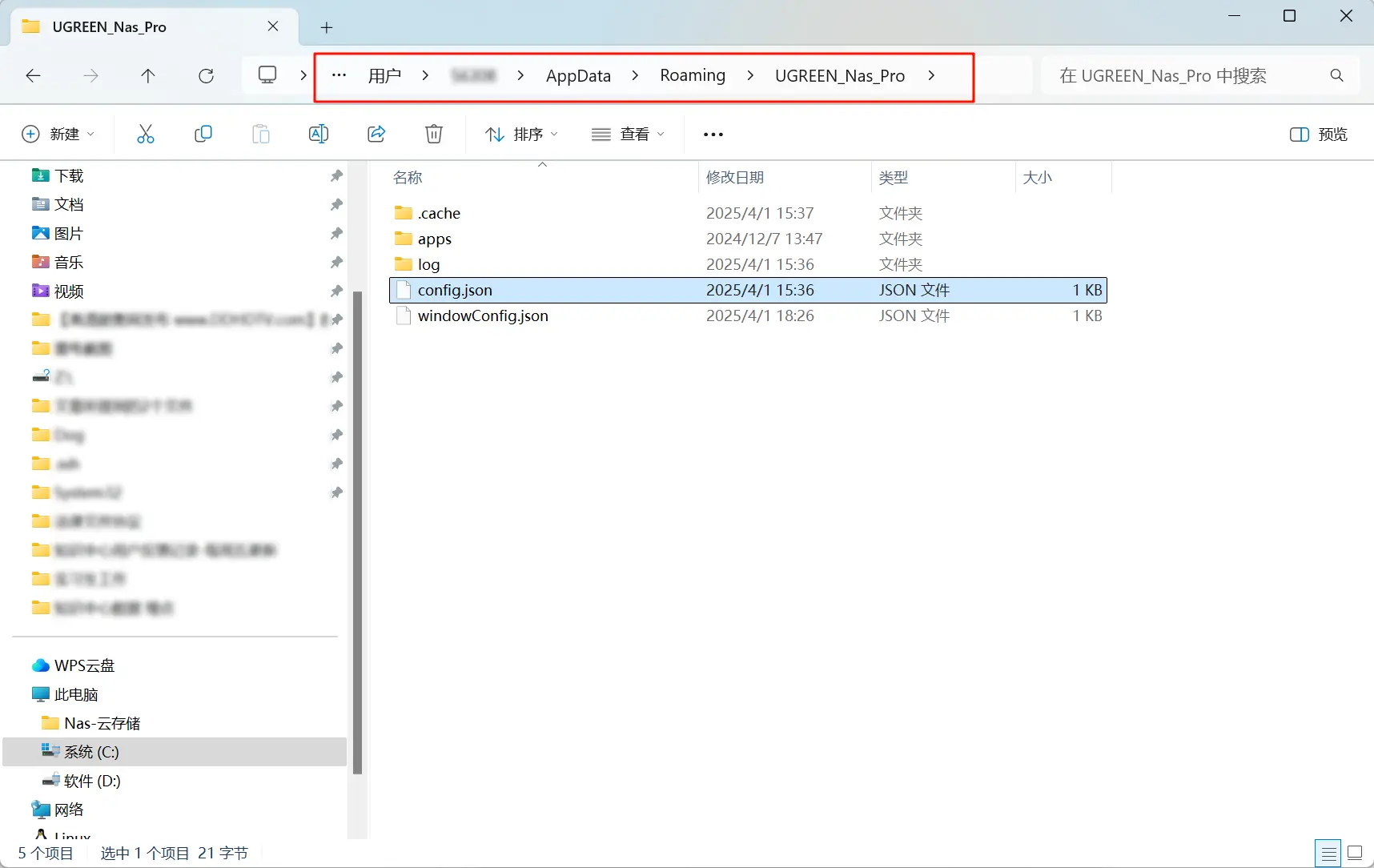
● 再重启客户端。
Mac电脑处理方法:
1. 先退出 UGREEN NAS 客户端程序。
2. 按住 Option 键,同时点击屏幕左上角的【前往】菜单,打开电脑的资源库。
3. 找到路径:,并打开这个文件夹。
4. 在里面你会看到一些以数字开头的文件夹(比如:),这些是NAS账号的配置信息。
5. 找到你当前登录用户的文件夹(如果有多个用户文件夹,请小心不要删错)。
6. 如果文件夹里有 文件夹,直接删除它。
7. 如果找不到 文件夹,就把整个用户文件夹(比如:)重命名,加个 后缀(比如改成 )。
8. 重新启动客户端程序即可。
补充说明
针对部分Windows用户Syncthing程序无法启动的解决方法
若在浏览器中输入后无法访问,表明Syncthing程序未能正常启动。这可能是由于某些自定义安装的Windows镜像中缺少必要的系统组件导致的。
解决方案:
1. 重新安装微软常用运行库。
● 从官方GitHub页面 下载官方最新版的程序。
● 打开该程序,如果遇到错误提示(如图所示),则说明当前的Windows版本可能存在缺失的关键组件。
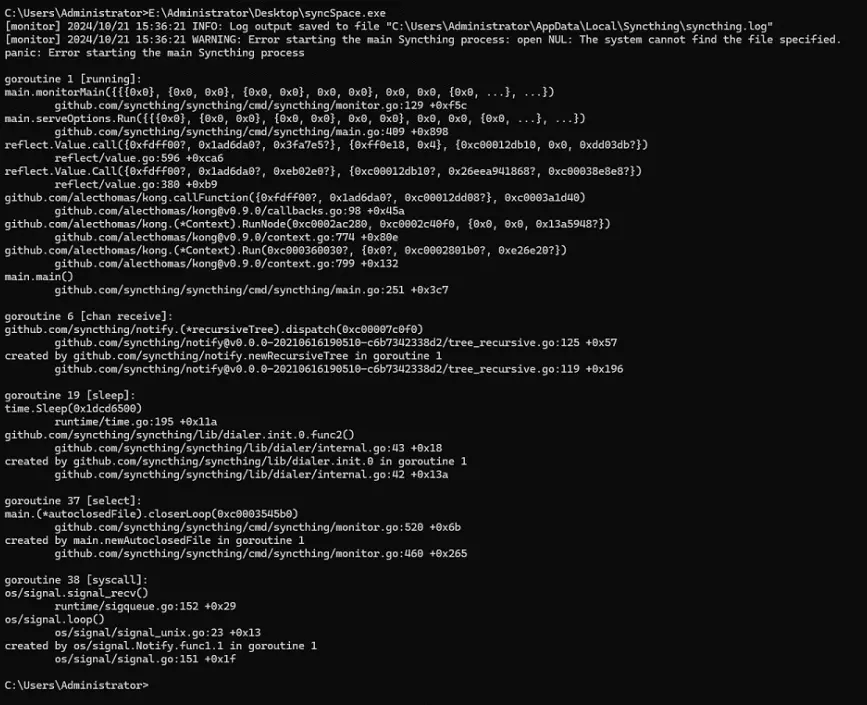
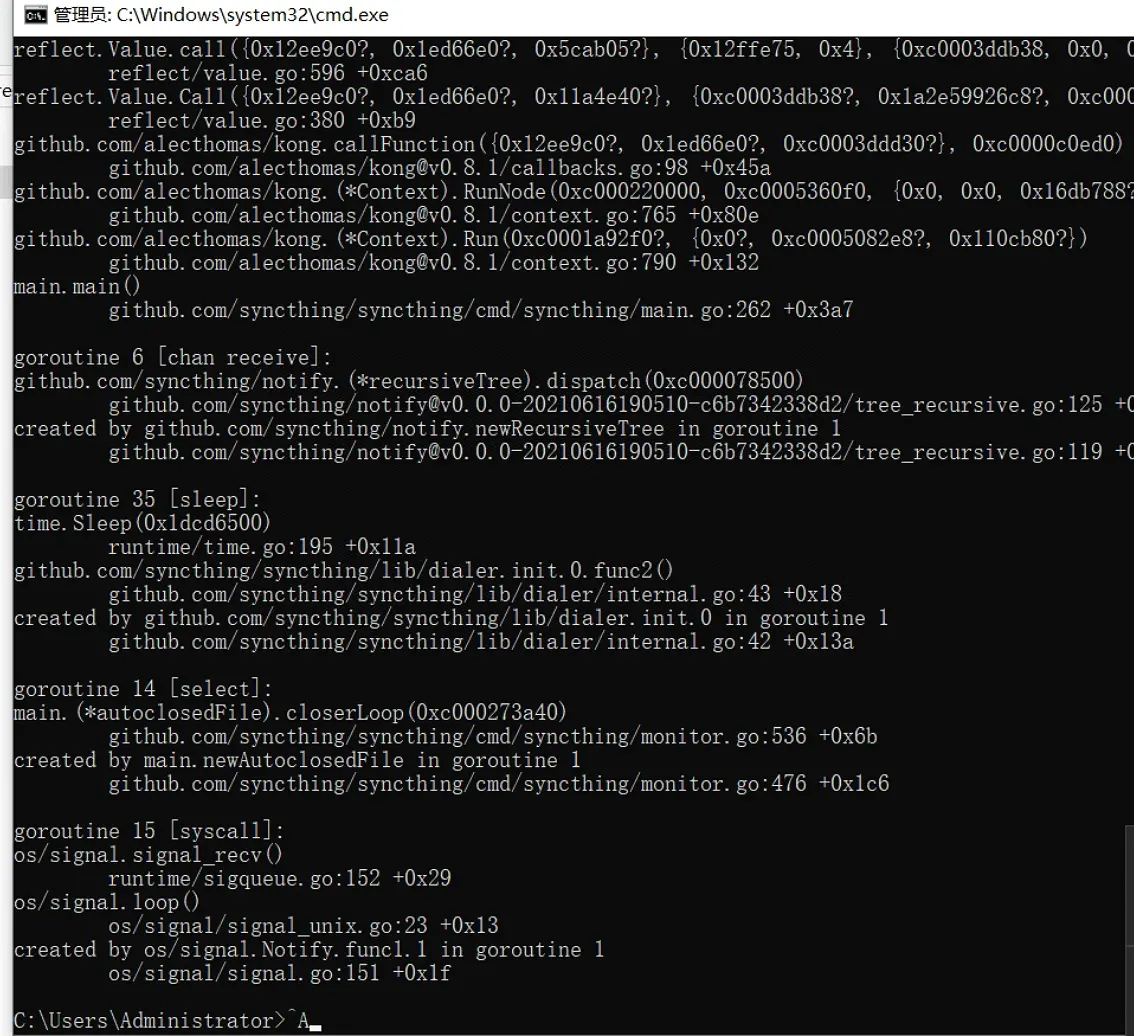
2. 在你的计算机上安装微软常用运行库合集,安装完成后,重启计算机。
● 再次尝试运行。若此时程序能正常启动,则说明问题已解决,你可以正常使用同步与备份功能。
● 若上述步骤仍无法解决问题,可能是因为你使用的Windows系统为精简版,不支持Syncthing服务。建议重新安装一个完整版的Windows系统。
如以上操作均未能解决“服务异常”的问题,请联系绿联云官方技术支持寻求进一步帮助。
Q4:使用同步功能时,为什么电脑会产生 #SyncVersion 文件夹,它会占用空间吗?
问题描述
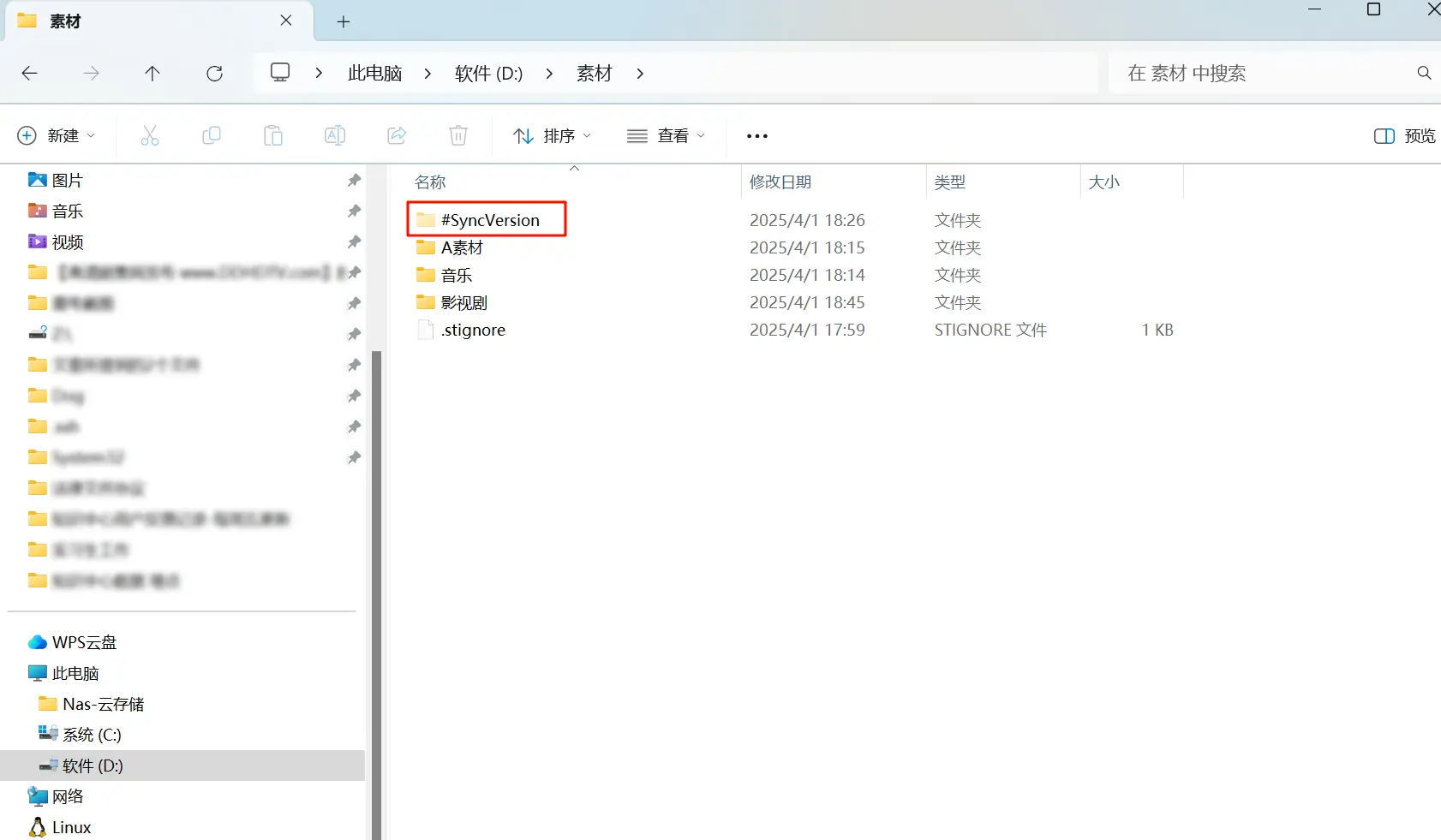
当使用“同步与备份”功能,将本地电脑的文件同步到绿联 NAS 时,如果在 NAS 上删除了正在同步的文件,本地电脑上会出现一个名为 #SyncVersion 的文件夹。
解决方案
#SyncVersion 文件夹的作用:
● 防止数据丢失: 这个文件夹是为了防止误删文件而自动生成的。当 NAS 上的文件被删除时,系统会把这些文件保存到本地电脑的 #SyncVersion 文件夹中,以便你可以恢复。
● 不参与同步: #SyncVersion 文件夹不会参与同步,所以不会占用 NAS 的存储空间,但会占用电脑的存储空间。
举例说明:
假设你把电脑上的文件夹 A 和 NAS 上的文件夹 B 设置为同步。
如果你在 NAS 的 B 文件夹中删除了一个从 A 同步过来的文件,这个被删除的文件会被移动到电脑上的 #SyncVersion 文件夹中。
这样,NAS 的 B 文件夹中确实删除了文件,但电脑的 A 文件夹中仍然保留了一份,需要你手动再删除一次。
如何彻底删除文件:
1. 在电脑上找到 #SyncVersion 文件夹。
2. 点击并删除里面的文件。
如何恢复已删除的文件:
1. 找到 #SyncVersion 文件夹中的文件。
2. 将文件重新移动到对应的文件夹中。
找不到 #SyncVersion 文件夹怎么办?
1. 点击页面上方的【...】>【选项】>【查看】。
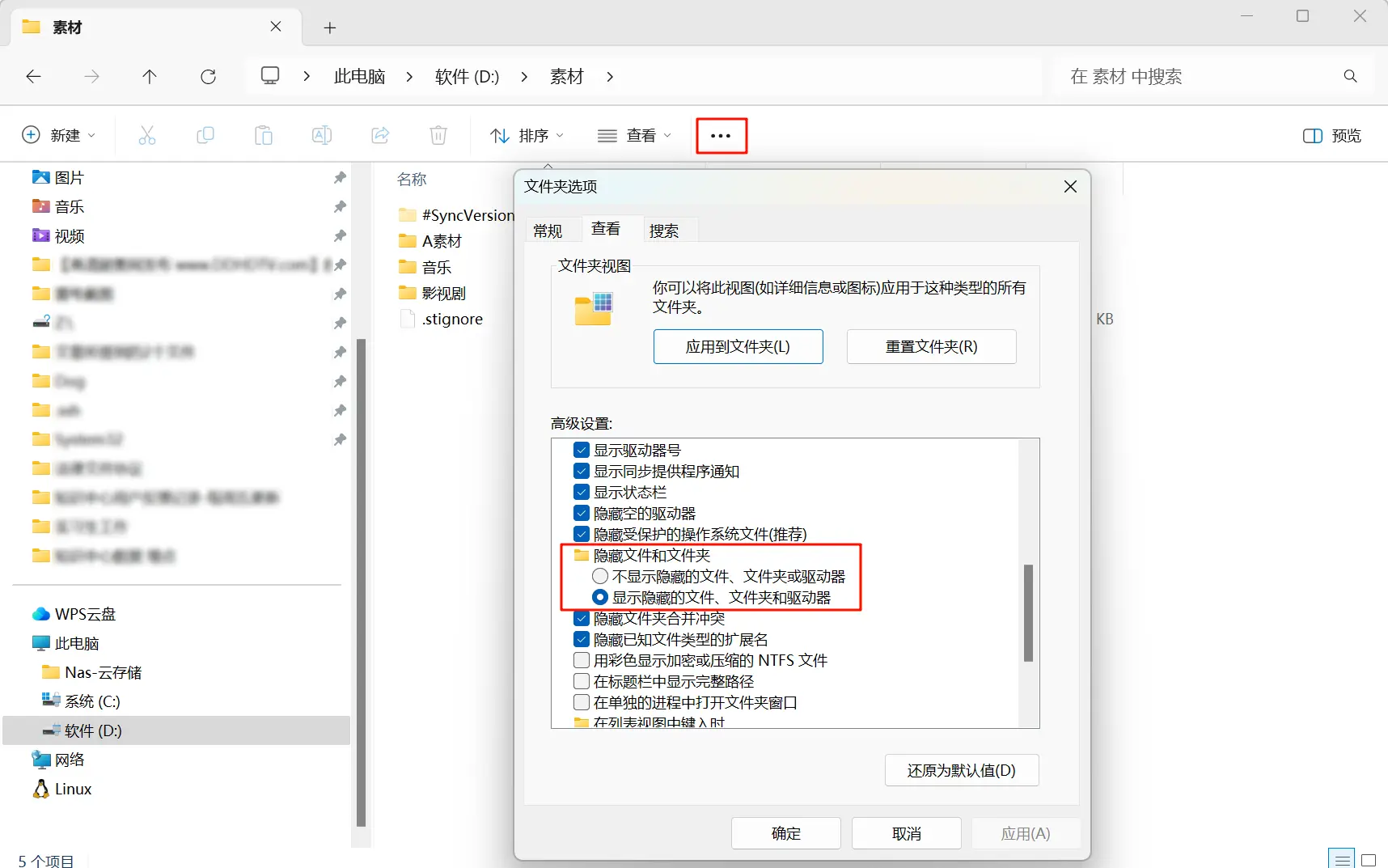
2. 勾选“显示隐藏的文件、文件夹和驱动器”。
这样,就可以看到 #SyncVersion 文件夹了。
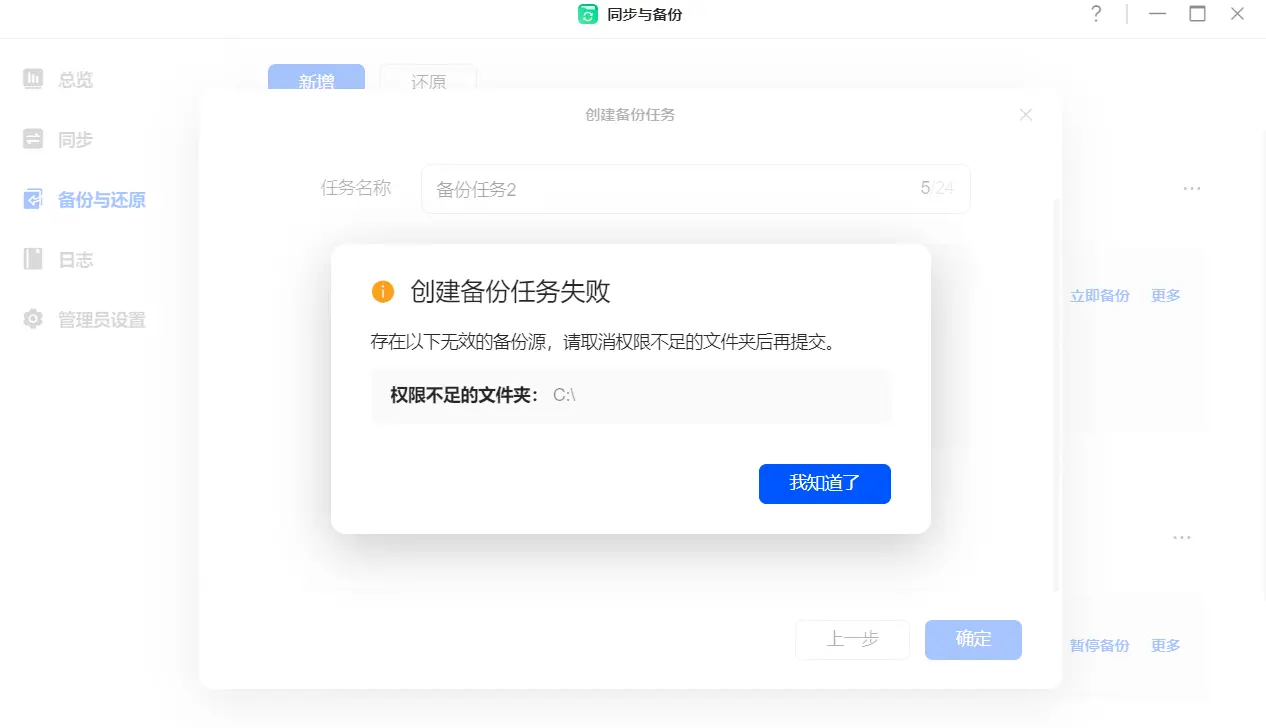
Q5:创建备份任务失败提示:“C盘存在权限不足的文件夹”,如何处理?
问题描述
使用“同步与备份”功能将本地电脑 C 盘数据备份至绿联 NAS 时,若任务失败并提示“C盘存在权限不足的文件夹”。
问题分析
● C盘根目录包含系统配置文件、隐藏文件及受保护的系统文件夹(如、等),需管理员权限访问,非管理员操作可能导致备份失败。
● C盘中启用NTFS加密的文件夹可能无法被备份工具读取,导致任务失败。
● 某些文件夹仅限特定用户或用户组访问,当前用户若缺乏足够权限,则无法读取这些文件夹。