在绿联 NAS 上本地化部署DeepSeek-R1大语言模型教程
1、Deepseek 简介
DeepSeek 是杭州深度求索人工智能基础技术研究有限公司 (成立于2023年7月17日) 研发的推理模型,该模型采用强化学习进行后训练,旨在提升推理能力,尤其擅长数学、代码和自然语言推理等复杂任务。2025年1月20日,DeepSeek 正式发布 DeepSeek-R1 模型,并同步开源模型权重。在部署 DeepSeek 之前,需要安装 Ollama , Ollama 是大型语言模型框架,可以理解为AI模型的宿主,如果需要美观的 UI 界面,需要安装其他应用配合,本教程我们通过部署 OpenWebUI 应用来运行 DeepSeek-R1 模型。
Open WebUI 是一款可扩展的、功能丰富的用户友好型自托管 Web 界面,旨在完全离线运行。它支持包括 Ollama 和与 OpenAl 兼容的 API 在内的多种 LLM 运行器。更多详情请查阅 Open WebUI 官方文档 。
2、使用 Docker Compose 部署 OpenWebUI 容器(集成 Ollama)
在 UGOS Pro 系统上,推荐使用项目 Docker Compose 快速部署容器,适合需同时管理多个容器的场景,这种方法简化了容器的部署与管理工作。以下是使用 Docker Compose 部署 OpenWebUI 的详细步骤。
2.1 进入 Docker 项目界面
在 UGOS Pro 系统中,打开 Docker 应用,点击【项目】 > 【创建】,启动项目创建向导。
2.2 配置 Docker Compose 文件
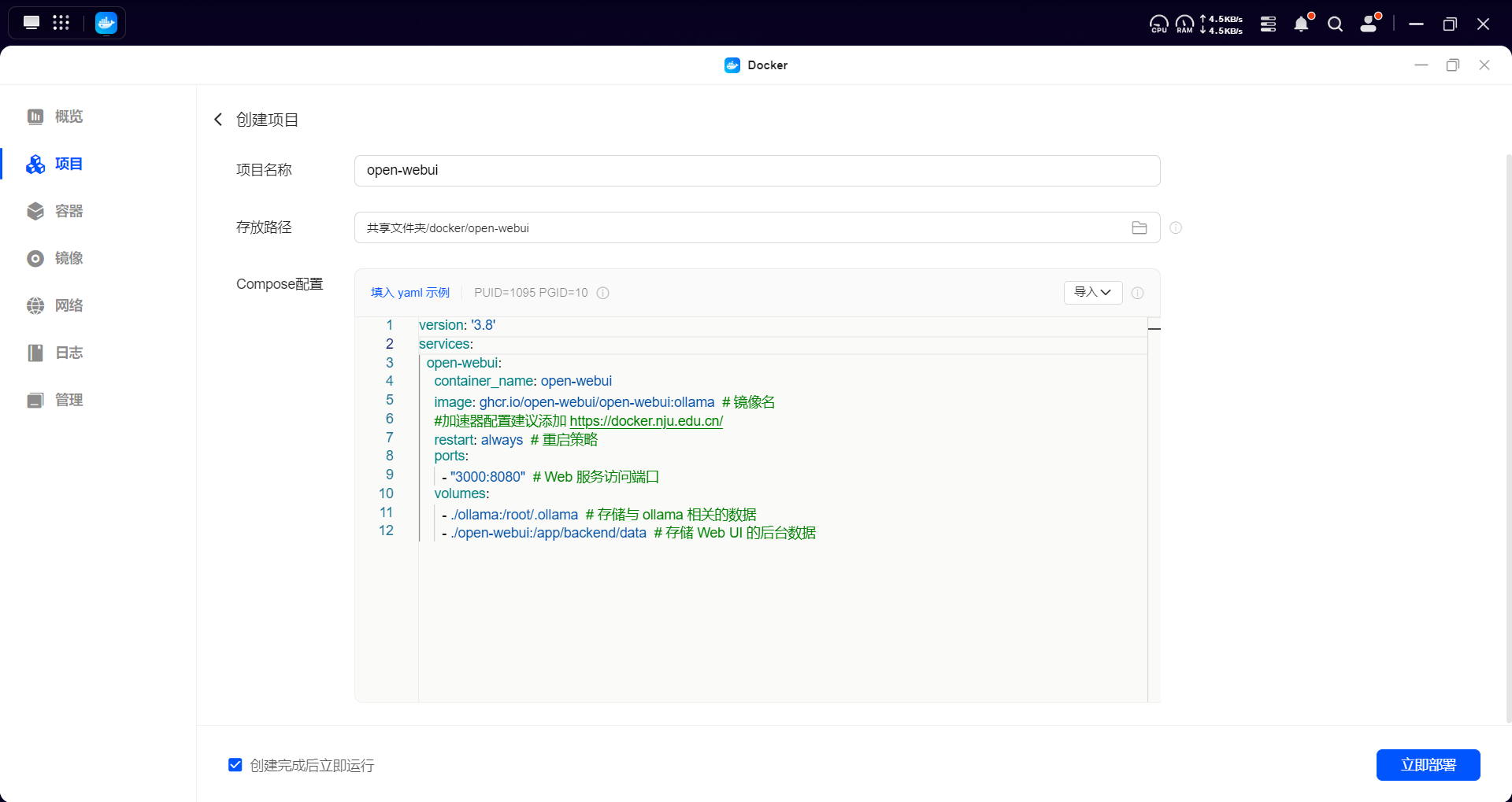
在项目创建向导中,上传以下 OpenWebUI 的 Docker Compose 配置文件:
services:
open-webui:
container_name: open-webui
image: ghcr.io/open-webui/open-webui:ollama # 镜像名
#加速器配置建议添加 https://docker.nju.edu.cn/
restart: always # 重启策略
ports:
- "3000:8080" # Web 服务访问端口
volumes:
- ./ollama:/root/.ollama # 存储与 ollama 相关的数据
- ./open-webui:/app/backend/data # 存储 Web UI 的后台数据
参数说明
|
参数 |
说明 |
|
image |
指定容器镜像版本为 ,已集成 Ollama 服务。如下载速度慢,建议加速器配置添加 https://docker.nju.edu.cn/ 。 |
|
restart |
设定重启策略为 ,确保容器在崩溃或停止时自动重启,保持服务持续运行。 |
|
ports |
端口映射:将 NAS 的 3000 端口映射到容器的 8080 端口,通过 访问 WebUI。 |
|
volumes |
数据存储映射,确保数据持久化: |
|
:NAS 本地 目录映射至容器 ,存储 Ollama 数据。 |
|
|
:NAS 本地 目录映射至容器 ,存储 OpenWebUI 后端数据。 |
注意:
● 表示当前 Docker Compose 文件所在的目录;
● 冒号前是 NAS 的存储路径,冒号后是容器内的映射路径。
● 镜像来源:使用 镜像,该镜像已集成了 OpenWebUI 和 Ollama,因此无需单独运行 Ollama 服务,系统将自动完成启动与集成。
● 端口设置:OpenWebUI 默认端口为 8080,但可通过 参数调整。本文将其映射到 3000 端口,访问地址为 。Ollama 的默认端口为 11434,但无需暴露,因为镜像内部已完成对接,OpenWebUI 可直接调用 Ollama 服务。
2.3 部署项目
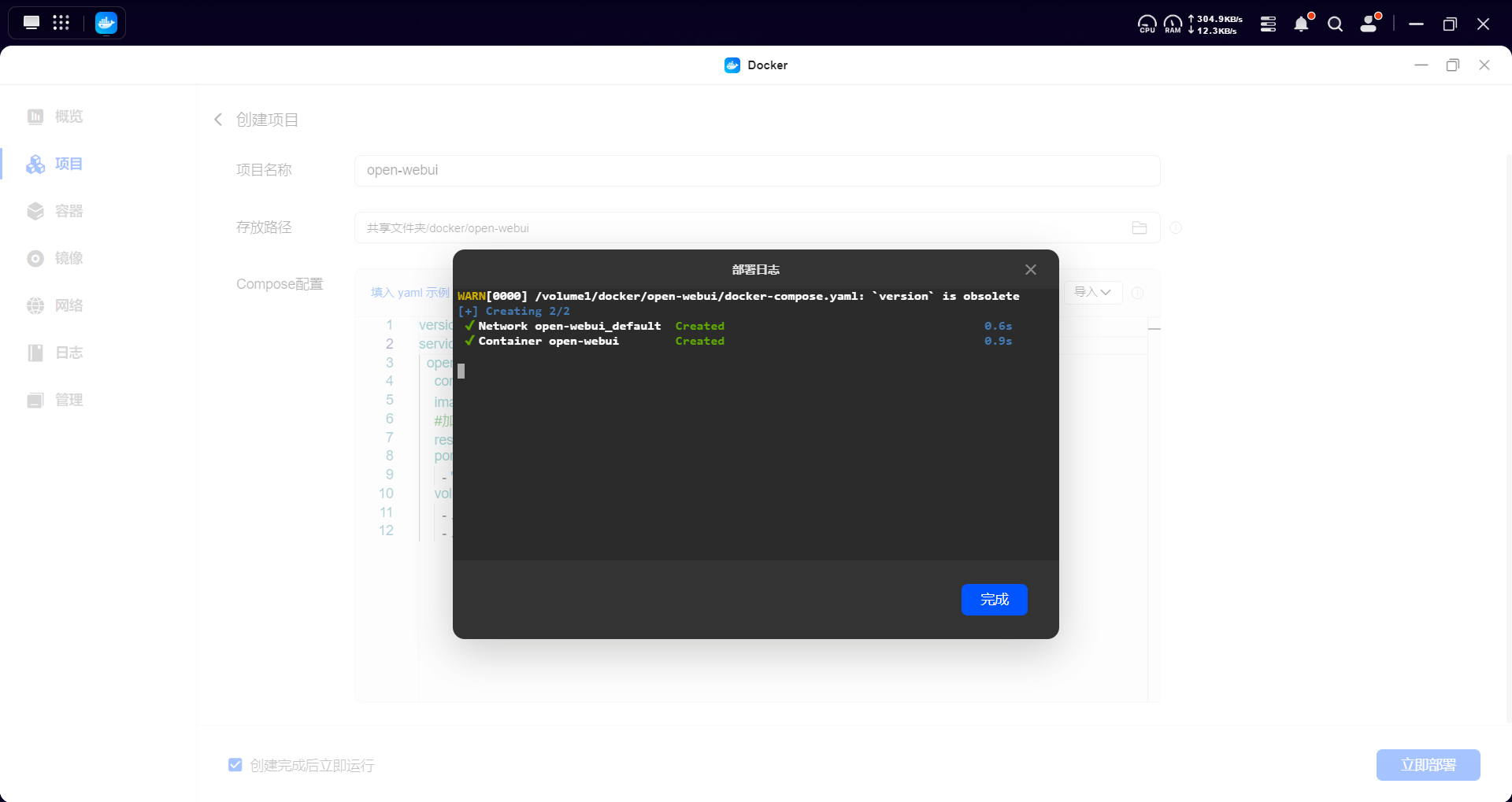
上传配置文件后,点击【立即部署】,系统会自动拉取镜像并启动容器。
镜像下载失败处理方法:
● open-webui镜像拉取失败:建议配置加速器以提高镜像下载速度,特别是在中国内地的网络环境下。 详细操作步骤请参考《Docker配置镜像加速和镜像源》 了解如何设置。
● 代理设置:在某些情况下,您可能需要配置 HTTP/HTTPS 代理来辅助下载,详见《Docker通过设置代理下载镜像》 。
3、 访问 Open WebUI
要访问 Open WebUI 的 Web 界面,请按以下步骤操作:
1. 局域网内打开浏览器,访问部署地址,进入登录页面后点击开始使用。

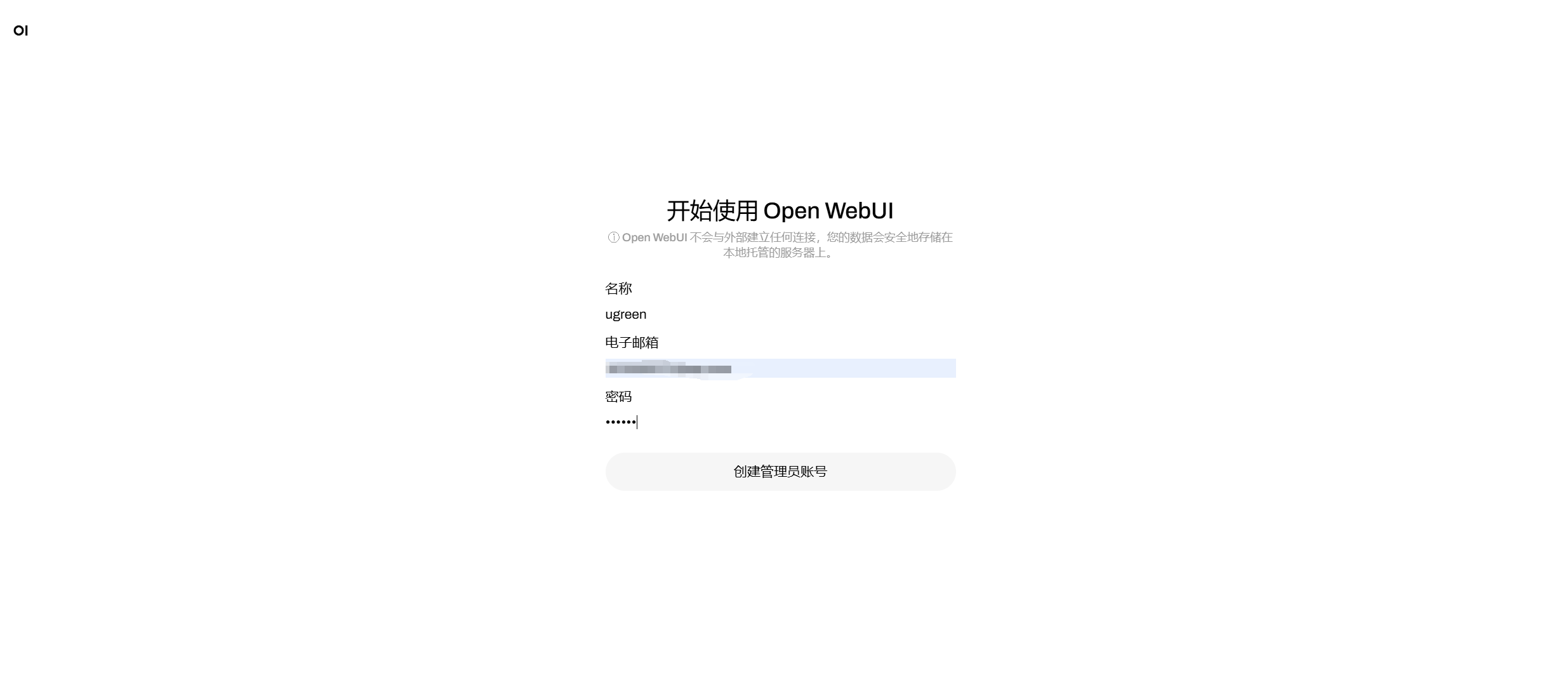
2. 初次访问需创建管理员账号,设置用户名、邮箱及密码。
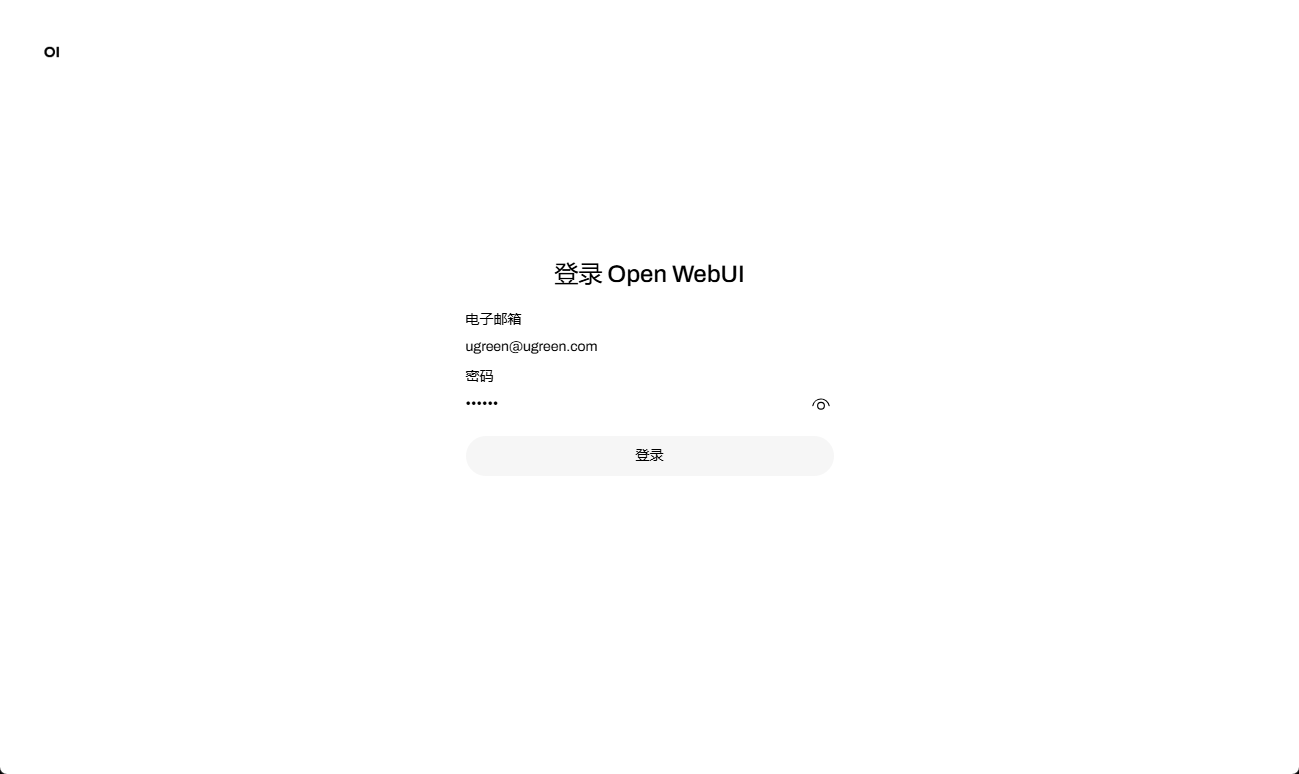
3. 使用新建的账号登录。
4. 成功登录后,将进入主界面。
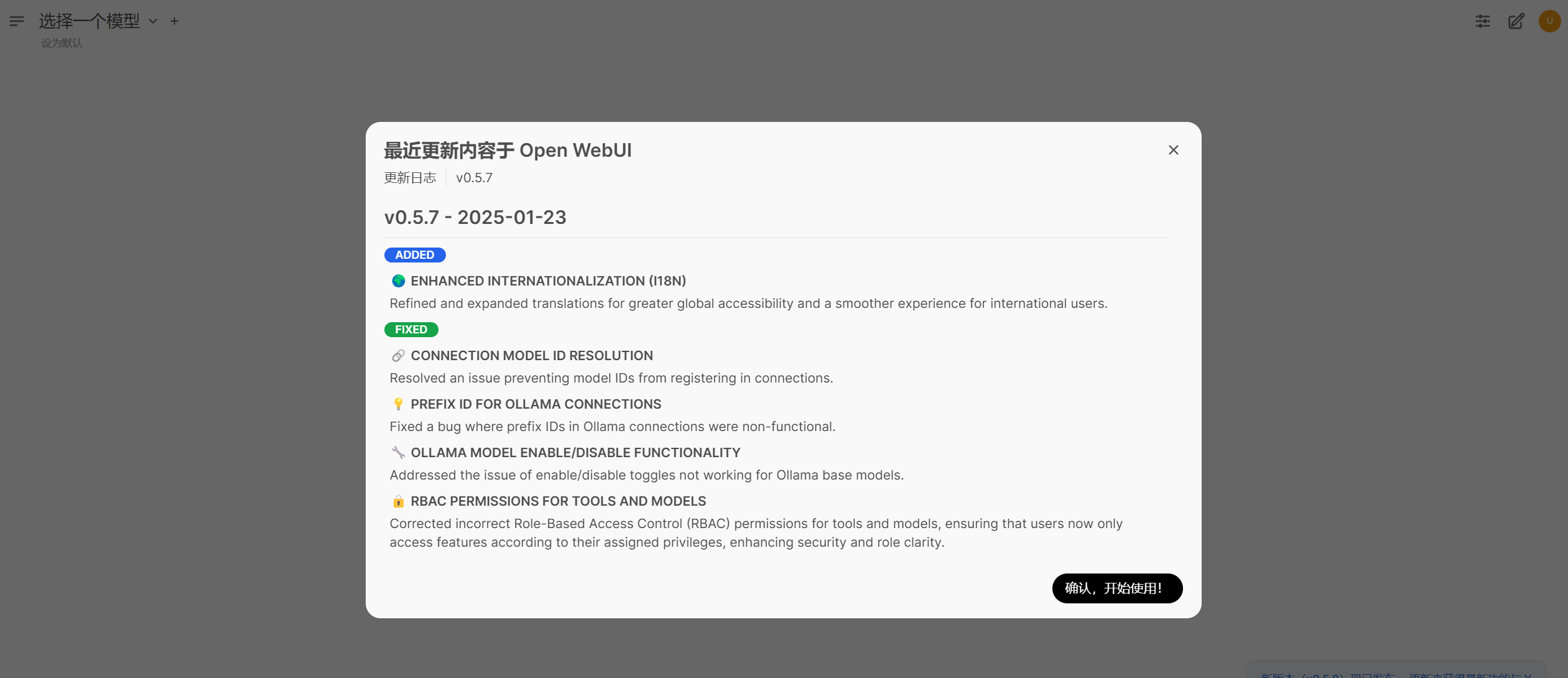
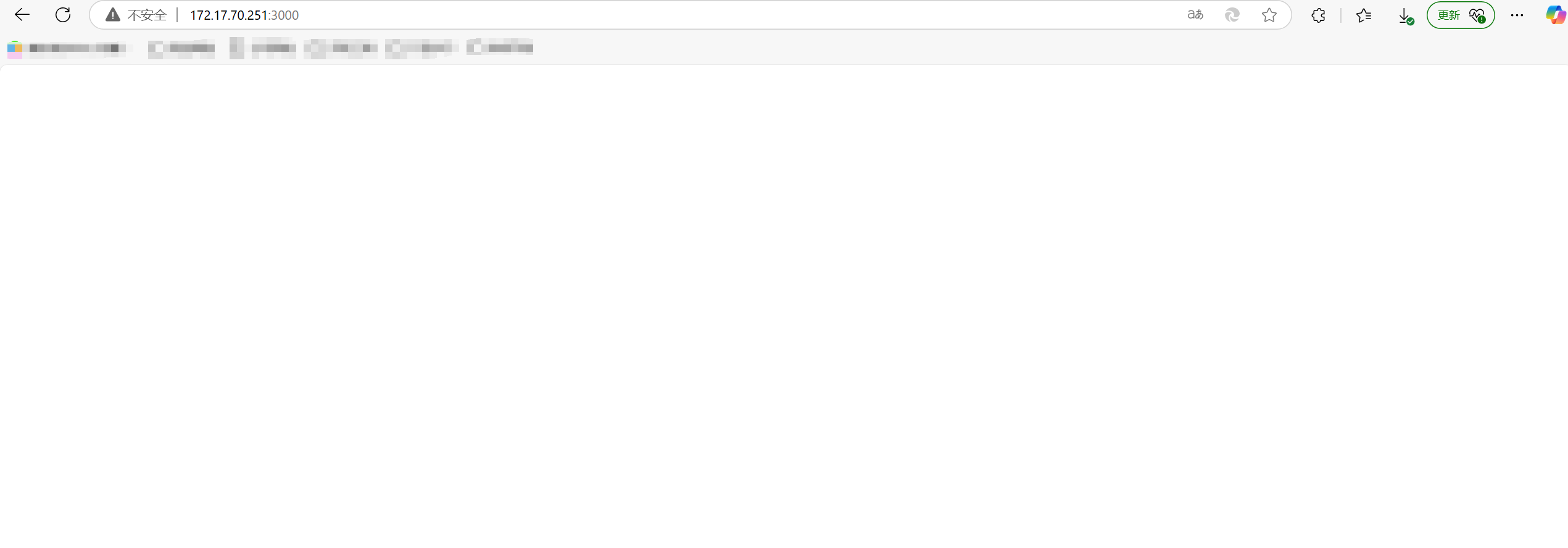
界面空白问题的解决方法
初次登录 Open WebUl 时您会遇到界面空白的情况。这是因为系统在后台等待 OpenAl 模型的返回数据时产生了延迟。如果您不希望等待加载过程,可以通过关闭 OpenAI API 来解决该问题。请注意,关闭OpenAI API需要在首次加载界面成功后进行。
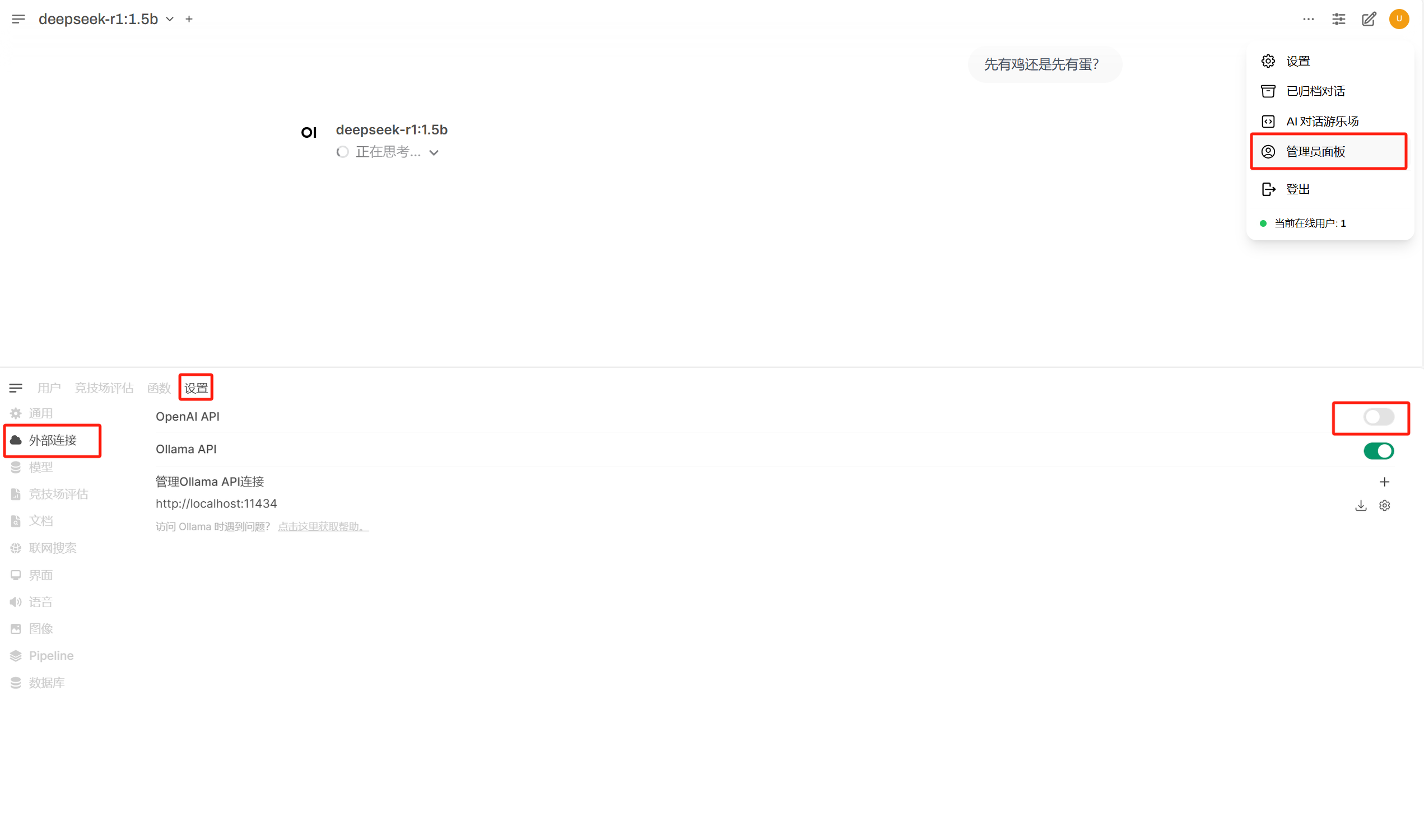
方法1:在首次加载 open webui 界面成功后,可以在【管理员面板>设置>外部连接】里将 OpenAl 的 API 选项关掉,再重新打开页面即可。
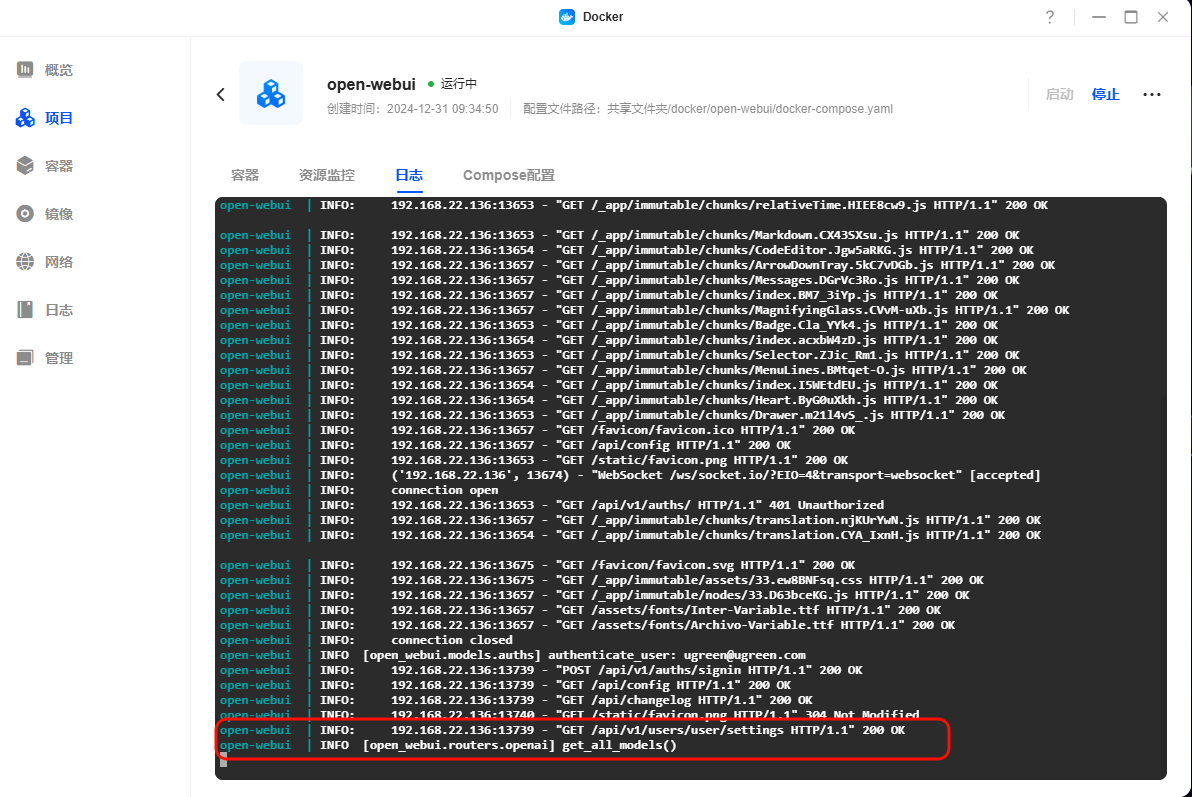
方法2:您还可以通过查看相关日志文件来判断加载过程是否正常进行。具体操作如下:
● 进入 UGOS Pro 的 Docker 应用。
● 点击【容器】 > 选中 Open WebUI 容器 > 点击【日志】。
● 请检查日志中是否包含模型加载的进度信息,如 "get_all_models" 或 "Loading models" 等提示。若日志显示正常加载,请等待1-2分钟,页面将自动刷新并恢复正常;若出现错误提示,则根据日志信息进行问题排查。
4、下载和使用 Deepseek-R1 模型
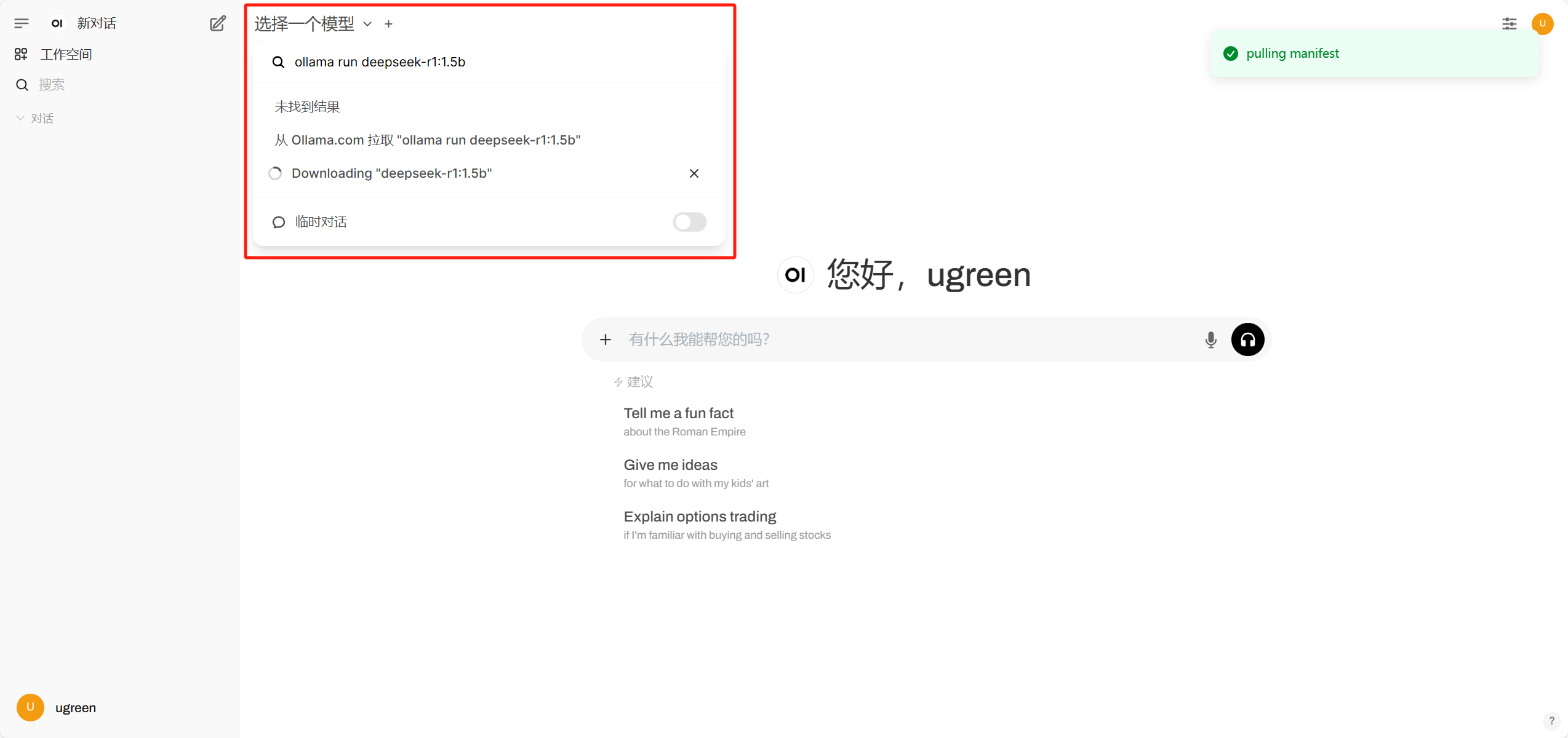
1. 登录 Open WebUI 的 Web 界面,点击左上角搜索输入模型名称(例如:) 直接下载使用。
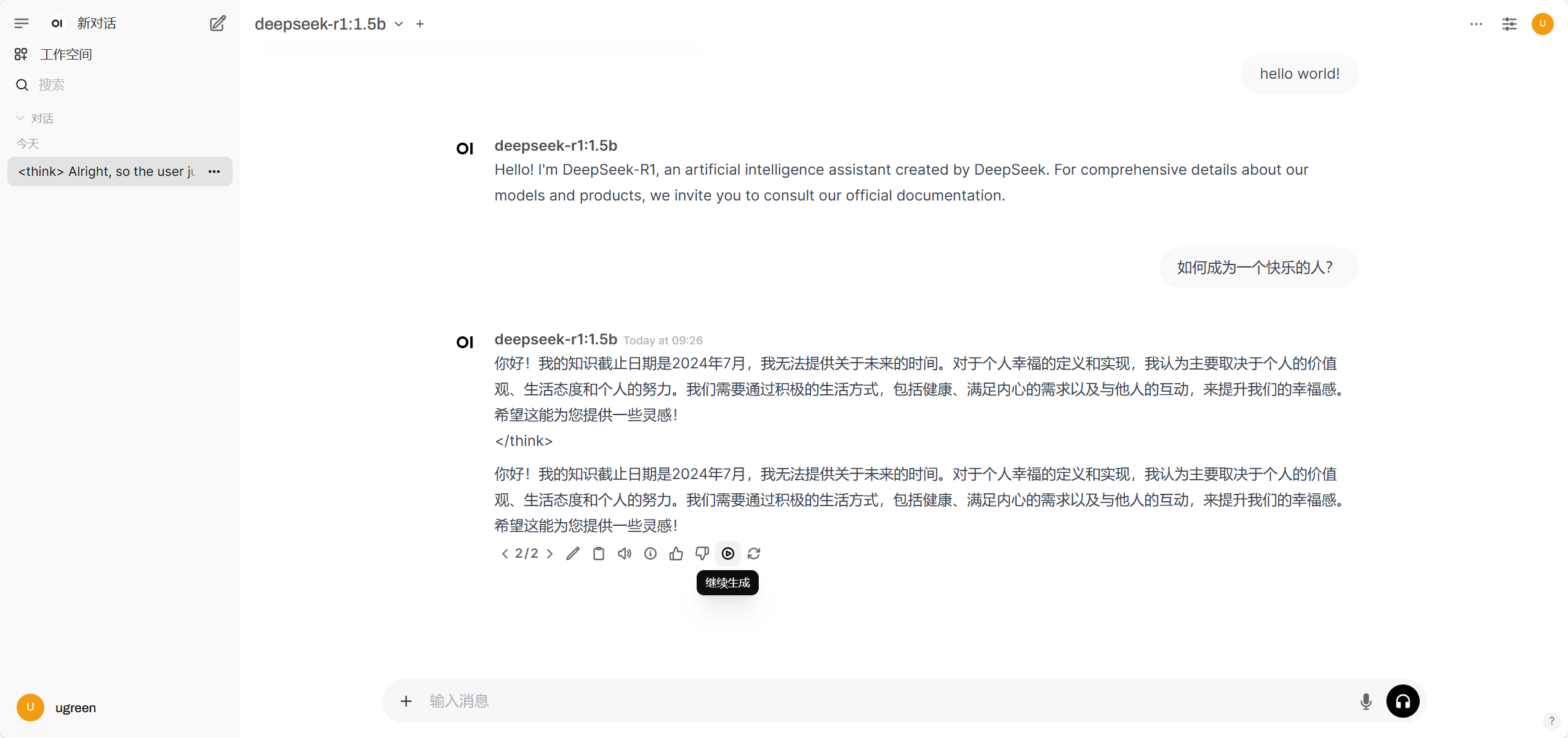
2. 在新对话中使用模型,输入“ hello world ”或其他问题,可以看到已经能使用了。
请注意:部署大模型会显著增加 NAS 的 CPU 和内存负载,建议避免在高负载任务中使用。
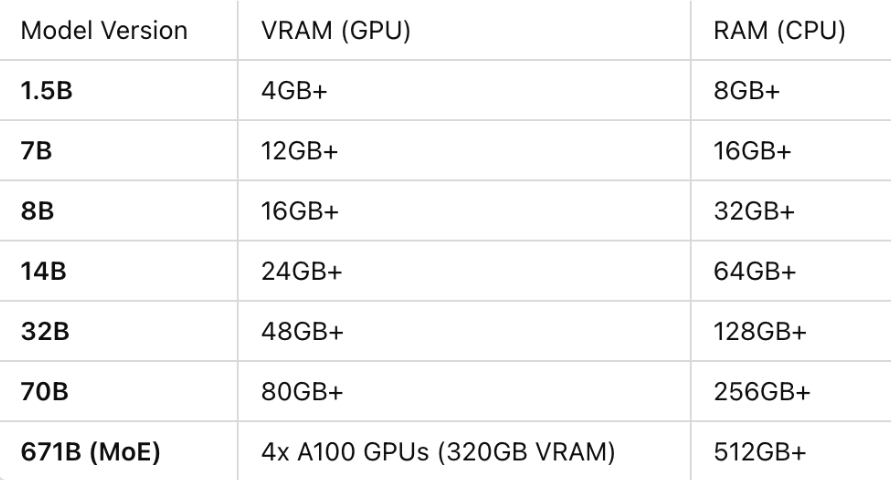
DeepSeek-R1不同模型对硬件的最低配置参考信息如图:
您可以根据个人 NAS 硬件配置选择模型大小,本教程我们选择 1.5 B 大小的模型。
注意事项
请注意,本教程中的镜像由第三方开发和维护,教程仅供参考。绿联不承担因用户操作不当、第三方软件漏洞或镜像更新引发的风险,包括但不限于:
· 第三方镜像可能导致您在 UGOS Pro 系统中的文件意外修改或删除。
· 使用不安全的镜像可能导致数据上传至第三方服务器,存在隐私和数据泄露风险。
· 为确保系统稳定和数据安全,请谨慎选择可信来源的第三方镜像。
其他注意事项:
1. 容器的文件/文件夹路径仅供参考,您可以根据个人习惯创建。
2. 网页访问的容器端口和本地端口应保持一致。如有冲突,请改为未使用的端口。容器之间的本地端口不能相同,端口冲突会导致无法启动容器。
3. 容器的网页链接仅在 bridge 桥接模式下可访问。
4. 镜像仅提供搭建教程,具体使用方法和深度玩法请网上搜索参考。
5. 镜像由第三方开发,具体配置变动和 bug 修复请关注相关官方信息。
6. 建议将 Docker 配置目录存储在 SSD 硬盘中,以避免机械硬盘影响系统性能。
相关阅读