如果你在使用Windows文件资源管理器通过WebDAV连接绿联NAS时遇到错误代码 0x80070043,请按照以下步骤进行排查和解决。
1. 检查网络连接
确保 Windows 设备和 NAS 处于可访问状态,避免因网络问题导致连接失败:
-
同一局域网内访问:确保 Windows 设备和 NAS 连接到同一网络,并且 NAS 设备的 IP 地址可正常访问。
-
外网访问:如果尝试在外网访问 NAS,请确保 NAS 使用的宽带具有公网 IP 地址,并开启外网访问权限。
2. 确认 WebDAV 服务已启用
-
在 UGOS Pro 系统中,打开 “控制面板”应用,点击【文件服务】 > 【WebDAV】。
-
检查 WebDAV 是否已启用,并确认 HTTP 和 HTTPS 端口号设置正确(默认端口:HTTP 5005,HTTPS 5006)。
-
保存设置并重启 NAS 以确保 WebDAV 服务生效。
3. 验证 WebDAV 地址格式
在 Windows “映射网络驱动器” 时,确保输入的 URL 地址格式正确:
-
HTTP 方式(默认端口
5005):
http://NAS_IP:5005-
HTTPS 方式(默认端口
5006):
https://NAS_IP:5006注意:
-
请避免使用
\反斜杠(如\\NAS_IP\),WebDAV 需要 使用http://或https://地址格式。 -
在外网访问时,请使用 DDNS 或公网 IP 地址,例如
https://your-nas.ddns.com:5006。
4. 检查 WebClient 服务(WebDAV 连接依赖)
Windows WebClient 服务 负责管理 WebDAV 连接,请确保该服务已正常运行:
-
按
Win + R,输入services.msc,然后按 回车 打开 服务管理器。 -
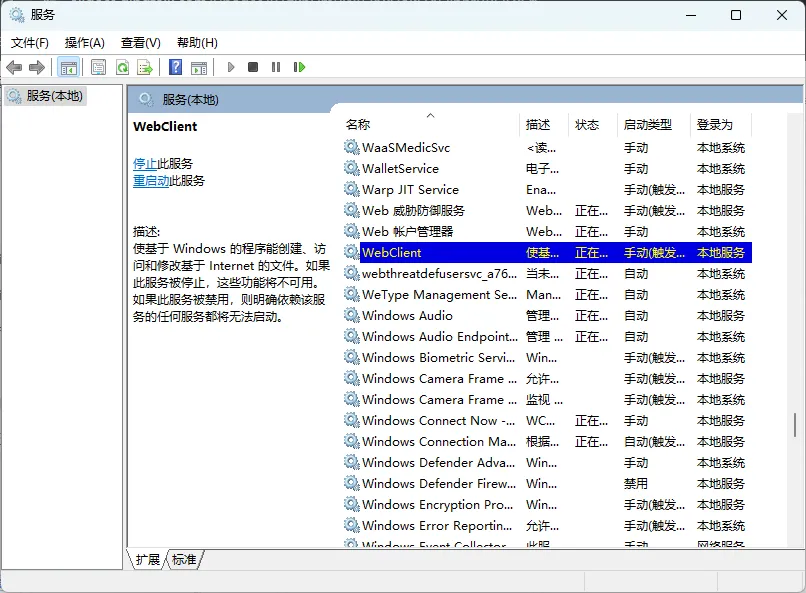
在 服务列表 中找到 “WebClient” 服务。
-
右键点击 “WebClient”,选择 “启动”(如果已启动,请选择“重新启动”)。
5. 以管理员身份重启 WebClient 服务
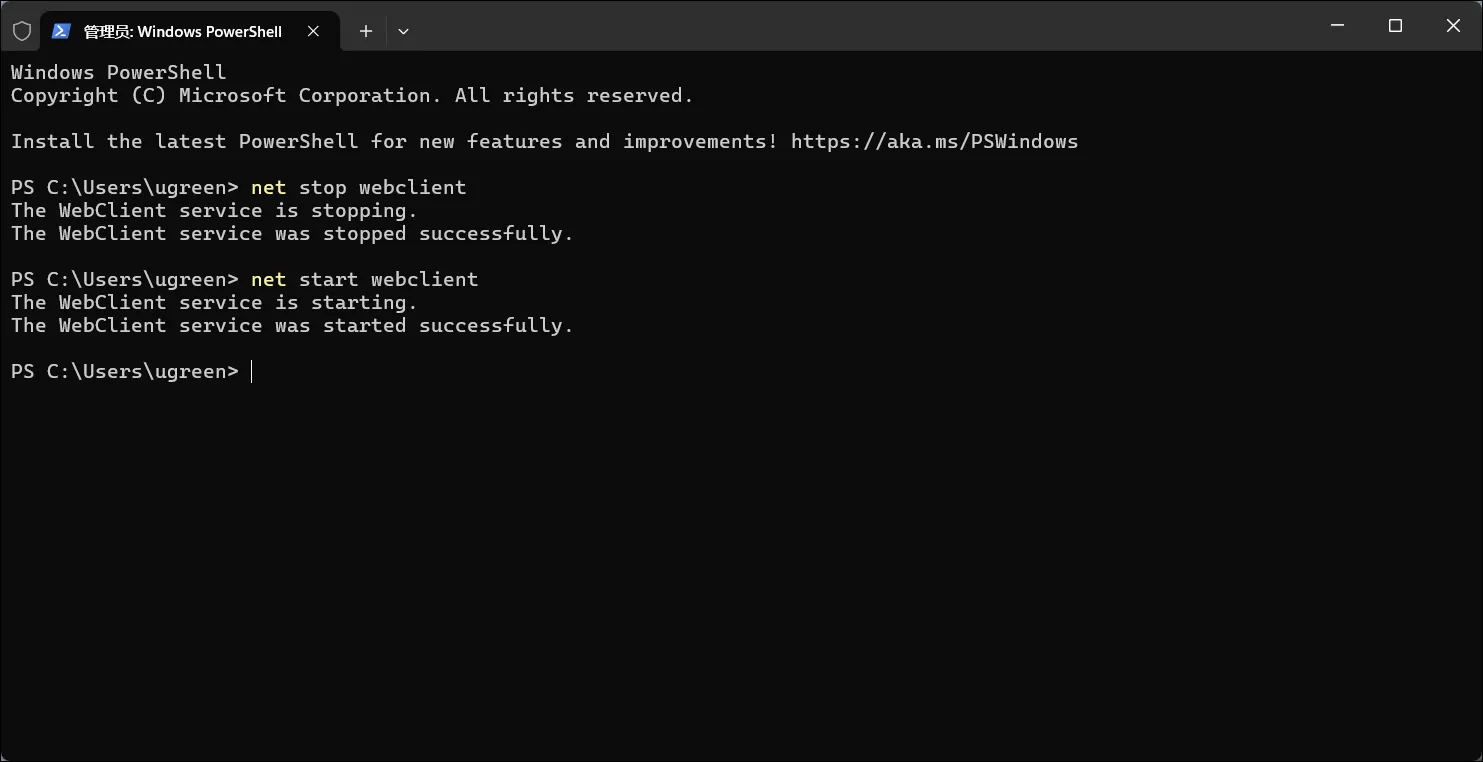
如果 WebClient 服务已启动,但仍无法通过 WebDAV 访问 NAS(特别是 HTTPS 连接失败),请尝试 以管理员身份手动重启 WebClient 服务:
-
按
Win + S搜索 “终端” 或 “命令提示符”,右键选择“以管理员身份运行”。 -
输入以下命令 停止 WebClient 服务:
net stop webclient-
然后输入以下命令 重新启动 WebClient 服务:
net start webclient-
重试 WebDAV 连接,查看是否恢复正常。