应用简介
Jellyfin 是一款开源免费的媒体服务器软件,专注于本地媒体管理和流媒体服务。用户可通过它集中管理视频、音乐、图片等文件,并通过网络在多设备上播放,支持转码、字幕、插件扩展等功能。
支持该功能的版本:NAS 固件的版本为1.2.0.2121 及以上,虚拟机应用版本为1.2.0.0313及以上。
核心功能
-
媒体库管理:
-
自动分类电影、剧集、音乐,支持元数据(封面、简介、演员)自动抓取(基于TMDB等数据库)。
-
支持多种格式:MKV、MP4、FLAC、MP3等。
-
跨平台流媒体:
-
支持网页端、移动端(Android/iOS)、电视端(Android TV/Apple TV)及游戏主机(如Xbox)播放。
-
实时转码:根据设备性能动态调整分辨率和码率(需硬件加速,如Intel Quick Sync)。
-
用户权限控制:
-
创建多用户账户,分配不同媒体库访问权限。
-
家长控制:限制内容分级和播放时间。
默认登录信息
-
默认访问端口:8899
-
局域网访问:在浏览器地址栏输入
NAS_IP:8899(如172.17.70.86:8899)访问 Jellyfin 的 Web 管理界面。 -
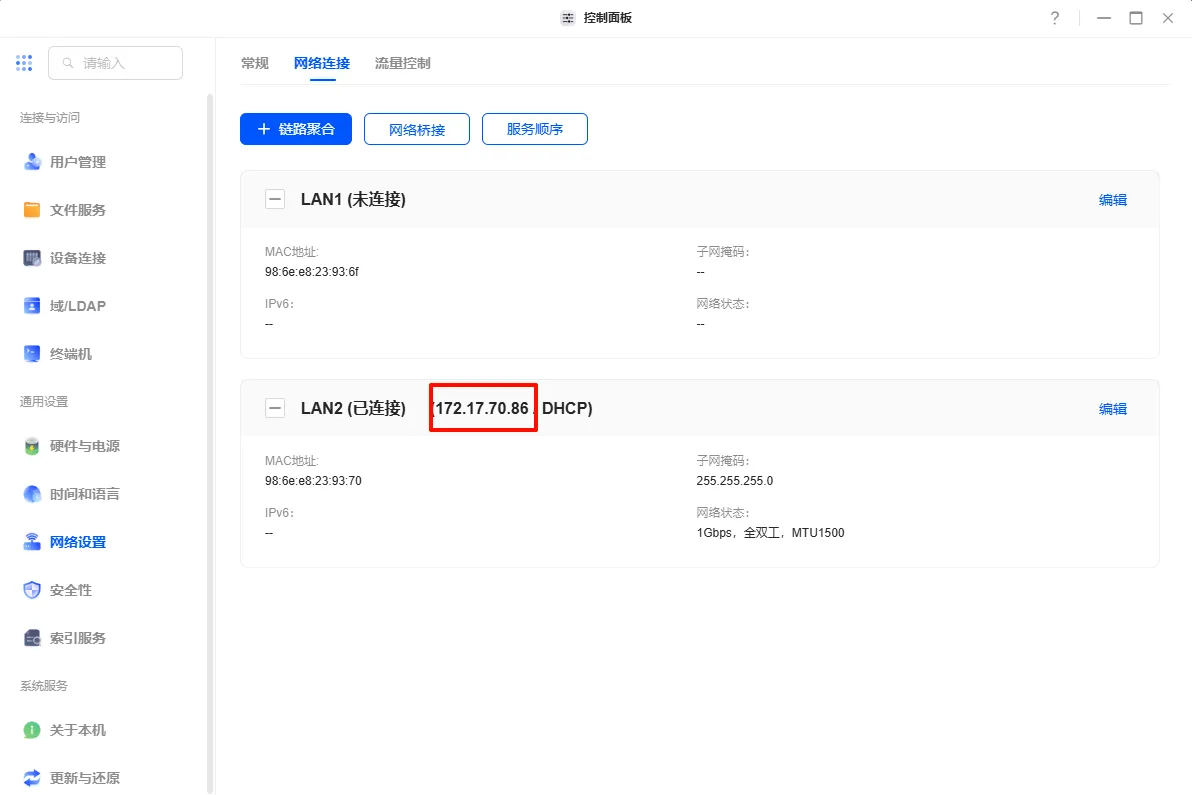
您可以在控制面板中,找到 网络设置,点击 网络连接,查看 NAS 设备的 IP 地址。
注意:请勿修改 WebUI 的端口号,避免因修改导致管理员通过 UGOS Pro 应用中心图标跳转功能失效。
资源访问路径
用来提供给 jellyfin 应用媒体库可以挂载读取的文件夹路径。
最低要求:至少添加 1 个访问路径;
最高支持:最多添加 5 个访问路径。
插件下载路径
存放应用插件的路径最多可添加一个。
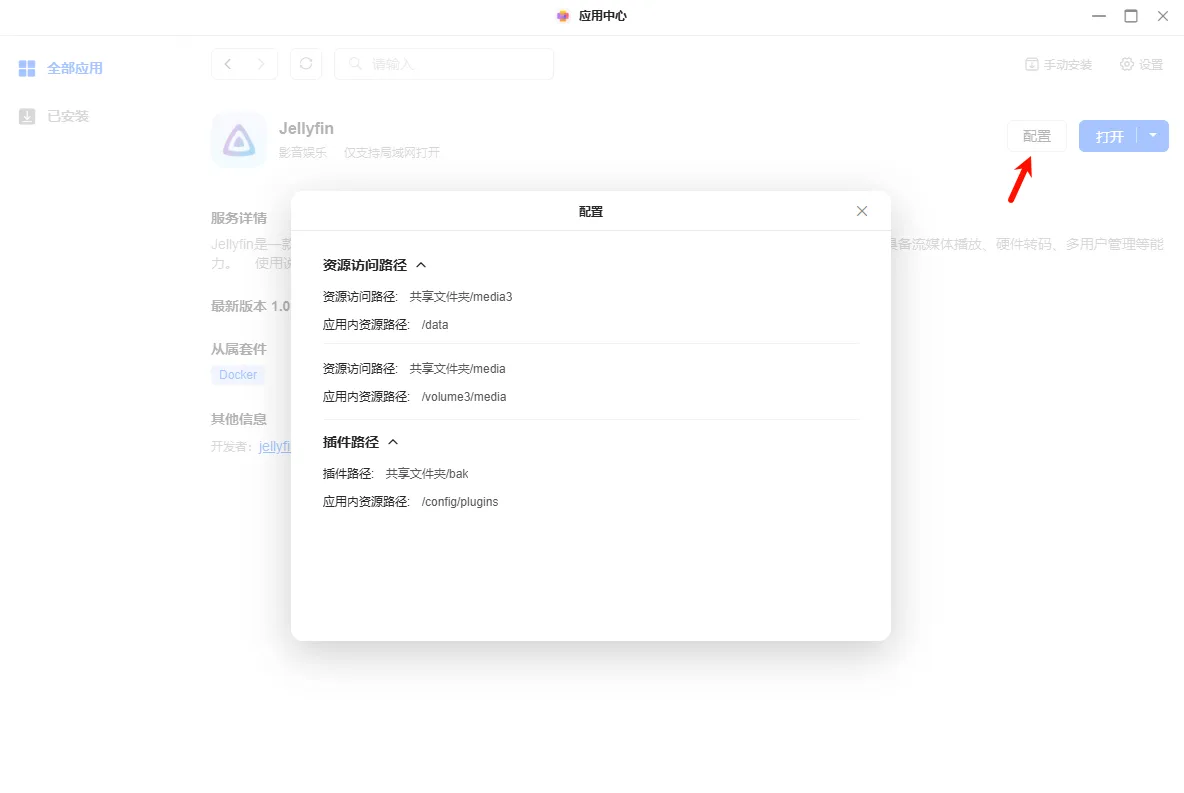
路径挂载规则:
应用安装完成后您可以在应用详情页的【配置】中查看对应的路径。
-
默认设置挂载的第一个资源访问路径对应的应用内资源路径为
data; -
从第二个到第五个挂载路径,其容器路径名称与挂载的目录相同。
安装指南
安装 Jellyfin应用,请按以下步骤操作:
-
打开【应用中心】找到 Jellyfin 应用,点击“安装”。
-
选择存储空间,点击“下一步”继续。
-
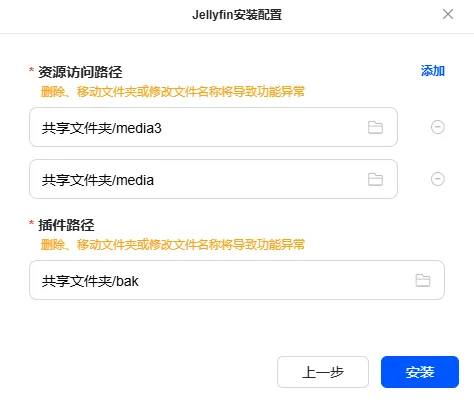
设置资源访问路径,应用会读取路径中的影片,匹配电影海报等数据。
-
设置插件路径,应用会读取路径中插件信息,点击“安装”继续。
访问Jellyfin应用
您可以通过以下方法访问 Jellyfin 应用:
方法一:通过应用中心访问(仅限管理员)
在局域网内,管理员点击 Jellyfin 应用图标,系统将跳转至登录界面。
方法二:通过局域网访问(管理员和普通用户)
-
在局域网内使用
http://NAS_IP:8899访问。例如 NAS 的 IP 是172.17.70.86,在浏览器中输入http://172.17.70.86:8899进行访问。 -
您可以在控制面板中,找到 网络设置,点击 网络连接,查看 NAS 设备的 IP 地址。
方法三:通过非局域网访问(仅限管理员)
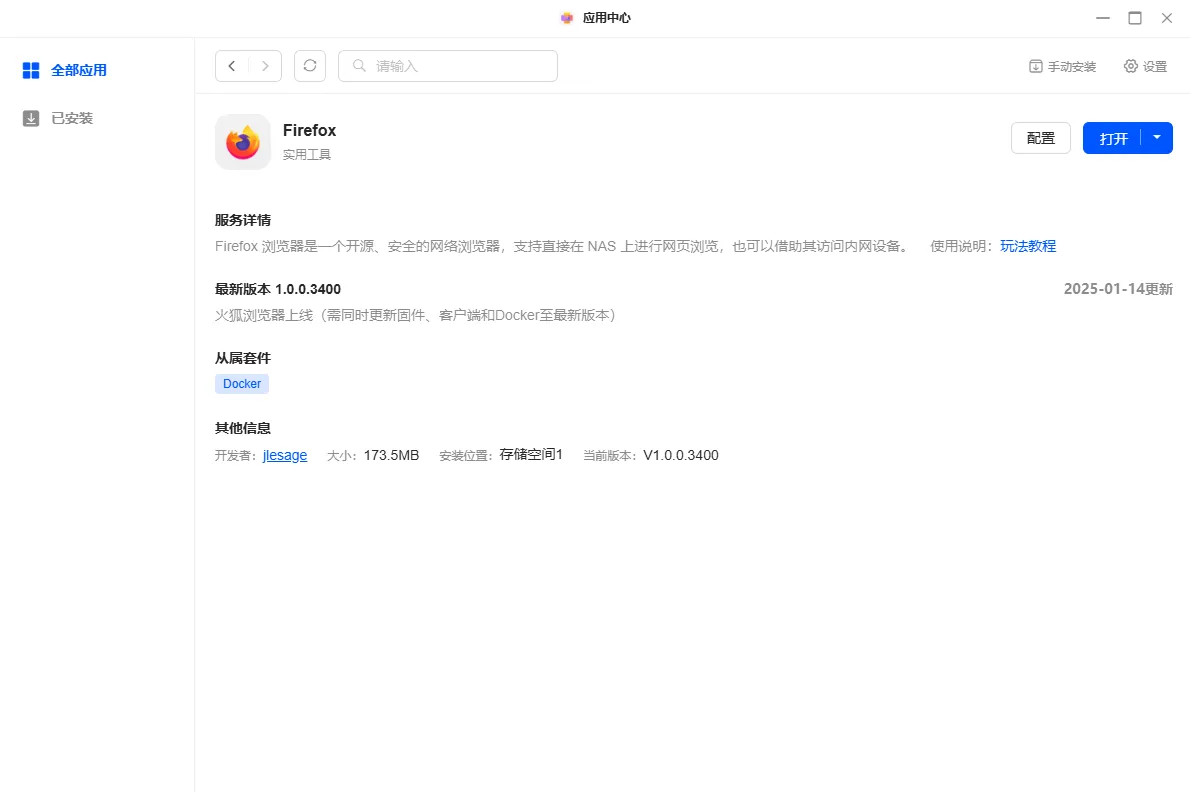
管理员可以通过在 NAS 系统安装的 Firefox 应用在非局域网环境中访问 Jellyfin:
-
使用 UGREEN Link 登录 NAS,打开 Firefox 浏览器。
-
登录 Firefox 后,使用
http://NAS_IP:8899访问。例如 NAS 的 IP 是172.17.70.86,在浏览器中输入http://172.17.70.86:8899进行访问。
注意:在不受信任的设备上登录时,建议及时清理浏览器的访问记录以确保数据安全。
使用提示
-
在局域网访问时,建议使用兼容性较好的浏览器(如 Chrome 或 Edge)进行访问,以获得最佳体验。
-
在公共网络环境下访问 NAS 时,请注意数据安全,避免泄露敏感信息。
-
管理员请妥善管理访问密码,确保密码的安全性。
-
如果多人共用 Firefox 浏览器访问容器应用,建议关闭自动记住密码功能,并定期清理历史记录。
初始化配置
首次使用 Jellyfin 时,需要完成初始化配置:
-
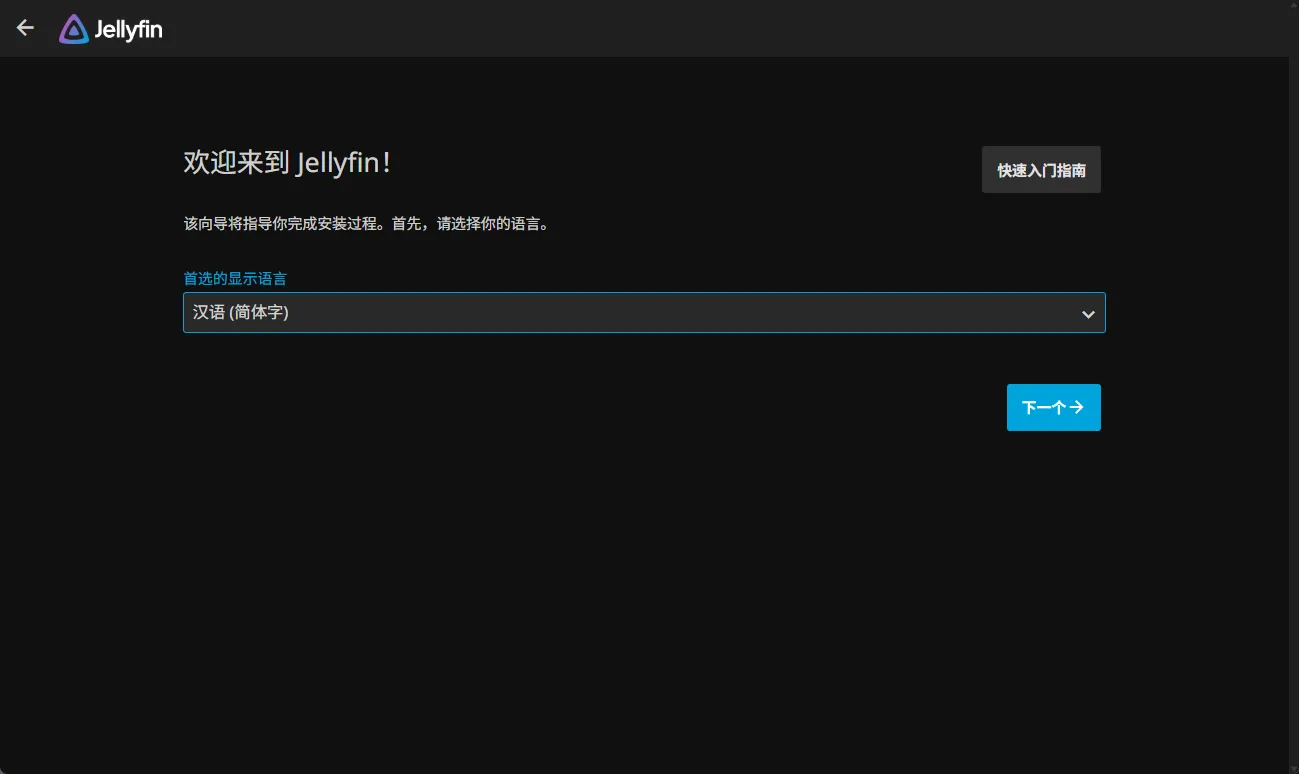
设置显示语言
选择首选语言(如“Chinese Simplified”),点击“下一个”继续。
-
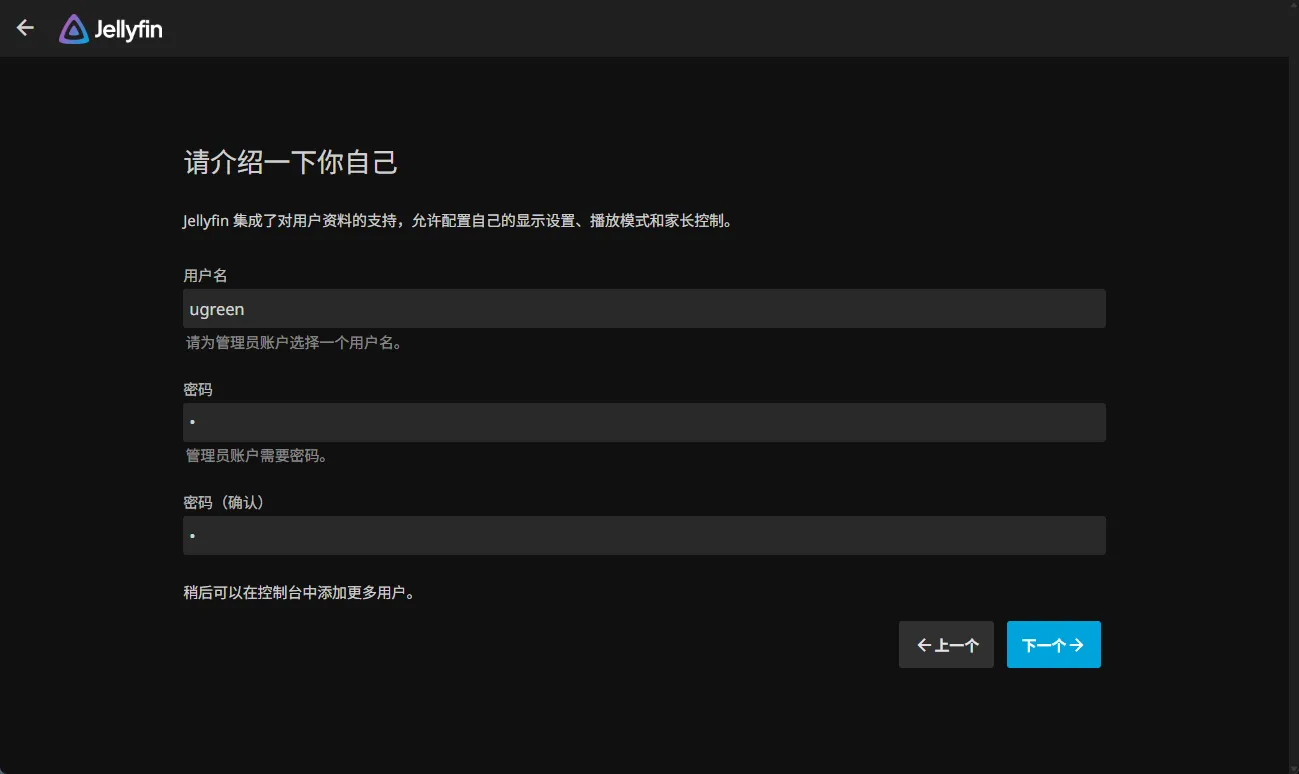
配置账户信息
设置管理员账号的用户名和密码,点击“下一个”继续。
-
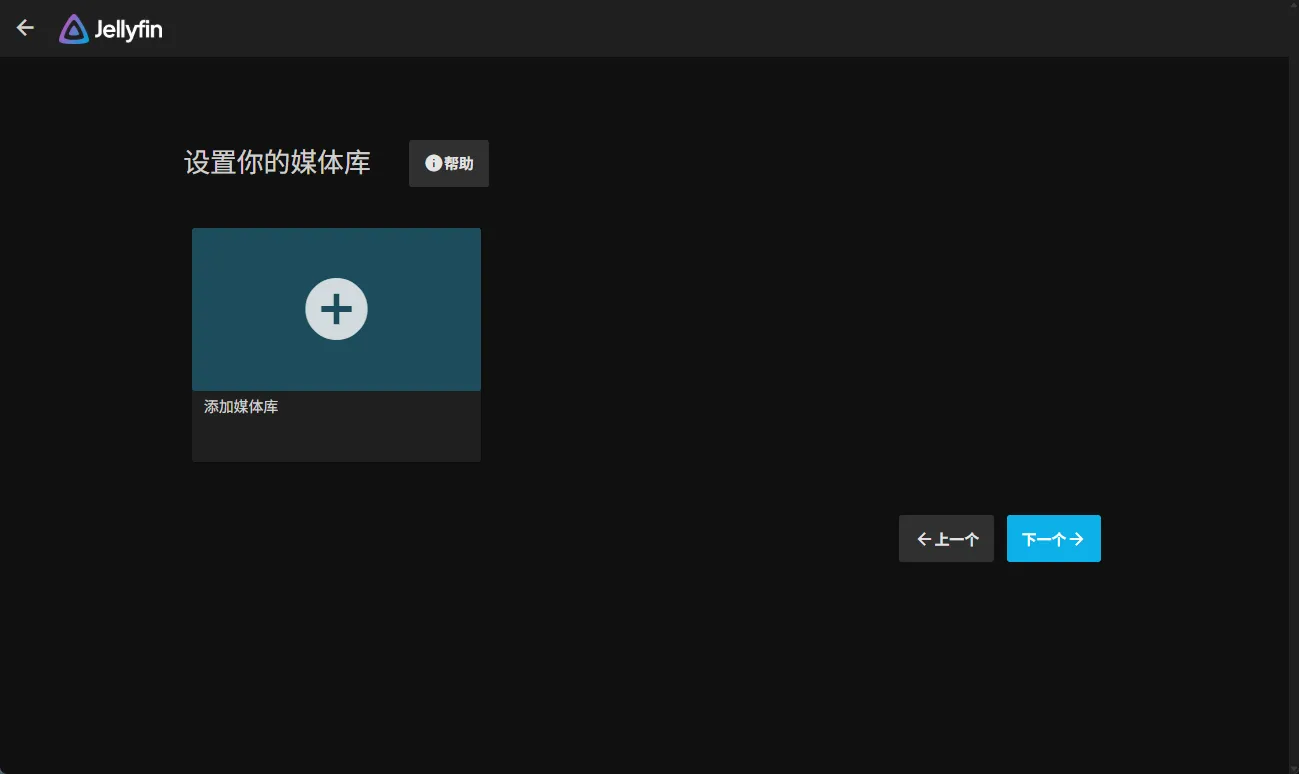
跳过媒体库设置
初始化时可以暂不配置媒体库,点击“下一个”继续。
-
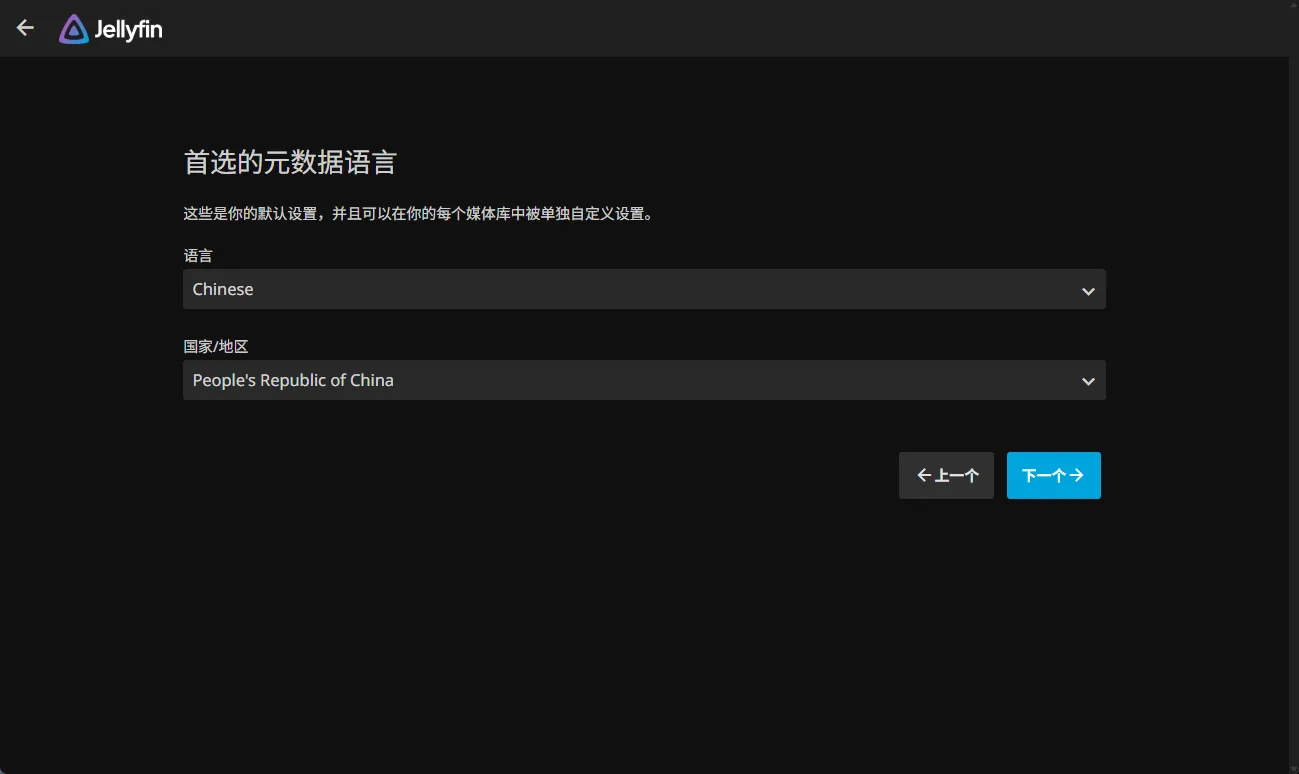
配置远程访问
根据自己的语言环境设置首选的元数据语言,点击“下一个”继续。
-
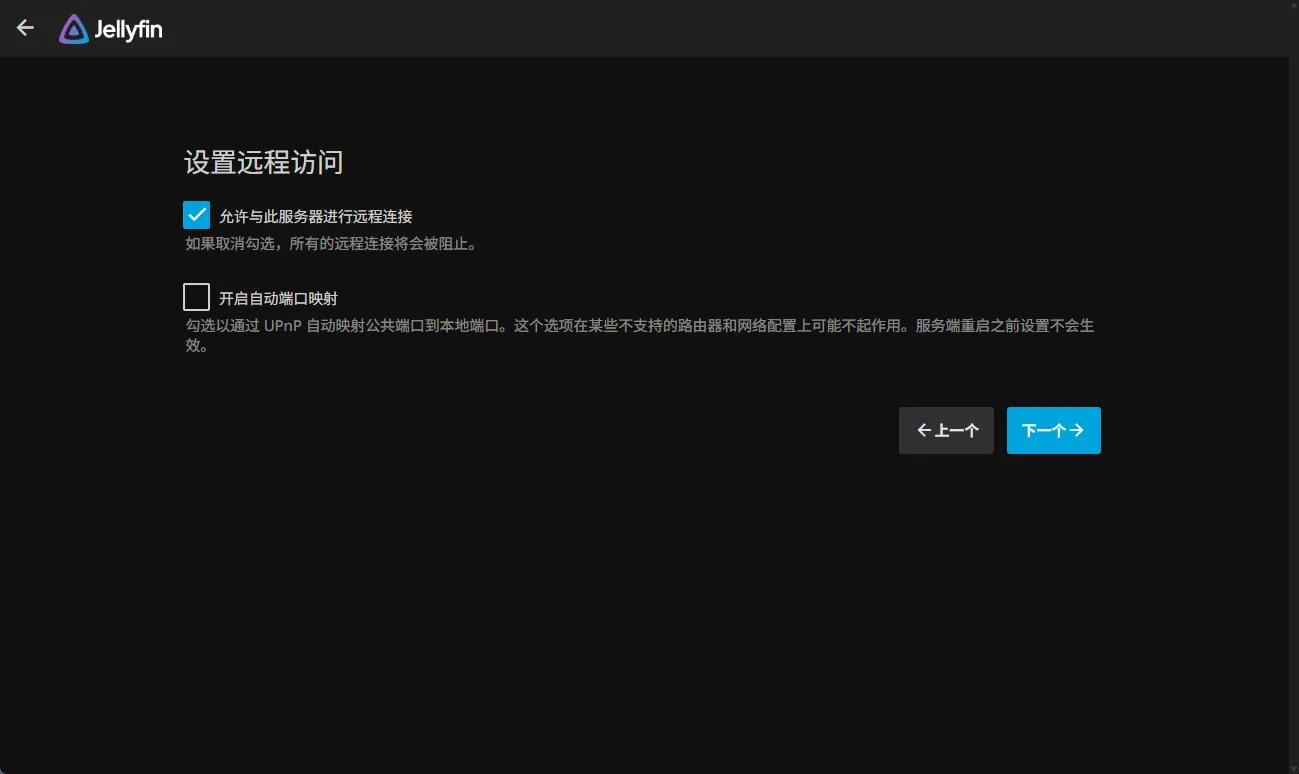
设置远程访问
保持如下图默认状态即可,点击“下一个”继续。
-
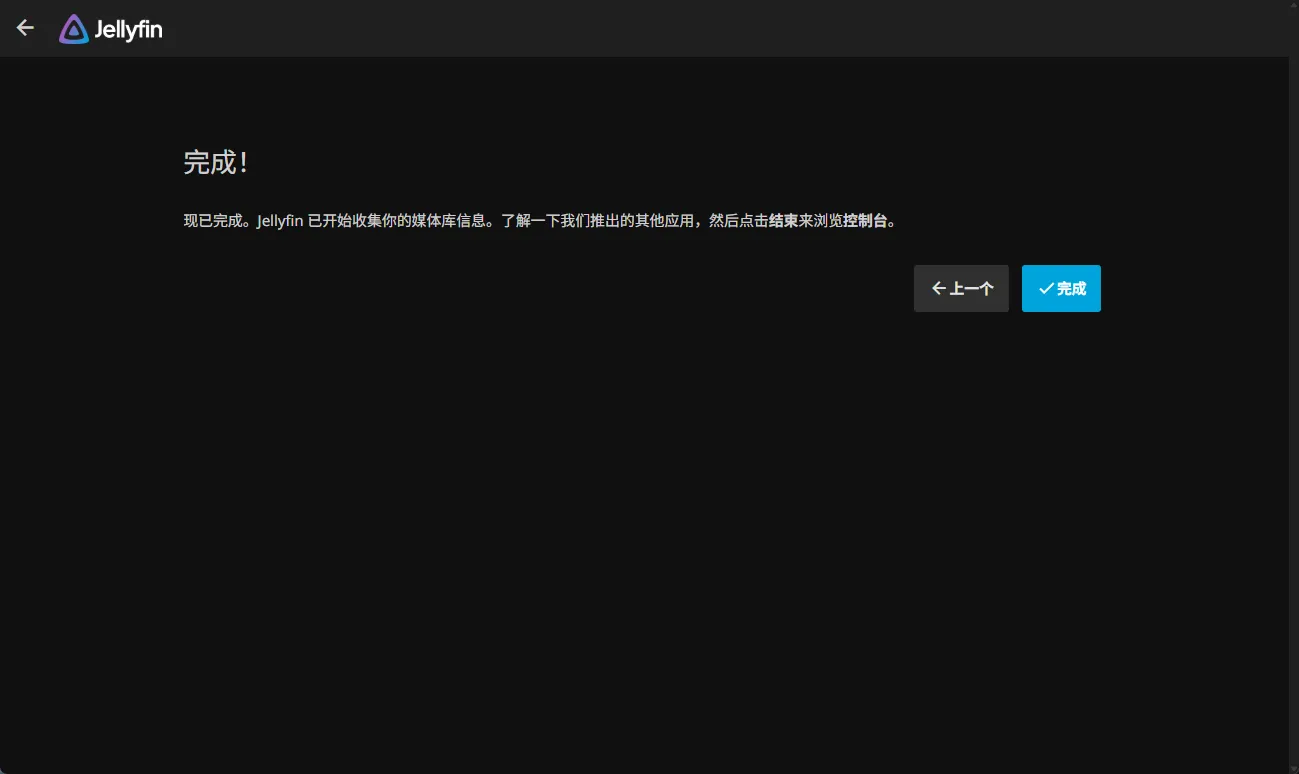
完成初始化
到图示的这一步,初始化步骤结束,点击“完成”。
-
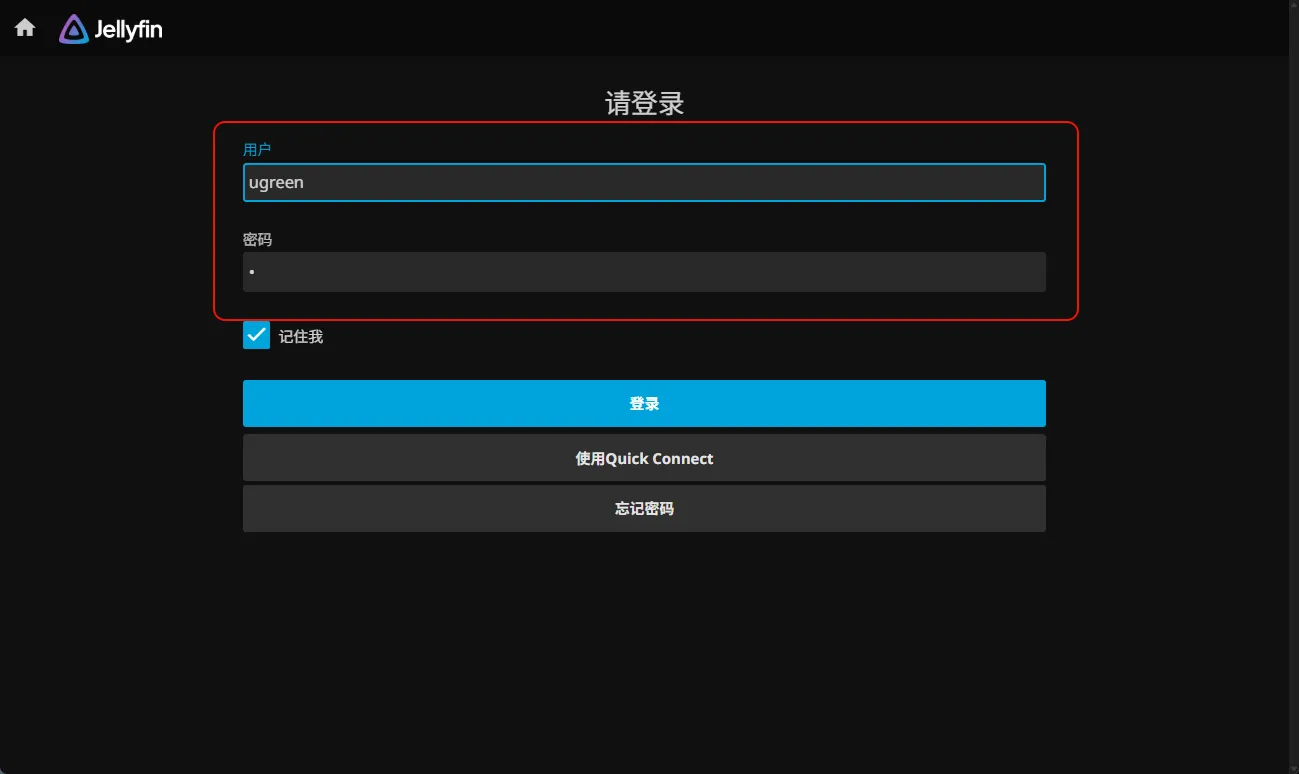
初始化完成后,请使用刚创建的用户账户登录系统。
添加媒体库
登录后,按照以下步骤添加媒体库以管理您的资源:
-
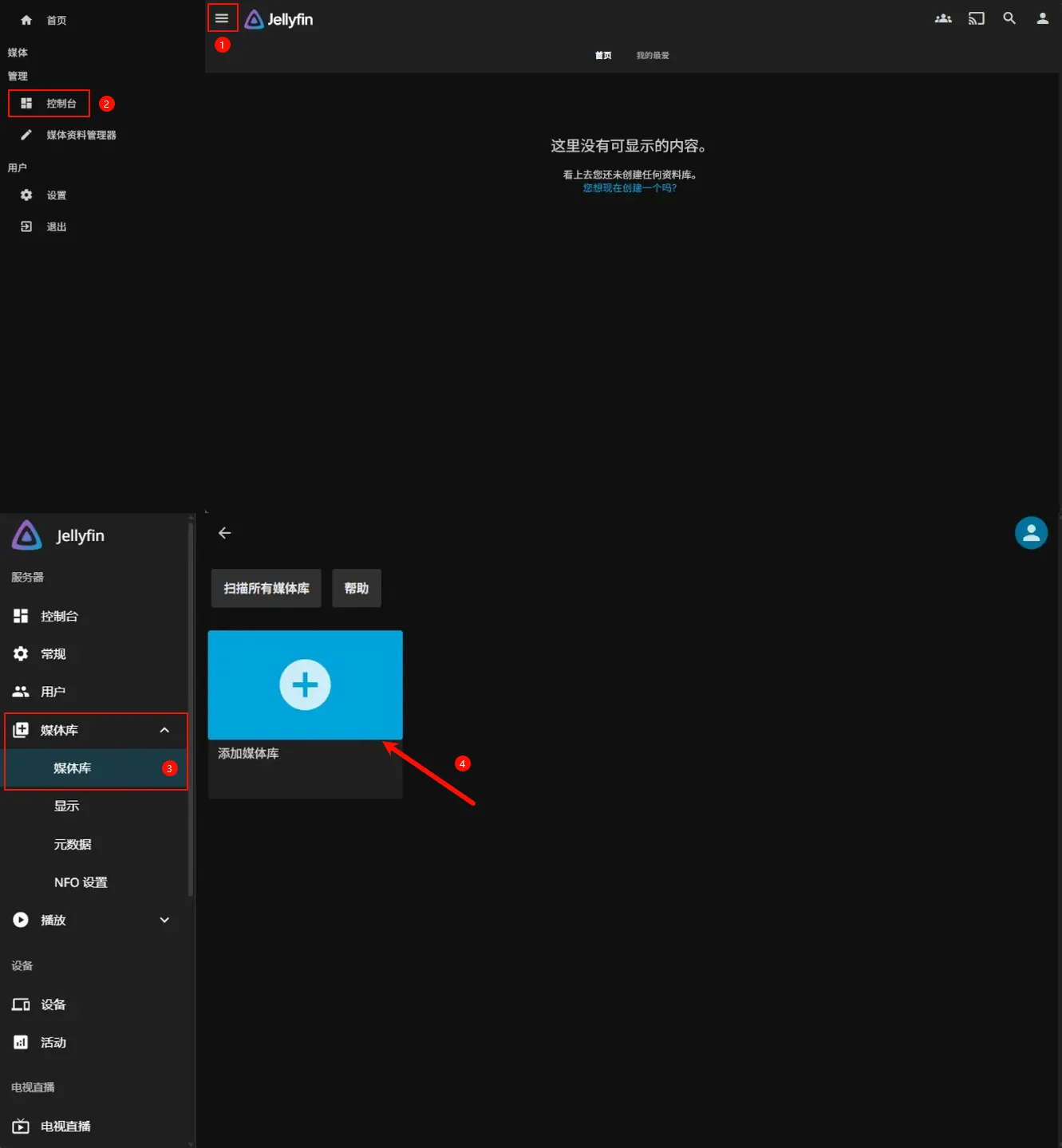
在 jellyfin 主界面点击 左上角的“管理菜单”按钮,在展开的侧边弹窗中点击进入“控制台”页面。
-
在控制台界面中,点击“媒体库”>“媒体库”>“添加媒体库”。根据媒体内容类型(如“电影”或“节目”)进行分类。
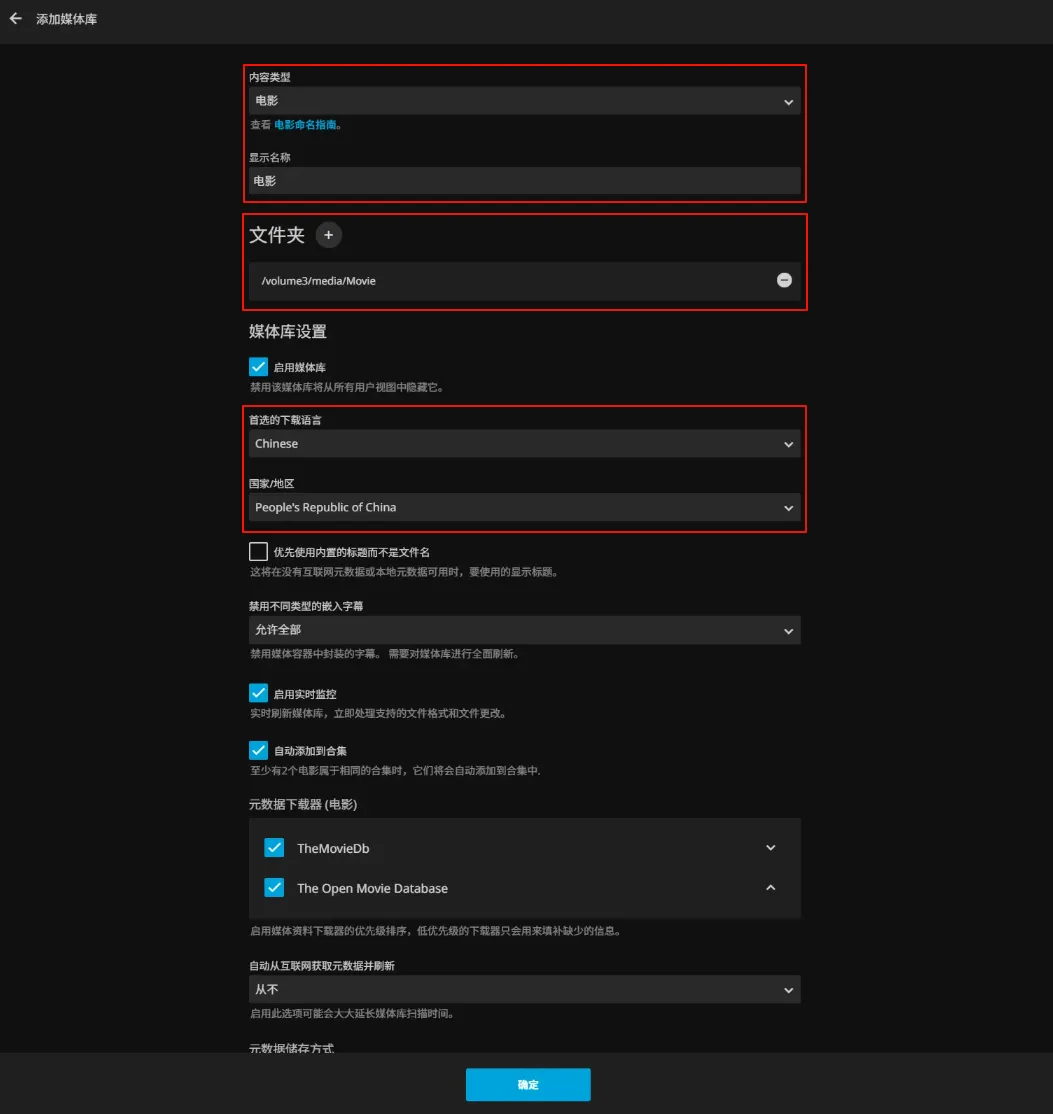
电影媒体库设置指南
1. 基础配置
-
内容类型:选择【电影】模式(自动匹配标准电影元数据结构)。
-
显示名称:建议按主题命名,如「4K 超清影院」、「经典怀旧库」等,便于多库分类管理。
-
文件夹路径:指向电影资源的根目录,即应用安装时设置的资源访问路径。(如
volume3/media/movies)。
关于文件夹内的子目录规范这里推荐单层文件夹结构,避免嵌套(例:/movies/电影名 (年份)/电影文件.mkv)。
2. 元数据优化
-
首选元数据语言选择【Chinese】,可以根据实际需求修改。
-
国家/地区选【People's Republic of China】(适配本地化译名和上映信息)。
-
其他参数
-
其他参数可以按个人需求调整。
电视剧/综艺媒体库设置指南
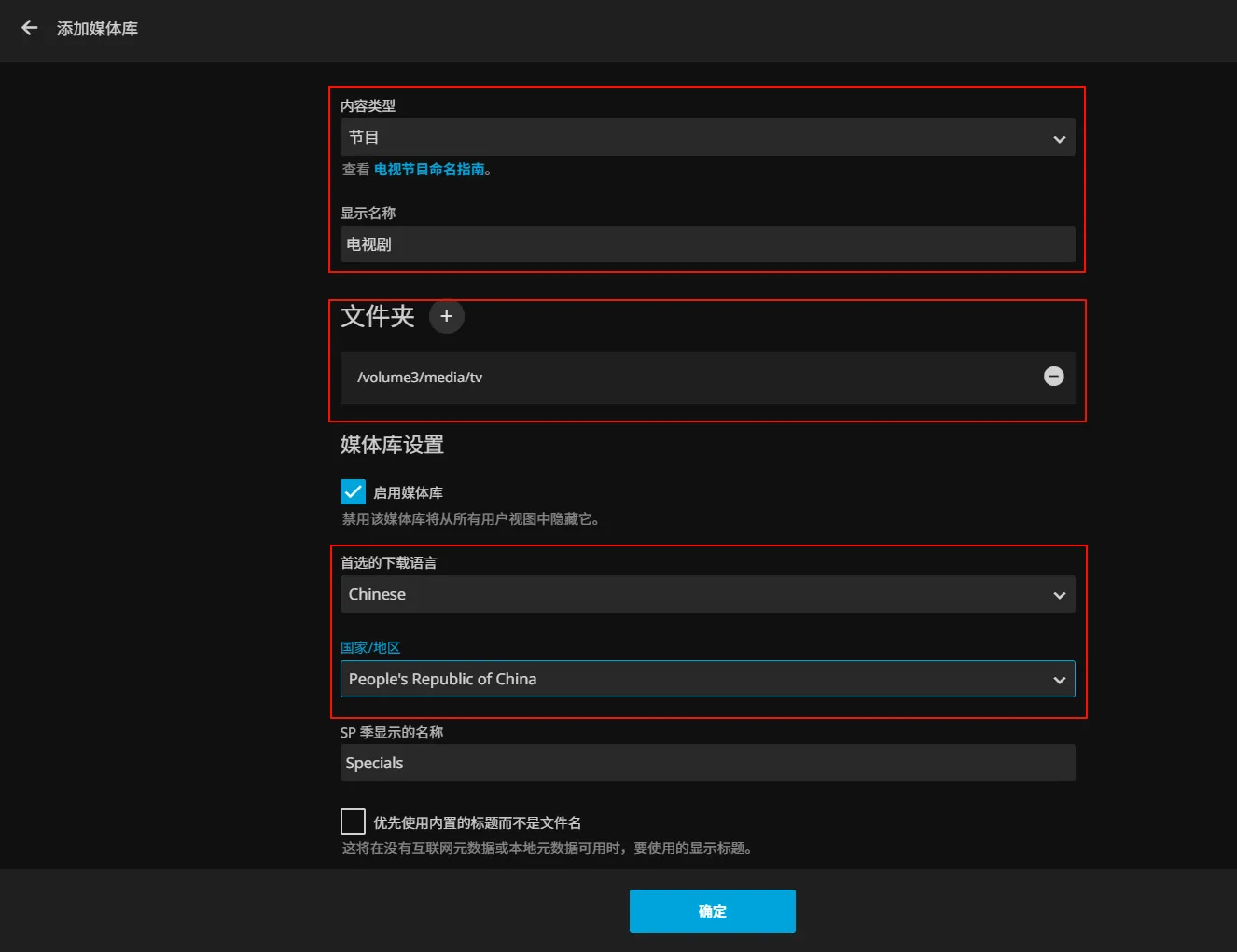
1. 基础配置
-
内容类型:选择【节目】模式(适配剧集季/集结构)。
-
显示名称:按类型命名,如【国产剧】、【Netflix 剧】、【综艺合集】等。
-
文件夹路径指向电视剧/综艺的根目录,即应用安装时设置的资源访问路径。(如
/media/tv_shows)。
2. 元数据优化
-
首选元数据语言选择【Chinese】,可以根据实际需求修改,海外剧集可以考虑使用剧集所属地区。
-
国家/地区选【People's Republic of China】(适配本地化译名和上映信息)。
-
其他参数
-
其他参数可以按个人需求调整。
开启硬件转码
-
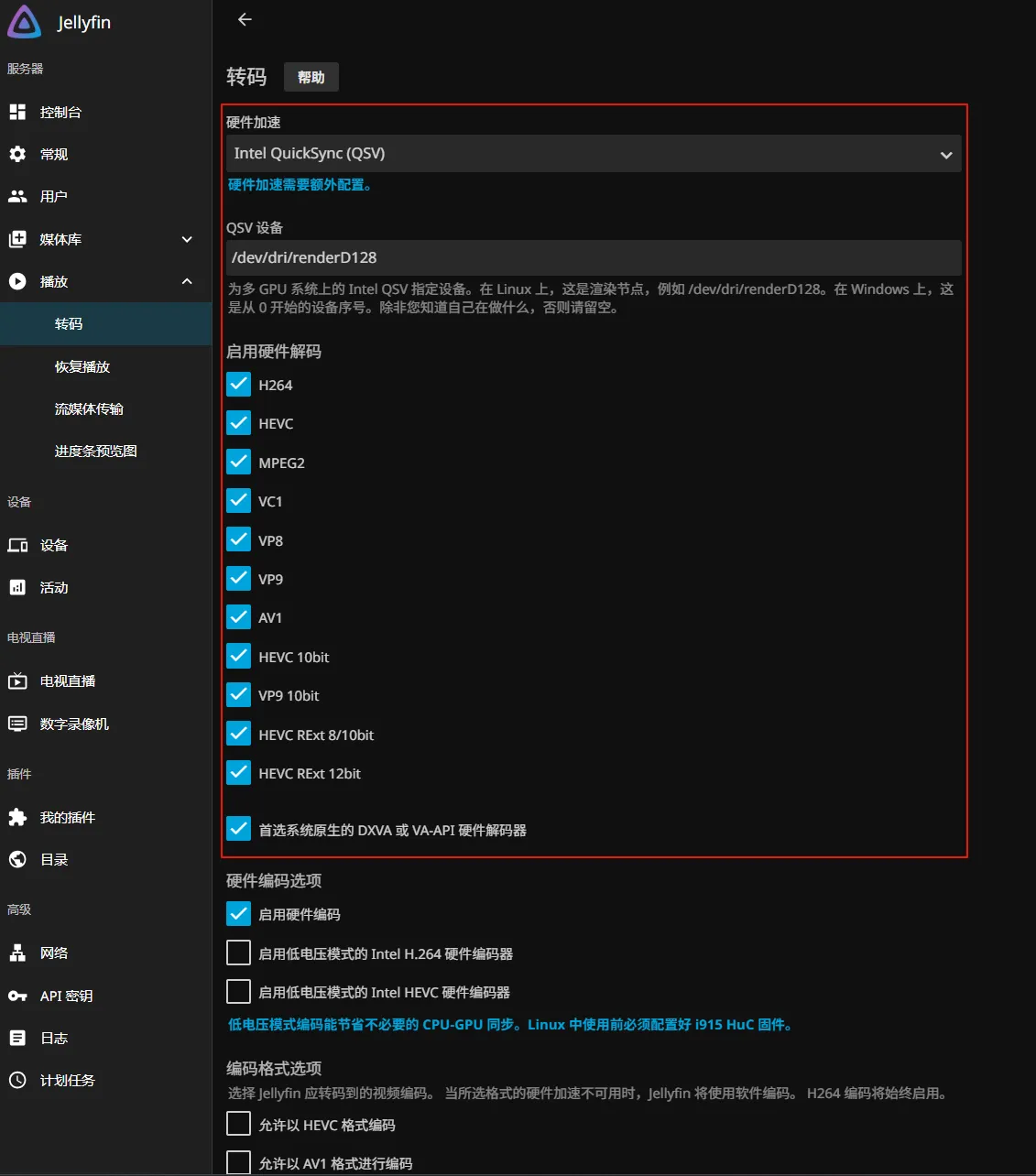
启用硬件加速转码(Intel QuickSync (QSV))可以提升播放性能,解决高码率视频卡顿、降低CPU 的负载。
-
在控制台的左侧菜单中点击【播放】>【转码】。
-
硬件加速:选择
Intel QuickSync (QSV)
-
QSV 设备:填写设备路径
/dev/dri/renderD128 -
启用硬件解码:勾选所有支持的编码格式
-
设置完成后滚动页面,在页面底部点击“保存”。
注意事项
在使用 UGOS Pro 系统及容器应用时,请注意以下事项:
-
请勿随意迁移、移动、重命名或删除容器挂载的 NAS 路径,以免功能异常或数据丢失。
-
如果需要通过浏览器访问容器应用,请关闭【控制面板>网络管理】中的多网关选项,避免网络冲突。
-
容器应用适合新手用户使用,如果需要更灵活地配置和管理,建议直接使用 Docker 自行部署容器应用,便于自定义配置文件及高级功能。