SMB服务是一个功能强大且灵活的网络文件共享协议,广泛应用于不同操作系统之间的文件和资源共享。通过适当的配置和管理,SMB可以显著提高文件共享的效率和安全性。无论是在家庭网络还是企业环境中,SMB都是一种理想的文件共享解决方案。以下是关于 UGOS Pro 的SMB服务的详细介绍:
UGOS Pro 的SMB服务特点
-
跨平台兼容性:UGOS Pro 的SMB服务兼容Windows、macOS系统,同时支持手机、电视盒子等设备。使得不同操作系统的设备可以方便地访问和共享文件。
-
高效性能:UGOS Pro 的SMB服务优化了文件传输性能,提供快速的文件读写速度,适合大量文件和大文件的传输。
-
文件共享:SMB允许用户在网络上共享文件夹和文件,提供了方便的访问和管理方式。
SMB的不同版本
SMB协议有多个版本,每个版本都在前一版本的基础上增加了功能和改进了性能:
-
SMB 1.0:最早版本,支持基本的文件功能,但由于没有足够的安全验证机制,存在高危风险。
-
SMB 2.0:引入于Windows Vista和Windows Server 2008,大幅提高了性能,减少了开销。
-
SMB 2.1:引入于Windows 7和Windows Server 2008 R2,增加了改进的锁定和缓存功能。
-
SMB 3.0:引入于Windows 8和Windows Server 2012,提供了加密、改进的容错能力和更好的性能。
适用场景
-
文件共享:在家庭和小型办公室的网络中,成员可以使用SMB可以方便地共享多台设备之间的文件,提高协作效率。
-
混合网络:SMB的跨平台特性使其适用于Windows、macOS混合操作系统的环境,简化文件共享和资源管理。
在UGOS Pro中启用SMB服务
-
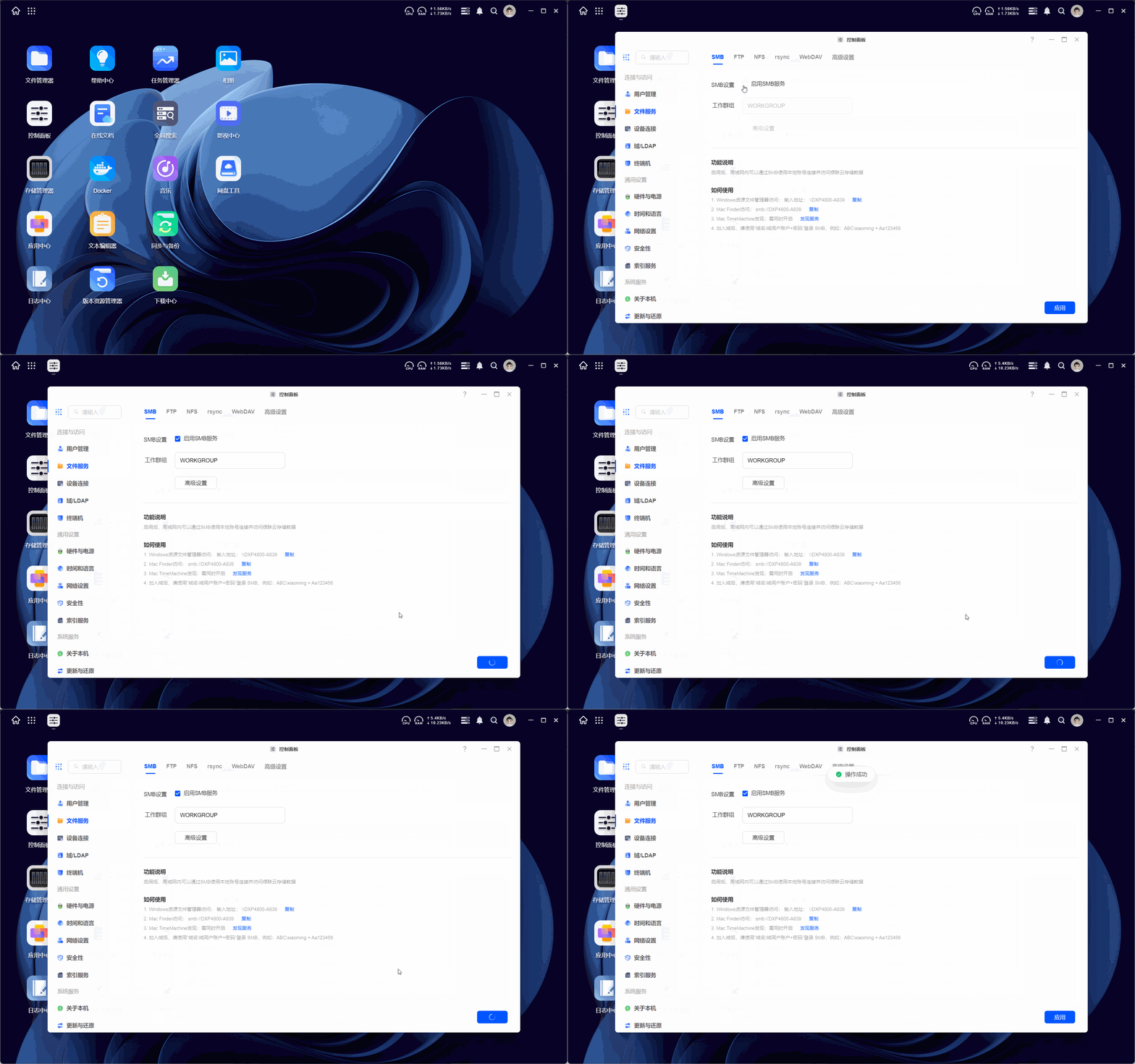
进入【控制面板>文件服务】页面。
-
找到“SMB”选项,启用SMB服务。
-
点击“应用”保存生效。
Windows通过SMB连接NAS
-
确保 NAS 和 Windows 在同一个局域网。
-
打开文件资源管理器。
-
在地址栏中输入
\\<NAS_IP地址>并按回车。 -
输入NAS的用户名和密码后,即可访问共享文件夹。
macOS通过SMB连接NAS
-
确保 NAS 和 macOS 在同一个局域网。
-
打开Finder。
-
在菜单栏中选择“前往”->“连接服务器”。
-
输入地址
smb://<NAS_IP地址>并点击“连接”。 -
输入NAS的用户名和密码后,即可访问共享文件夹。
了解更多通过 SMB 协议连接 NAS 的方法,请参考《如何利用SMB协议实现局域网内多终端文件快速传输?》。
注意事项
从Windows 10开始,微软加强了SMB协议的安全性,默认禁用了不安全的来宾登录。这是为了防止未经身份验证的用户访问共享资源,保护数据安全。如果您无法连接SMB服务,可以尝试开启启用不安全的来宾登录。
-
按下
Win+R打开运行,输入gpedit.msc回车打开本地组策略编辑器。 -
在【计算机配置>管理模版>网络>Lanman工作站】中找到“启用不安全的来宾登录”并打开。
-
勾选“已启用”,点击【应用>确定】使设置保存生效。
-
返回文件资源管理器再次尝试连接。
工作群组
在SMB(Server Message Block)协议中,工作群组(WORKGROUP)是一种逻辑分组,用于在局域网(LAN)中组织和管理计算机资源。通过简单的配置,使网络中的设备可以相互发现、共享和访问文件。工作群组广泛应用于家庭网络和小型办公室环境。
工作群组的适用性和优势
-
简便配置:无需复杂的网络配置,只需在设备上设置相同的工作群组名称即可,不需要网络管理员的专业知识。
-
适合小型网络:工作群组特别适合家庭和小型办公室环境,不需要域控制器等复杂的网络基础设施。
-
无额外成本:不需要额外的硬件或软件支持。
-
灵活性:适用于各种设备,包括Windows、Mac等。
-
资源共享:通过工作群组,您可以方便地共享文件、文件夹等资源。
使用场景
家庭网络
-
共享多媒体文件:家庭成员可以将电影、音乐和照片存储在NAS上,通过SMB工作群组,所有设备(如智能电视、电脑、手机)都能轻松访问这些文件。
小型办公室
-
文件协作:员工可以在工作群组中共享项目文件夹,方便团队协作和文件同步。
-
共享网络资源:通过工作群组,员工可以共享网络驱动器和备份设备,提高资源利用率。
如何配置工作群组
为了让Mac和Windows计算机与NAS在同一个工作群组中共享文件和资源,您需要进行一些配置。下面是详细步骤:
步骤 1:在Windows上配置工作群组
方法 1
-
右键点击桌面上的“此电脑”或“我的电脑”,选择“属性”。
-
在打开的窗口中,点击左侧的“高级系统设置”。
-
在“系统属性”窗口中,点击“计算机名”标签。
-
点击“更改”按钮。在“计算机名/域更改”窗口中,选择“工作组”并输入工作群组名称(例如
WORKGROUP)。确保这个名称与NAS和Mac上的工作群组名称一致。 -
点击“确定”,然后重新启动计算机以应用更改。
方法 2
-
打开“控制面板”。
-
选择“系统和安全”,然后选择“系统”。
-
点击“更改设置”,在“计算机名”标签下点击“更改”。
-
在“工作组”框中输入工作群组的名称,点击“确定”。
-
重新启动计算机以应用更改。
步骤 2: 在Mac上配置工作群组
方法 1
-
点击屏幕左上角的Apple图标,选择“系统偏好设置”。
-
选择“共享”。
-
在“共享名称”下方点击“编辑”,然后输入工作群组的名称。确保这个名称与Windows计算机和NAS上的工作群组名称一致。
-
点击“确定”,然后点击“应用”按钮。
方法 2
-
点击屏幕左上角的Apple图标,选择“系统偏好设置”。
-
选择“网络”图标。
-
在左侧列表中选择您正在使用的网络连接(例如Wi-Fi或以太网)。
-
点击窗口右下角的“高级”按钮。
-
选择“WINS”标签。
-
在“工作组”字段中输入工作群组名称(例如
WORKGROUP),确保这个名称与Windows计算机和NAS上的工作群组名称一致。 -
点击“确定”,然后点击“应用”按钮。
步骤 3: 在 UGOS Pro 上配置工作群组
-
在桌面进入【控制面板>文件服务】,进入 SMB 选项。
-
在工作群组栏中输入工作群组的名称,输入与Windows和Mac相同的工作群组名称(例如
WORKGROUP)。 -
点击“应用”保存并应用设置。
步骤 4:确保所有设备在同一网络中
-
确保Mac、Windows计算机和NAS都连接到同一个局域网(LAN)。
步骤 5: 测试连接
-
在Windows计算机上:
-
打开文件资源管理器,点击“网络”。您应该能够看到NAS设备。
-
-
在Mac计算机上:
-
打开Finder,点击左侧栏的“网络”。您应该能够看到NAS设备。
-
工作群组与域的区别
工作群组:
-
无中心化管理:每台计算机独立管理自己的资源和用户。
-
适合小型网络:主要用于家庭或小型办公室网络。
域(Domain):
-
中心化管理:由域控制器(Domain Controller)统一管理用户账户和资源。
-
适合大型网络:用于企业级网络,支持复杂的安全策略和集中管理。
工作群组在以上场景中提供了一种简单而有效的资源共享和网络管理方式。与需要复杂配置的域环境相比,工作群组更适合不需要复杂网络管理的小型和家庭网络。
SMB 高级设置
SMB服务提供了一系列高级设置选项。这些选项不仅可以提高文件传输的安全性和性能,还能增强管理的灵活性和便捷性。在 SMB 高级设置中,您可以进行以下配置:
-
对没有权限的用户隐藏共享文件夹
-
功能:启用此选项后,只有具有访问权限的用户才能看到共享文件夹。没有权限的用户将无法看到这些文件夹。
-
用途:提高安全性,防止未经授权的用户发现和尝试访问共享文件夹。
-
-
SMB日志
-
功能:启用此功能可以记录所有通过SMB协议进行的文件传输操作。
-
用途:用于审计和故障排除,帮助管理员监控和分析文件传输活动。
-
-
查看日志
-
功能:此功能允许管理员跳转到日志中心查看记录的SMB传输日志。
-
用途:方便管理员快速访问和分析日志信息。
-
操作步骤:点击“查看日志”打开日志中心,在【日志>当前日志】中将日志类型从“事件日志”更改为“传输日志”以查看传输日志。
-
-
日志设置
-
功能:在日志设置中,管理员可以选择需要监控和记录的操作事件类型。
-
用途:定制化日志记录,确保只记录重要的操作事件,减少不必要的日志信息。
-
-
选择需要启用的SMB协议
-
功能:管理员可以选择启用哪些版本的SMB协议(如SMB1、SMB2、SMB2.1、SMB3)。
-
用途:提高兼容性和安全性。建议禁用旧版本的SMB协议(如SMB1),以减少安全风险。
-
-
设置WINS服务器
-
功能:配置Windows Internet Name Service (WINS) 服务器,用于解析NetBIOS名称。
-
用途:提高网络中计算机名称解析的效率,特别是在大型网络环境中。
-
-
管理传输加密模式
-
功能:选择传输加密模式,可以选择由客户端决定、禁用或强制加密。
-
用途:提高数据传输的安全性,防止数据在传输过程中被截获或篡改。
-
-
服务器签发
-
功能:选择是否启用服务器签发,可以选择由客户端决定、禁用或强制。
-
用途:提高数据完整性,确保数据在传输过程中未被篡改。
-
-
启用SMB durable handles
-
功能:启用此选项后,跨协议文件锁定将被禁用,但可以提高文件句柄的持久性。
-
用途:提高文件访问的可靠性,特别是在网络连接不稳定的情况下。
-
-
启用SMB3多通道
-
功能:启用此选项后,SMB3协议可以使用多个网络连接进行数据传输。
-
用途:提高数据传输的性能和可靠性,特别是在高带宽和高延迟的网络环境中。
-
支持的操作系统客户端:Windows Server 2012 或以上版本、Windows 8 或以上版本、macOS 11.3 或以上版本
-
注意事项:启用 SMB3 多通道时,不支持链路聚合。SMB3 多通道仅在 x64 平台上受支持。
-
-
启用Opportunistic Locking
-
功能:启用此选项后,客户端可以缓存文件数据,以减少网络流量和提高性能。
-
用途:提高文件访问的性能,但可能会增加数据一致性风险。
-
-
启用SMB2租用
-
功能:启用此选项后,客户端可以租用文件句柄,以减少网络流量和提高性能。
-
用途:提高文件访问的性能,特别是在频繁访问同一文件的情况下。
-
-
清除SMB缓存
-
功能:此选项允许管理员清除SMB缓存。
-
用途:解决缓存导致的访问问题,确保文件访问的最新状态。
-
-
启用 VFS模块以转换Mac特殊字符
-
功能:启用此选项后,VFS模块将转换Mac系统中特殊字符,以确保文件名兼容性。
-
用途:提高跨平台文件名兼容性,防止文件名冲突。
-
-
启用local Master Browser
-
功能:启用此选项后,服务器将成为本地网络的主浏览器,管理网络中的计算机列表。
-
用途:提高网络浏览效率,确保网络中计算机列表的准确性。
-
-
启用DirSort VFS模块
-
功能:启用此选项后,VFS模块将对目录内容进行排序。
-
用途:提高目录浏览的可读性和用户体验。
-
-
禁止文件
-
功能:设置禁止访问的文件类型,例如禁止条件为/*.txt/README。
-
用途:提高安全性,防止特定类型的文件被访问或修改。
-
附加选项:开启允许删除包含禁用文件的目录。
-
-
允许在共享文件夹中使用符号链接
-
功能:启用此选项后,允许在共享文件夹中使用符号链接。
-
用途:提高文件管理的灵活性,但可能会增加安全风险。
-
-
允许跨共享文件夹的符号链接
-
功能:启用此选项后,允许符号链接跨越不同的共享文件夹。
-
用途:提高文件管理的灵活性,但可能会增加安全风险。
-
-
禁用同一IP地址的多个链接
-
功能:启用此选项后,禁止同一IP地址建立多个连接。
-
用途:提高安全性,防止IP地址滥用。
-
-
收集调试日志
-
功能:启用此选项后,系统将收集调试日志。
-
用途:用于故障排除和性能分析。
-
-
请勿在创建文件时保留硬盘空间
-
功能:启用此选项后,系统在创建文件时不会预留硬盘空间。
-
用途:提高硬盘空间利用率,但可能会影响文件写入性能。
-
-
启用NTLMV1验证
-
功能:启用此选项后,允许使用NTLMV1验证协议。
-
用途:提高兼容性,但可能会降低安全性。
-
-
启用异步读取
-
功能:启用此选项后,系统将进行异步读取操作。
-
用途:提高文件读取性能,特别是在高并发访问的情况下。
-
-
当SMB客户端要求立即同步时,将数据同步到硬盘
-
功能:启用此选项后,当SMB客户端要求立即同步时,系统将数据同步到硬盘。
-
用途:提高数据一致性,但可能会影响性能。
-
-
启用通配符搜索缓存
-
功能:启用此选项后,系统将缓存通配符搜索结果。
-
用途:提高搜索性能,减少重复搜索的时间。
-
SMB 常见问题
Q1:当使用 SMB 服务挂载 NAS 的文件夹至计算机后,文件夹打开显示空白。
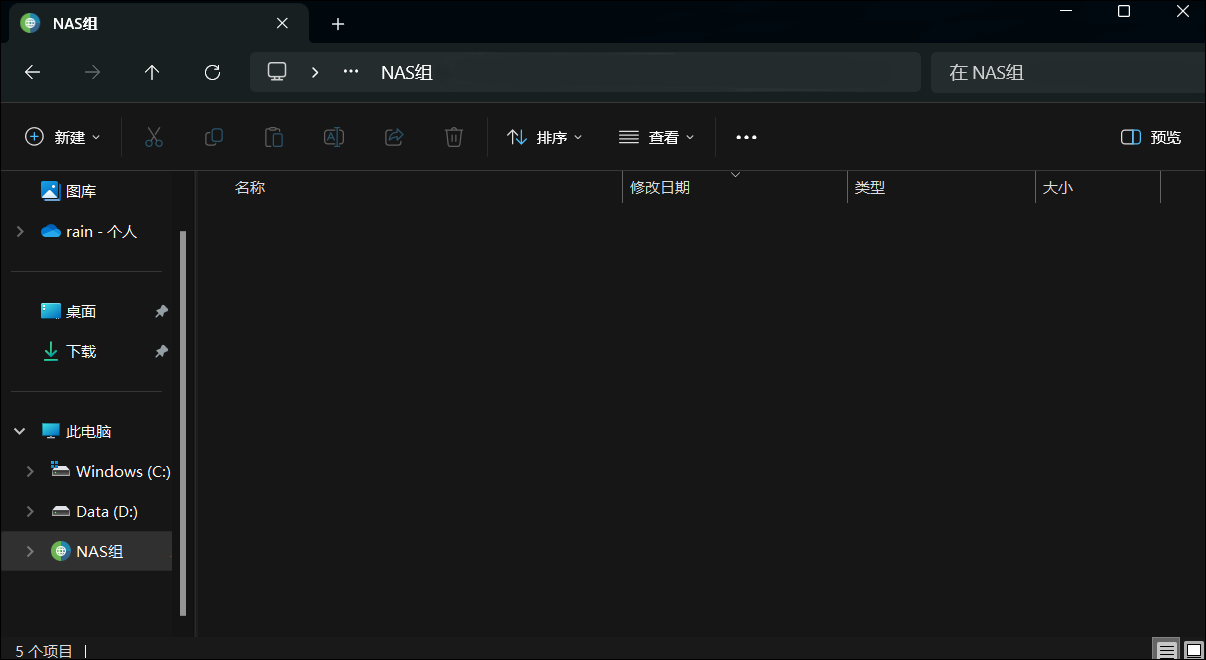
A1:请检查您的 NAS 设备名称是否和计算机的名称一致,若一致请修改为不同的名称,名称一样会导致访问冲突。
Q2:macOS 设备在局域网内无法使用设备名称挂载 SMB 服务。
A2: mac设备在局域网下如果IP 的前三位地址不一致时会无法使用设备名称连接,例如电脑连接公司的wifi 获取的 IP 地址是 192.168.78.XX,NAS设备连网口获取的 IP 地址是 192.168.45.XX,这种情况下mac设备可以使用IP局域网登录系统,但是如果要用 SMB 挂载文件至计算机时只能使用IP 地址进行挂载连接,不能使用设备名称进行连接。
Q3:计算机的本地DNS服务有问题或者hosts文件有问题,共享解析网络主机名没开启,会导致从NAS开启的SMB服务无法挂载到计算机使用吗?
A3:如果计算机的本地DNS服务或hosts文件有问题,以及未开启网络主机名解析共享,都会影响NAS上开启的SMB服务的挂载。具体来说,以下是这些问题可能导致的影响:
1. 本地DNS服务有问题
-
影响:DNS(域名系统)服务用于将域名解析为IP地址。如果本地DNS服务有问题,计算机将无法正确解析NAS的域名,导致无法访问NAS上的共享资源。
-
解决方法:检查本地DNS设置,确保DNS服务器配置正确且可用。可以尝试使用命令如
nslookup或ping来测试域名解析是否正常。
2. hosts文件有问题
-
影响:hosts文件是一个用于手动配置域名解析的文本文件。如果hosts文件中包含错误的条目或配置错误,计算机可能无法正确解析NAS的域名。
-
解决方法:检查和编辑hosts文件(通常位于
C:\Windows\System32\drivers\etc\hosts或/etc/hosts),确保里面的条目正确无误。
3. 网络主机名解析共享未开启
-
影响:网络主机名解析共享允许计算机在局域网内通过主机名而不是IP地址来访问其他设备。如果此功能未开启,计算机将无法通过主机名访问NAS上的SMB共享。
-
解决方法:在计算机的网络设置中启用主机名解析共享,确保计算机可以通过主机名解析访问局域网内的其他设备。了解开启主机名解析共享的更多信息,请参考《开启网络主机名解析共享》。