사용 방법
지원 기기: UGOS Cloud 앱 (iOS / Android).
지원 버전: UGOS Pro 펌웨어 1.15.0.0114 이상.
이 문서의 스크린샷과 인터페이스는 참고용이며, 실제 화면은 시스템이나 앱 버전에 따라 약간 다를 수 있습니다. 일부 기능은 버전에 따라 변경되었을 수 있으므로, 실제 사용자 인터페이스를 참조하십시오.
소개
기기에 저장된 사진의 수가 계속 늘어남에 따라, 사진 라이브러리에는 유사한 연속 촬영 사진이나 동일한 파일이 쌓이기 쉬워 기기 저장 공간을 지속적으로 차지하게 됩니다. 사진 라이브러리의 "유사 및 중복" 기능을 사용하면 중복된 사진을 빠르게 스캔, 비교 및 정리하여 저장 공간을 효율적으로 확보할 수 있습니다.
준비
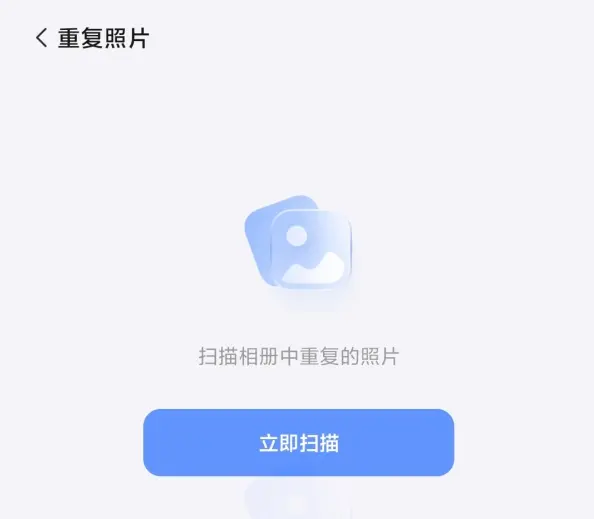
GreenConnect Cloud 앱의 사진 앨범을 열고,하단 바에서“스마트 분류”로전환한후,“유사및 중복” 섹션을찾아“유사” 또는“중복”을 탭하여 상세 페이지로 이동한 다음“지금 스캔”을탭하세요. 시스템이 전체 사진 앨범을 자동으로 스캔하며, 결과는 날짜별로 그룹화됩니다.
중복 사진 병합
이 기능은 내용이 동일한 중복 사진을 처리하기 위해 설계되었습니다.
● 스캔 결과 보기:"유사 및 중복" 섹션에서 "중복"을 탭하여 상세 페이지로 이동합니다. 상단의 배너에는 중복 사진 그룹의 수와 현재 스캔된 사진의 총 개수가 표시됩니다.
● 보관할 항목 확인: 시스템은중복사진그룹 내에서“에 보관할항목”을 자동으로 식별하고표시하여, 정리 과정에서 필수 데이터가 손실되지 않고 각 중복 파일의 사본이 적어도 하나씩은 유지되도록 합니다.
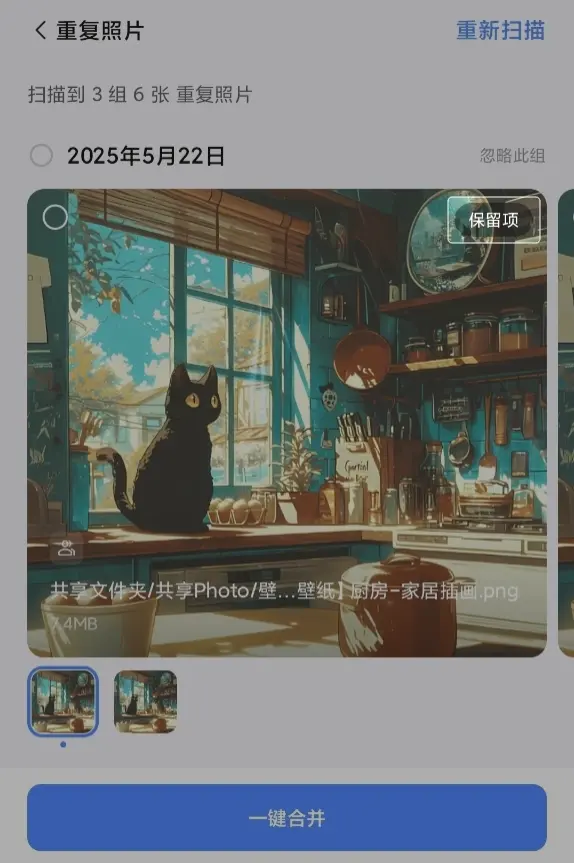
● 확대 미리보기: 사진을 탭하면전체 화면으로 볼 수있습니다. 두 손가락을 모아 핀치 제스처를 사용하여 확대 또는 축소하고 세부 사항을 비교하세요.
● 원클릭 병합:하단의“원클릭 병합”버튼을탭하세요.시스템이“보관”으로 표시된 사진은자동으로유지하고, 그룹 내의 다른 중복 파일은 제거합니다.
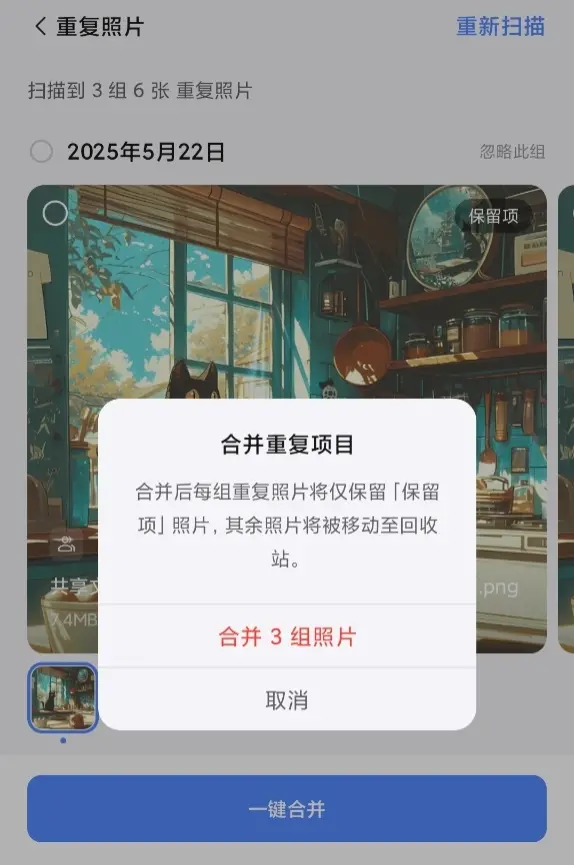
● 특정 그룹 무시: 특정 중복 사진 그룹의 복사본을 여러 개 보관해야 하는 경우,해당그룹오른쪽에 있는"이 그룹 무시"를탭하여현재 정리 작업에서 제외하세요.
● 데이터 업데이트: 최근 사진 앨범에 추가나 삭제가 있었다면,우측상단의"다시 스캔"을 탭하여비교를 위한 최신 데이터를 가져오세요.
유사한 사진 정리
이 기능은 연사 촬영 사진, 구도가 비슷한 사진 또는 시각적으로 매우 유사한 사진을 처리하도록 설계되었습니다. 유사한 사진에는 세부 사항(예: 표정의 차이)이 다를 수 있으므로, 시스템은 필터링을 위해 사용자의 수동 개입이 필요합니다.
● 스캔 결과 보기:"유사한 중복 사진" 섹션에서 "유사"를 탭하여 상세 페이지로 이동하면, 상단의 배너에 그룹 수와 유사한 사진의 총 개수가 표시됩니다.
● 확대 및 미리 보기: 사진을 탭하여 개별적으로 확인하세요 . 제스처를 사용하여 확대 및 축소하며 세부 사항을 비교할 수 있습니다.
● 수동 선택: 시간별로 그룹화된 목록에서 각 그룹 내의 유사한 사진을 살펴보고 비교하세요. 보관하지 않으려는 사진의 썸네일 왼쪽 상단 모서리를 탭하여 삭제 대상으로 표시하세요(선택하면 검은색 체크 표시 아이콘이 나타납니다).
● 선택이 완료되면 페이지 하단에 플로팅 액션 바가 자동으로 나타나며, 선택된 항목 수를 실시간으로 표시합니다(예: “4개 항목 선택됨”).하단의“삭제” 버튼을 탭하여선택한 유사한 사진을 삭제하세요.
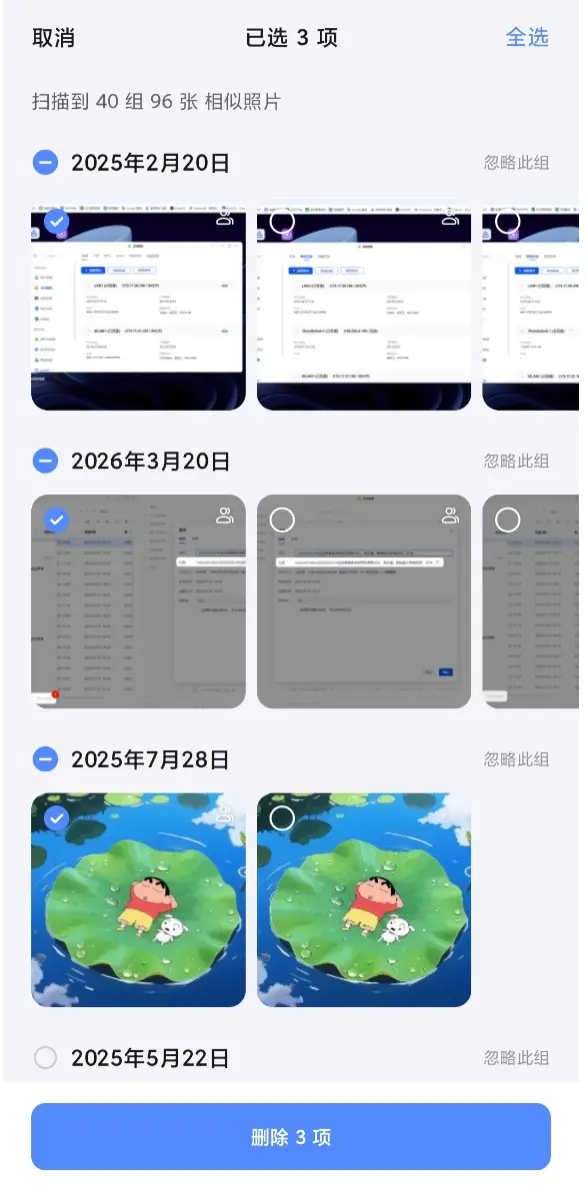
● 특정 그룹 무시: 삭제하고 싶지 않은 연속 촬영 사진 그룹의 경우,오른쪽의“이 그룹 무시”를탭하여현재 목록에서 제외하세요.
● 데이터 업데이트: 앨범에 최근 추가되거나 삭제된 항목이 있는 경우,우측상단의“다시 스캔”을 클릭하여비교를 위한 최신 데이터를 불러오세요.