[모바일] 지문 및 얼굴 인식 활성화 방법 로그인을 활성화하는 방법은?
업데이트 내역
|
업데이트됨 |
업데이트됨 |
업데이트 세부 정보 |
|
2026년 3월 30일 |
Zhu Weilin |
초안 |
목차
Lonely NAS는 생체 인식 로그인을 지원하여 Face ID 또는 Touch ID를 사용하여 빠르고 안전하게 기기에 로그인할 수 있습니다.
기기 및 버전 요구 사항
생체 인증이 정상적으로 작동하도록 하려면, 휴대폰과 NAS가 다음 요구 사항을 충족하는지 확인해 주십시오:
● UGNAS 펌웨어: 시스템 버전이 1.14.10 이상으로 업데이트되어 있어야 합니다.
● iOS 기기:
○ 휴대폰이 생체 인증을 지원해야하며 , 휴대폰 시스템 설정에서 "Face ID및 암호" 기능이 활성화되어 있어야 합니다.
○ Greenconn Cloud 앱을 1.13.0 버전 이상으로 업데이트해야 합니다.
● Android 기기:
○ 기기가 지문 인식을 지원해야 하며, 기기 시스템 설정에 지문이 등록되어 있어야 합니다(일부 삼성 기기는 얼굴 잠금 해제를 지원합니다).
○ GreenLink Cloud 앱을 버전 1.14.0 이상으로 업데이트해야 합니다.
iOS 기기 사용 방법
Face ID 로그인 활성화:
1. 위의 버전 요구 사항이 충족되었는지 확인한 후, GreenLink Cloud 앱을 실행하십시오. 시스템에서 Face ID 로그인을 활성화하라는 메시지가 자동으로 표시됩니다.
2.“지금 Face ID활성화”를 탭하고 Greelink Cloud 앱이 Face ID를 사용할 수 있도록 권한을 부여하십시오.
3. 활성화되면 이후 로그인 시 시스템이 자동으로 Face ID 인증을 수행하므로, 비밀번호를 다시 입력할 필요가 없습니다.
Face ID 로그인 비활성화:
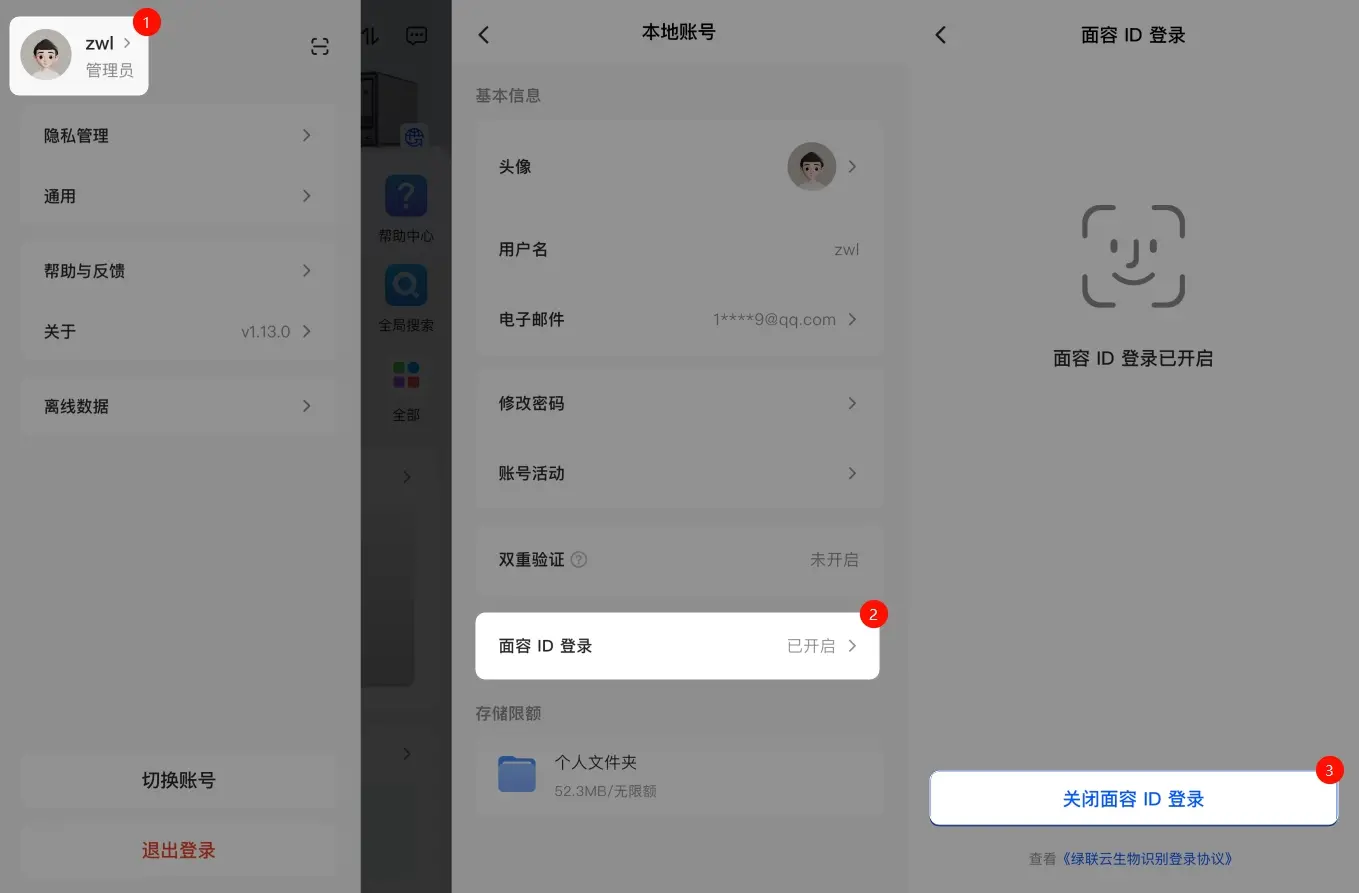
1. Greelink Cloud 앱에 로그인한 후 화면 왼쪽 상단의 프로필 사진을 탭하세요.
2.상단의 "사용자 이름"을 탭하여로컬 계정 정보 페이지로 이동합니다.
3.“Face ID로그인”을 찾아 탭한 다음,“Face ID 로그인 끄기”를선택합니다.
다시 활성화하려면 이 페이지로 돌아와 동일한 단계를 따르십시오.
Android 기기 사용 방법
생체 인증 로그인을 활성화하려면:
1. GreenConnect Cloud 앱에 로그인하고 화면 왼쪽 상단의 프로필 사진을 탭합니다.
2.상단의“사용자 이름”을탭하여 로컬 계정 정보 페이지로 이동합니다.
3."생체 인증 로그인"을 찾아 탭한 다음, "지금 활성화"를 선택하고 시스템 안내에 따라 지문 또는 얼굴 인증 절차를 완료하세요.
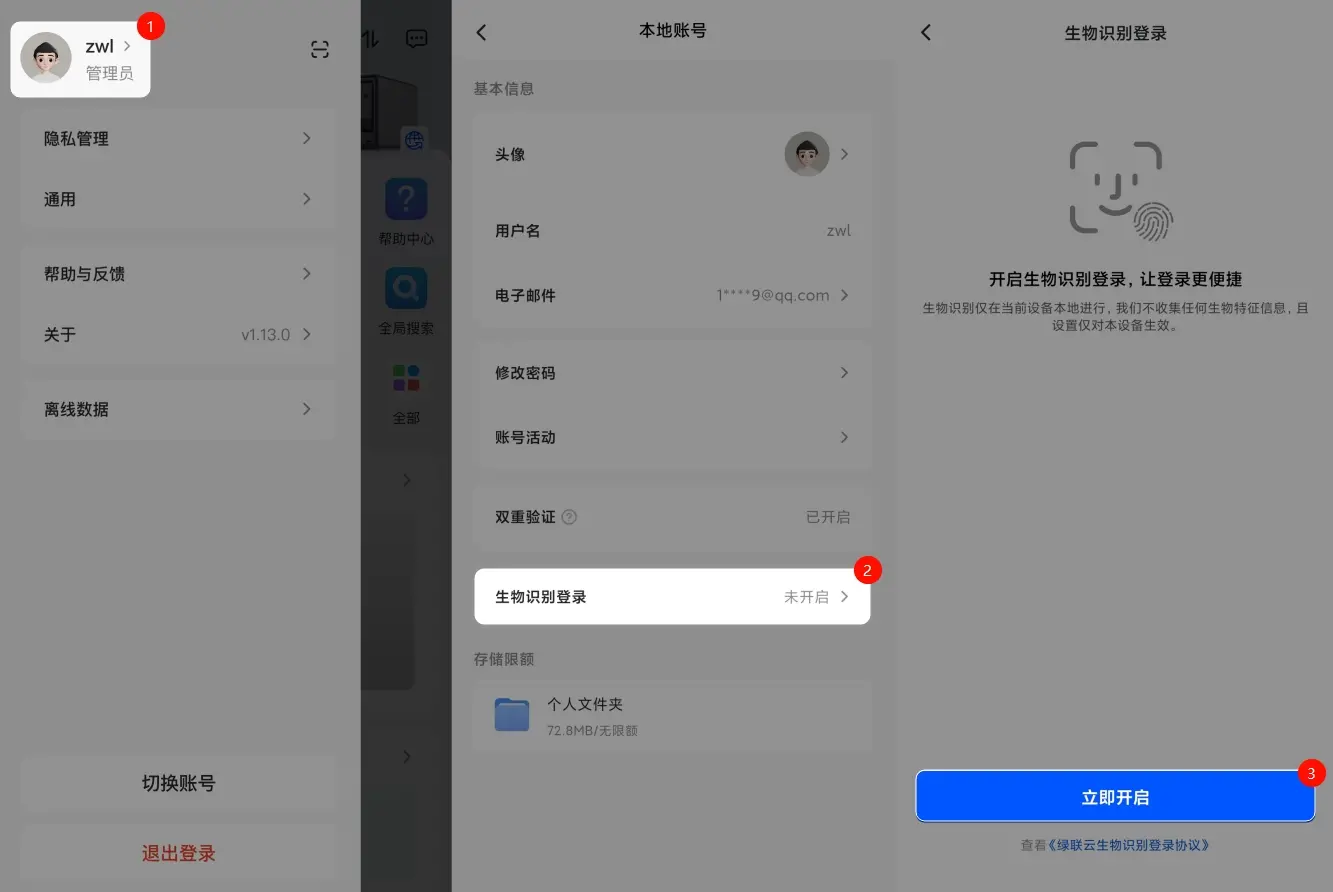
생체 인증 로그인 비활성화:
비활성화 단계는 활성화 단계와 동일합니다."생체 인증 로그인" 페이지로이동한 후, "비활성화" 버튼을 탭하기만 하면 됩니다.