적용 범위: 본 문서는 UGOS Pro 펌웨어 버전 1.8.20.0012에 적용됩니다. 본 문서의 스크린샷은 참고용입니다. 실제 인터페이스는 시스템 또는 애플리케이션 버전에 따라 다를 수 있습니다. 일부 옵션 및 기능은 버전별로 차이가 있을 수 있습니다. 실제 인터페이스를 참조하십시오.
게스트 툴즈는 "가상 머신"의 성능 향상과 사용자 경험 개선을 위해 특별히 설계된 드라이버 툴킷입니다:
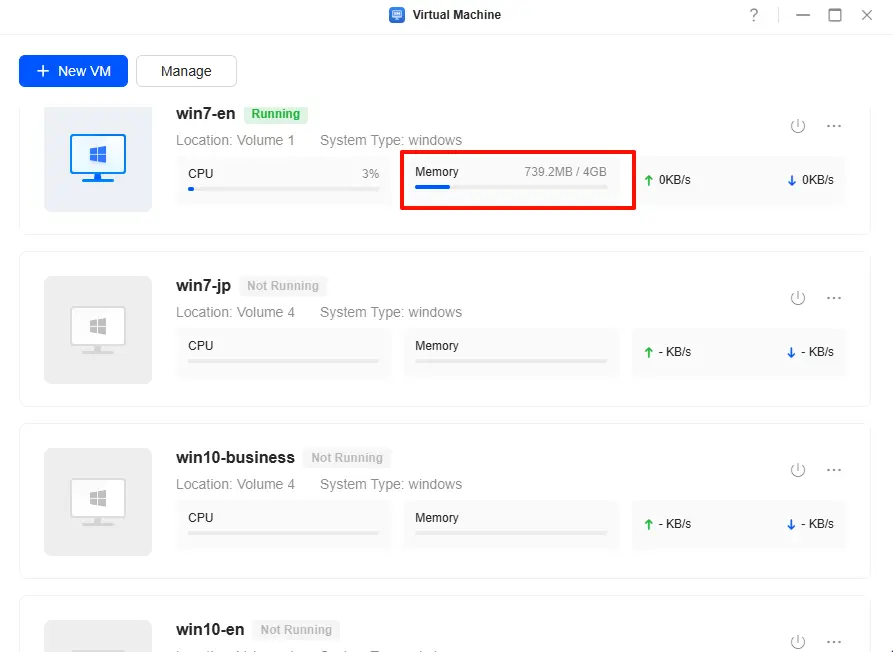
● 보다 정확한 메모리 표시 제공
● 디스크 I/O 및 네트워크 성능 향상을 위한 virtio 디스크 및 네트워크 드라이버 지원
● 그래픽 해상도 지원 범위 확장
참고: 게스트 도구는 Windows 가상 머신 (Win7, Win10, Win11)만 지원합니다. Linux 가상 머신에서는 사용할 수 없습니다.
로컬 이미지 저장소에 툴킷 다운로드 및 업로드
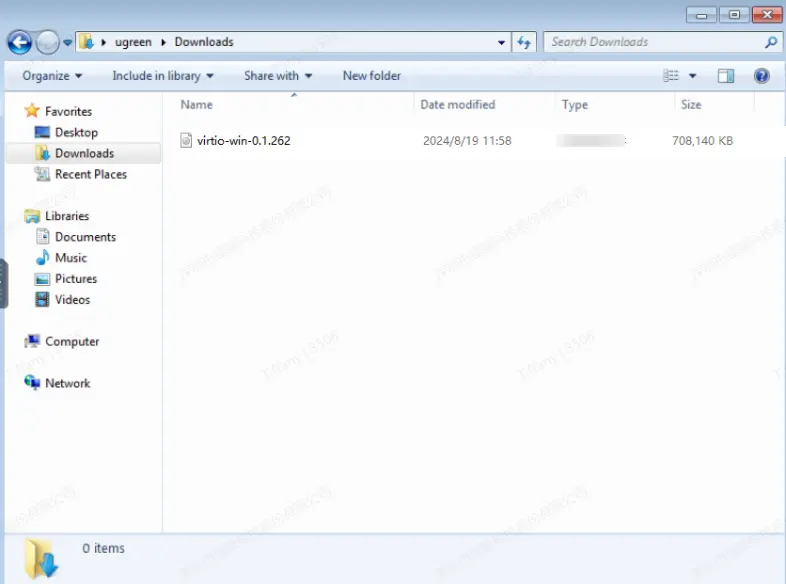
1. 게스트 도구 패키지를 다운로드하고 압축을 해제하여 .iso 이미지 파일을 얻습니다.
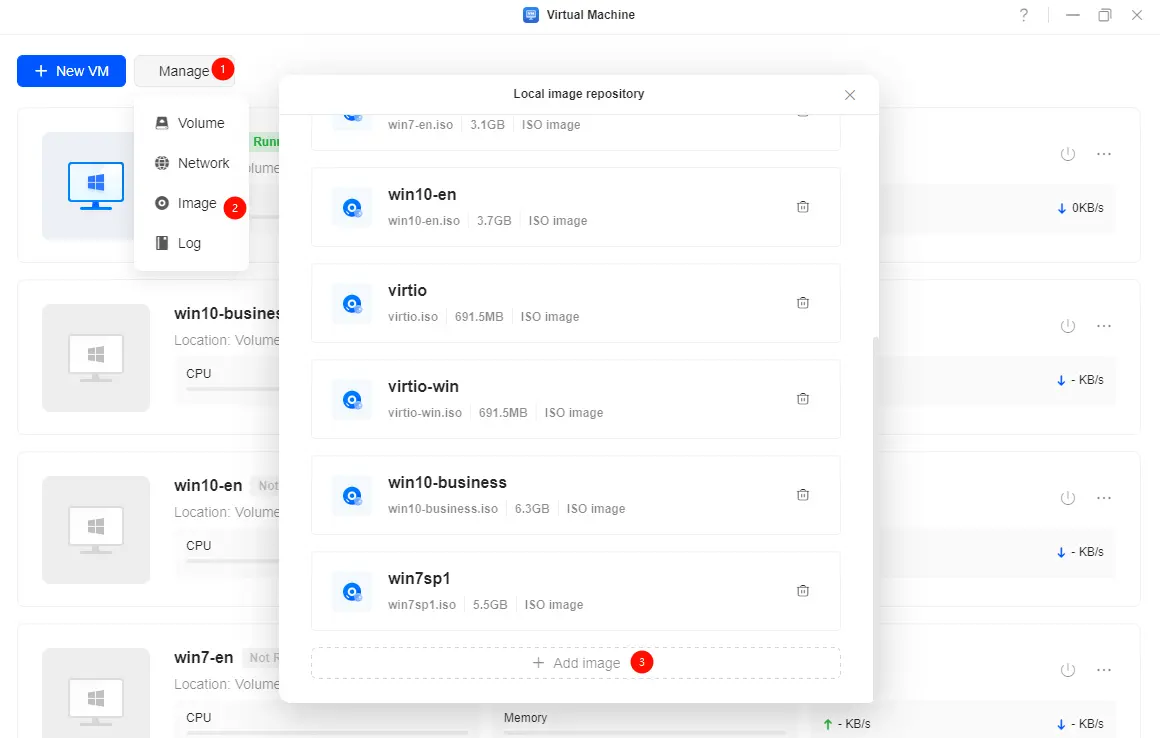
2. "가상 머신" 애플리케이션을 열고 "관리" > "이미지"로 이동한 후 "로컬 이미지 저장소"에서 "이미지 추가"를 클릭하여 파일을 업로드합니다.
3. 업로드가 완료되면 드라이버 패키지가 "로컬 이미지 저장소"에서 사용 가능해집니다.
드라이버 패키지 이미지 마운트
1. 가상 머신 애플리케이션을 열고 대상 가상 머신을 찾아 "···" > "설정"을 클릭합니다.
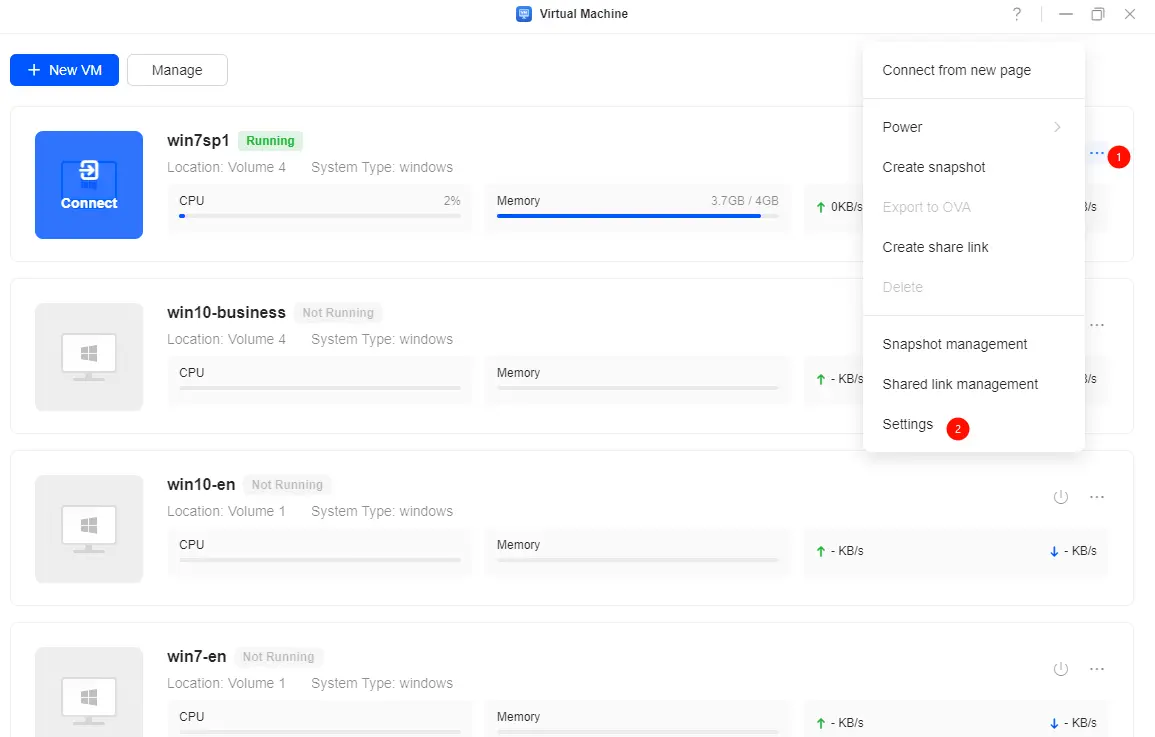
가상 머신이 실행 중이라면 먼저 "전원" 버튼 > "종료" 를 클릭합니다.

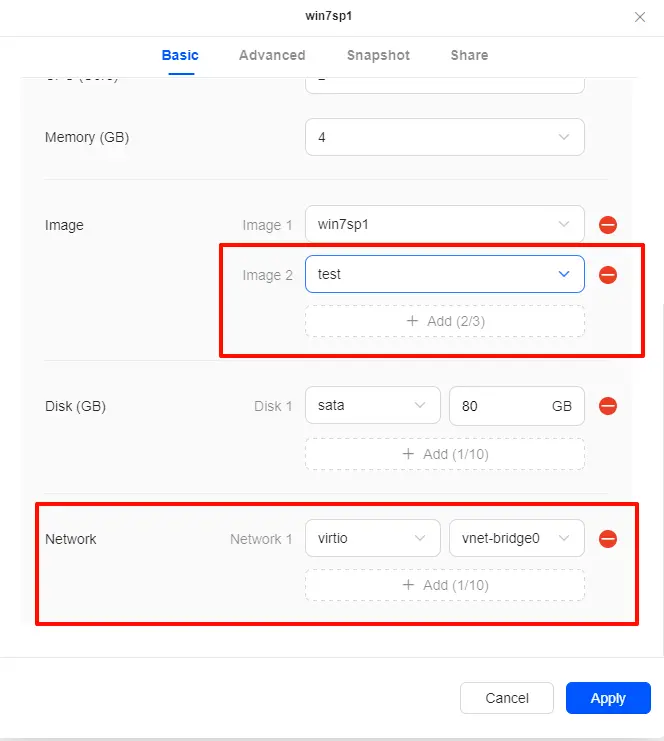
2. "기본" 구성 페이지의 이미지 섹션에서 "추가"를 클릭하고 업로드한 게스트 도구 이미지를 선택합니다.
3. "네트워크"를 "virtio"로 설정합니다.
4. "적용" 을 클릭하여 저장합니다.
드라이버 설치
Win10/Win11 – 원클릭 설치
1. 드라이버 이미지를 마운트한 후 가상 머신을 시작합니다. Windows에서는 "컴퓨터" > "CD 드라이브" (드라이버 이미지)를 엽니다.
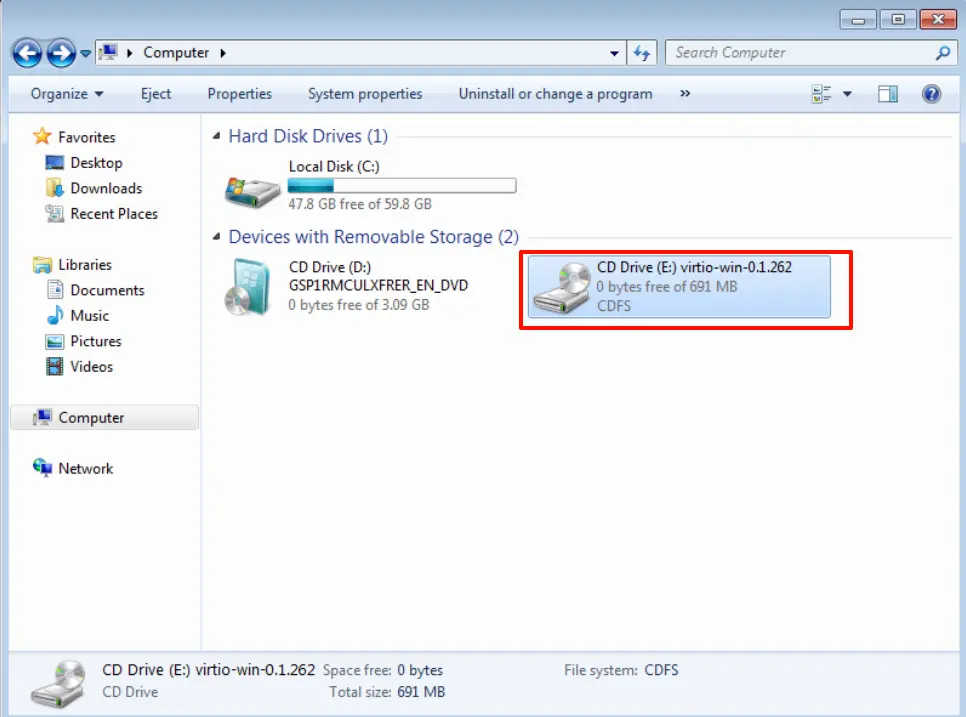
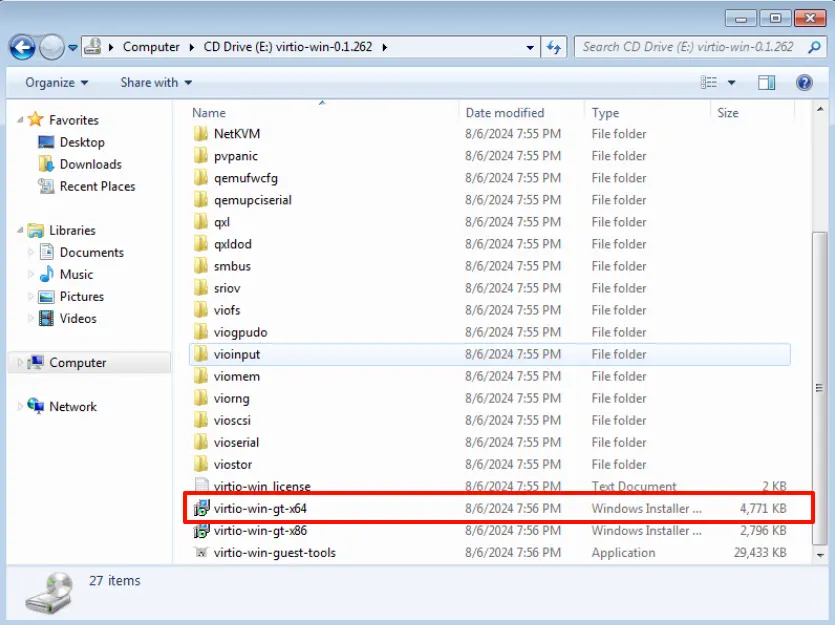
2. virtio-win-gt-x64.msi (64비트) 또는 virtio-win-gt-x86.msi (32비트)를 찾아 실행합니다.
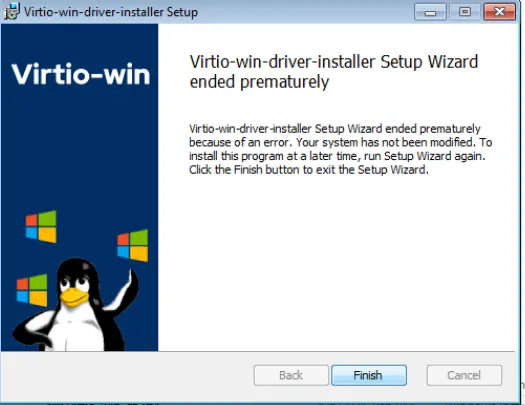
3. 설치 마법사의 안내에 따라 설치를 완료합니다.
Win7 – 수동 설치
1. 드라이버 이미지를 마운트한 후 가상 머신을 시작하고 Windows로 진입합니다.
2. Win+R 키를 누르고 devmgmt.msc를 입력하여 "장치 관리자"를 엽니다 .
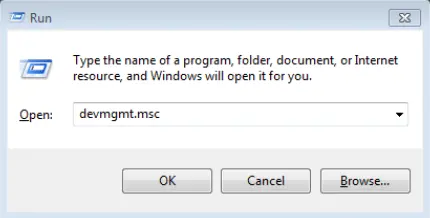
3. "기타 장치" 아래에서 제거된 "PCI 단순 통신 컨트롤러" 및 "PCI 장치"를 찾습니다.
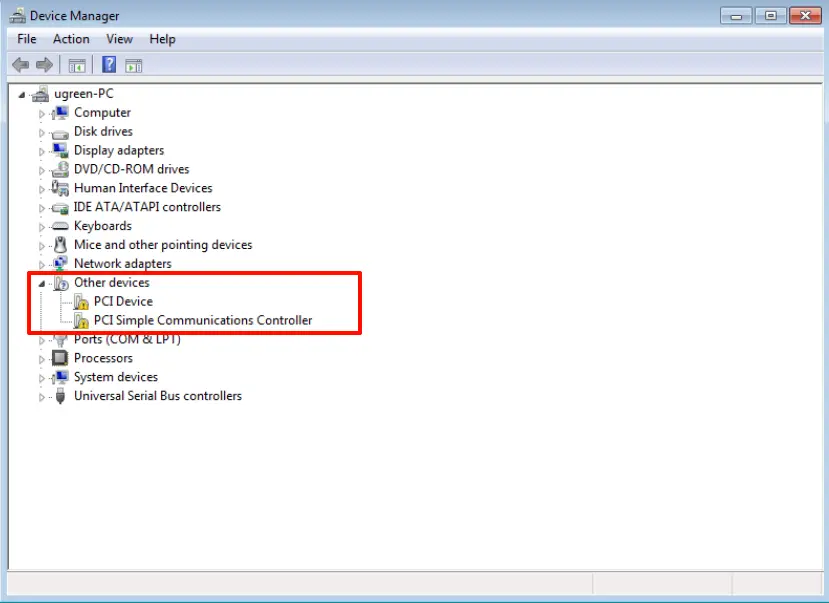
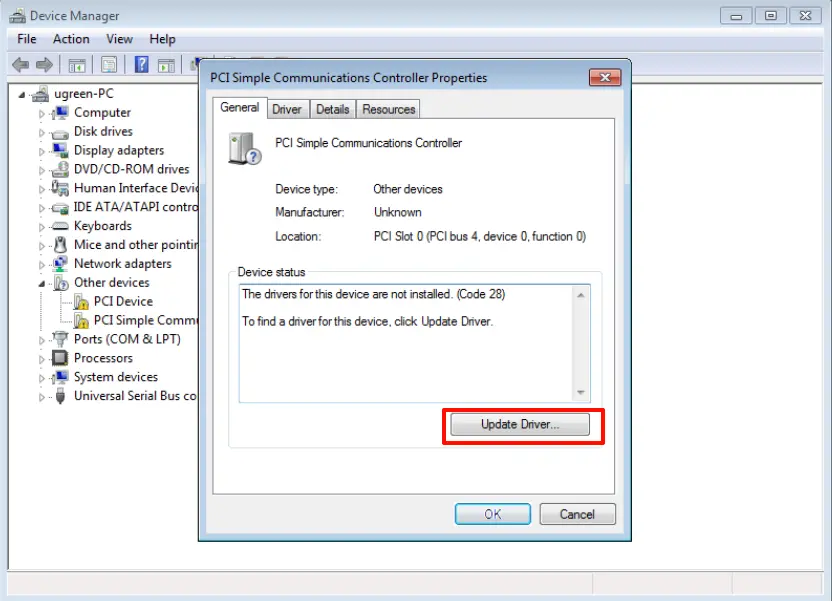
4. 해당 장치를 클릭하고 "드라이버 업데이트"를 선택합니다.
5. "내 컴퓨터에서 드라이버 소프트웨어 찾아보기"를 클릭합니다.
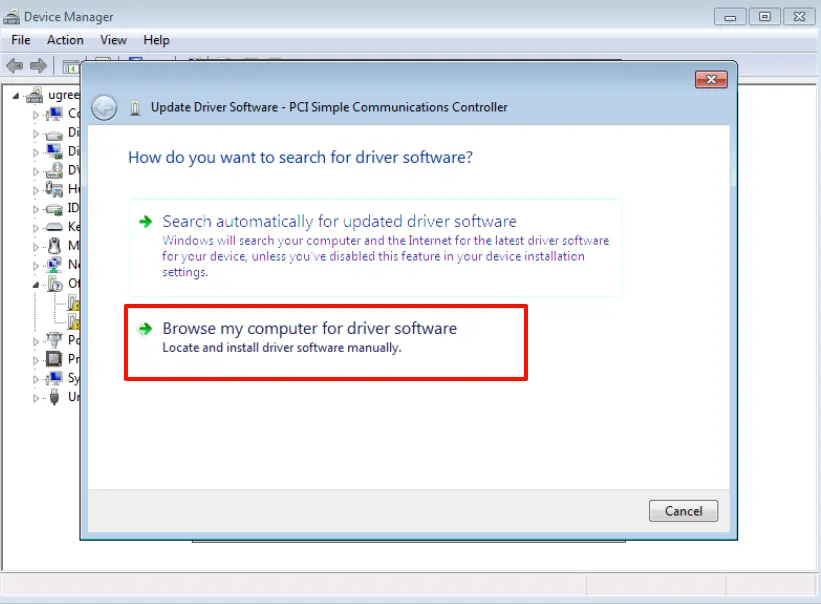
6. "찾아보기" 를 클릭하고 마운트된 CD 드라이브 (드라이버 이미지)를 선택합니다.
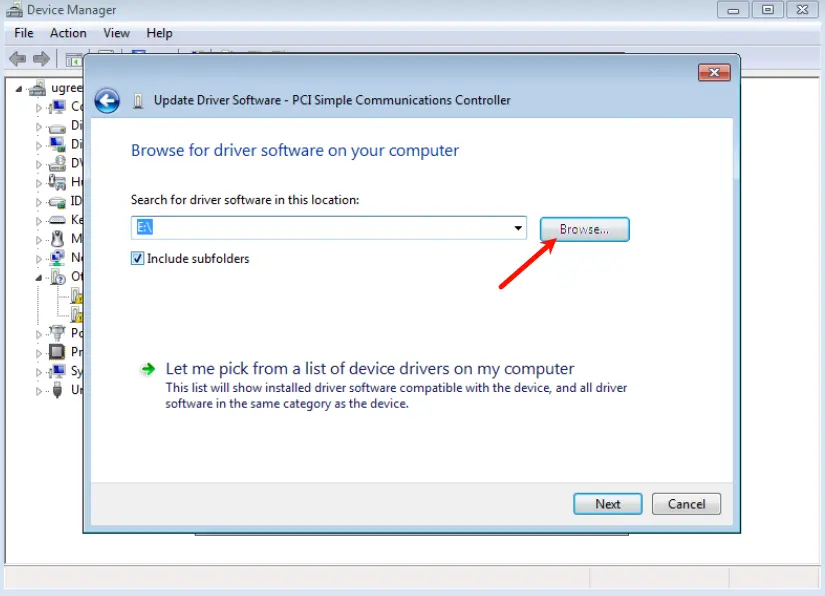
7. 시스템이 자동으로 드라이버를 설치합니다. 두 장치 모두 설치되면 드라이버 설정이 완료됩니다.
Virtio 디스크 드라이버 마운트
Win7
가상 머신에 OS가 설치되어 있지 않은지 확인하십시오.
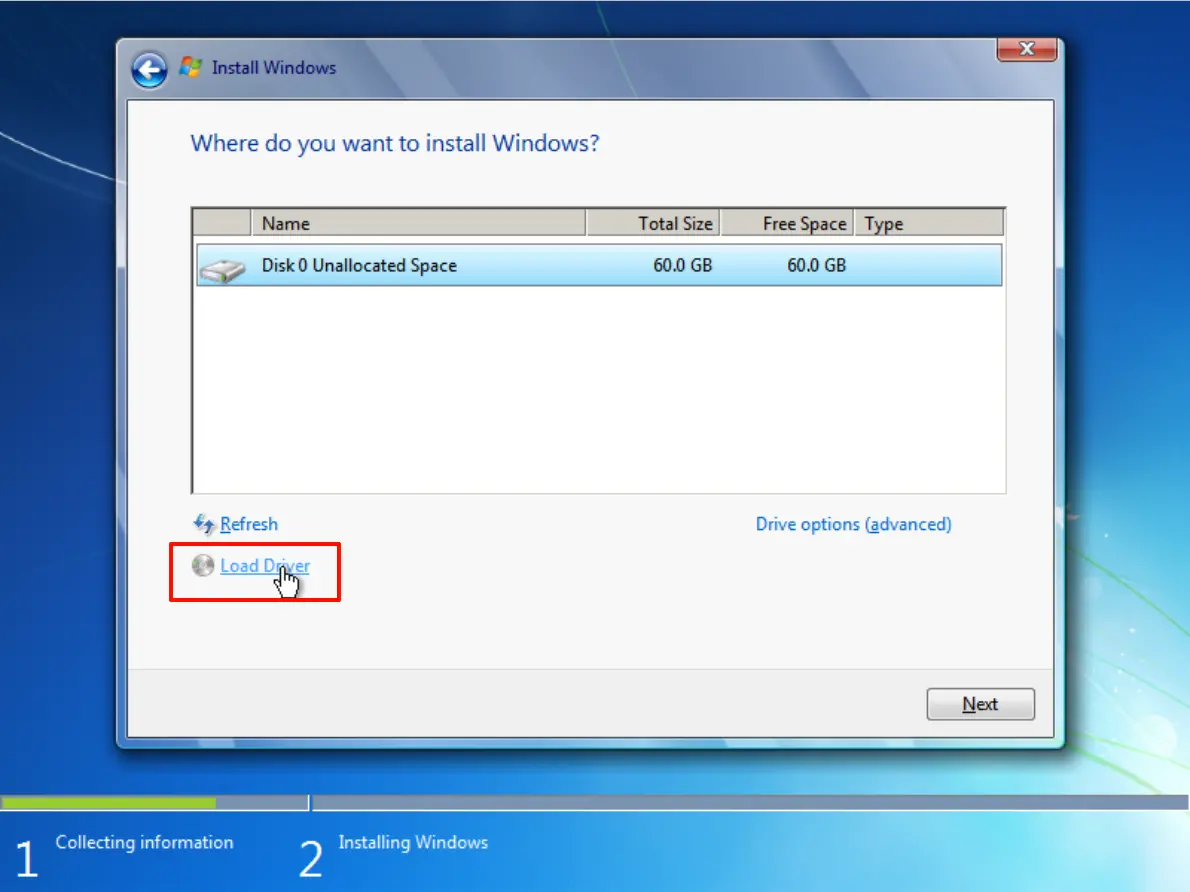
1. 드라이버 이미지를 마운트한 후 가상 머신을 시작하고 "Windows를 설치할 위치를 선택하십시오" 페이지로 진행합니다.
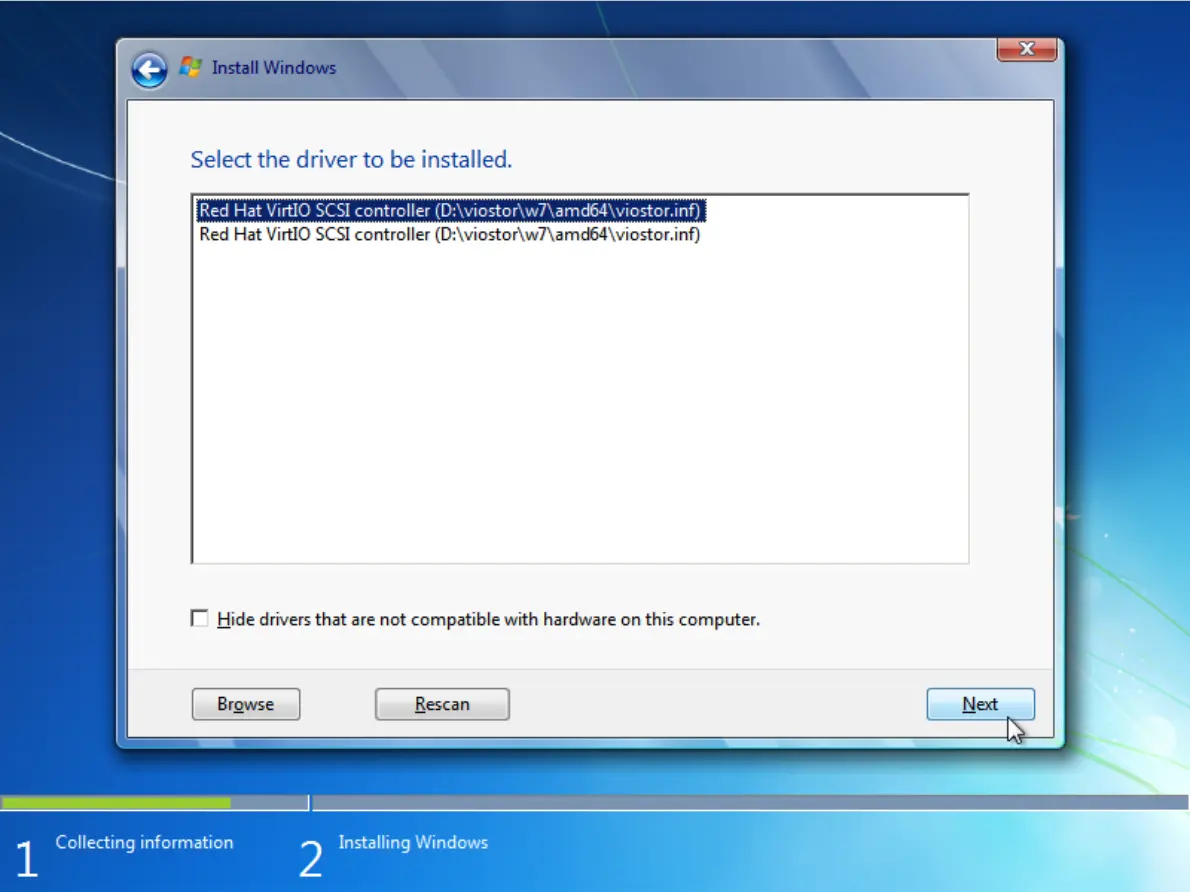
2. "드라이버 로드" > "찾아보기"를 클릭하고, 마운트된 CD 드라이브(드라이버 이미지)를 찾아 \viostor\w7\amd64로 이동한 후 "확인"을 클릭하여 드라이버를 로드합니다.
3. "다음"을 클릭하여 디스크 드라이버 설치를 시작합니다.
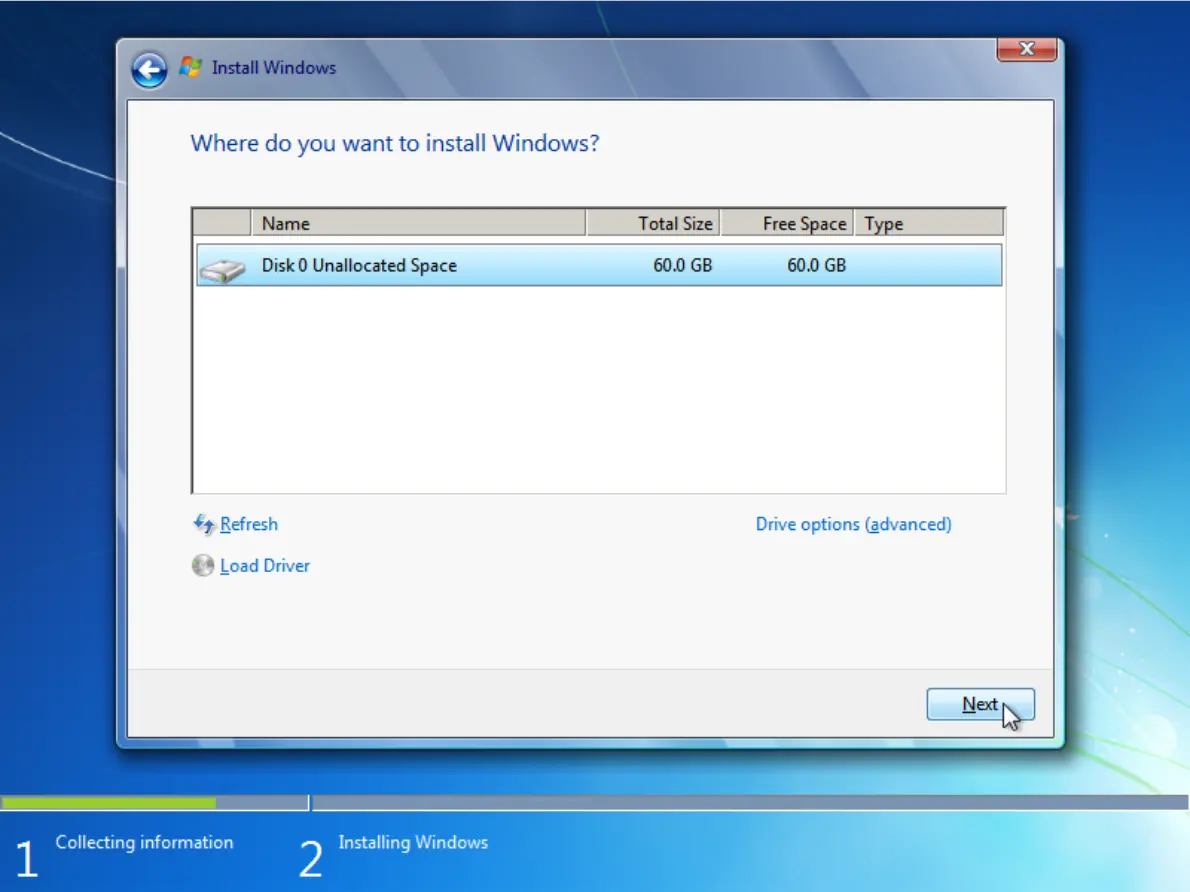
4. 로드 완료 후 새로 표시된 디스크를 선택하고 "다음" 을 클릭하여 Windows 설치를 계속합니다.
Win10/Win11
가상 머신에 OS가 설치되어 있지 않고 드라이버 이미지가 마운트되었는지 확인하십시오.
1. 드라이버 이미지 마운트 후 "가상 머신"을 시작하고 "Windows를 설치할 위치를 선택하세요?" 페이지로 진행합니다.
2. "드라이버 로드" > "찾아보기"를 클릭합니다.
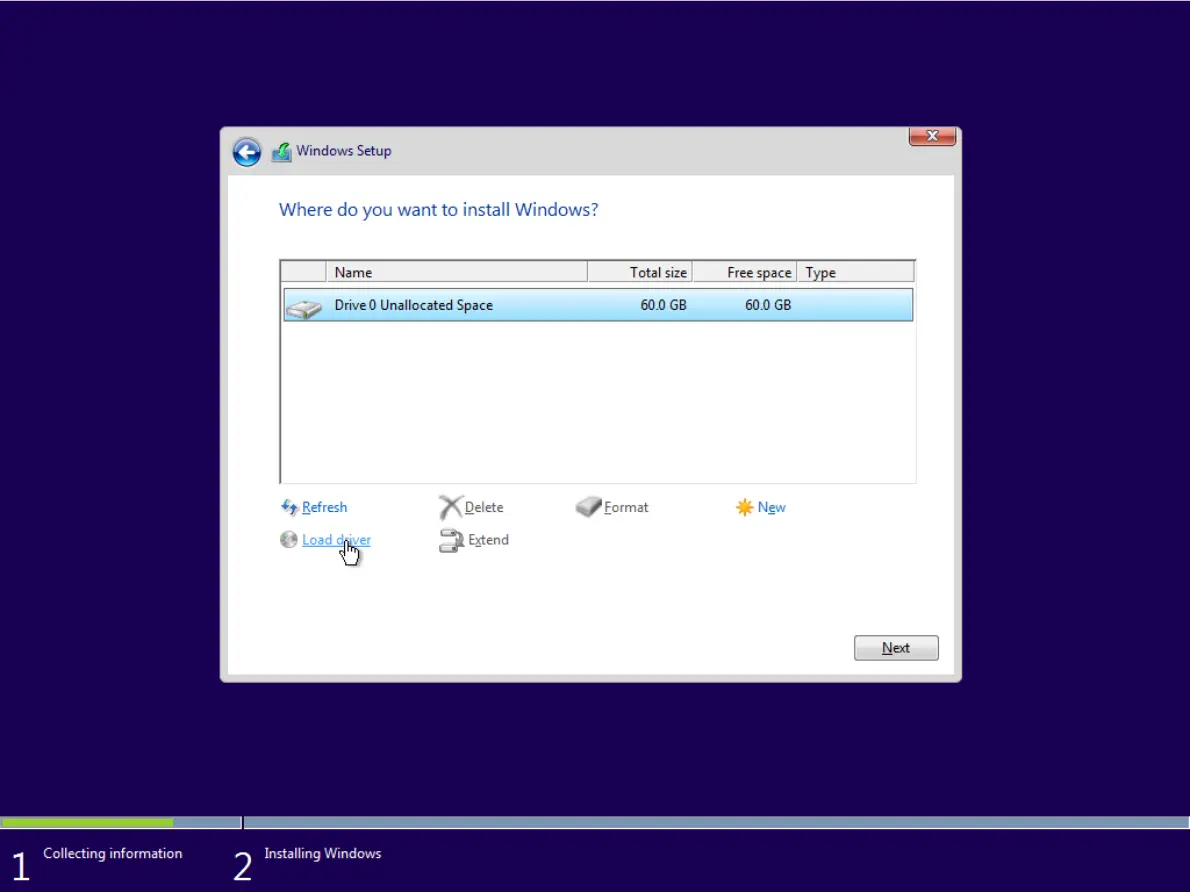
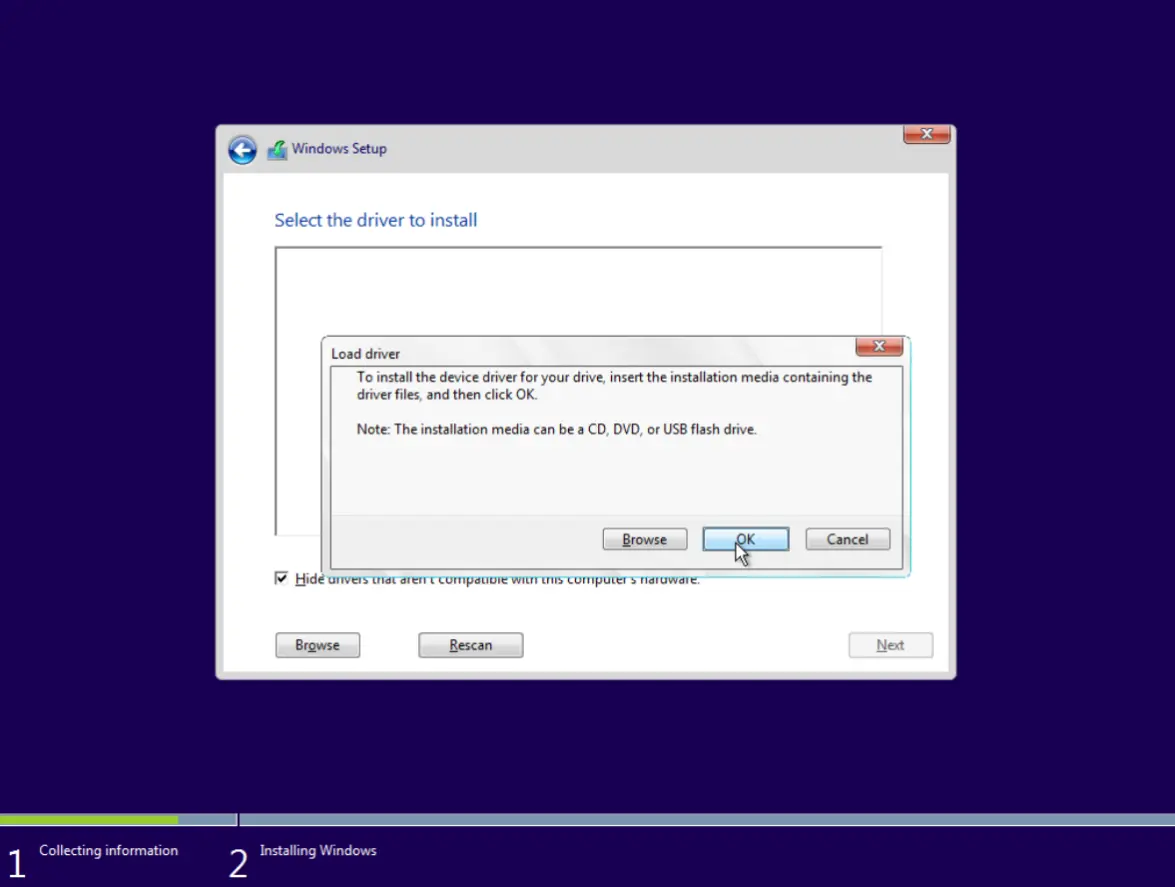
3. "확인" 을 클릭하여 모든 드라이버를 로드합니다.
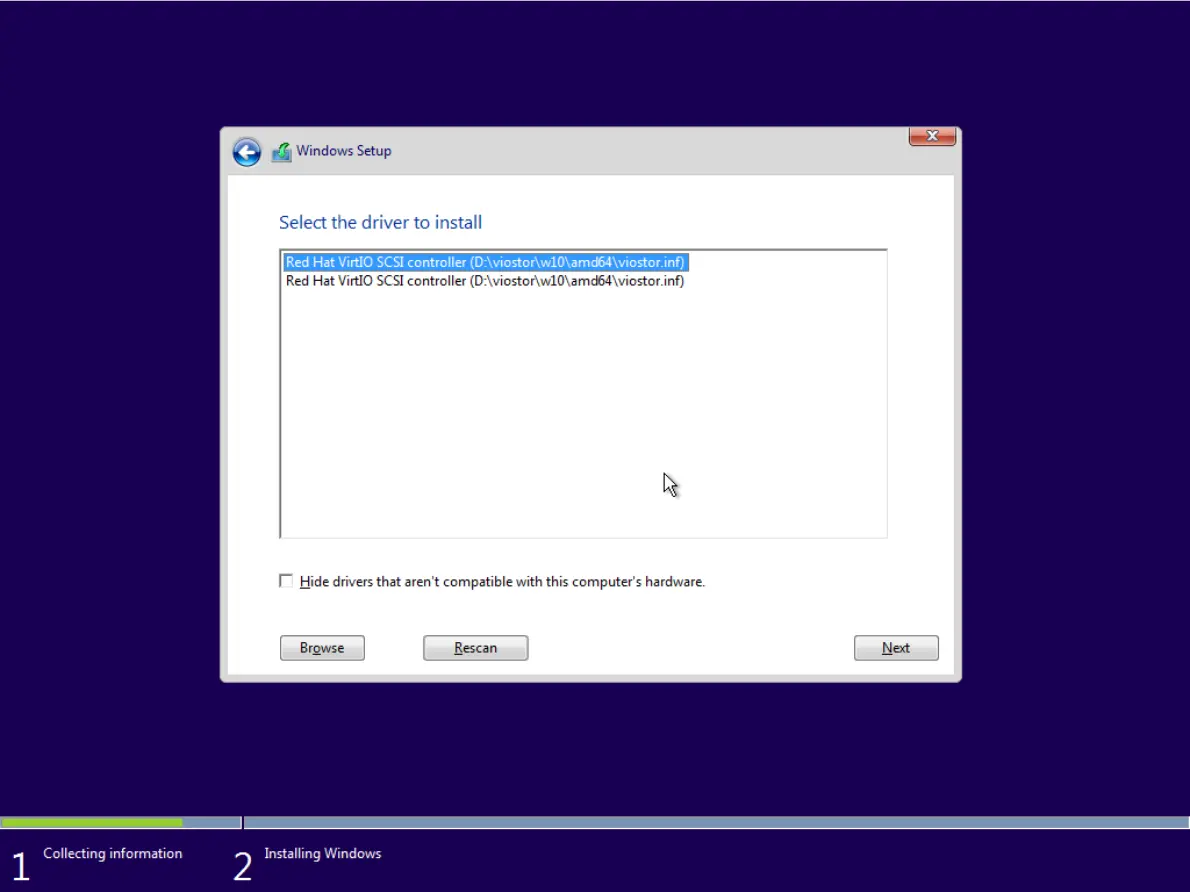
4. 사용 중인 OS에 맞는 드라이버를 선택하고 "다음"을 클릭하여 설치합니다.
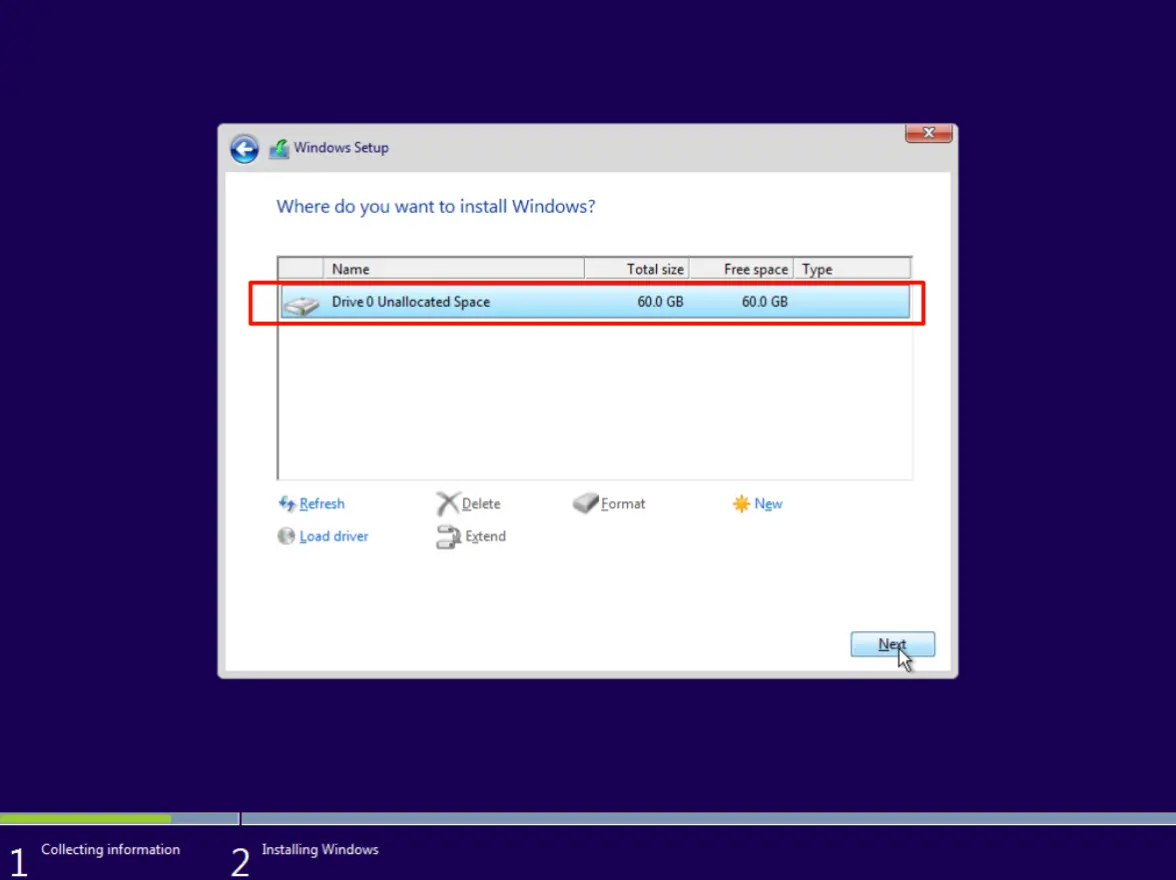
5. 설치 후 새 디스크가 표시됩니다. "다음" 을 클릭하여 Windows 설치를 계속합니다.
Win7에서 메모리 드라이버 서비스 활성화
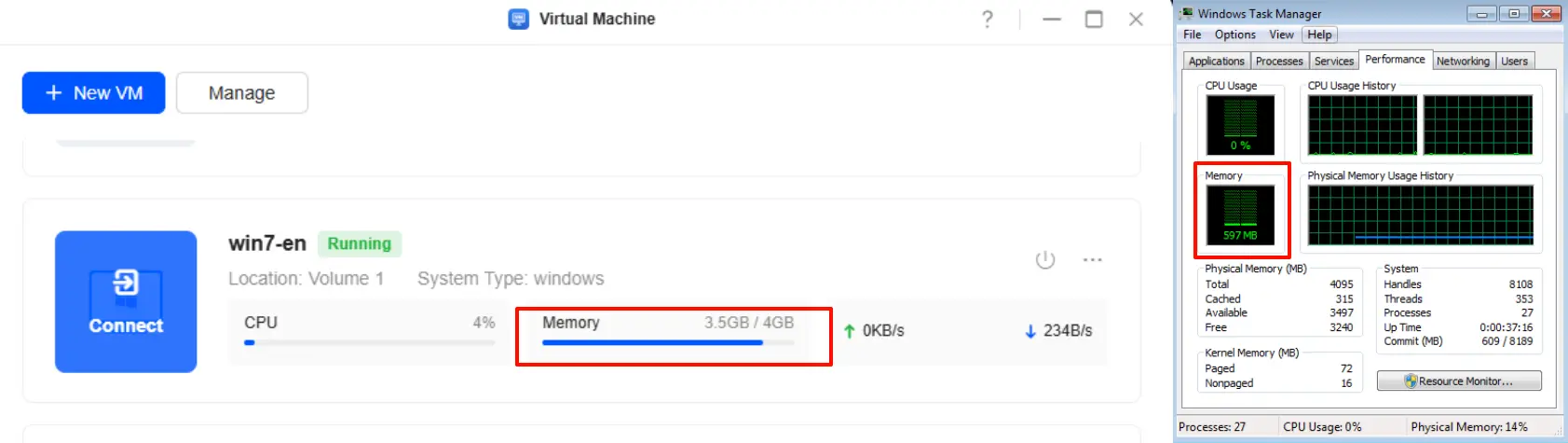
게스트 도구 설치 후 Win7에서 메모리 사용량이 잘못 표시될 수 있습니다. 메모리 드라이버 서비스를 수동으로 활성화해야 합니다:
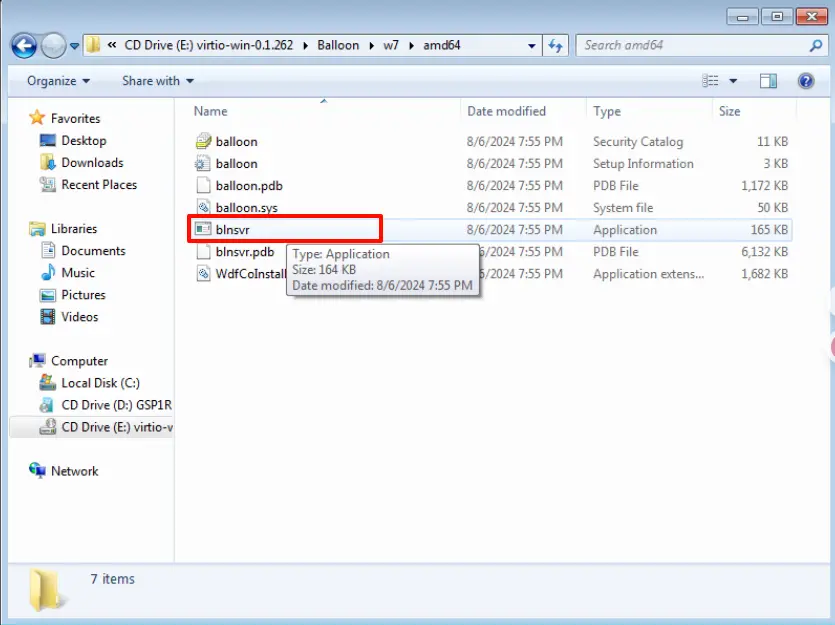
1. Windows에서 "컴퓨터" > "CD 드라이브"를 열고, \Balloon\w7\amd64로 이동한 후 blnsvr 파일을 C:\Windows\System32로 복사합니다.
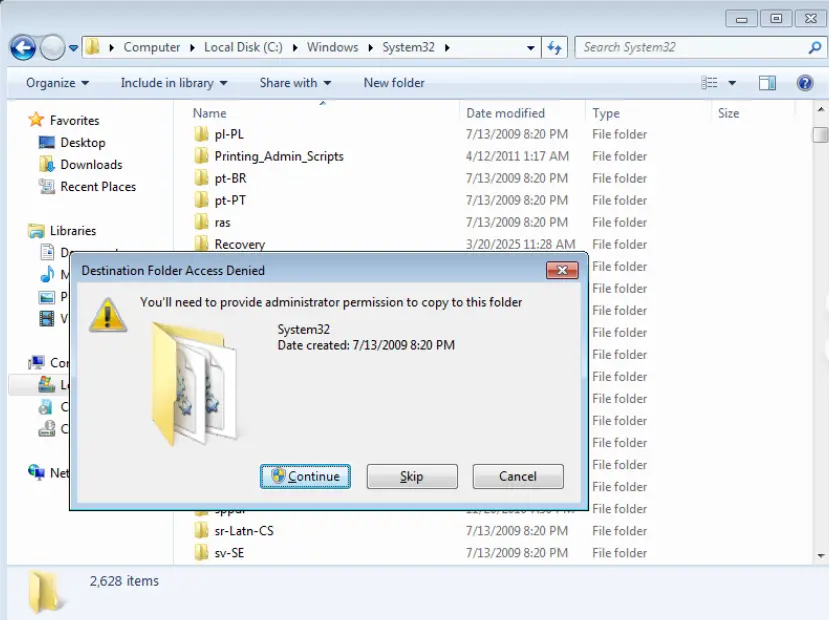
2. 권한 요청 시 "계속"을 클릭하여 복사를 완료합니다.
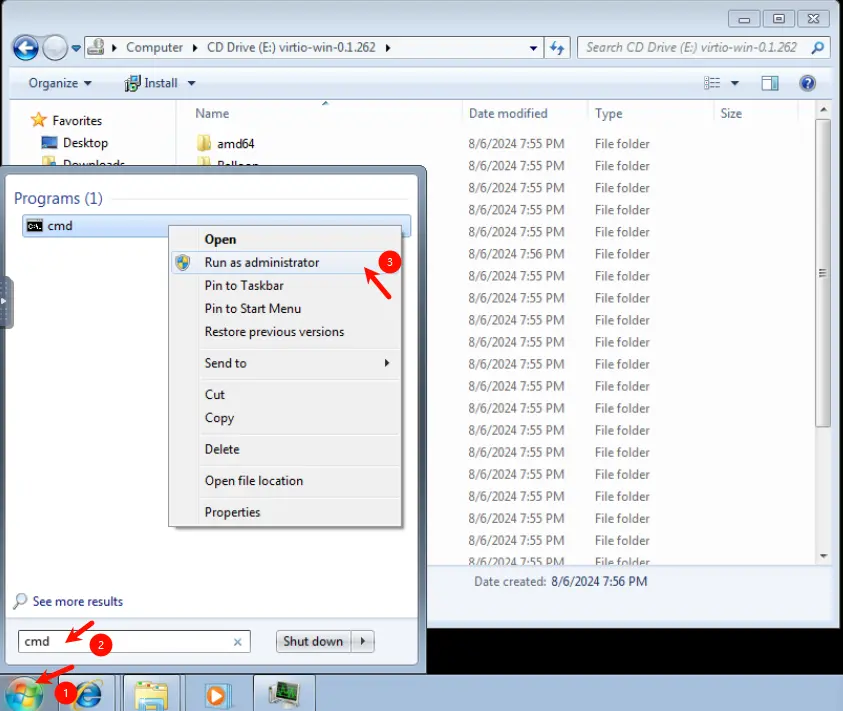
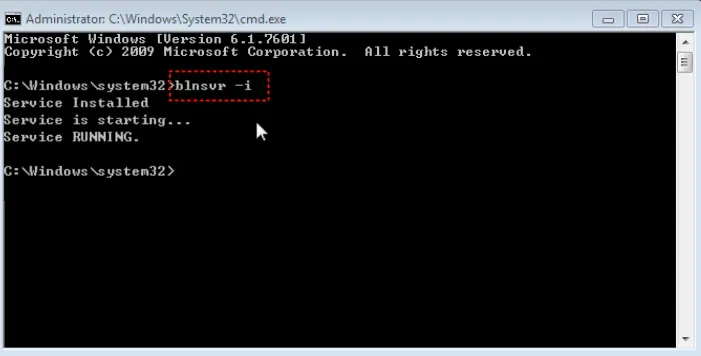
3. 관리자 권한으로 CMD를 실행합니다.
blnsvr -i
4. blnsvr -i를 입력합니다. "서비스 실행 중"이 표시되면 서비스가 활성화된 것입니다.
가상 머신 관리 인터페이스로 돌아가면 Win7 가상 머신의 메모리 사용량 표시가 정상으로 돌아온 것을 확인할 수 있습니다.