NAS에서 "범용 검색" 기능을 활성화하고 특정 폴더의 검색 범위를 설정하면 인덱싱 서비스가 자동으로 해당 폴더에 대한 인덱스를 생성하여 파일 검색 효율을 높입니다. 썸네일 기능은 시스템 전체에 적용되며 새로 추가된 사진 및 동영상에 대해 자동으로 미리보기 이미지를 생성하여 탐색 경험을 향상시킵니다.
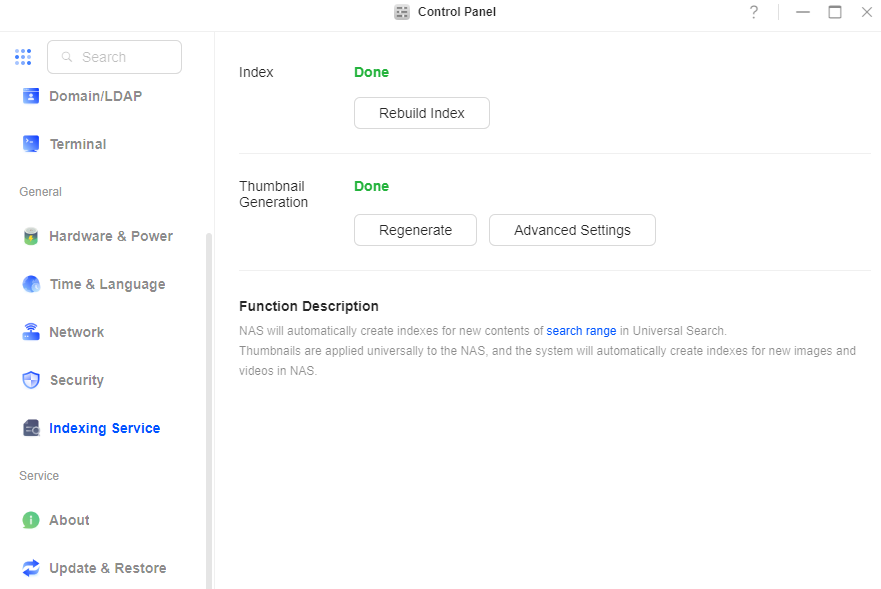
인덱싱 서비스란 무엇인가요?
인덱싱 서비스는 지정된 디렉토리의 파일을 스캔하여 인덱스 데이터를 생성하며, 주로 다음과 같은 기능을 수행합니다:
-
범용 검색 가속화: 대량의 문서, 이미지, 오디오 또는 비디오 파일을 저장할 때 인덱싱 서비스는 검색 속도와 정확도를 크게 향상시킵니다.
-
미디어 썸네일 표시: 사진 및 동영상의 썸네일을 자동 생성하여 탐색 경험을 향상시킵니다.
다음과 같은 상황에서 인덱싱 서비스를 활용할 수 있습니다:
-
파일 수가 많고 빈번한 검색이 필요한 경우;
-
문서, 사진, 동영상 등 특정 콘텐츠를 정밀하게 검색해야 할 때.
인덱싱 서비스 작동 방식
-
시스템은 지정된 검색 범위 내에서 파일 변경 사항(추가, 수정, 삭제)을 자동으로 감지하고 인덱스 데이터를 동적으로 업데이트합니다;
-
검색 범위로 설정된 [범용 검색]에서 선택한 폴더만 색인됩니다;
-
썸네일 인덱싱은 업로드된 모든 이미지 및 동영상 콘텐츠에 적용됩니다.
색인 서비스 설정 방법
-
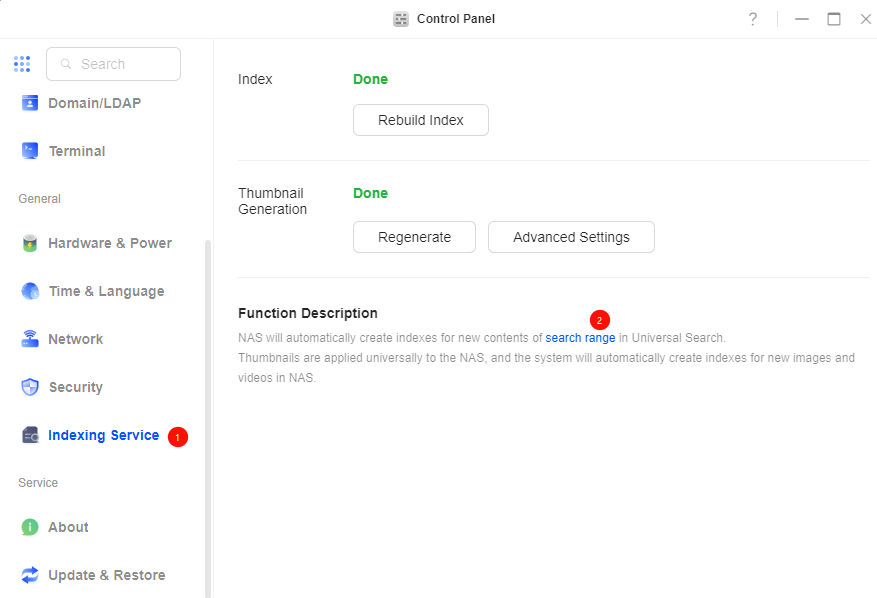
[제어판] > [색인 서비스]를 엽니다;
-
"검색 범위" 링크를 클릭하여 [범용 검색] 애플리케이션의 "검색 구성" 섹션으로 이동합니다;
-
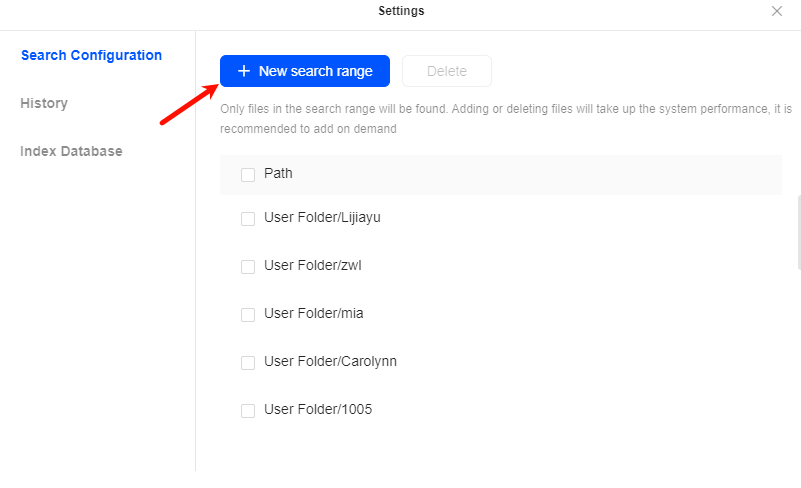
[+ 새 검색 범위]를 클릭하고 색인화할 폴더를 선택한 후 "확인"을 클릭하여 추가합니다.
-
시스템이 선택한 디렉터리에 대한 색인 생성을 자동으로 시작합니다.
참고: "검색 범위"에 추가된 디렉터리만 색인됩니다.
썸네일 품질 설정
-
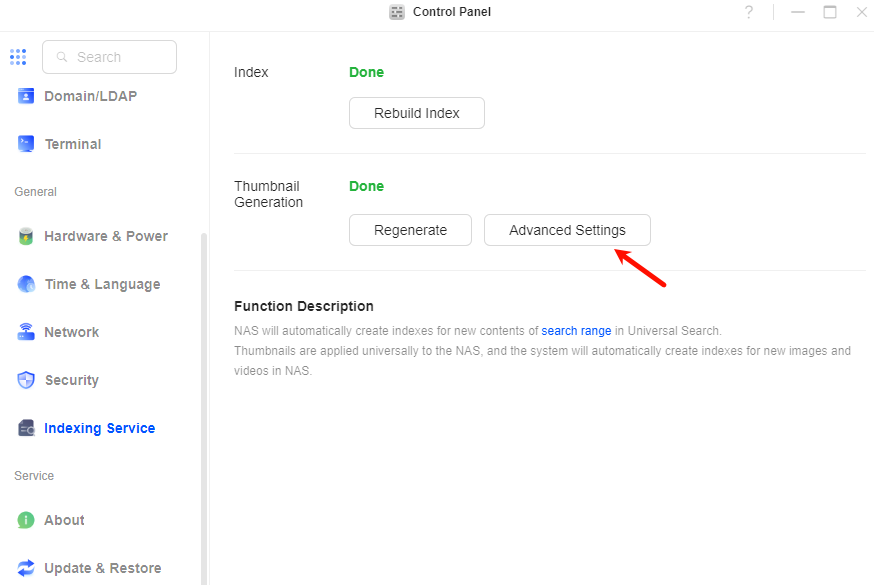
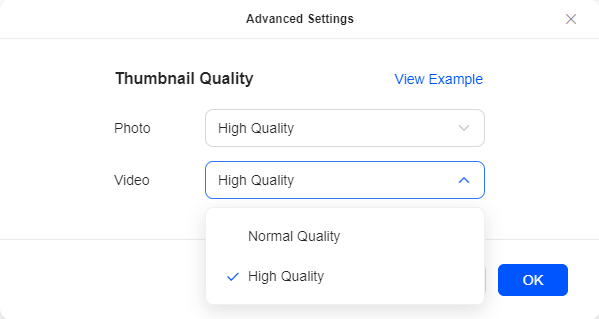
[색인 서비스] 페이지에서 "썸네일 생성" 섹션 아래의 [고급 설정]을 클릭합니다.
-
썸네일 품질(보통/높음)을 선택할 수 있습니다. 선택 후 [확인]을 클릭하십시오.
-
품질 설정을 변경하면 시스템이 모든 썸네일을 재생성합니다.
범용 검색 사용 방법
-
[범용 검색] 애플리케이션을 엽니다;
-
색인된 콘텐츠를 검색할 키워드를 입력하세요;
-
정확한 검색을 위해 [필터] 기능을 사용하여 유형, 파일 크기, 생성 날짜 등으로 결과를 세분화하세요.
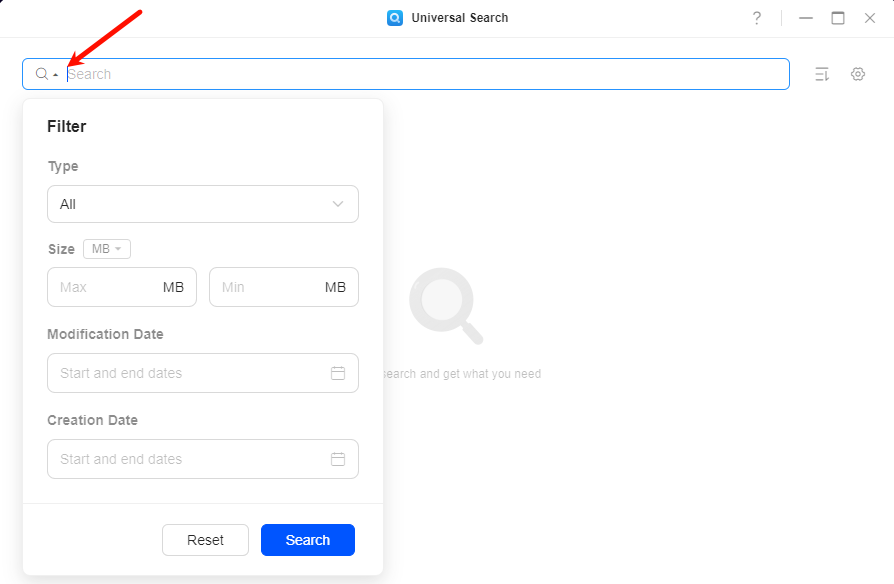
자세한 내용은 유니버설 검색을 참조하십시오.
자주 묻는 질문
색인 작업이 느린가요?
원인: 초기 색인 생성 과정에서 시스템이 대량의 파일을 스캔하여 상당한 리소스를 소모하기 때문입니다.
권장 사항: 인덱싱 경로를 일괄로 구성하거나 사용량이 적은 시간에 작업을 예약하십시오.
색인이 불완전합니까?
원인: 대상 폴더가 "검색 범위"에 추가되지 않았습니다.
해결 방법: [범용 검색] > [검색 구성]으로 이동하여 누락된 폴더를 확인하고 추가하십시오. 필요한 경우 [색인 서비스]에서 "색인 재구축"을 클릭하여 색인을 재생성하십시오.