UGOS Pro 시스템에서 앱 센터는 NAS의 기능을 확장하는 데 도움이 되는 다양한 소프트웨어 애플리케이션을 제공합니다. 앱 센터에서 언제든지 앱을 설치 및 관리할 수 있으며, 업데이트, 비활성화 또는 제거 작업을 수행하고 필요에 따라 앱 센터의 관련 설정을 조정할 수 있습니다.
앱 센터의 주요 기능
● 앱 설치: 앱 센터에서 원하는 앱을 찾아보고 검색하여 설치합니다.
● 앱 관리: 설치된 앱에 대해 실행, 비활성화, 제거 또는 업데이트 작업을 수행합니다.
● 앱 센터 설정: 기본 저장 위치 구성, 자동 업데이트 설정 활성화 및 기타 옵션 설정.
앱 설치
● 앱 센터에서 직접 설치
1. "앱 센터"를 열고 원하는 앱을 찾아보거나 검색한 후 "설치"를 클릭합니다.
2. 설치 후 앱 아이콘이 NAS 홈 화면에 표시됩니다.
● 수동 설치
1. UGREEN NAS 다운로드 센터를 방문하여 필요한 앱 패키지(.UPK 형식)를 다운로드합니다.
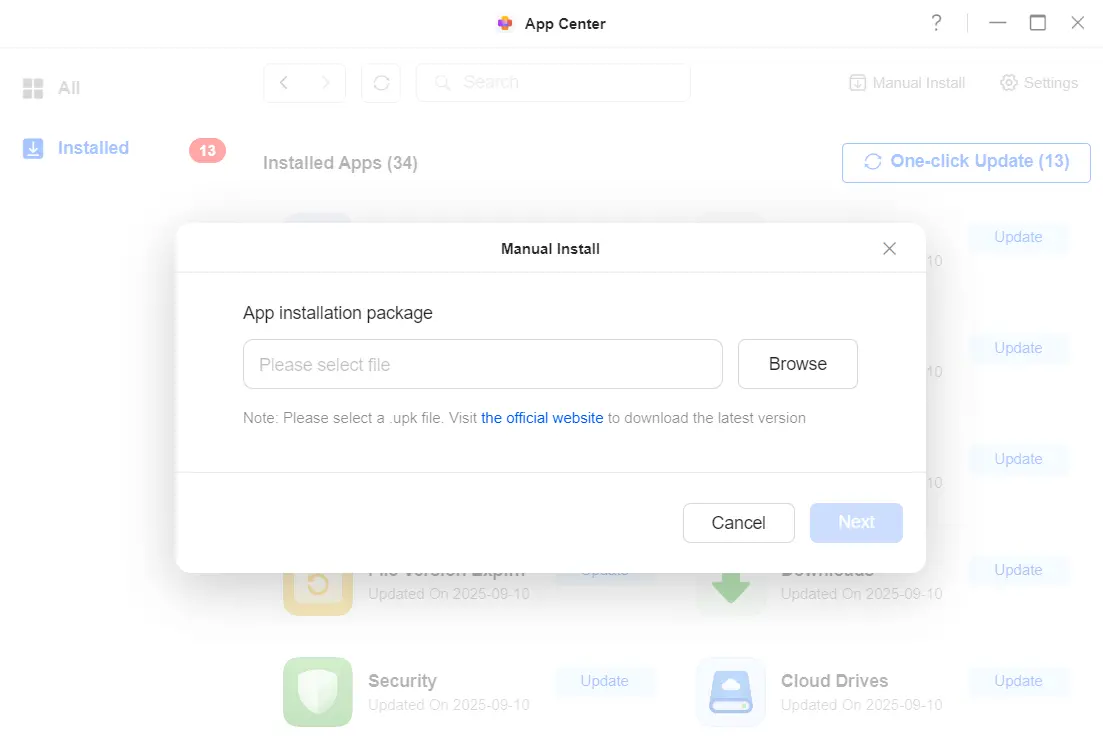
2. "앱 센터" 를 열고 오른쪽 상단의 "수동 설치" 를 클릭합니다.
3. 다운로드한 .UPK 파일 경로를 선택하고 설치를 시작하도록 확인합니다.
앱 관리
● 앱 업데이트: 업데이트가 가능할 때 앱 센터에서 알림을 받습니다. 수동으로 클릭하여 업데이트하거나 설정에서 자동 업데이트를 활성화할 수 있습니다.
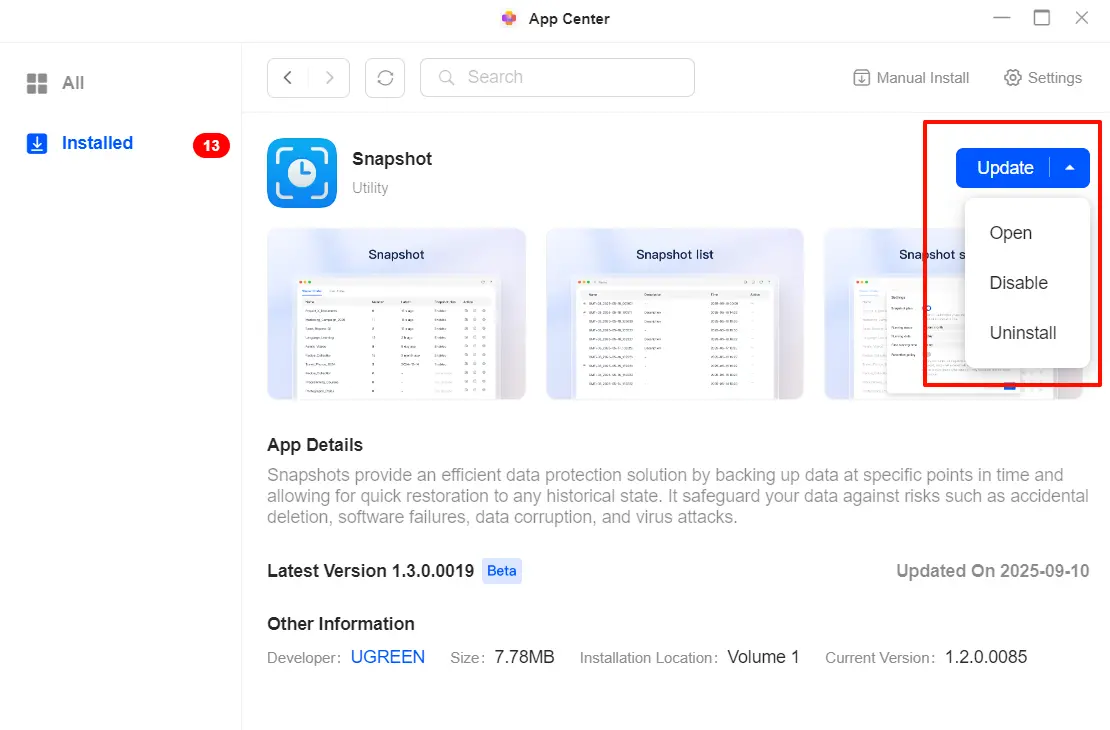
● 앱 비활성화/제거: 앱 센터에서 대상 앱을 찾아 상세 페이지로 이동한 후 비활성화 또는 제거를 선택하여 NAS 성능 자원을 확보하세요.
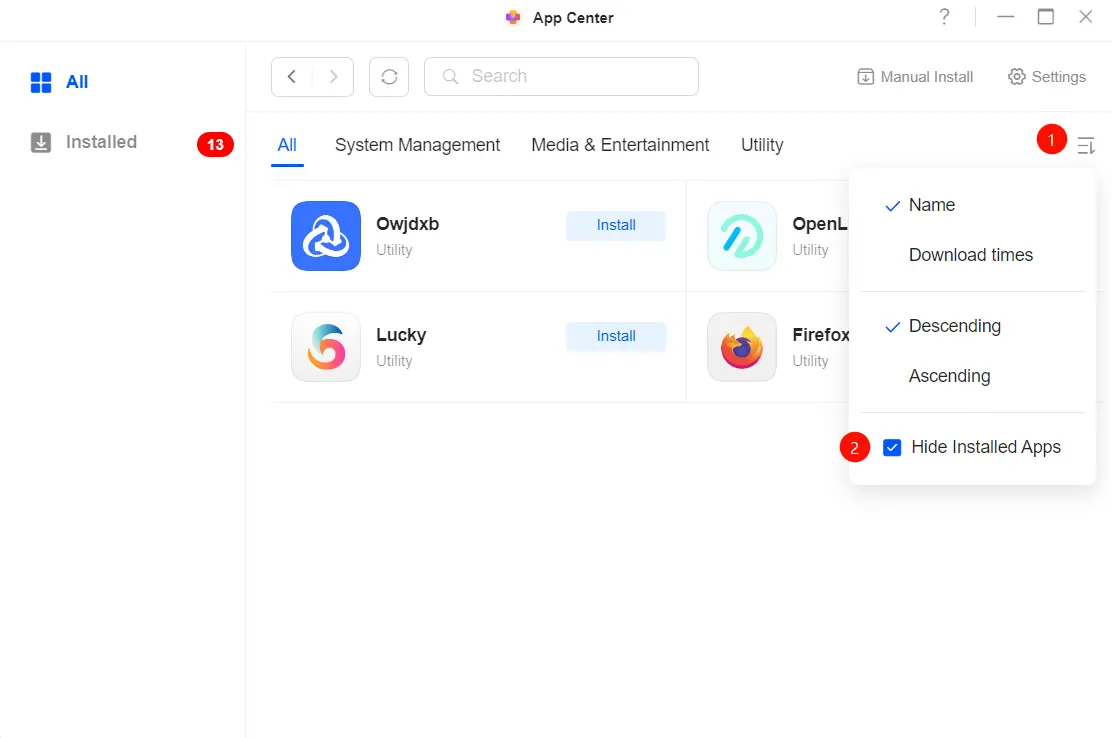
● 설치된 앱 숨기기: 앱 센터 우측 상단의 정렬 아이콘을 클릭하고 "설치된 앱 숨기기" 를 선택하면 설치된 앱을 일시적으로 숨겨 깔끔한 인터페이스를 유지할 수 있습니다.
바탕화면에 앱 추가 방법
설치 후 시스템이 자동으로 NAS 바탕 화면에 바로 가기를 생성합니다. 실수로 바탕 화면 바로 가기를 삭제한 경우 다음과 같이 다시 추가할 수 있습니다:
1. NAS 바탕 화면에서 "내 앱"을 엽니다.
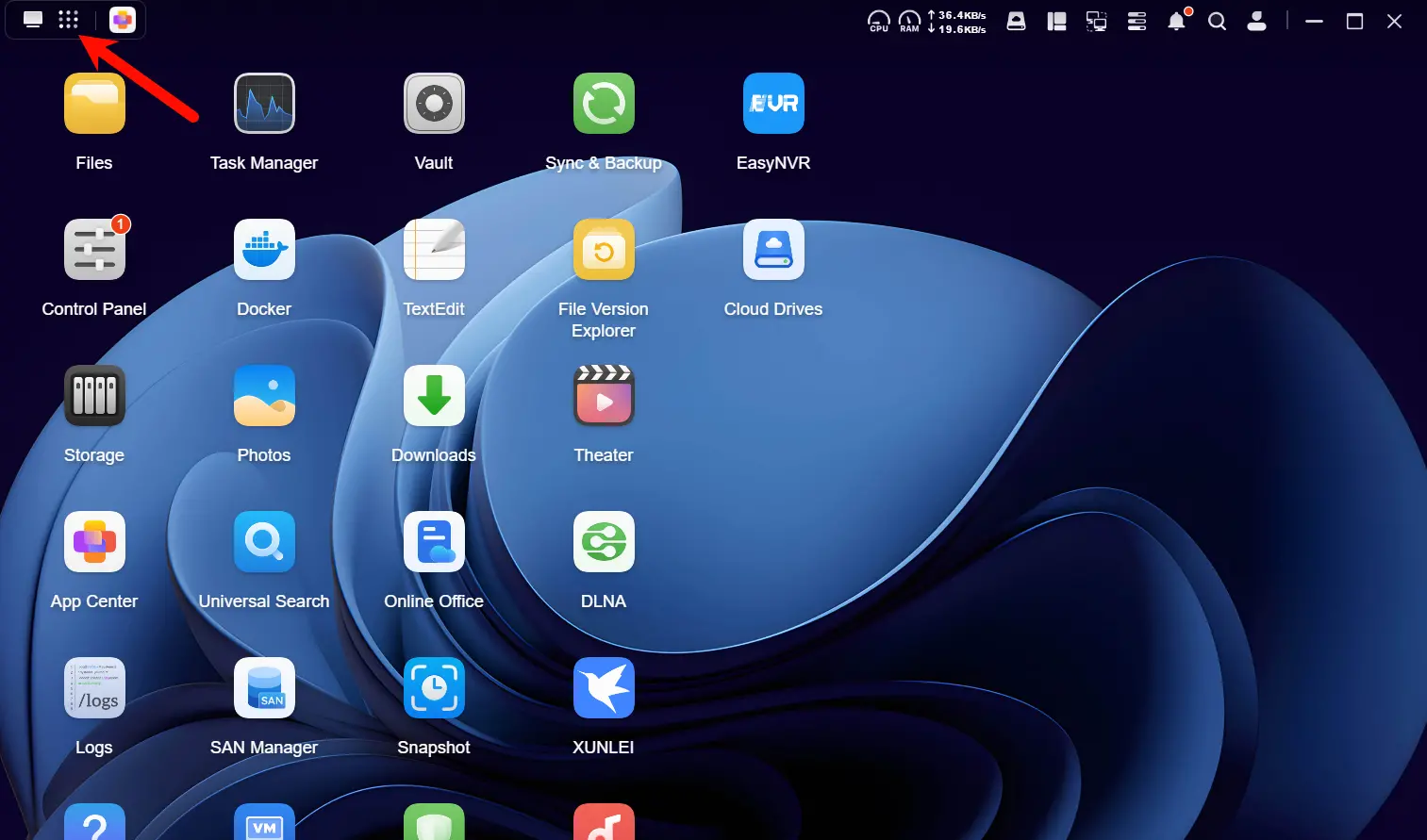
2. 원하는 앱을 찾아 아이콘을 마우스 오른쪽 버튼으로 클릭한 후 "바탕 화면 바로 가기 만들기"를 선택합니다.
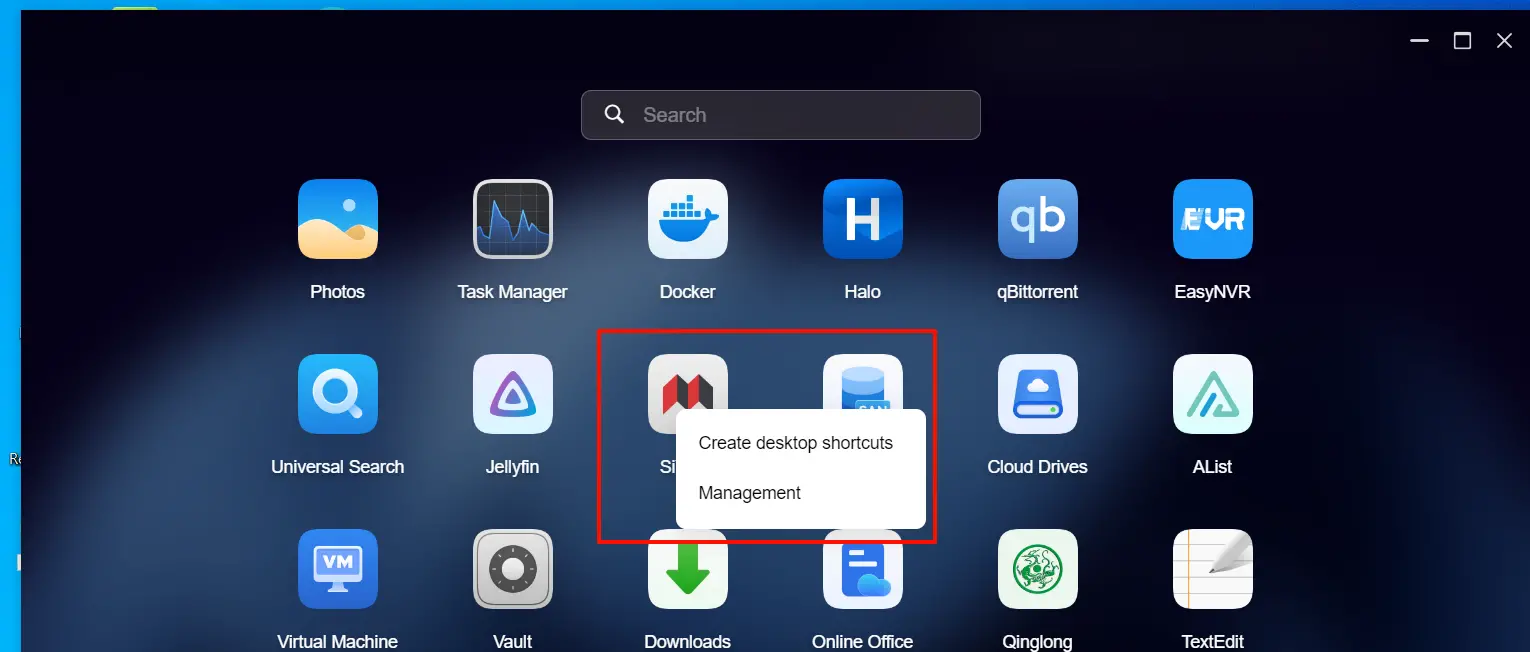
3. NAS 바탕 화면으로 돌아가면 바로 가기가 생성된 것을 확인할 수 있습니다.
참고:
● 바탕 화면에 바로 가기를 추가하는 것은 앱의 설치나 사용에는 영향을 주지 않으며, 단지 바탕 화면 표시에만 영향을 줍니다.
● 동일한 단계를 반복하여 앱을 다시 추가할 수 있습니다.
앱 센터 설정
앱 센터 설정 페이지에서 설치 및 업데이트에 대한 기본 전략을 조정하여 관리 효율성을 높일 수 있습니다.
구성 가능한 옵션은 다음과 같습니다:
1. 기본 저장 위치: 새 앱의 기본 저장 위치를 지정할 수 있습니다(예: SSD 또는 지정된 저장 볼륨). 더 나은 경험을 위해 자주 사용하거나 성능이 요구되는 앱은 SSD 저장소에 설치하는 것이 좋습니다.
2. 바탕 화면 바로 가기 자동 생성: 활성화 시 새 앱 설치 성공 시마다 NAS 바탕 화면에 자동으로 바로 가기가 생성되어 앱을 빠르게 실행하기 편리합니다.
3. 자동 업데이트 설정: 활성화 시 시스템이 설치된 앱을 자동으로 감지하여 업데이트합니다. 여러 업데이트 전략을 지원하며 필요에 따라 선택할 수 있습니다.