소개
UGREEN "Theater" 애플리케이션을 사용할 때 영화 및 TV 프로그램 포스터와 기타 정보를 검색하기 위해 TMDB(The Movie Database) API가 자주 사용됩니다. 가끔 DNS 확인 문제로 인해 TMDB 서버에 연결되지 않는 경우가 발생할 수 있습니다. 이는 일반적으로 잘못된 도메인 이름 확인으로 인해 API 요청이 데이터를 반환하지 못하게 되어 애플리케이션 기능이 중단되는 현상입니다. 간단히 말해 서버 주소를 찾을 수 없어 필요한 정보를 검색할 수 없는 것입니다.
비디오 스크레이퍼 기능의 정상적인 사용을 보장하기 위해, 본 가이드에서는 UGOS Pro 시스템의 "Theater" 호스트 설정(HOSTS)을 수정하여 TMDB API 서버의 IP 주소를 수동으로 지정함으로써 안정적인 API 연결을 확보하는 방법을 안내합니다.
참고:
-
HOST 파일 설정은 TMDB 영화 데이터 스크래핑 프로세스를 최적화하여 극장 앱이 포스터, 설명 등 메타데이터를 정확히 검색할 수 있도록 합니다. UGREEN NAS 자체는 영상 콘텐츠를 제공하지 않으며, 사용자는 다운로드 소스 및 미디어 파일 저장을 직접 관리해야 합니다.
-
UGOS Pro의 Theater 앱은 TMDB를 기본 데이터 소스로 사전 설정되어 있으므로 API 키를 수동으로 입력할 필요가 없습니다. 다만, 원하는 경우 사용자가 TMDB API 키를 맞춤 설정할 수 있는 옵션이 제공됩니다.
단계
DNS 확인 문제를 해결하기 위해 "Theater"는 HOST 구성 옵션을 제공하여 사용자가 올바른 TMDB IP 주소를 수동으로 구성할 수 있게 하여, 잘못된 DNS 확인을 우회하고 데이터 소스에 대한 적절한 접근을 보장합니다.
TMDB API 서버 IP 주소를 확인하는 단계는 다음과 같습니다:
TMDB API 서버 IP 주소 찾기
HOSTS 파일을 수정하기 전에 올바른 TMDB API IP 주소를 확보해야 합니다. DNS 확인이 실패하여 올바른 IP로 확인되지 않을 수 있으므로, 다음 방법을 사용하여 올바른 IP 주소를 확인할 수 있습니다:
-
온라인 IP 조회 도구를 사용하여
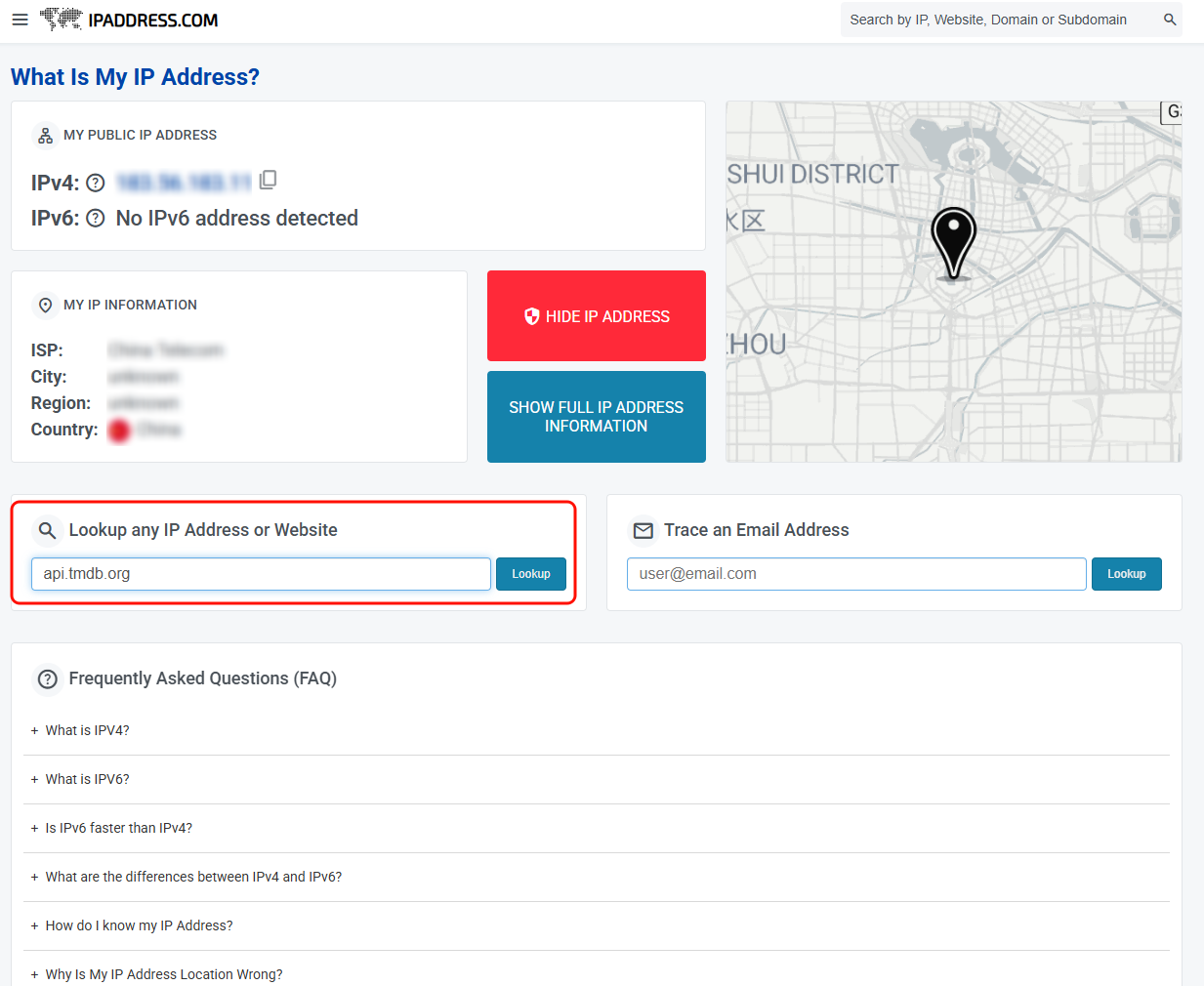
api.tmdb.org도메인의 글로벌 IP 주소를 확인합니다.
-
IPADDRESS.COM 사용 예시: 검색창에 api.tmdb.org를 입력하고 Enter 키를 누릅니다.
-
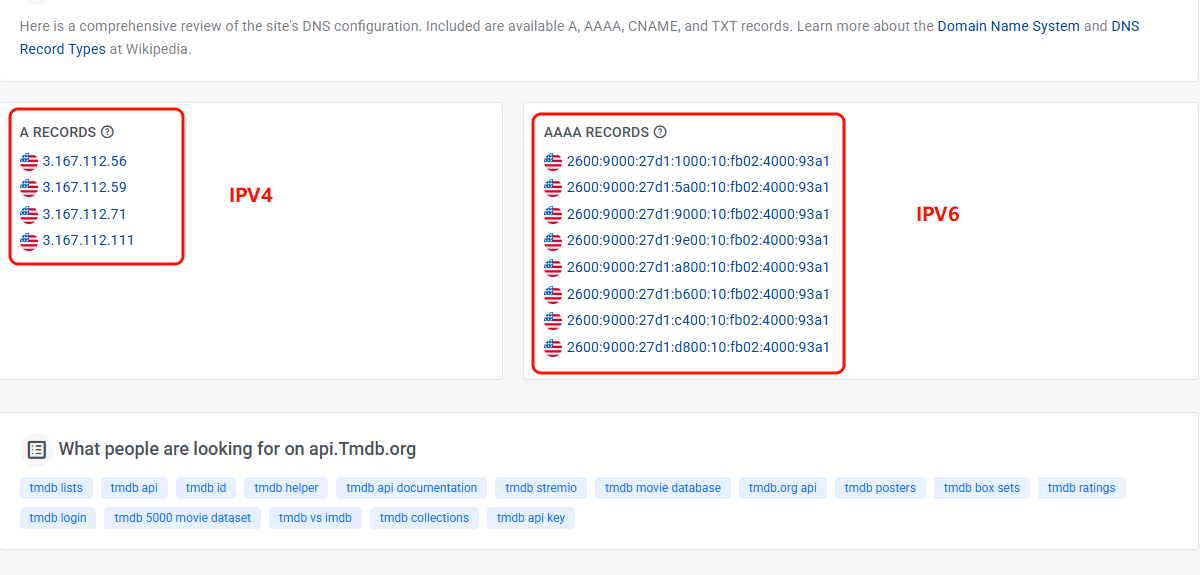
페이지 하단으로 스크롤하여 시스템이 확인한 IP 주소를 확인하세요. 구성 과정에서 나중에 사용될 예정이므로 해당 주소를 복사하여 적절히 저장하세요.
호스트 설정
-
[Theater] 앱을 열고 오른쪽 상단의 [설정] 아이콘을 탭하여 Theater 설정 페이지로 들어갑니다.
-
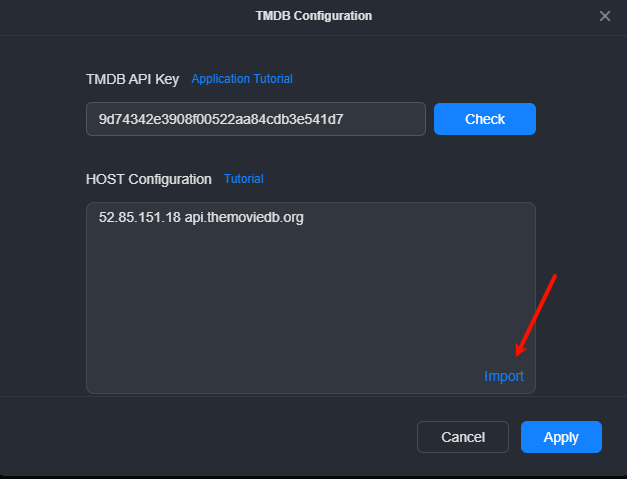
[데이터 소스]를 탭하고 [The Movie Database]를 선택한 후, 앞서 확인한 IP 주소를 HOST 설정 입력란에 붙여넣으세요. 형식이 정확한지 확인하세요. 필수 형식은 IP 주소 + 공백 + 도메인 이름입니다.
-
TMDB 설정에서 HOST 항목 아래에 "IP 주소 + 공백 + 도메인 이름" 형식으로 IP 주소와 도메인 이름을 입력하세요(필요에 따라 여러 항목 추가 가능). 예시:
52.85.151.18 api.themoviedb.org-
모든 항목이 정확한지 확인한 후 "가져오기"를 클릭하여 설정을 완료하세요.
-
"적용"을 클릭하여 저장합니다.
일반적인 문제
1. API 접근 불가
획득한 IP 주소가 최신인지 확인하십시오. 여전히 API에 접근할 수 없는 경우 IP 주소를 다시 조회하거나 다른 공용 DNS 서비스를 사용하여 해결하십시오.
2. TMDB 설정 후 라이브러리가 변경되지 않는 이유는 무엇인가요?
TMDB 설정 후 라이브러리는 자동으로 업데이트되지 않습니다. 다음을 수행해야 합니다:
-
동영상 정보 소스 조정: TMDB의 우선순위를 최상위로 설정하세요.
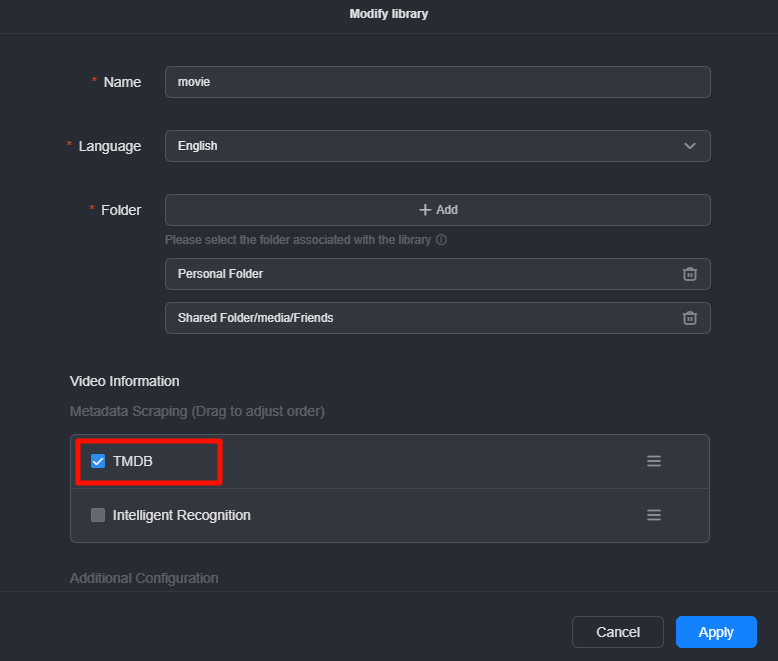
-
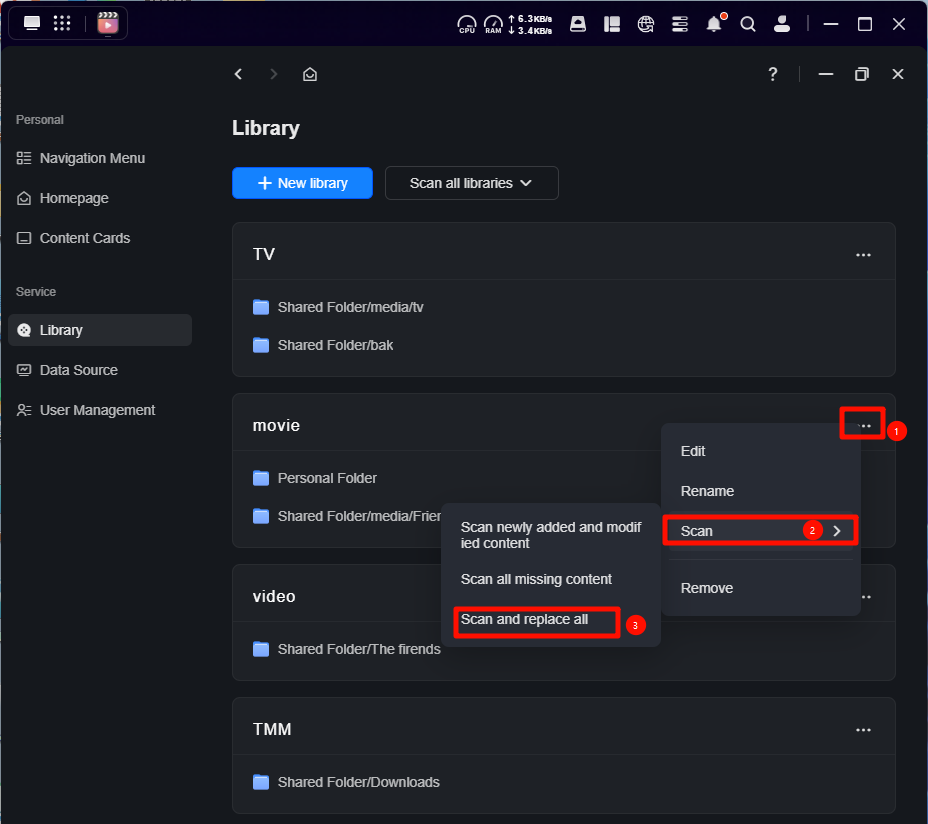
라이브러리 재스캔: [모두 스캔 및 교체]를 선택하여 TMDB에서 최신 메타데이터와 포스터를 가져옵니다.