적용 버전: UGOS Pro 펌웨어 1.9.0.0035 이상
참고: 본 문서의스크린샷 및 인터페이스는 참고용입니다. 실제 화면은 시스템 또는 애플리케이션 버전에 따라 다를 수 있습니다. 일부 기능은 버전별로 변경될 수 있으니 실제 인터페이스를 참조하십시오.
시어터 설정
시어터는 다양한 개인 설정 및 서비스 관리 기능을 제공하여 사용자가 자신의 선호도에 따라 인터페이스와 기능을 맞춤 설정하고, 자신의 습관에 맞는 재생 경험을 만들 수 있도록 합니다.
기능 개요
시어터 설정에서 다음 기능을 관리할 수 있습니다:
● 탐색 메뉴: 왼쪽 탐색 모듈의 표시 및 순서를 구성합니다.
● 홈페이지: 홈페이지 캐러셀 및 모듈 레이아웃을 맞춤 설정합니다.
● 콘텐츠 카드: 영화 카드에 표시되는 정보(예: 평점, 해상도)를 제어합니다.
● 라이브러리: 동영상 콘텐츠 카테고리, 표시 언어, 폴더 경로 및 메타데이터 수집 방법을 관리합니다.
● 데이터 소스: 영화 정보 출처(예: TMDB)를 구성합니다.
● 사용자 관리: 사용자별 극장 접근 권한 설정.
● 백그라운드 관리: 백그라운드 작업(예: 예약된 라이브러리 스캔, 인트로 및 아웃트로 식별) 모니터링 및 관리.
설정 페이지로 이동하려면: "Theater" 앱을 열고 상단의 "설정" 버튼을 클릭하세요.
탐색 메뉴
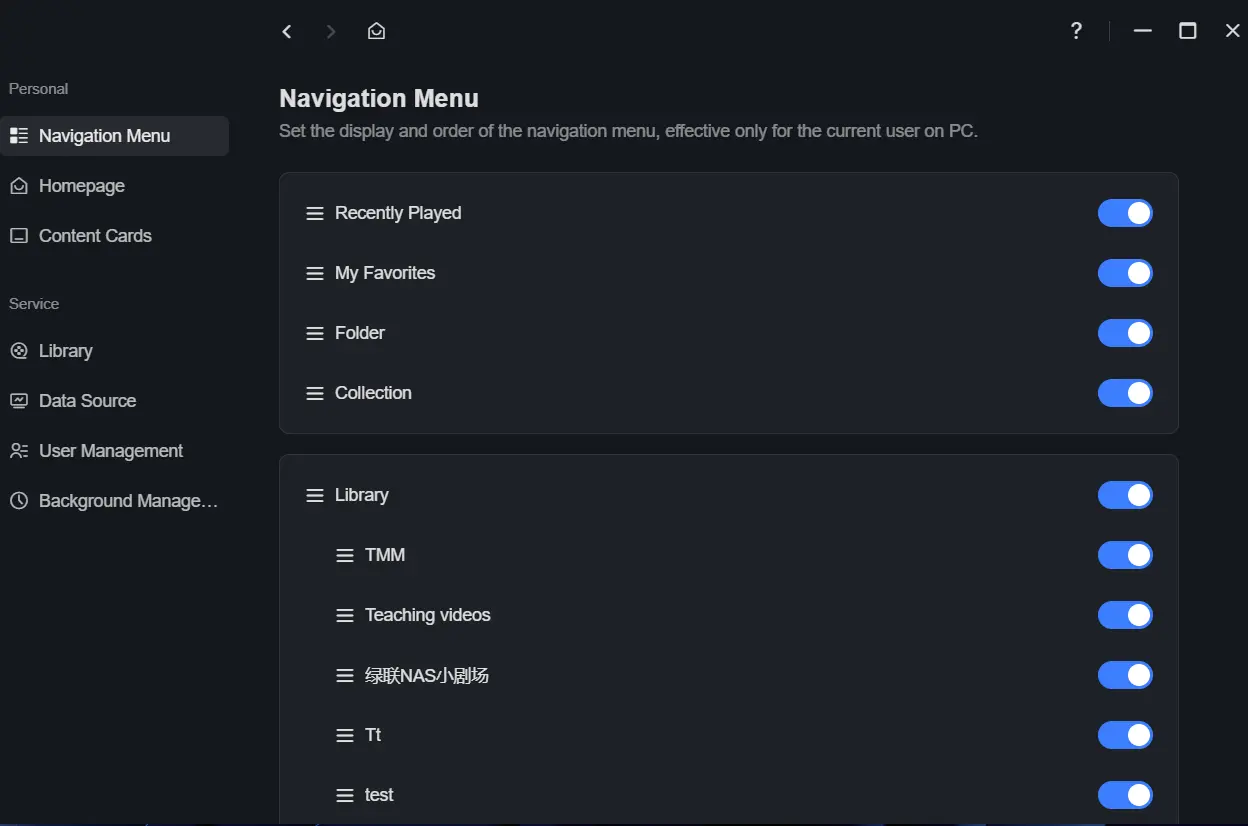
사용자는 홈페이지 좌측 탐색 바에 표시되는 모듈과 순서를 맞춤 설정할 수 있습니다:
● 지원 모듈: 최근 재생, 내 즐겨찾기, 폴더, 컬렉션, 라이브러리.
● 정렬 방법: 모듈 위에서 마우스 왼쪽 버튼을 누른 상태로 드래그하여 순서를 변경합니다.
홈페이지
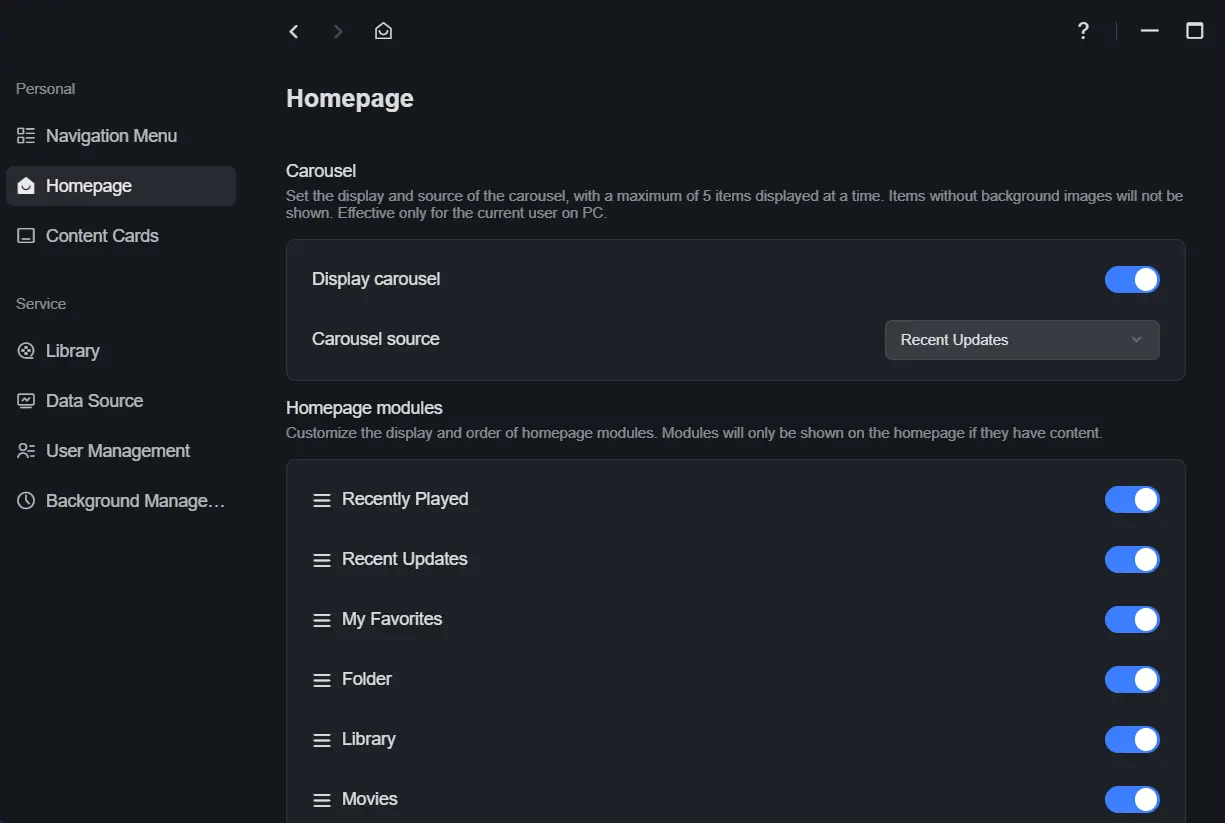
홈페이지에서 다음을 설정할 수 있습니다:
● 캐러셀: 홈페이지에 대형 캐러셀 표시 여부를 선택하고 콘텐츠 소스를 지정합니다.
● 홈페이지 모듈: 홈페이지에 표시할 모듈을 맞춤 설정하고 드래그하여 순서를 조정합니다.
콘텐츠 카드
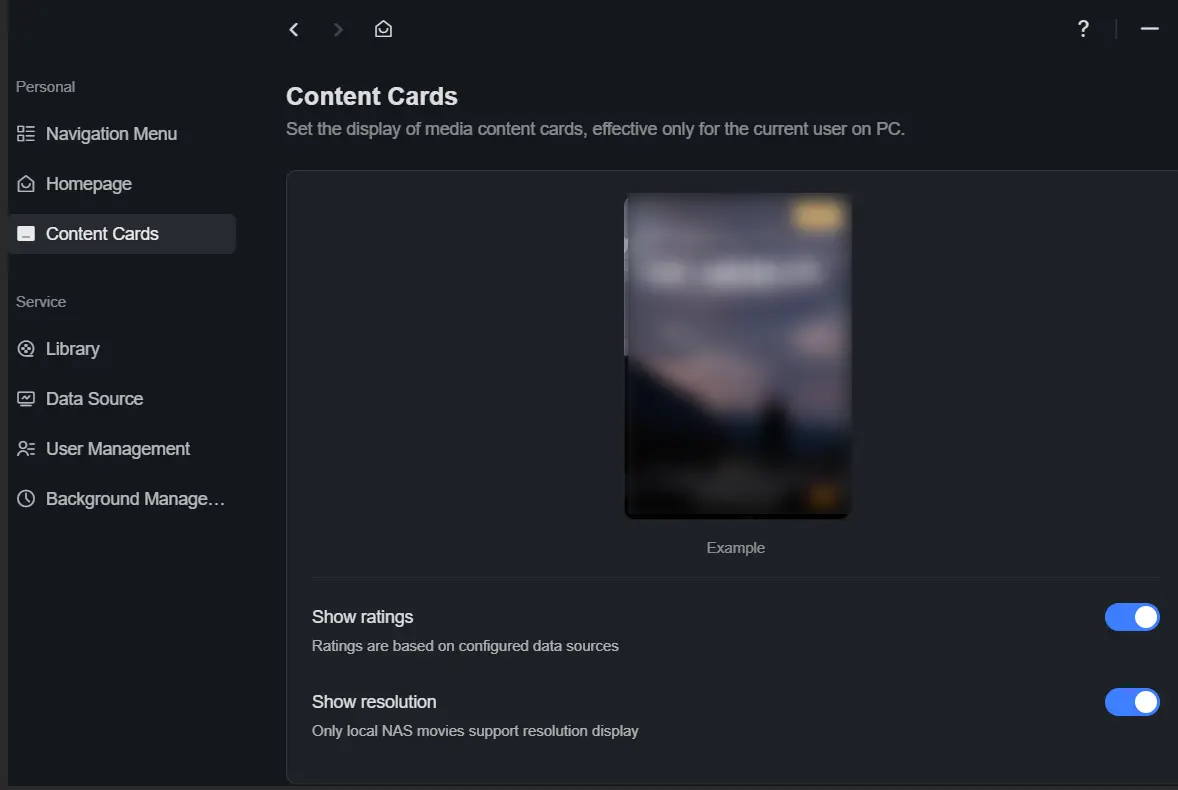
동영상 콘텐츠 카드의 표시 정보를 구성할 수 있습니다:
● 평점 표시 여부.
● 해상도 표시 여부.
라이브러리
라이브러리는 Theater의 핵심 모듈로, 저장된 동영상 리소스를 관리하고 인식하는 데 사용됩니다. 라이브러리를 통해 다음을 수행할 수 있습니다:
● 영화와 TV 시리즈를 체계적으로 분류합니다.
● 동영상 정보의 데이터 소스를 구성합니다.
● 표시 언어 설정.
● 사용자별 접근 권한을 제어하는 권한 설정.
새 라이브러리
단계:
1. 극장 설정 페이지에서 "라이브러리" > "새 라이브러리" 를 클릭하여 설정 창을 엽니다.
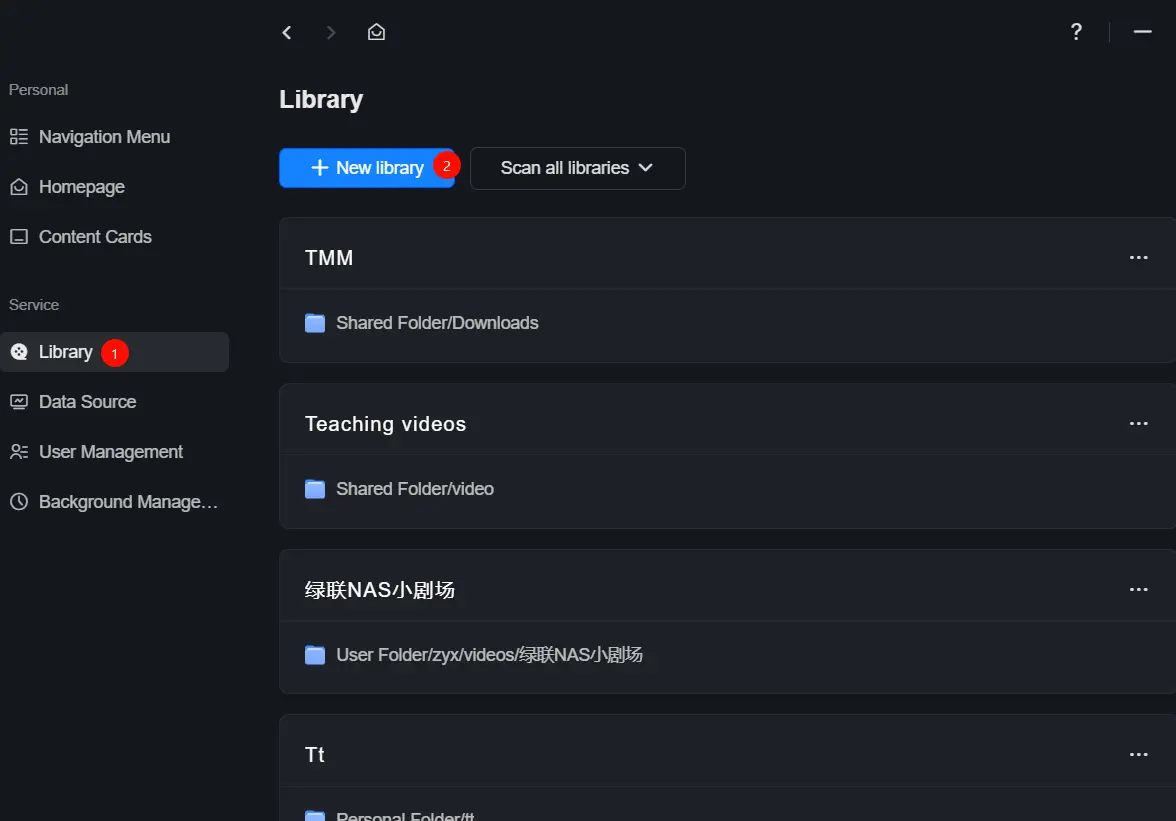
2. 다음 정보를 설정합니다:
● 이름: 사용자 정의 가능(최대 20자, #, $, % 등 특수 기호 사용 금지).
● 언어: 인터페이스 표시 언어 (제목, 설명 등에 적용되나, 동영상 오디오 트랙에는 영향을 미치지 않음).
● 폴더: 동영상이 저장된 하나 이상의 NAS 폴더를 선택합니다.
● 메타데이터 수집: 동영상 정보 소스 선택 (TMDB, 지능형 인식 등 지원), 우선순위 설정 가능.
● 권한 설정: 사용자별 접근 권한을 할당합니다.
3. "적용" 을 클릭하여 저장 및 생성합니다.
라이브러리 설정 참고 사항:
● 동일명 NFO 메타데이터 우선 적용: NFO 파일은 영화 또는 TV 시리즈의 메타데이터(줄거리, 출연진, 감독 등)를 포함하는 일반 텍스트 또는 XML 파일로, 라이브러리의 표시 정보를 풍부하게 하고 맞춤 설정하는 데 사용됩니다. 동영상 디렉터리에 동일명 .nfo 파일이 존재할 경우 시스템은 해당 파일의 데이터를 우선적으로 적용합니다.
● 동영상 시리즈 자동 식별 및 컬렉션 추가: 관련 동영상(예: TV 시리즈, 감독 작품)을 자동으로 그룹화합니다.
● 지정된 크기 미만 파일 필터링: 임계값(예: 100MB)을 설정하여 유효하지 않은 파일을 제외합니다.
라이브러리 관리
라이브러리 생성 후 다음 작업을 수행할 수 있습니다:
● 편집: 라이브러리를 마우스 오른쪽 버튼으로 클릭하거나 "···" > "편집"을 클릭합니다.
● 이름 변경: 라이브러리를 마우스 오른쪽 버튼으로 클릭하거나 "···" > "이름 변경"을 클릭합니다.
● 스캔: 메타데이터를 재식별하거나 수동으로 매칭합니다. 지원되는 세 가지 스캔 모드:

● 제거: 구성 설정만 제거합니다(실제 파일은 삭제되지 않음).
참고:
● 라이브러리를 제거하면 즐겨찾기와 재생 진행 상태가 초기화됩니다.
● 현재 재생 중인 라이브러리를 제거하면 재생이 중단됩니다.
데이터 소스
Theater는 기본 데이터 소스로 TMDB를 제공하며, 이를 바로 사용할 수 있습니다. 인식 속도와 안정성을 높이기 위해 자체 TMDB API 키를 설정할 수도 있습니다.
지능형 인식 비활성화: 이 데이터 소스가 필요하지 않다면 꺼둘 수 있습니다. 비활성화 시 라이브러리 설정에서 지능형 인식 옵션이 더 이상 표시되지 않습니다.
사용자 관리
사용자 관리에서 관리자는 각 사용자에 대한 Theater 접근 권한을 설정할 수 있습니다.
단계:
1. 극장 설정에서 "사용자 관리"를 클릭하고 대상 사용자를 선택한 후 "권한 설정"을 클릭합니다.
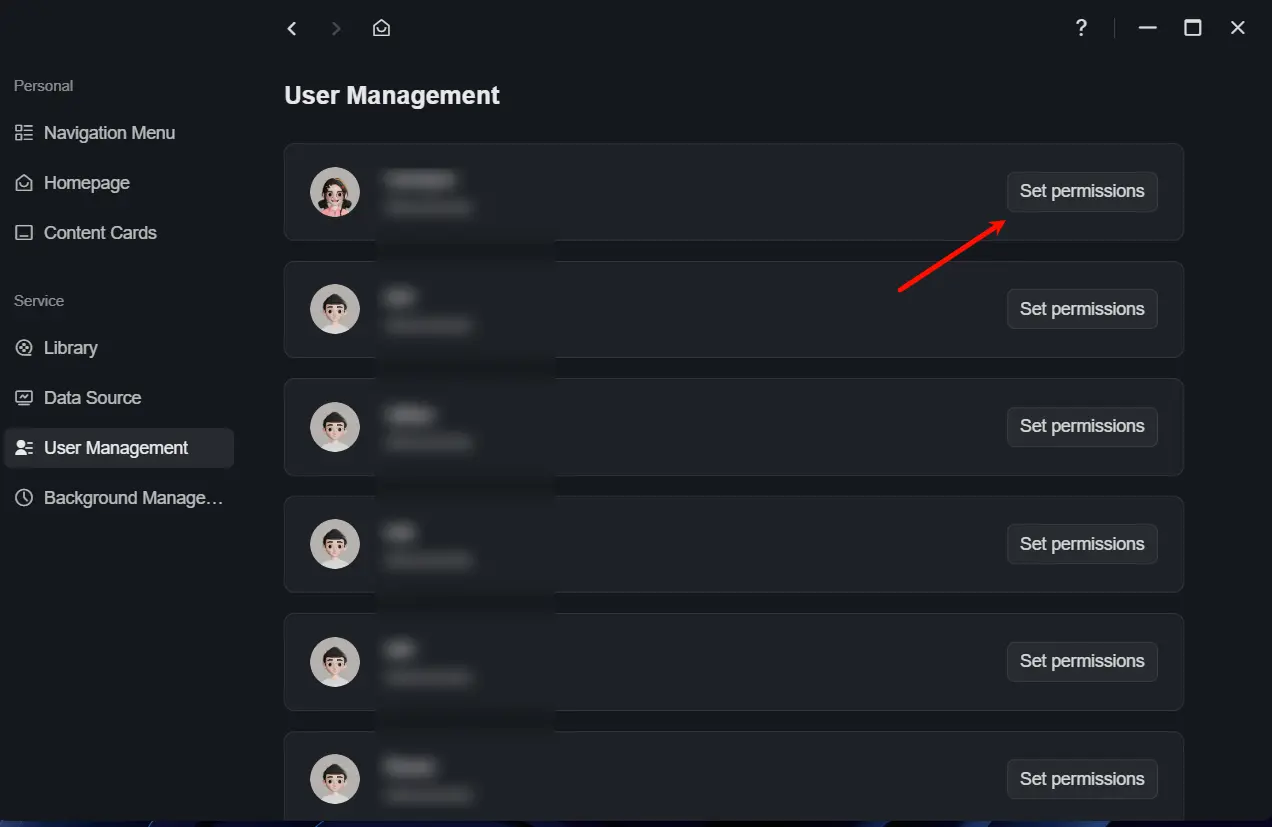
팝업 권한 설정 창에서 해당 사용자가 접근할 수 있는 라이브러리를 선택하고 권한을 할당합니다.
2. "적용" 을 클릭하여 저장합니다.
배경 관리
예약된 라이브러리 스캔
시스템은 라이브러리의 새 콘텐츠를 자동으로 업데이트하기 위한 예약 스캔을 지원합니다.
단계:
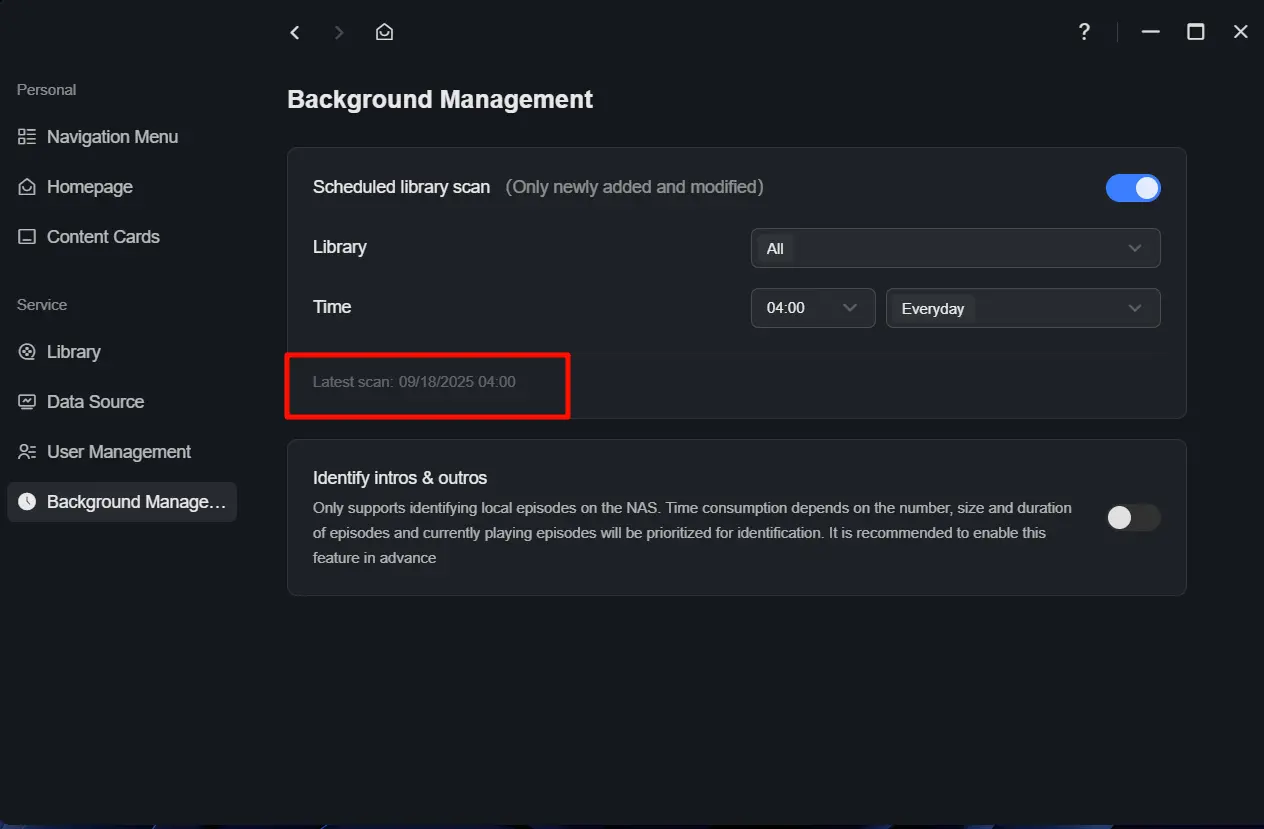
1. 극장 설정에서 "백그라운드 관리"를 클릭하고 "예약된 라이브러리 스캔"을 활성화합니다.
2. 대상 라이브러리를 선택하고 스캔 시간을 설정합니다.
시스템은 지정된 시간에 스캔 작업을 자동으로 실행합니다.
인트로 및 아웃트로 식별
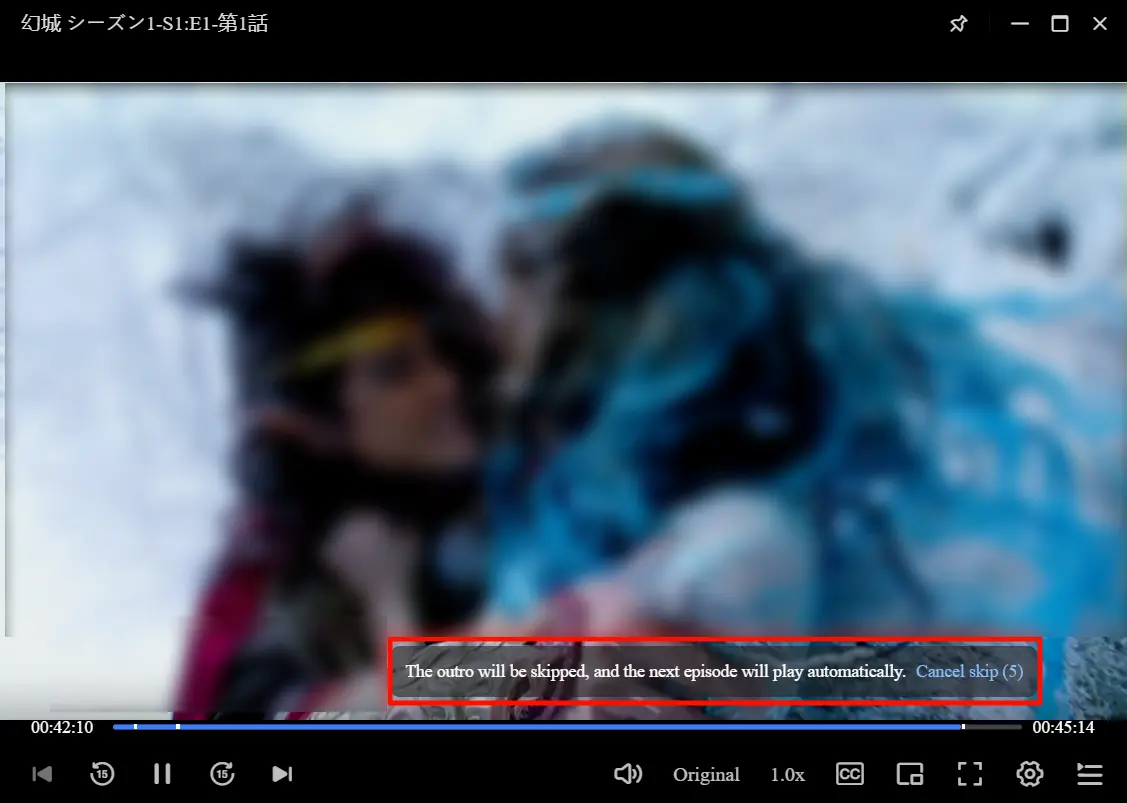
시스템은 TV 시리즈에서 반복되는 인트로 및 아웃트로 부분을 지능적으로 감지하여 재생 시 자동으로 건너뜁니다.
단계:
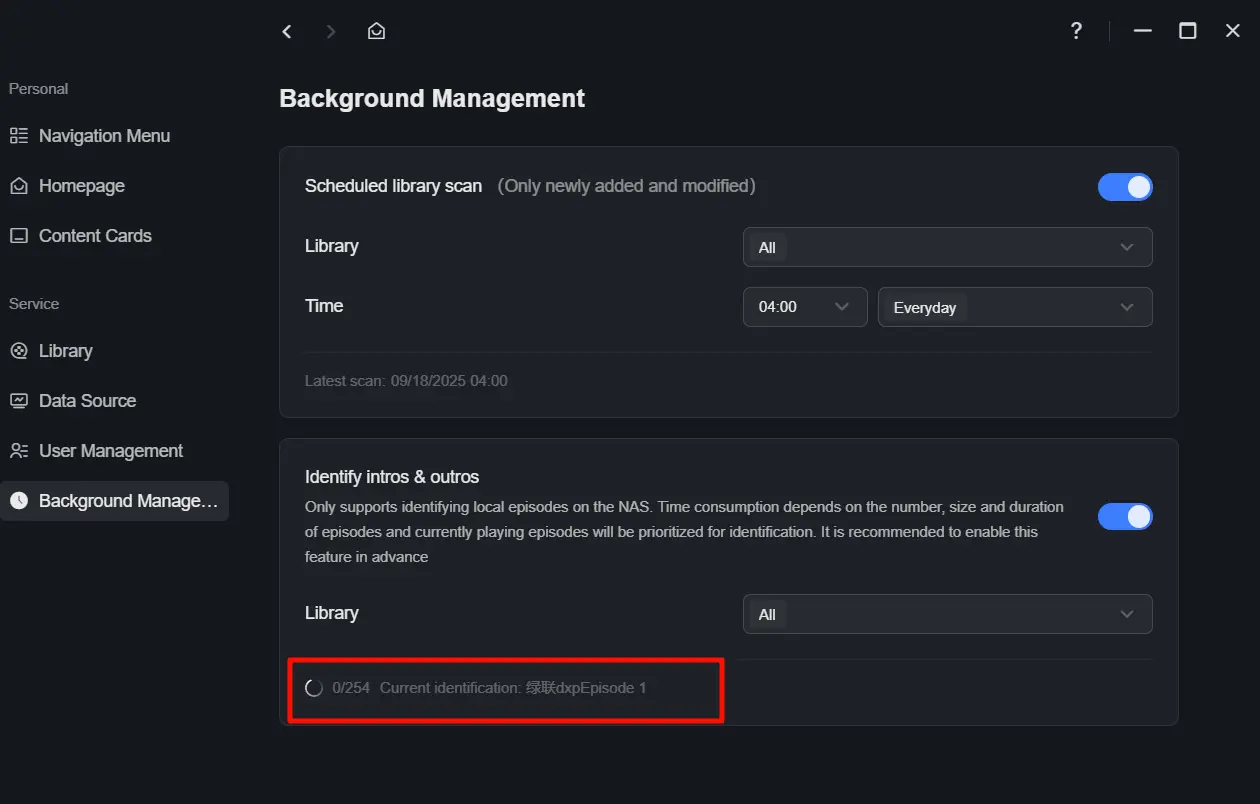
1. 극장 설정에서 "배경 관리"를 클릭하고 "인트로 및 아웃트로 식별"을 활성화합니다.
2. 처리할 라이브러리를 선택하면 시스템이 자동 인식 작업을 수행합니다.
참고:
● 최근 재생된 TV 시리즈가 우선 처리되며, 그 다음으로 등록 순서가 적용됩니다.
● 에피소드가 많을 경우 인식 시간이 더 오래 걸릴 수 있습니다(로컬 컴퓨팅 사용).
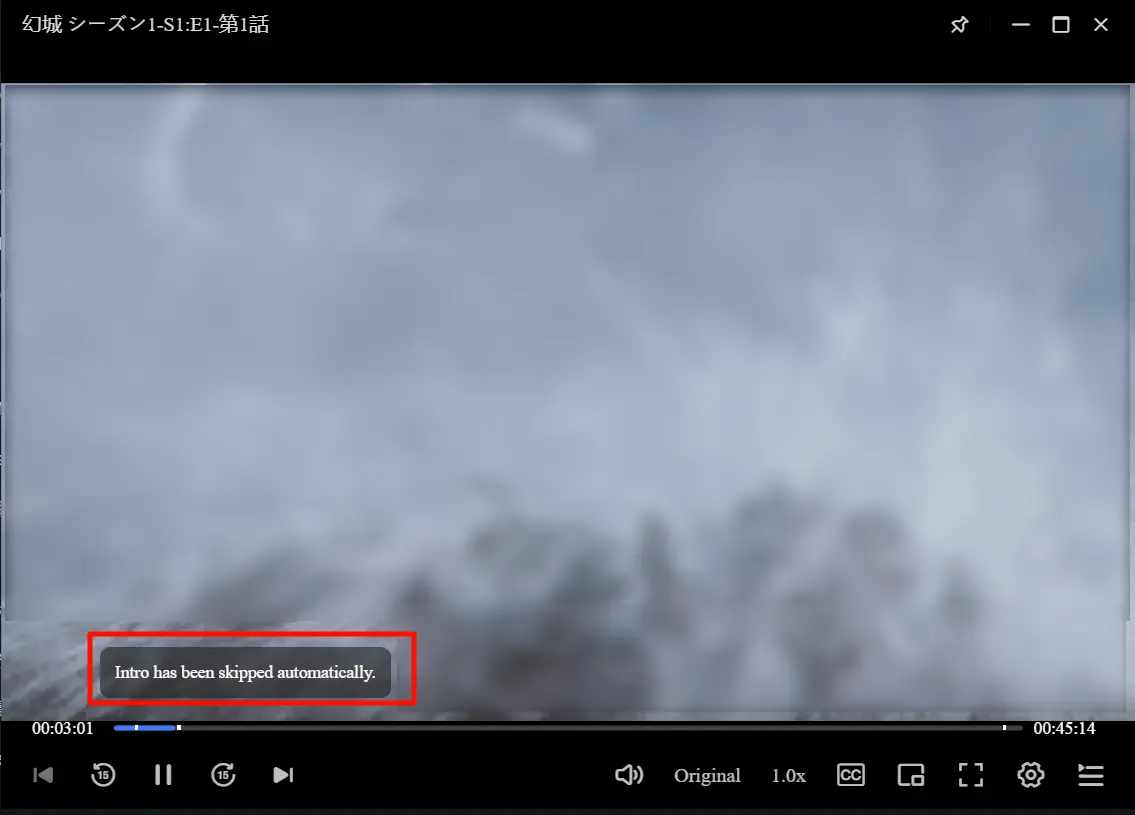
● 인식 후 재생 중 진행률 표시줄에 흰색 마커가 나타납니다.
● 재생 중 "플레이어 설정" > "오프닝/엔딩 건너뛰기"에서 시간 범위를 확인할 수 있습니다.
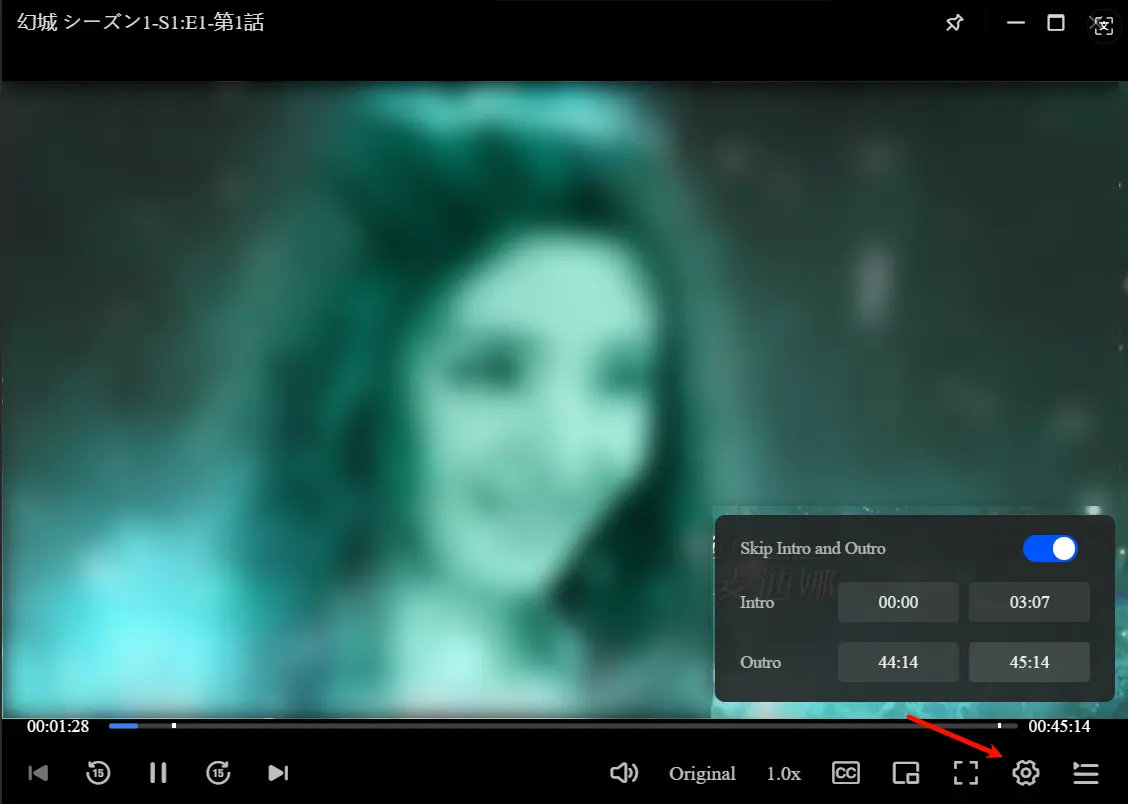
● 인트로 시작 시점에 자동으로 인트로를 건너뜁니다.
● 엔딩 시점에서는 엔딩을 건너뛰기 전에 확인 메시지가 표시됩니다.