이미지 관리 개요
Docker의 이미지 페이지에서 다음 작업을 수행할 수 있습니다:
● "이미지 데이터베이스"에서 이미지를 검색하고 다운로드합니다.
● "로컬"에서 다운로드한 이미지를 관리합니다.
● 다운로드한 이미지를 사용하여 컨테이너 생성 및 실행
● "설정"에서 이미지 가속기 구성, 이미지 소스 추가, Docker 프록시 설정(자체 구축 프록시 서버 필요).
일반 이미지
시스템에는 여러 권장 공통 이미지가 포함되어 있으며 빠른 배포를 위한 설정 튜토리얼을 제공합니다.
이미지 데이터베이스
● 기본적으로 Docker Hub가 공식 이미지 소스로 제공되며, 여기서 이미지를 검색하고 다운로드할 수 있습니다.
● 타사 이미지 소스도 지원됩니다. 자체 이미지 소스를 추가하여 이미지를 다운로드할 수 있습니다.
이미지 다운로드
1. "이미지" 페이지로 이동하여 "이미지 데이터베이스" 탭으로 전환합니다.
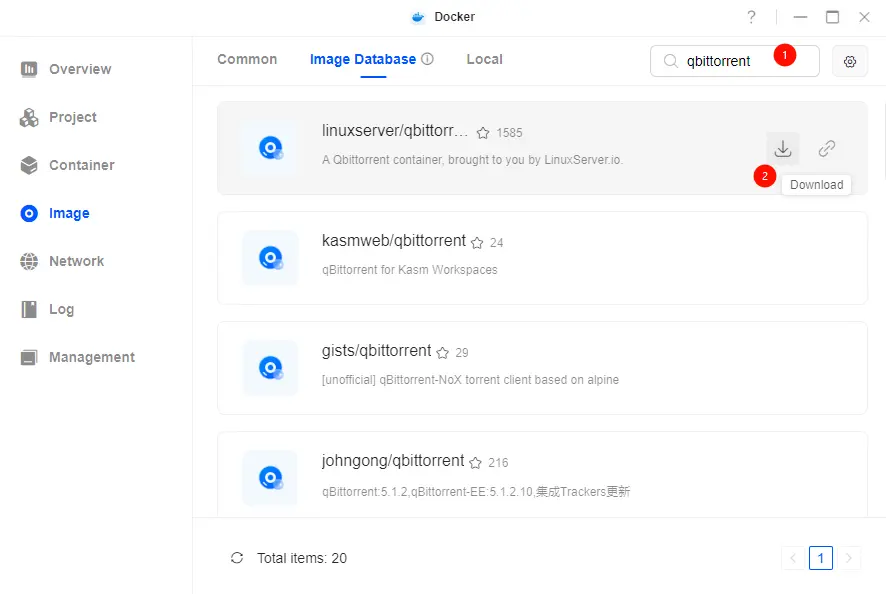
2. 검색창에 이미지 이름(예: qbittorrent 또는 gdy666/lucky)을 입력하고 Enter 키를 눌러 검색합니다.
3. 검색 결과에서 원하는 이미지를 선택하고 "다운로드"를 클릭합니다.
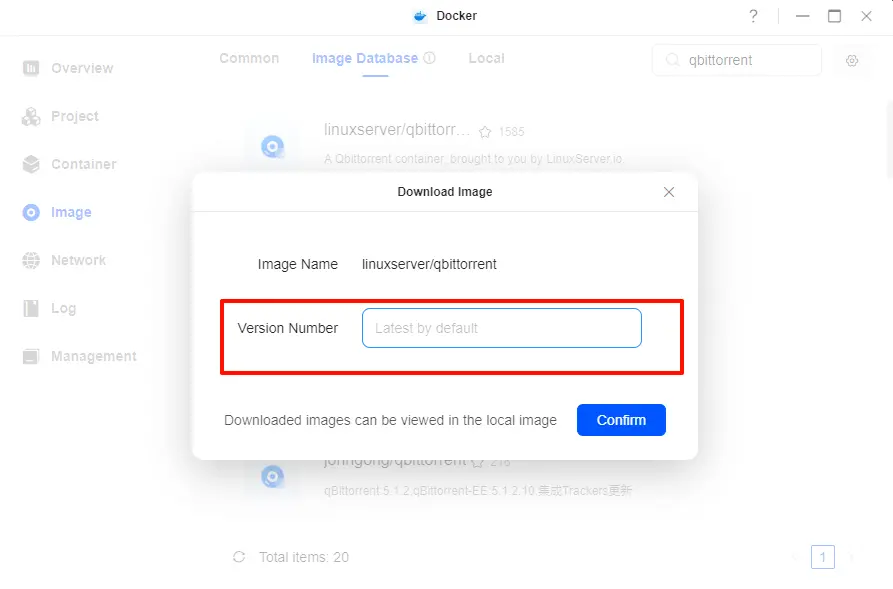
4. 팝업 창에서 이미지 버전을 선택합니다. 비워두면 시스템이 최신 버전을 기본값으로 사용합니다. 특정 버전(예: beta)을 지정하려면 해당 버전 번호를 입력하세요.
5. 다운로드가 완료되면 로컬에서 이미지를 관리하고 새 컨테이너 생성 및 시작에 사용할 수 있습니다.
이미지 가속기 추가
이미지 다운로드 중 다음 문제가 발생할 경우 이미지 가속기 설정을 권장합니다:
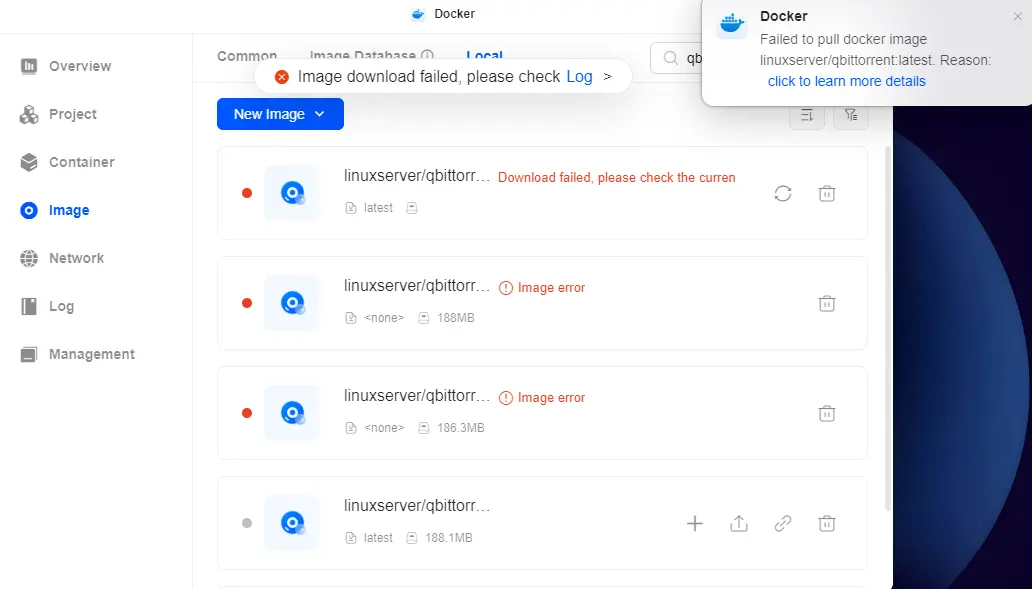
● 다운로드 오류: "이미지 다운로드 실패".
● 로그 항목: Get "https://registry-1.docker.io/v2/ " : 컨텍스트 데드라인 초과 (헤더 대기 중 클라이언트 타임아웃 초과)
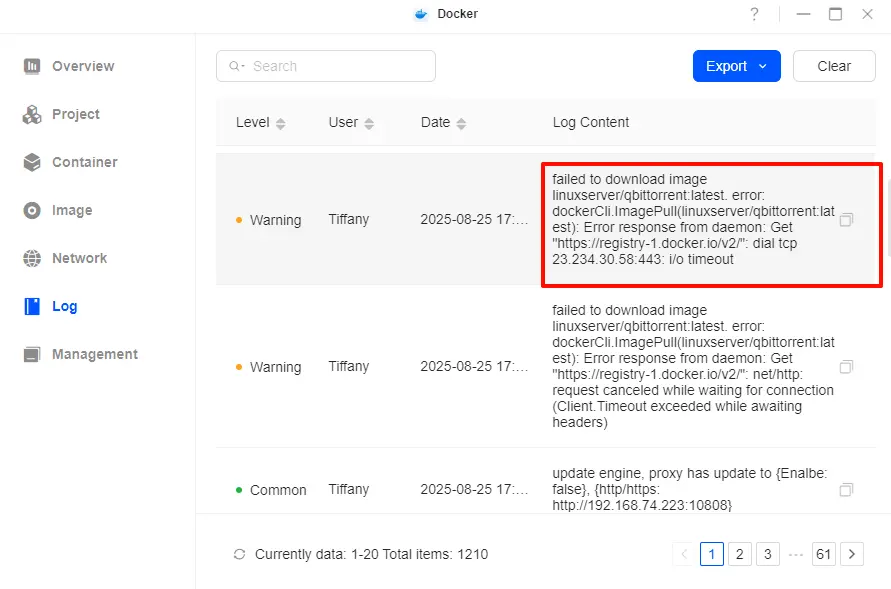
이는 일반적으로 Docker Hub 접근을 방해하는 네트워크 문제로 인해 발생합니다.
단계:
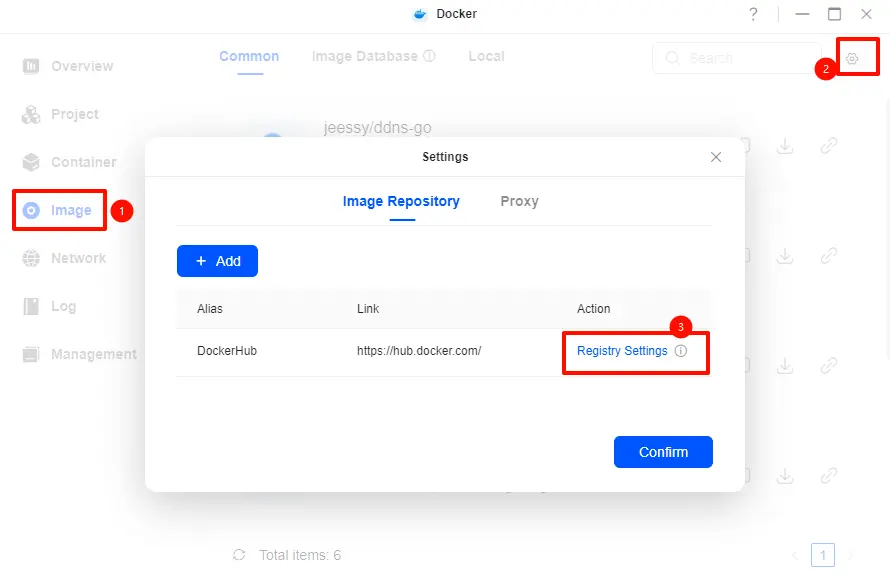
1. "이미지" 페이지에서 "설정"을 클릭합니다.
2. "이미지 저장소" 섹션에서 Docker Hub를 찾아 "레지스트리 설정"을 클릭합니다.
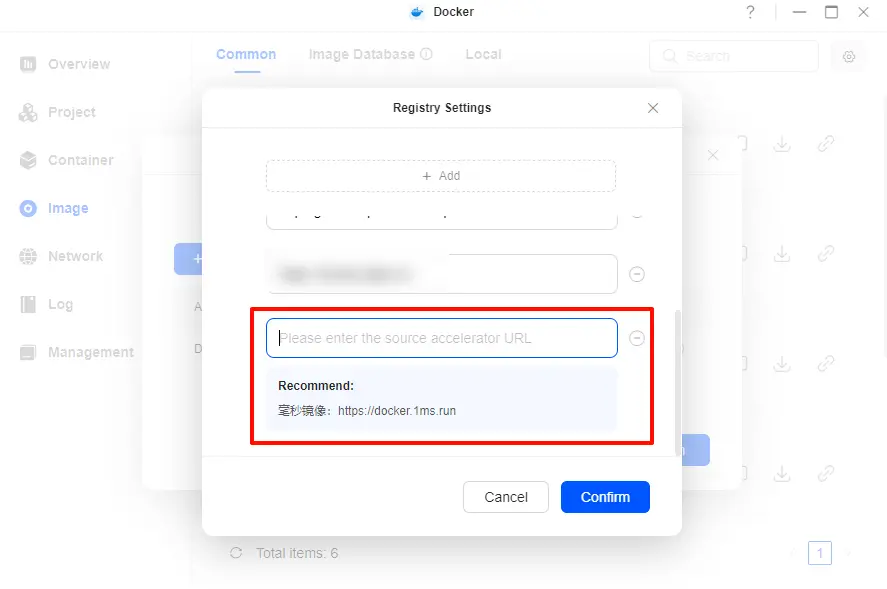
3. 팝업 창에 가속기 URL을 입력합니다. 시스템이 사용 가능한 URL을 추천하거나 직접 입력할 수 있습니다. "확인"을 클릭하여 저장합니다.
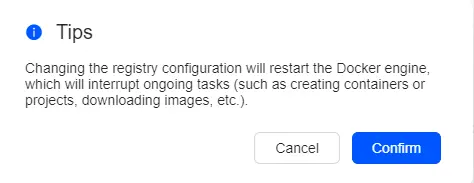
4. Docker Engine을 재시작해야 한다는 알림이 표시됩니다. "확인"을 클릭하여 재시작합니다.
5. 재시작 후 모든 이미지 다운로드는 설정된 가속기를 사용합니다.
이미지 소스 추가
Docker는 이미지 다운로드를 위한 사용자 지정 이미지 소스 추가를 지원합니다.
단계:
1. "이미지" 페이지에서 "설정"을 클릭합니다.
2. "이미지 저장소" 섹션에서 "새로 만들기"를 클릭합니다.
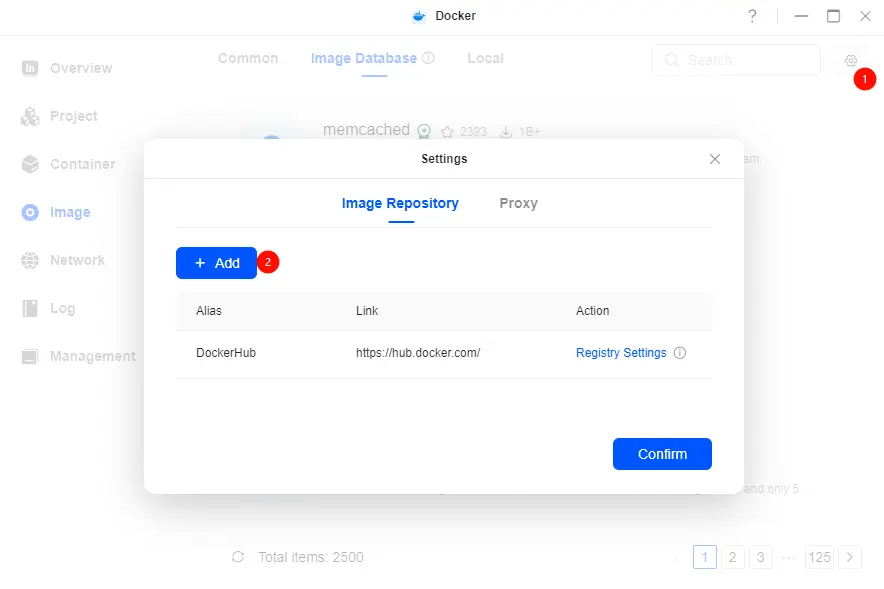
3. 이미지 소스 이름과 저장소 URL을 입력합니다.
4. 접근 제한이 적용되는 경우 사용자 이름과 비밀번호를 입력합니다.
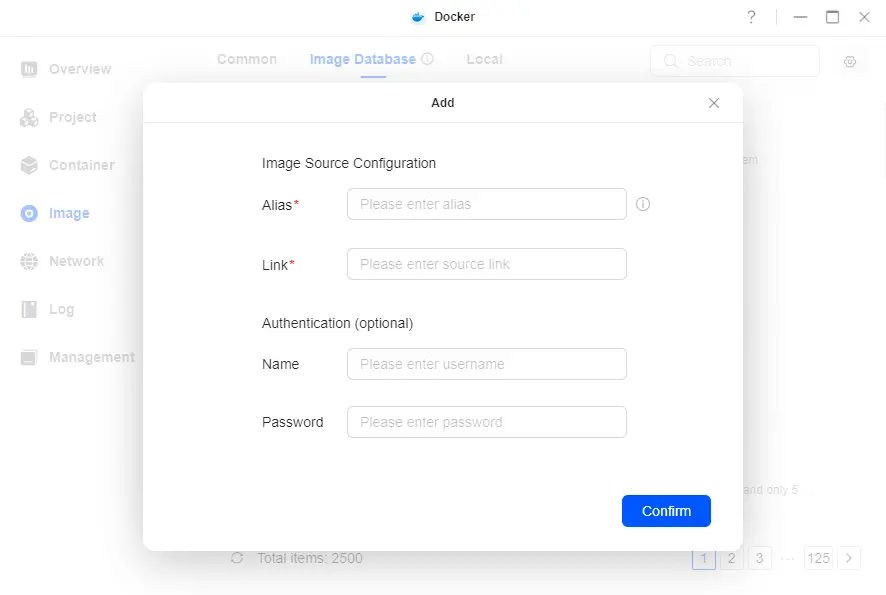
5. 확인 후 "확인"을 클릭하여 새 소스를 저장합니다.
이미지 프록시 구성
Docker는 프록시 서버를 통해 이미지를 다운로드하고 NAS로 전송하는 기능을 지원합니다.
단계:
1. "이미지" 페이지에서 "설정"을 클릭합니다.
2. "프록시" 섹션에서 "프록시 사용"을 토글하고 프록시 서버 주소를 입력합니다(http:// 또는 https://로 시작해야 함). 그런 다음 "확인"을 클릭하여 저장합니다.
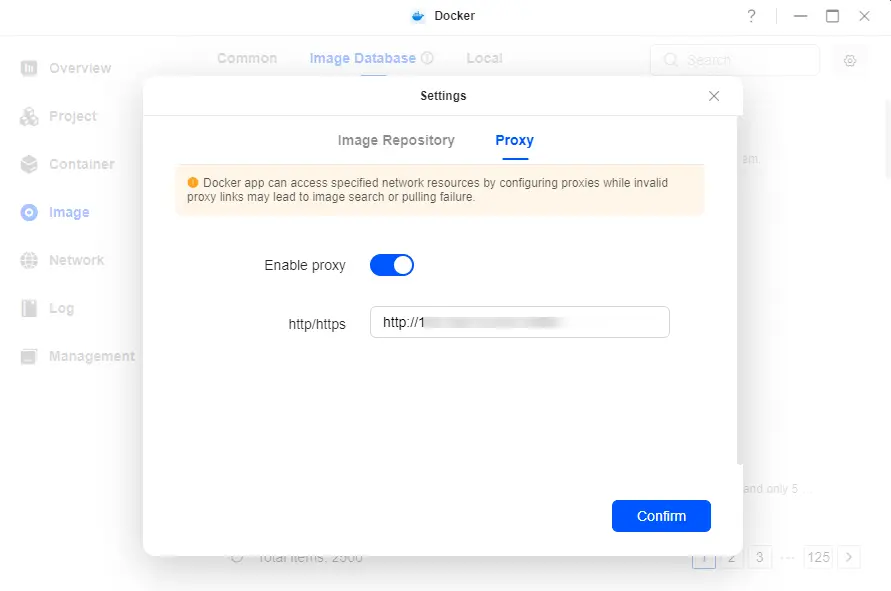
3. Docker 엔진을 재시작해야 한다는 알림이 표시됩니다. "확인"을 클릭하여 재시작합니다.
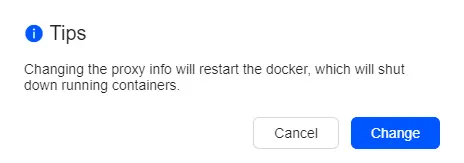
4. 재시작 후 모든 이미지 다운로드는 설정된 프록시 서버를 통해 경유됩니다.
참고:
● 이 기능은 사용자가 직접 프록시 서버를 설정해야 하며, UGREEN NAS는 프록시 서버 주소를 제공하지 않습니다.
● 프록시 서버 설정으로 인해 발생하는 모든 위험은 전적으로 사용자의 책임입니다.
로컬 이미지 관리
"로컬"에는 Docker로 다운로드하거나 가져온 이미지가 저장됩니다. 여기서 이미지를 관리하고 사용할 수 있습니다.
이미지를 추가하는 다른 방법:
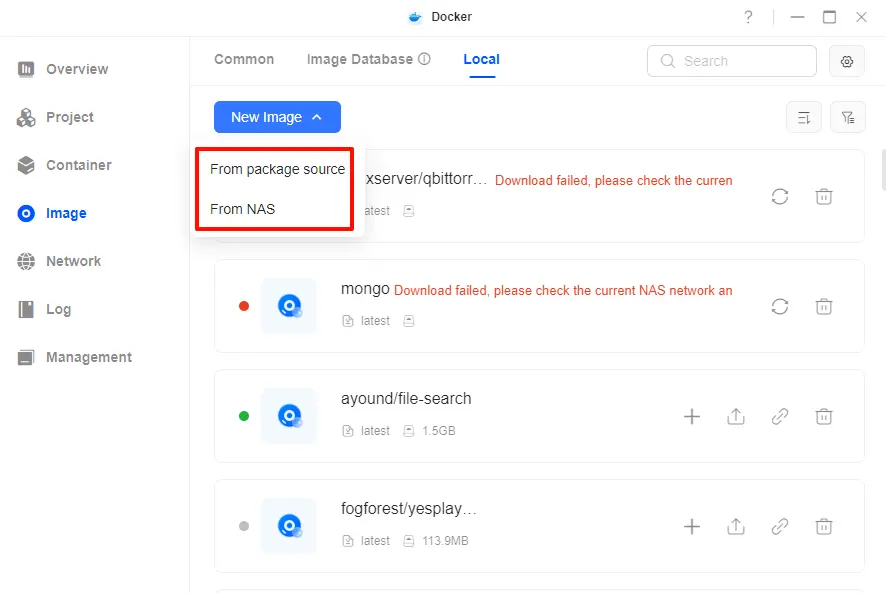
패키지 소스에서
1. "로컬"에서 "이미지 추가" > "패키지 소스에서"를 클릭합니다.
2. 팝업 창에서 이미지 검색 방법을 선택합니다:
● 이미지 이름으로: 이미지 이름과 버전을 입력합니다.
● URL로: 다운로드 URL을 입력합니다. 접근 제한이 적용되는 경우 사용자 이름과 비밀번호를 입력합니다.
3. "확인"을 클릭하여 다운로드를 시작합니다.
NAS에서
1. 이미지 파일을 "파일" 애플리케이션에 업로드합니다.
2. "로컬"에서 "이미지 추가" > "NAS에서"를 클릭합니다.
3. 파일 관리에서 이미지 파일을 선택하고 "확인"을 클릭하여 "로컬"로 가져옵니다.
이미지 삭제
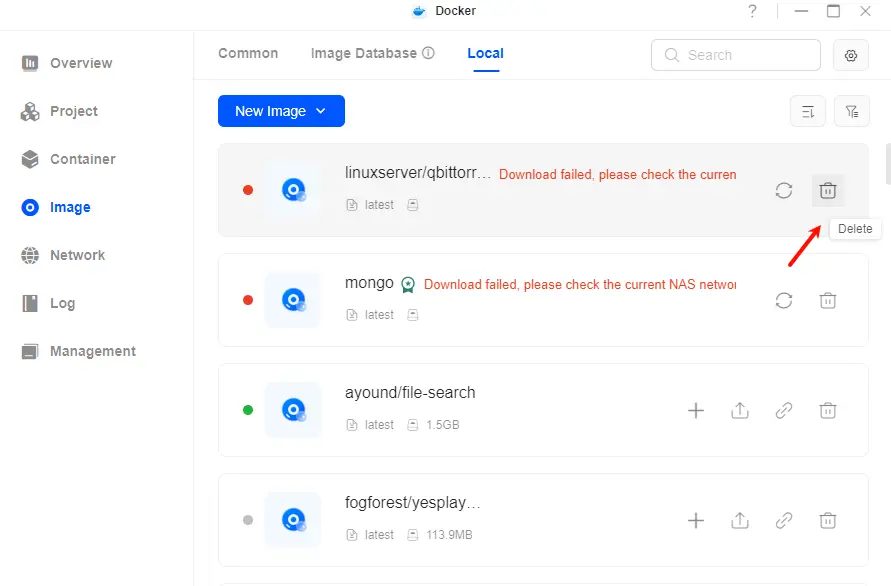
1. 삭제할 이미지를 선택하고 "삭제"를 클릭합니다.
2. 팝업 창에서 "확인"을 클릭하여 작업을 완료합니다.
이미지 내보내기
1. 내보낼 이미지를 선택하고 "이미지 내보내기"를 클릭합니다.
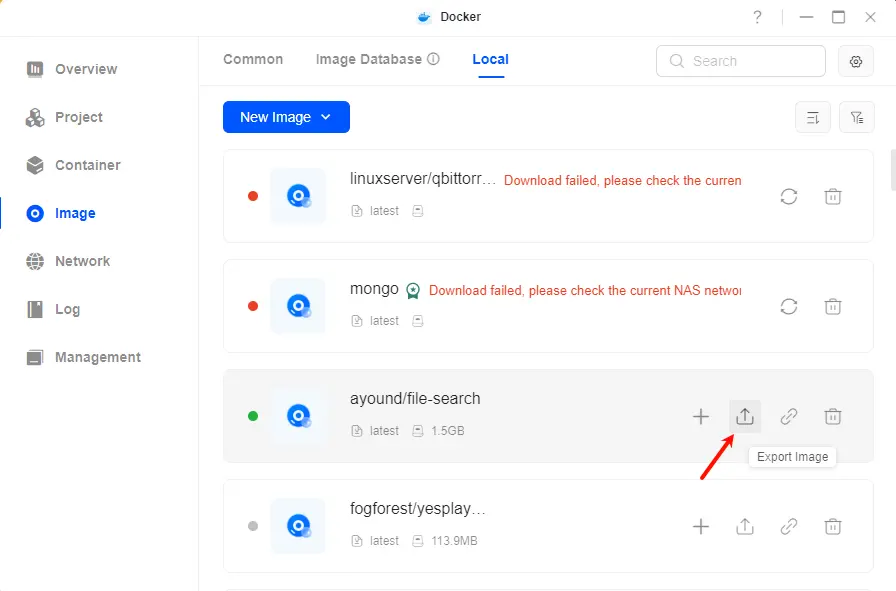
2. 내보내기 경로(파일 내 저장 위치)를 선택합니다.
3. "확인"을 클릭하여 지정한 위치로 이미지를 내보냅니다.