터미널에서 SSH 및 Telnet 기능을 활성화하고 관리할 수 있습니다. 아래는 두 기능에 대한 소개입니다:
SSH 개요
SSH는 신뢰할 수 없는 네트워크를 통해 NAS에 안전하게 연결하고 관리하기 위해 사용되는 암호화된 원격 로그인 프로토콜입니다. 텔넷에 비해 SSH는 더 강력한 보안을 제공하며 권장되는 옵션입니다.
SSH로 무엇을 할 수 있나요?
-
기본 NAS 시스템에 원격으로 접근하여 명령어 실행, 스크립트 실행, 서비스 구성 수행
-
시스템 로그 확인 및 서비스 디버깅
-
SFTP를 통한 안전한 파일 전송 제공
-
데이터 전송 암호화로 인증 정보 유출 방지
SSH 서비스 활성화
-
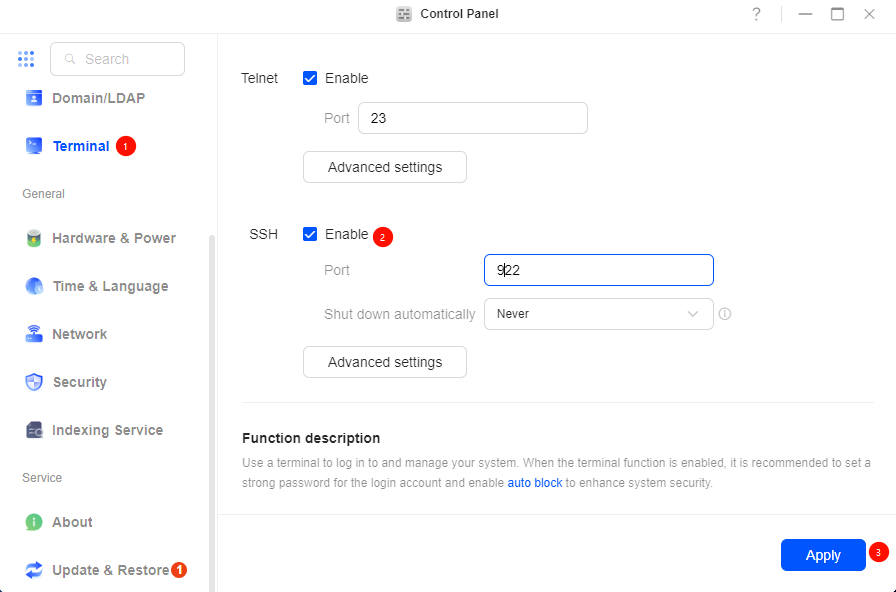
[제어판] > [터미널] 설정을 열고 SSH 사용 확인란을 선택하십시오.
-
기본 포트 번호를 변경(예: 922로 변경)하고 SSH에 대한 자동 비활성화 시간 제한을 설정하는 것이 좋습니다.
-
"고급 설정"에서 다음을 구성할 수 있습니다:
-
암호화 알고리즘 (특정 요구 사항이 없는 한 기본 설정을 유지하는 것이 좋습니다)
-
접근 제한 (예: 로컬 네트워크에서만 접근 허용)
-
SFTP 서비스 활성화 여부
-
설정을 저장하려면 [적용]을 클릭하십시오.
Windows에서 SSH를 통해 NAS에 연결하기
-
Windows와 NAS가 동일한 로컬 네트워크에 있는지 확인하십시오.
-
Win + R을누르고cmd를입력한 다음 Enter를 눌러 명령 프롬프트를 엽니다. -
다음 명령어 형식을 입력하세요:
ssh 사용자명@NAS_IP_주소 -p 포트번호사용자 이름은 관리자 계정으로 대체하십시오. 예시:
ssh ugreen@172.17.70.69 -p 922-
연결을 완료하려면 관리자 비밀번호를 입력하세요.
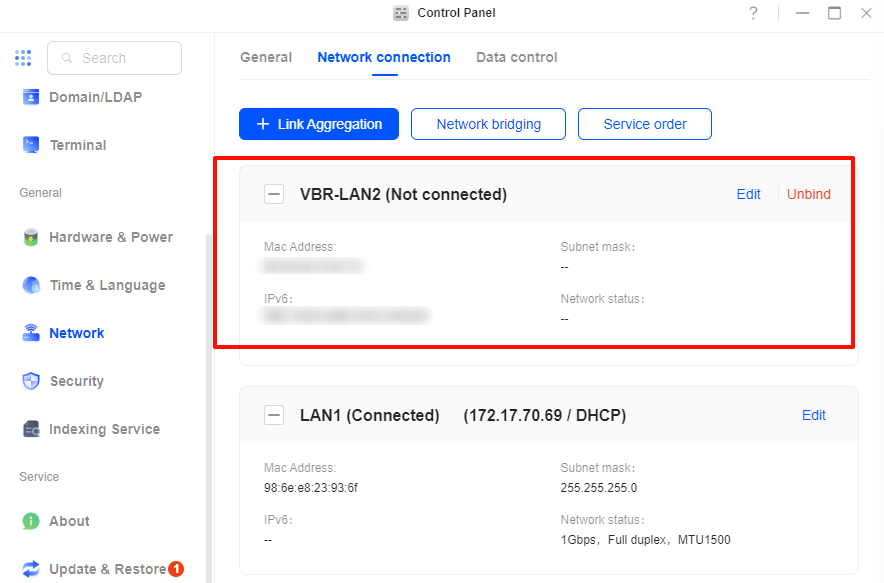
NAS IP 주소는 [제어판] > [네트워크] > [네트워크 연결]에서 확인할 수 있습니다.
macOS에서 SSH를 통해 NAS에 연결하기
-
macOS 기기와 NAS가 동일한 로컬 네트워크에 있는지 확인하십시오.
-
"터미널" 애플리케이션을 엽니다(경로: 응용 프로그램 > 유틸리티).
-
Windows에서 사용한 것과 동일한 SSH 명령어 형식을 입력하세요:
ssh 사용자명@NAS_IP_주소 -p 포트번호-
로그인을 완료하려면 비밀번호를 입력하세요.
SFTP 정보
SFTP는 SSH 기반의 보안 파일 전송 프로토콜입니다. 활성화 후 WinSCP 같은 클라이언트로 NAS에 연결하여 파일을 관리할 수 있습니다. SFTP는 FTP와 호환되지 않으며 익명 접속을 지원하지 않습니다.
Telnet 개요
Telnet은 초기 원격 로그인 프로토콜입니다. 사용은 간편하지만 데이터를 일반 텍스트로 전송하므로 보안 위험이 있습니다.
Telnet으로 무엇을 할 수 있나요?
-
Telnet을 사용하면 장치에 원격으로 로그인하여 기본 명령을 실행할 수도 있습니다.
Telnet 서비스 활성화
-
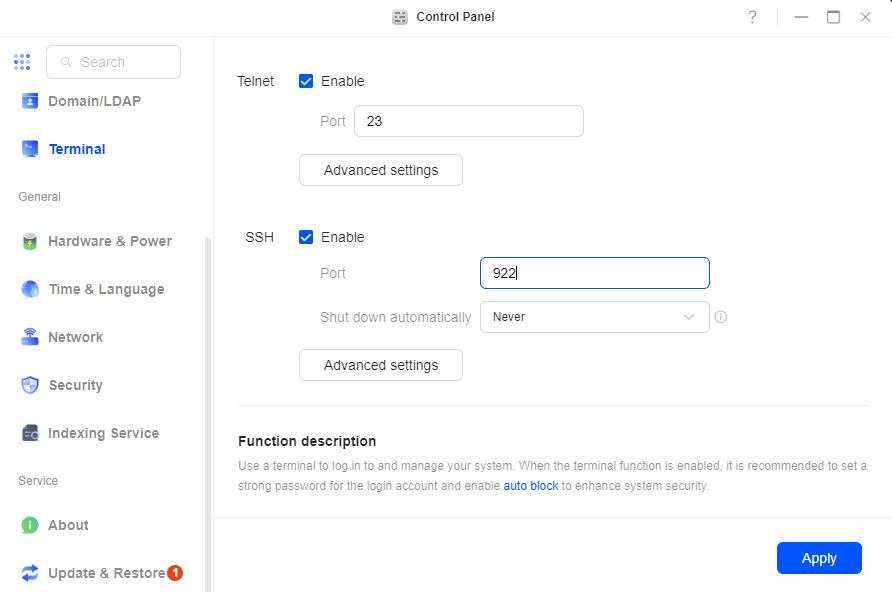
[제어판] > [터미널] 설정을 엽니다.
-
Telnet을 찾아 "사용"을 선택한 후 [적용]을 클릭하여 설정을 저장합니다.
사용 방법
Telnet은 Windows와 macOS 모두에서 SSH와 동일한 방식으로 사용됩니다.
-
macOS 터미널 또는 Windows 명령 프롬프트에서 다음을 입력하세요:
telnet NAS_IP-
로그인을 완료하려면 NAS 사용자 이름과 비밀번호를 입력하세요.
보안 팁
-
터미널 설정에서 "자동 잠금" 기능을 활성화하여 무차별 대입 공격을 방지하는 것이 좋습니다. 자동 잠금 활성화 방법은 보안 설정의 '잠금 관리' 섹션을 참조하십시오.
-
연결 문제를 방지하기 위해 SSH 설정(포트 또는 포워딩 등)을 임의로 변경하지 마십시오.
-
초보자는 기술 담당자의 지도 하에 SSH를 운영할 것을 권장합니다. UGREEN은 SSH 운영에 대한 기술 지원을 제공하지 않습니다.