적용 버전: UGOS Pro 펌웨어 1.9.0.0062 이상
적용 모델: DXP 시리즈
참고: 본 문서의 스크린샷 및 인터페이스는 참고용입니다. 실제 화면은 시스템 또는 애플리케이션 버전에 따라 다를 수 있습니다. 일부 기능은 버전별로 조정될 수 있습니다. 정확한 내용은 실제 인터페이스를 참조하십시오.
애플리케이션 개요
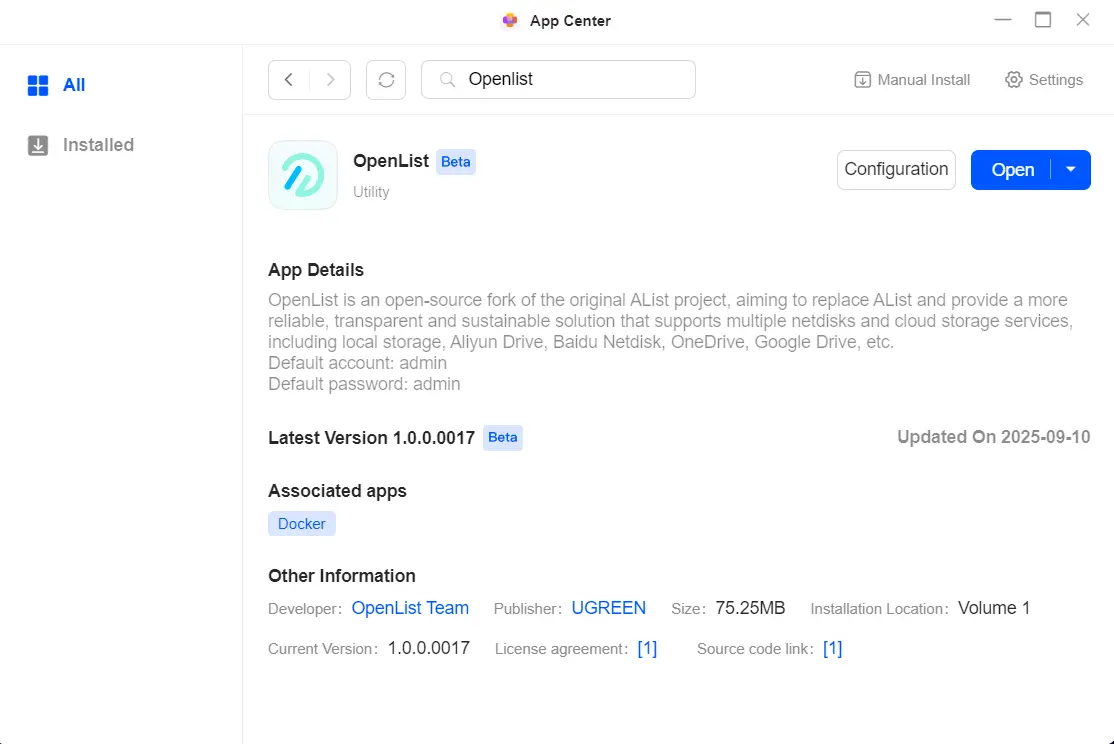
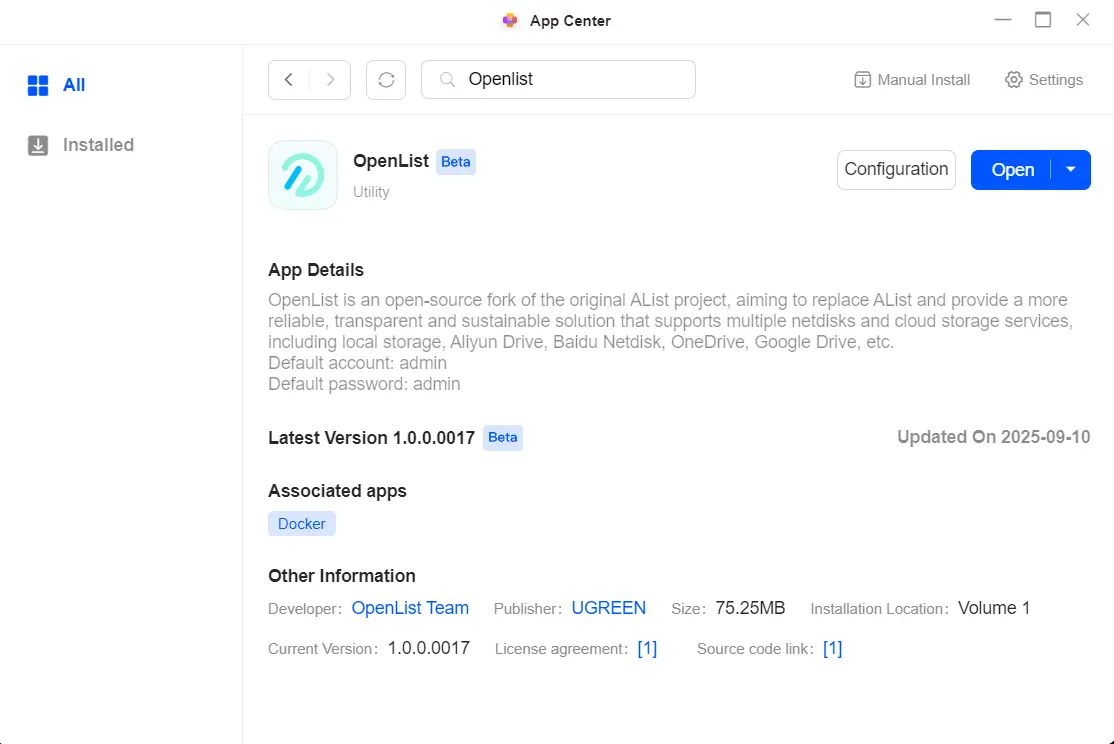
OpenList는 원본 AList 프로젝트의 오픈소스 포크로, AList를 대체하고 보다 안정적이고 투명하며 지속 가능한 솔루션을 제공하기 위해 개발되었습니다.
로컬 저장소, Aliyun Drive, Baidu Netdisk, OneDrive, Google Drive 등 다양한 클라우드 드라이브 및 저장 서비스를 지원합니다.
애플리케이션 설치
1. [앱 센터]를 열고, 애플리케이션 목록에서 OpenList를 찾아 "설치"를 클릭하여 설치 마법사로 진입합니다.
2. 리소스 접근 경로를 설정합니다(NAS 폴더를 OpenList에 마운트할 수 있음).
3. 마법사의 단계별 안내에 따라 설치 설정을 완료하세요.
사용자 가이드
초기 설정
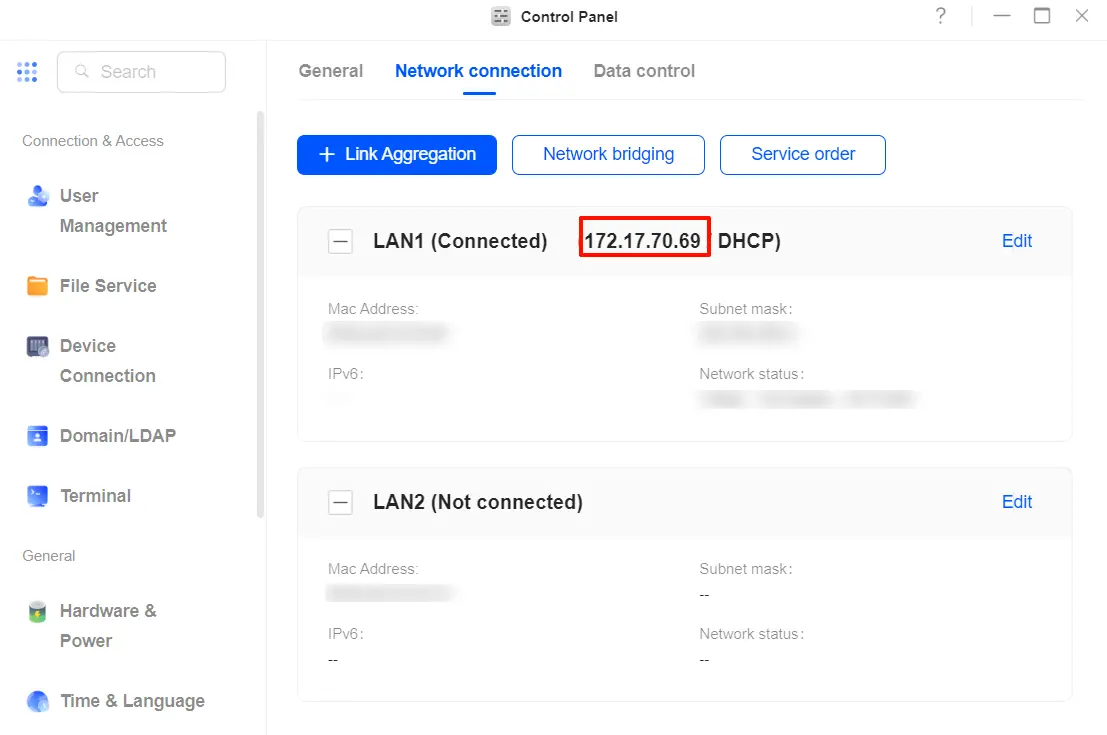
1. 설치 후 OpenList를 열거나, LAN에서 브라우저를 열고 http://<NAS_IP>:5445를 방문합니다. 여기서 <NAS_IP> 는 NAS의 실제 IP 주소로 대체합니다.
NAS IP는 [제어판] > [네트워크] > [네트워크 연결]에서 확인할 수 있습니다.
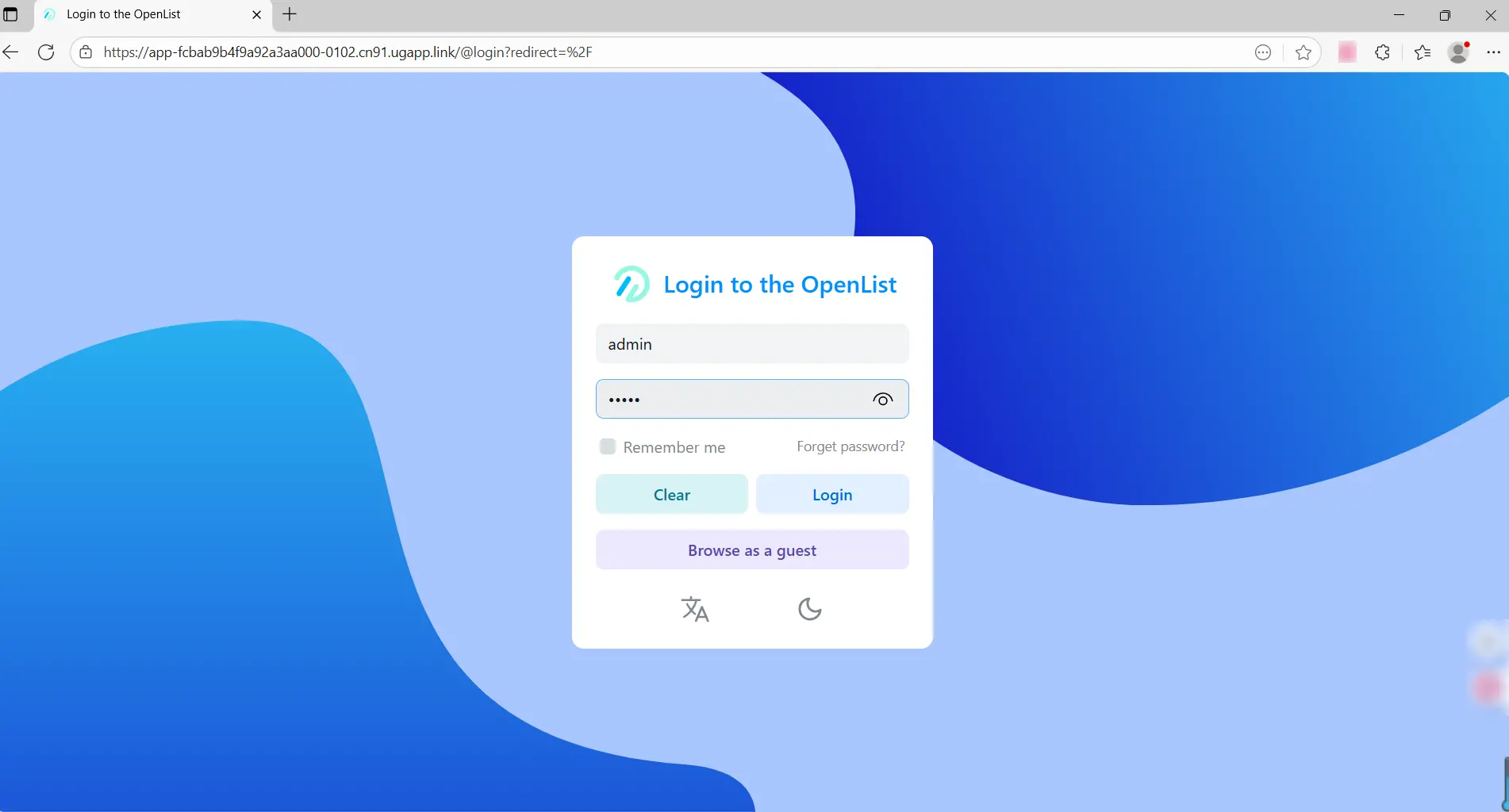
2. 기본 계정 admin과 비밀번호 admin을 사용하여 OpenList에 로그인하십시오.
첫 로그인 후에는 즉시 사용자 이름과 비밀번호를 변경하는 것이 좋습니다.
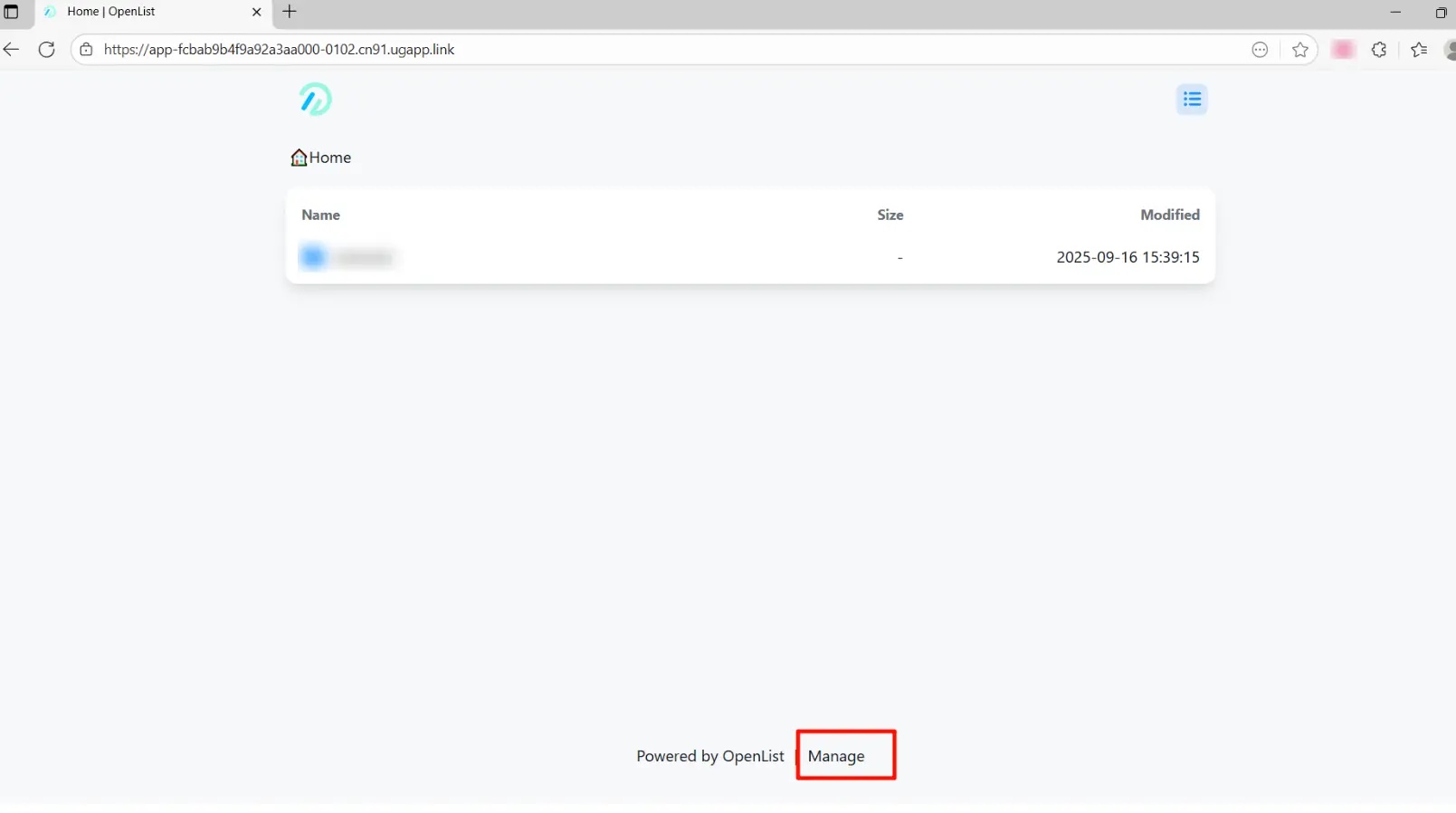
3. 페이지 하단의 "관리" 버튼을 클릭하여 관리 페이지로 진입합니다.
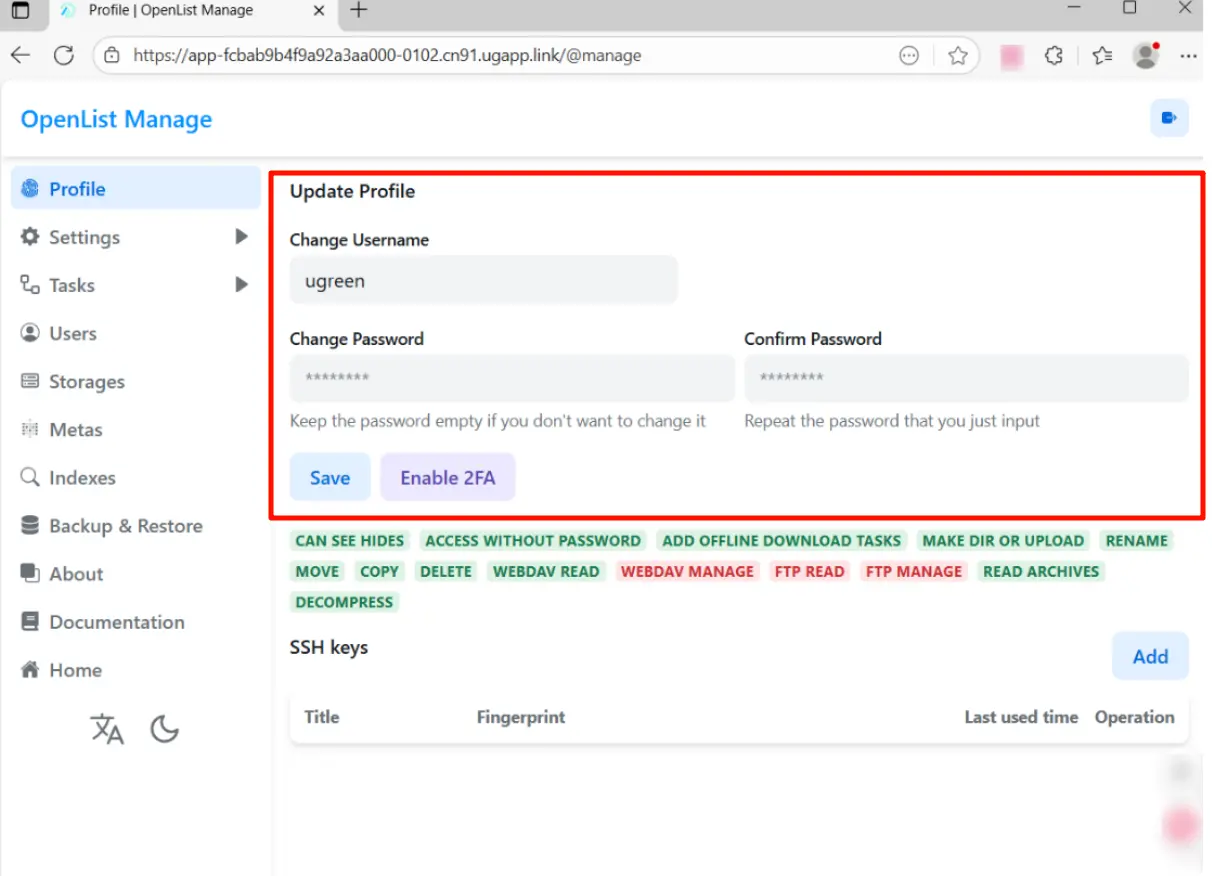
4. "프로필"에서 사용자 이름과 비밀번호를 변경한 후 "저장" 을 클릭하여 업데이트합니다.
수정 후에는 새로운 사용자명과 비밀번호로 다시 로그인해야 합니다.
참고: 로그인 비밀번호를 잊어버린경우 OpenList 애플리케이션을 재설치해야 합니다. 재설치 시 모든 애플리케이션 데이터가 삭제되며, 스토리지 및 마운트 경로 작업을 재구성해야 합니다.
로컬 저장소 추가
OpenList는 설치 시 설정된 리소스 접근 경로의 마운트를 지원합니다.
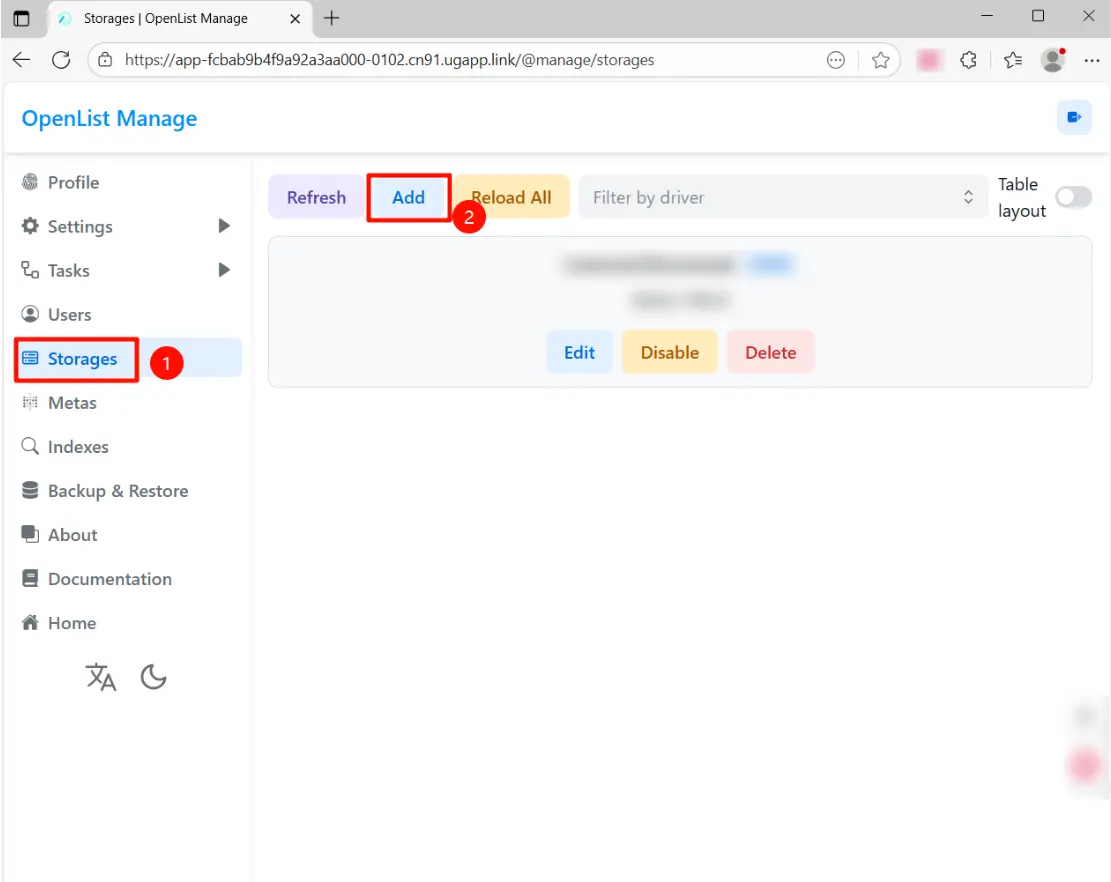
1. OpenList 관리 페이지에서 [스토리지] > [추가]를 클릭합니다.
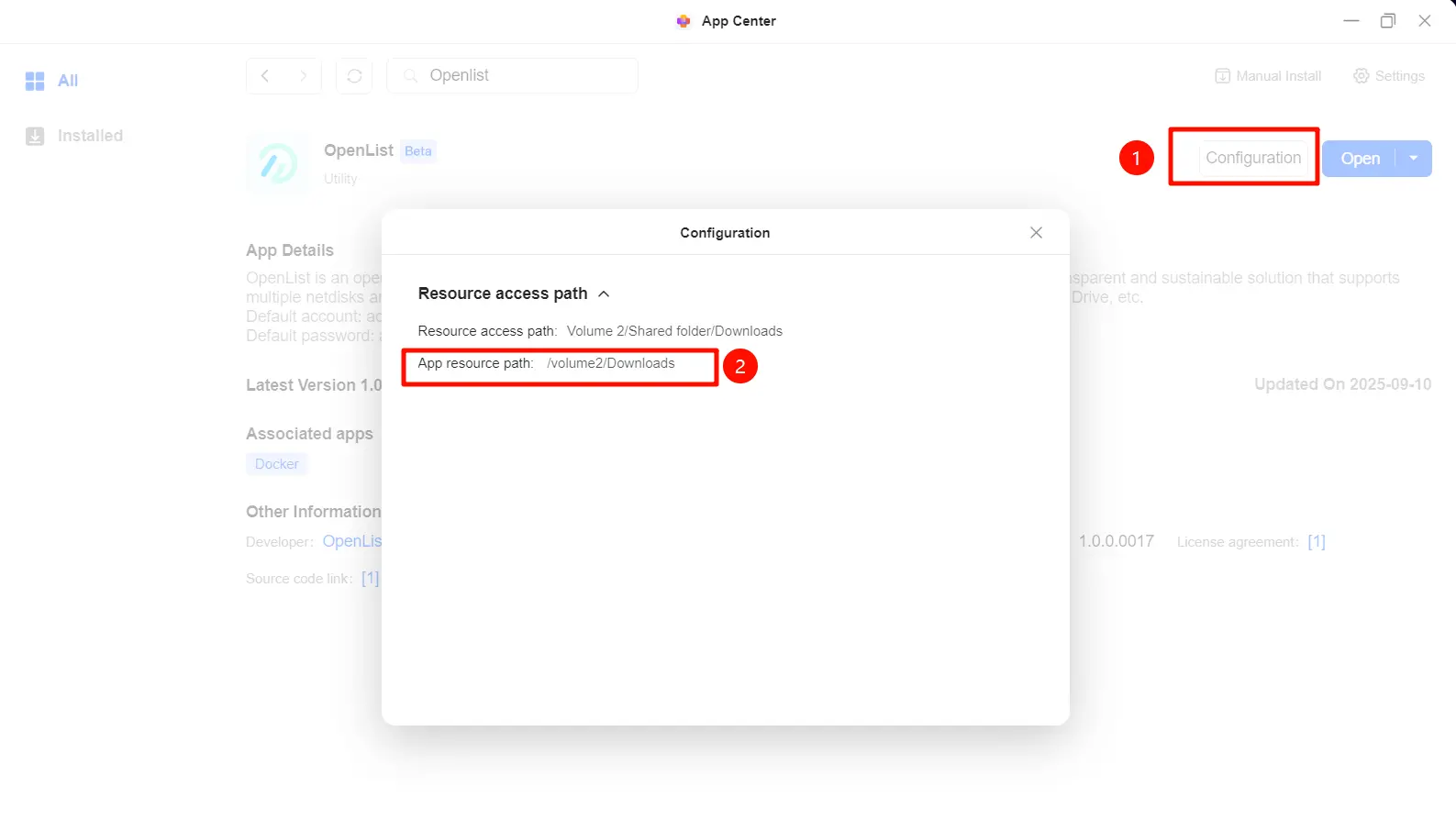
2. 드라이버 유형으로 "로컬" 을 선택하고 마운트 경로를 입력합니다.
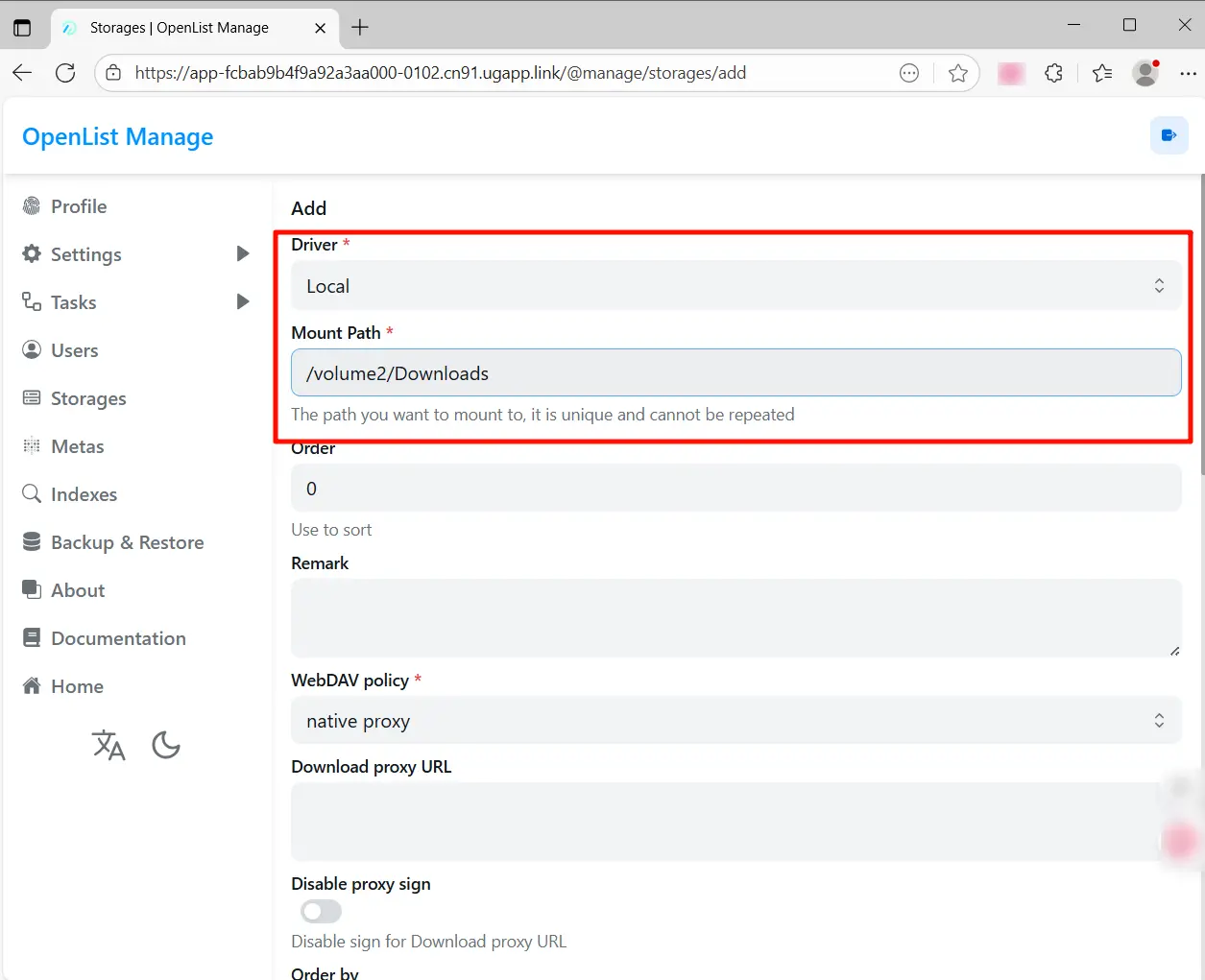
마운트 경로는 [앱 센터] > [OpenList] > [구성]에서 확인 및 복사할 수 있습니다.
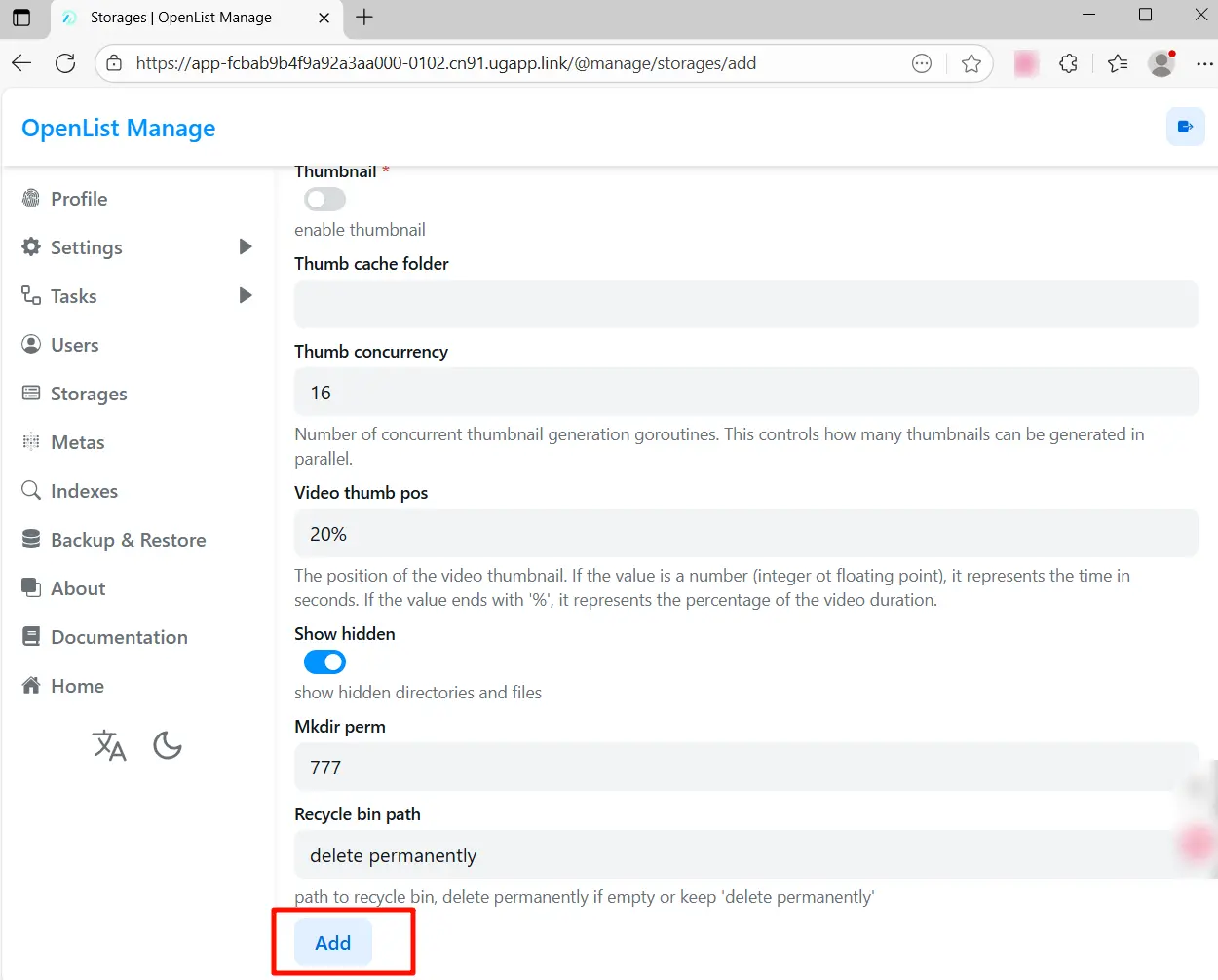
3. 페이지 하단으로 스크롤하여 "추가"를 클릭합니다.
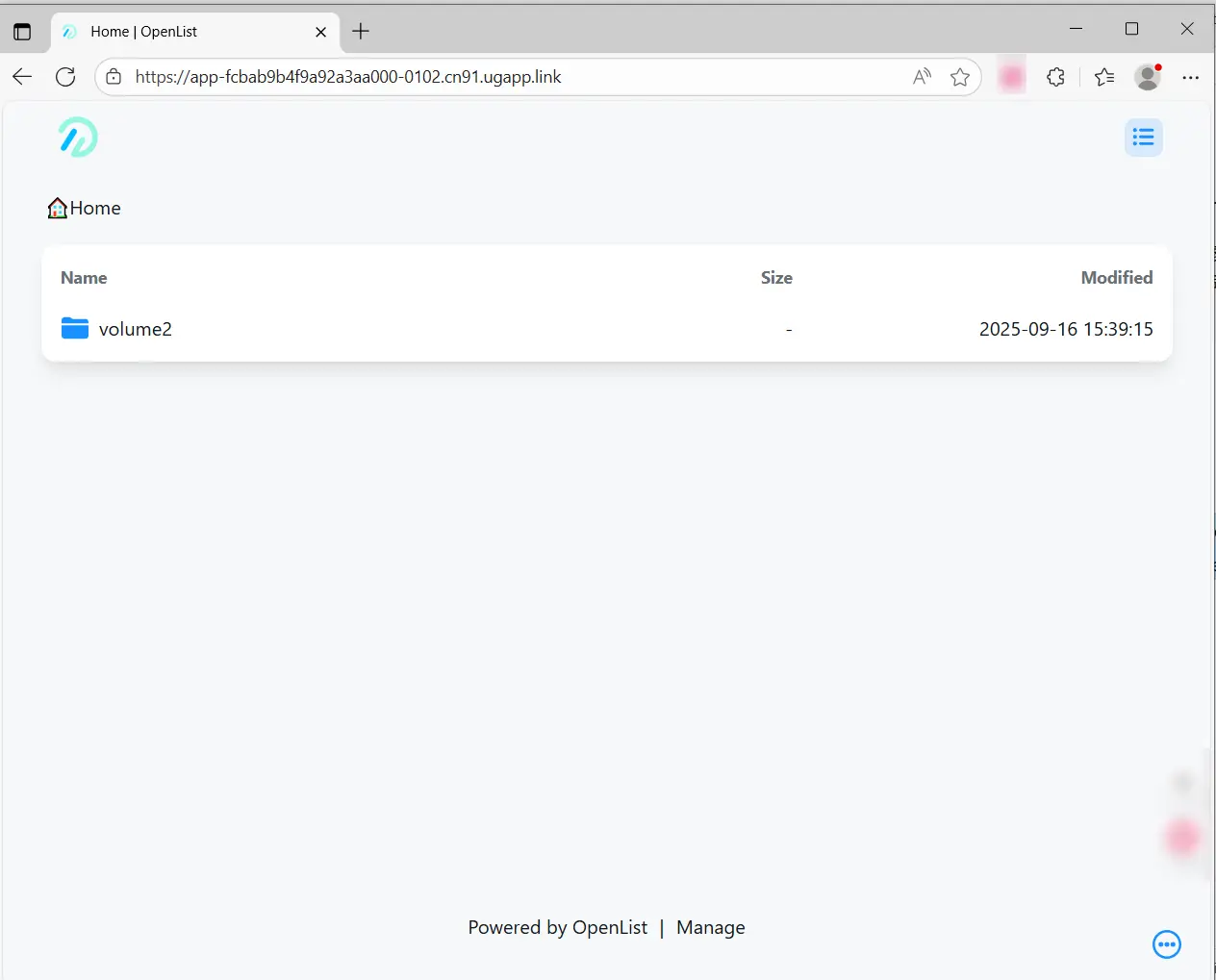
홈페이지로 돌아오면 새로 마운트된 로컬 디렉터리를 확인할 수 있습니다.
OpenList에 Aliyun Drive 추가하기
토큰 획득
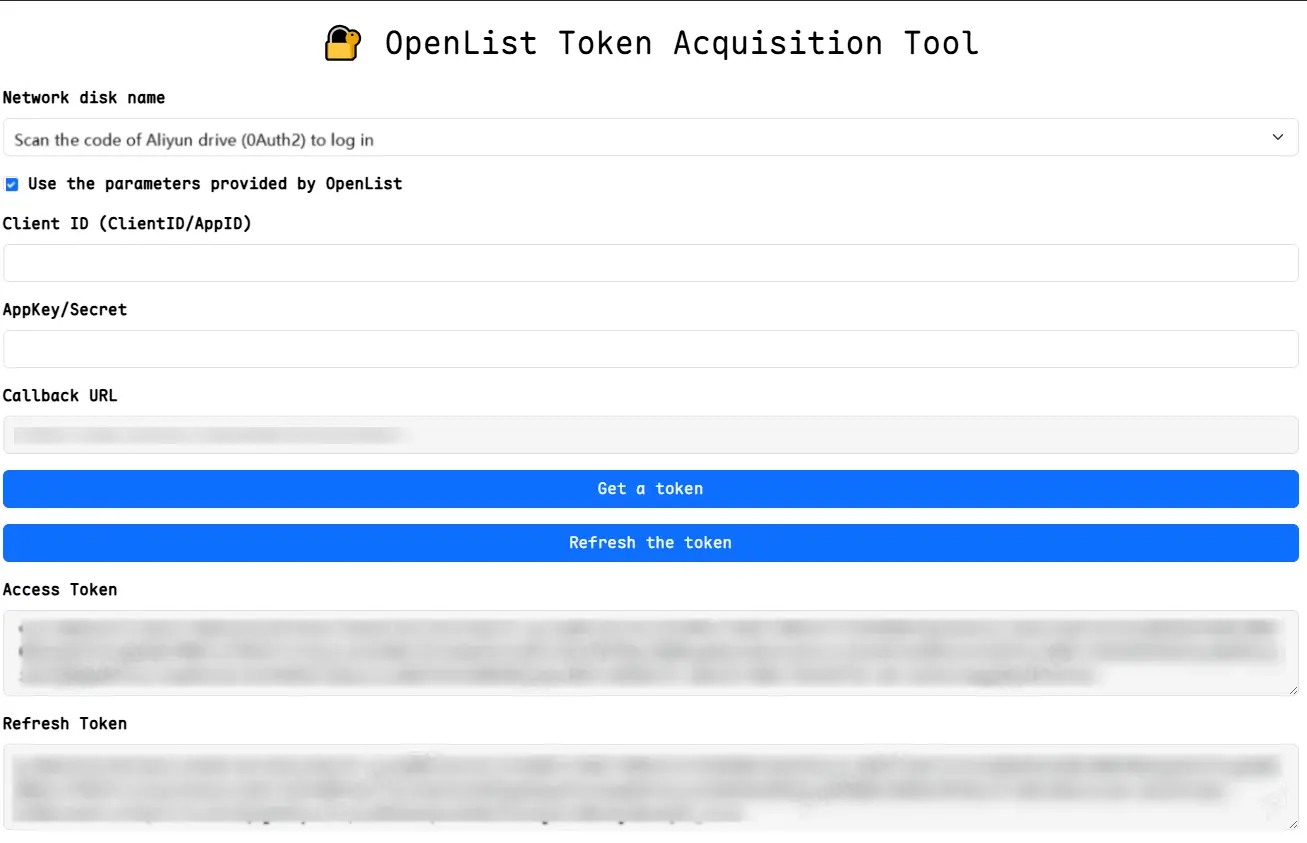
1. api.oplist.org를 열고 드롭다운 메뉴에서 "알리드라이브(OAuth2) 로그인 코드 스캔"을 선택합니다.
2. "OpenList에서 제공하는 매개변수 사용 "을 선택하고 "토큰 획득"을 클릭합니다.
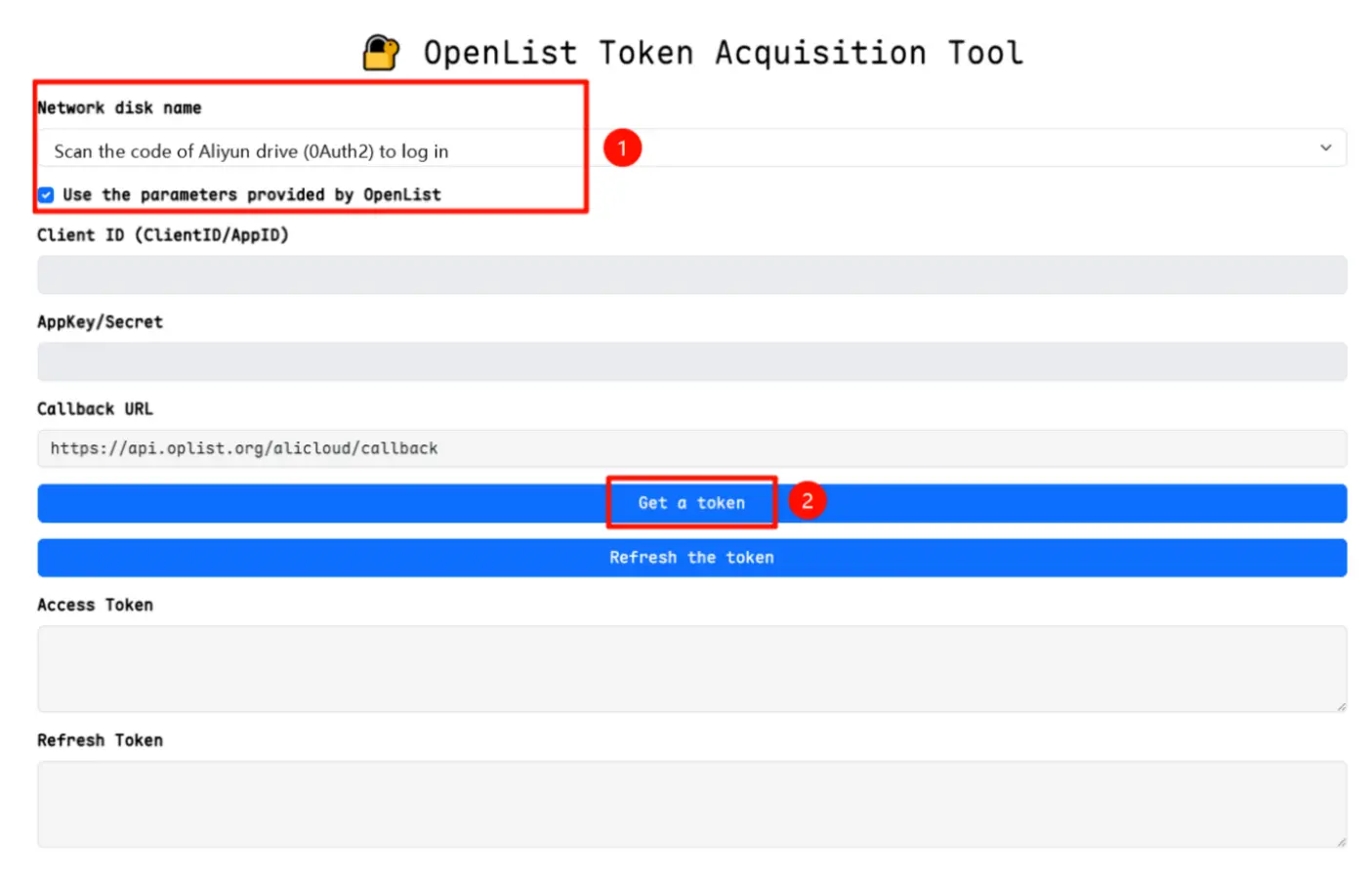
3. 팝업 창에서 휴대폰으로 QR 코드를 스캔하여 알리윈 드라이브에 로그인합니다.
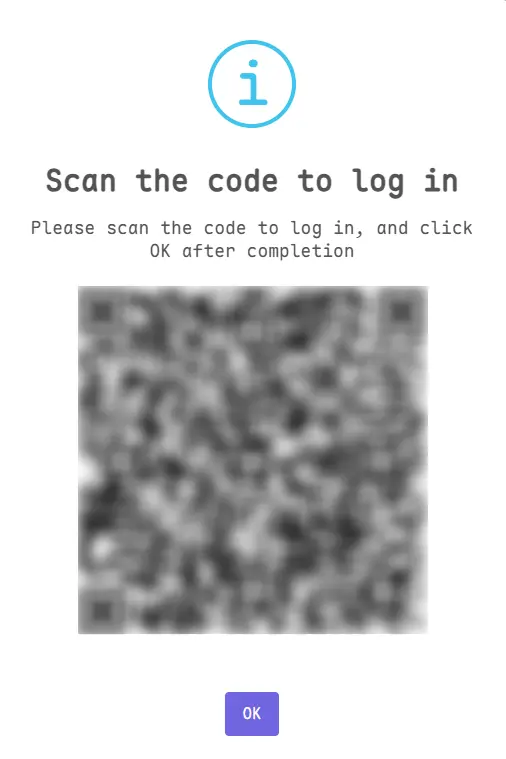
4. 인증이 성공하면 페이지에 액세스 토큰과 리프레시 토큰이 표시됩니다. 두 토큰을 모두 복사하여 안전하게 보관하세요.
알리윈 드라이브 추가
1. OpenList 관리 페이지에서 [스토리지] > [추가]를 클릭합니다.
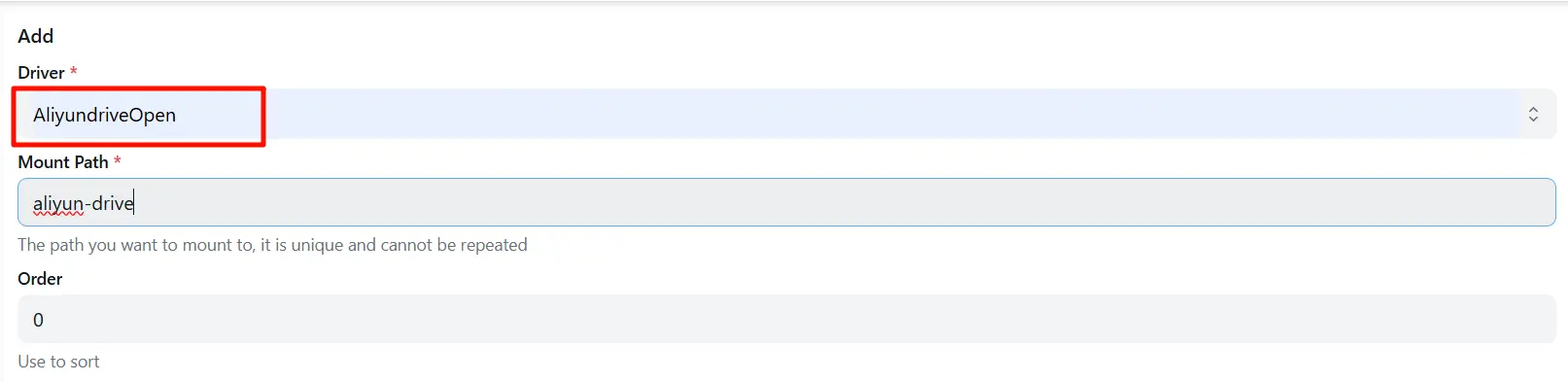
2. 드라이버 유형 "AliyundriveOpen"을 선택합니다.
3. 마운트 경로를 입력합니다. 마운트 후 Aliyun Drive의 파일은 이 경로에 저장됩니다. 경로는 사용자 정의가 가능합니다(예: aliyun-drive).
4. 이전 단계에서 획득한 리프레시 토큰 을 입력합니다.
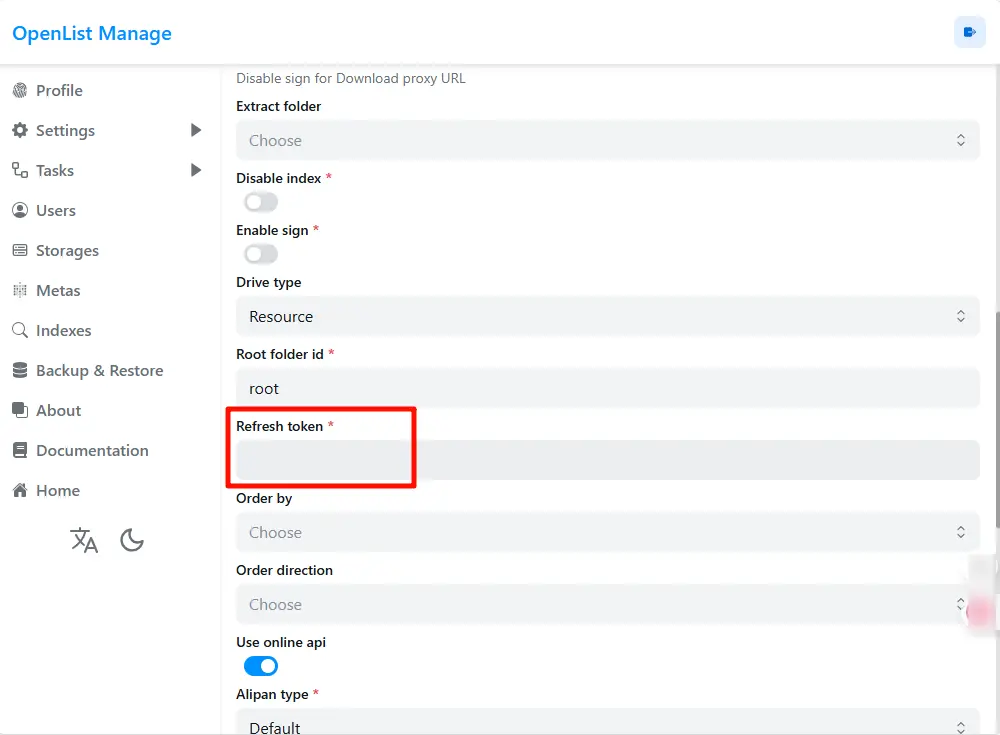
5. "온라인 API 사용"을 활성화합니다. 클라이언트 ID와 클라이언트 시크릿은 비워 두고, 삭제 방법을 "휴지통"으로 설정합니다.
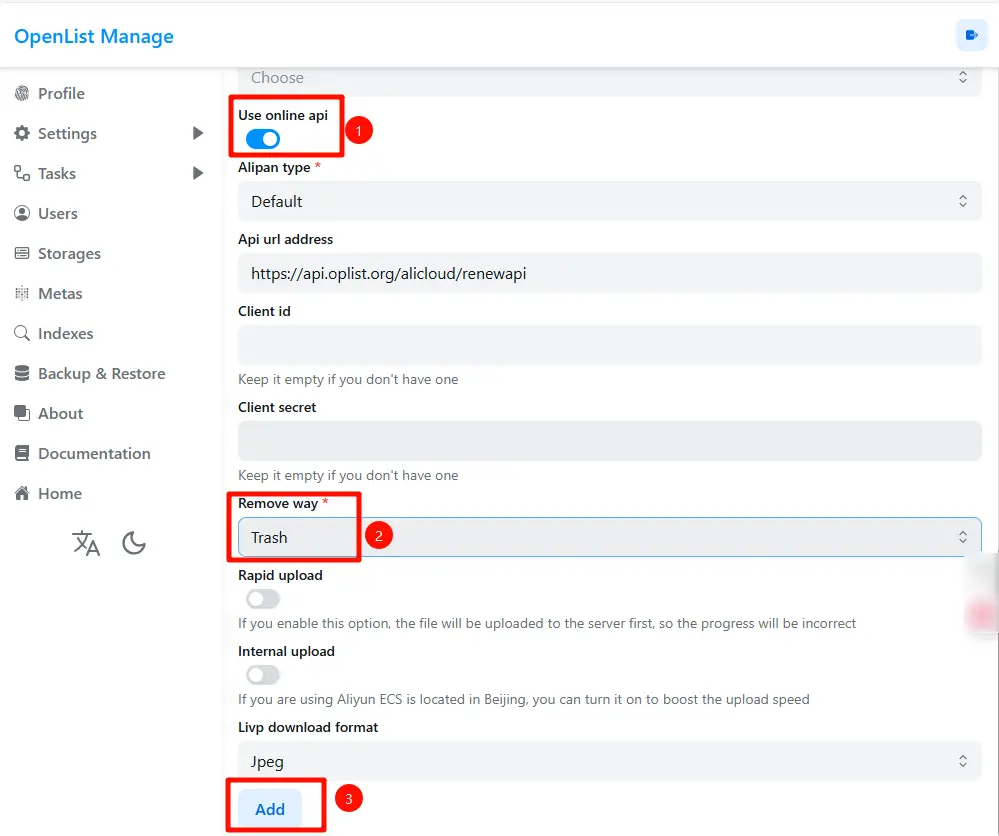
6. "추가"를 클릭하여 Aliyun Drive 스토리지 마운트를 완료합니다.
OpenList에 Google Drive 추가하기
사전 준비 사항
Google Drive를 마운트하기 전에 다음 조건이 충족되는지 확인하십시오:
● OpenList 서비스를 실행 중인 NAS가 Google Drive에 정상적으로 접근할 수 있어야 합니다.
● Google Drive API 서비스가 활성화 되어 있어야 합니다 (자세한 내용은 Google Workspace > Google Drive > 빠른 시작 가이드 참조 ) .
Google 드라이브 API 활성화
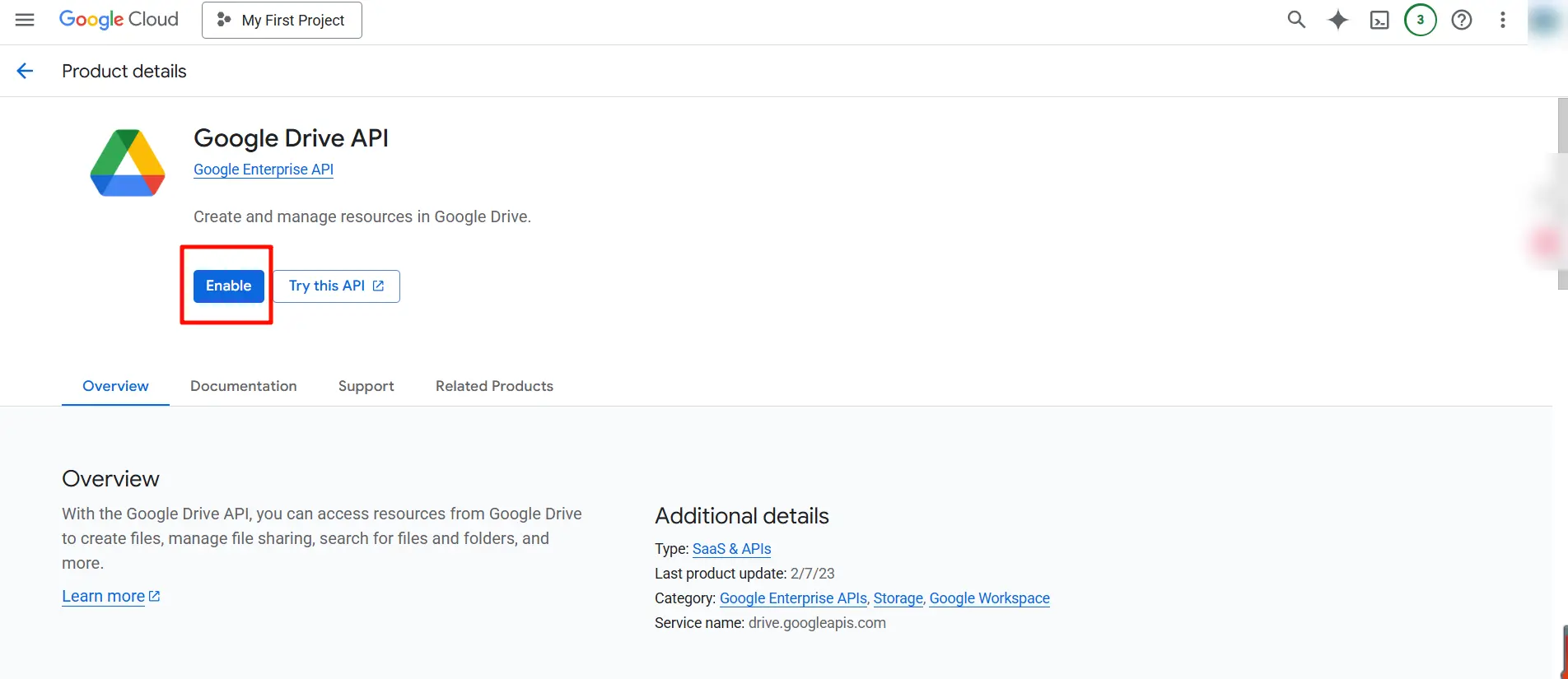
1. Google 드라이브 API 관리 페이지로 이동하여 "활성화"를 클릭하고 완료될 때까지 기다립니다.
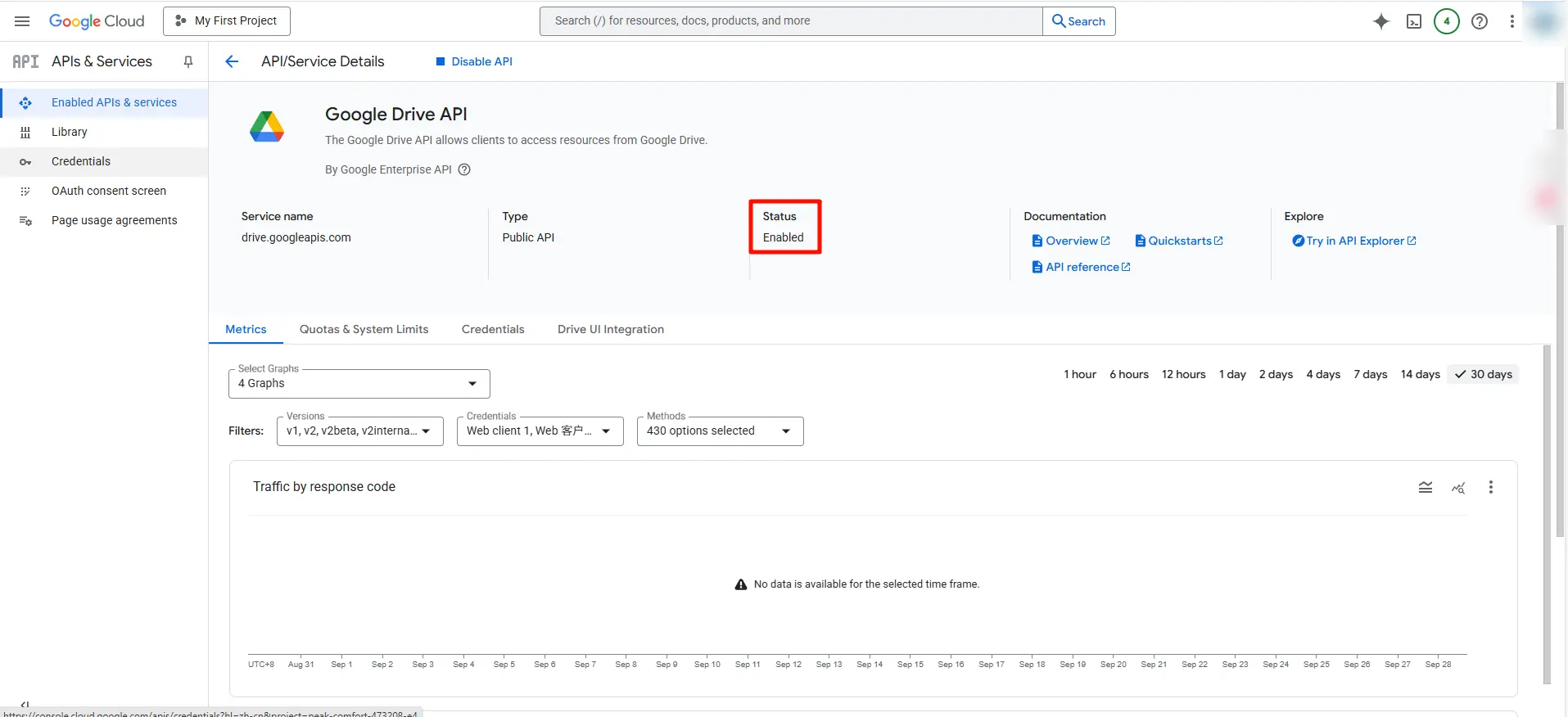
2. 활성화 후 페이지가 자동으로 Google 드라이브 API 페이지로 이동하며 API가 활성화되었음을 표시합니다.
Google 인증 플랫폼 앱 생성
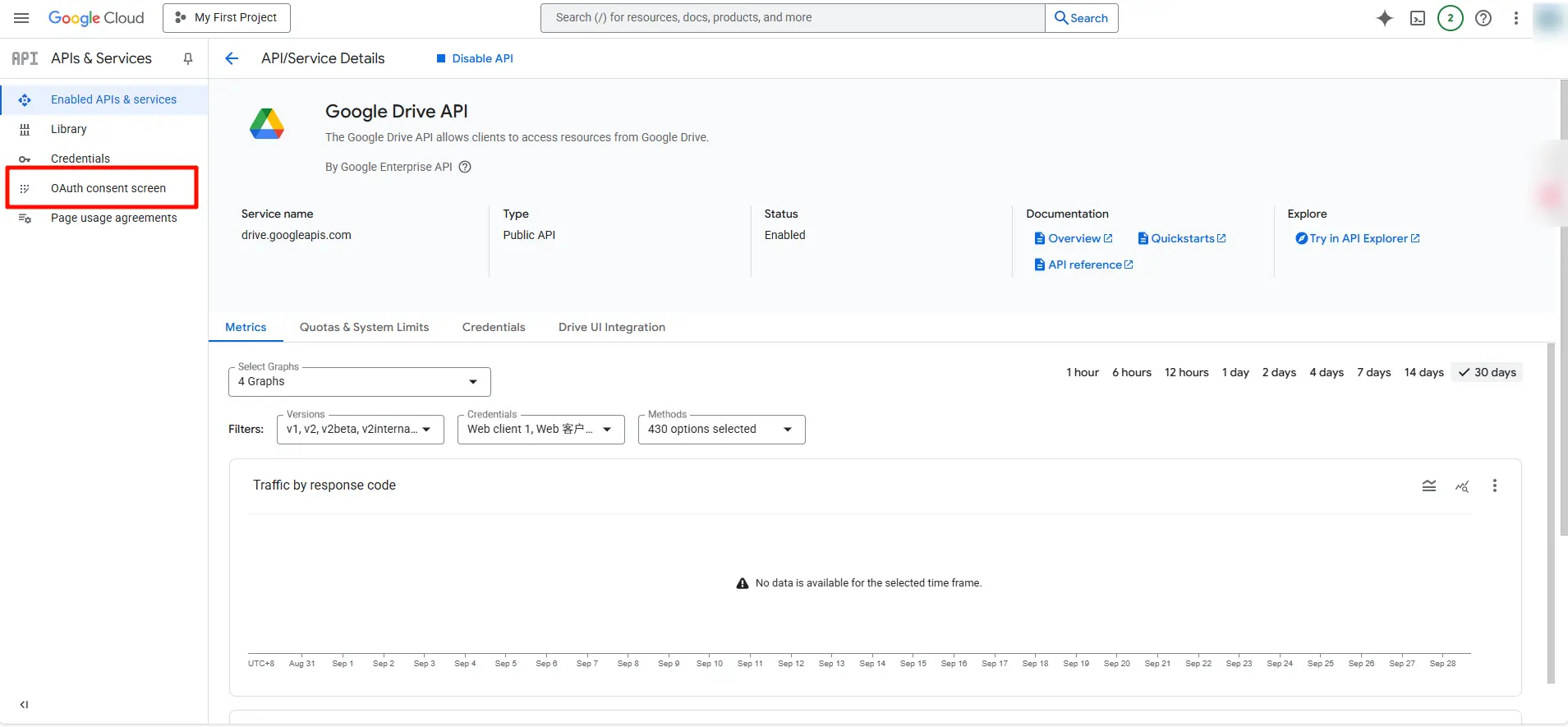
1. "OAuth 동의 화면" 을 클릭하여 Google 인증 플랫폼 페이지로 이동합니다.
2. "시작하기"를 클릭합니다.
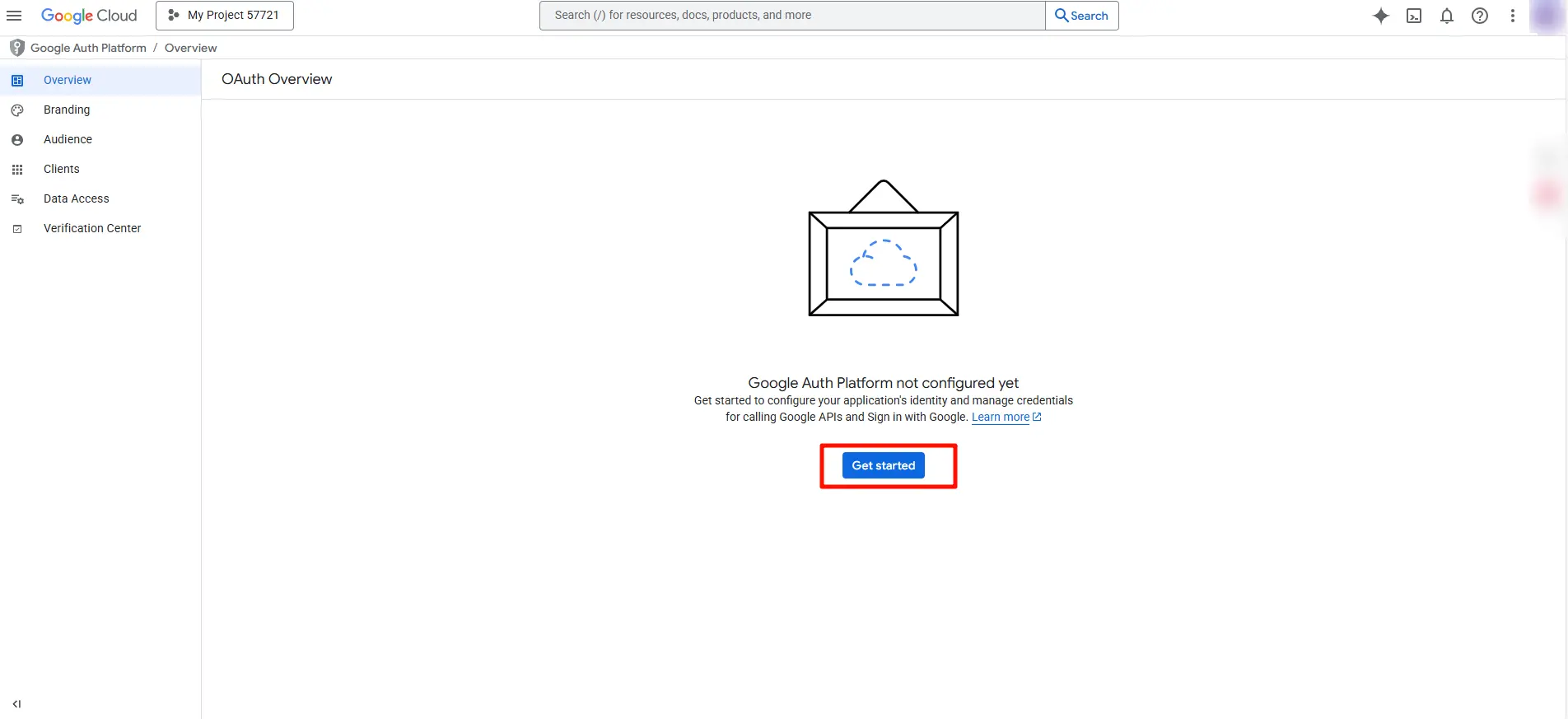
3. 애플리케이션 정보 페이지에서:
● 앱 이름: openlist 입력
● 사용자 지원 이메일: 현재 Google 드라이브에 로그인된 이메일 주소 선택
● "다음"을 클릭합니다.
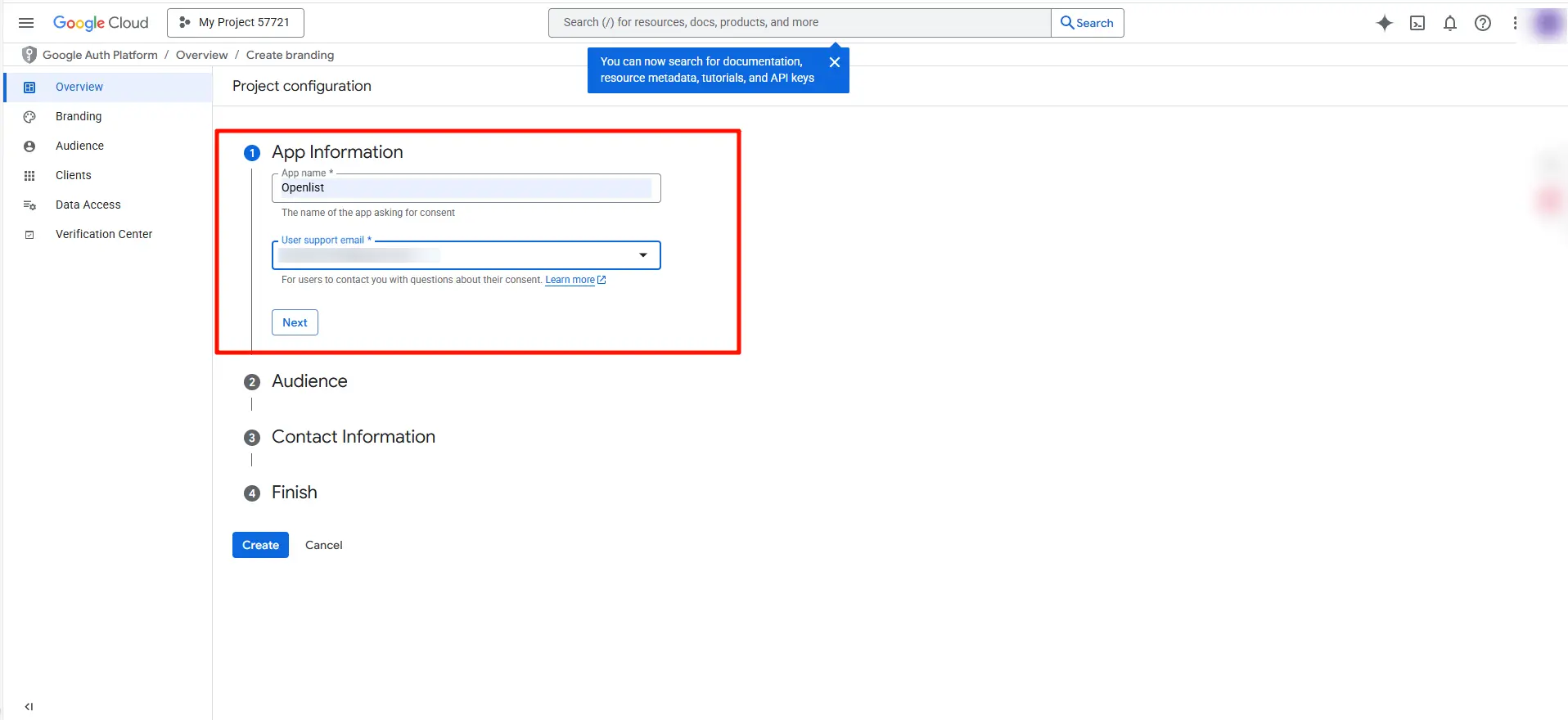
4. 대상 사용자에서 "외부"를 선택한 후 "다음"을 클릭합니다.
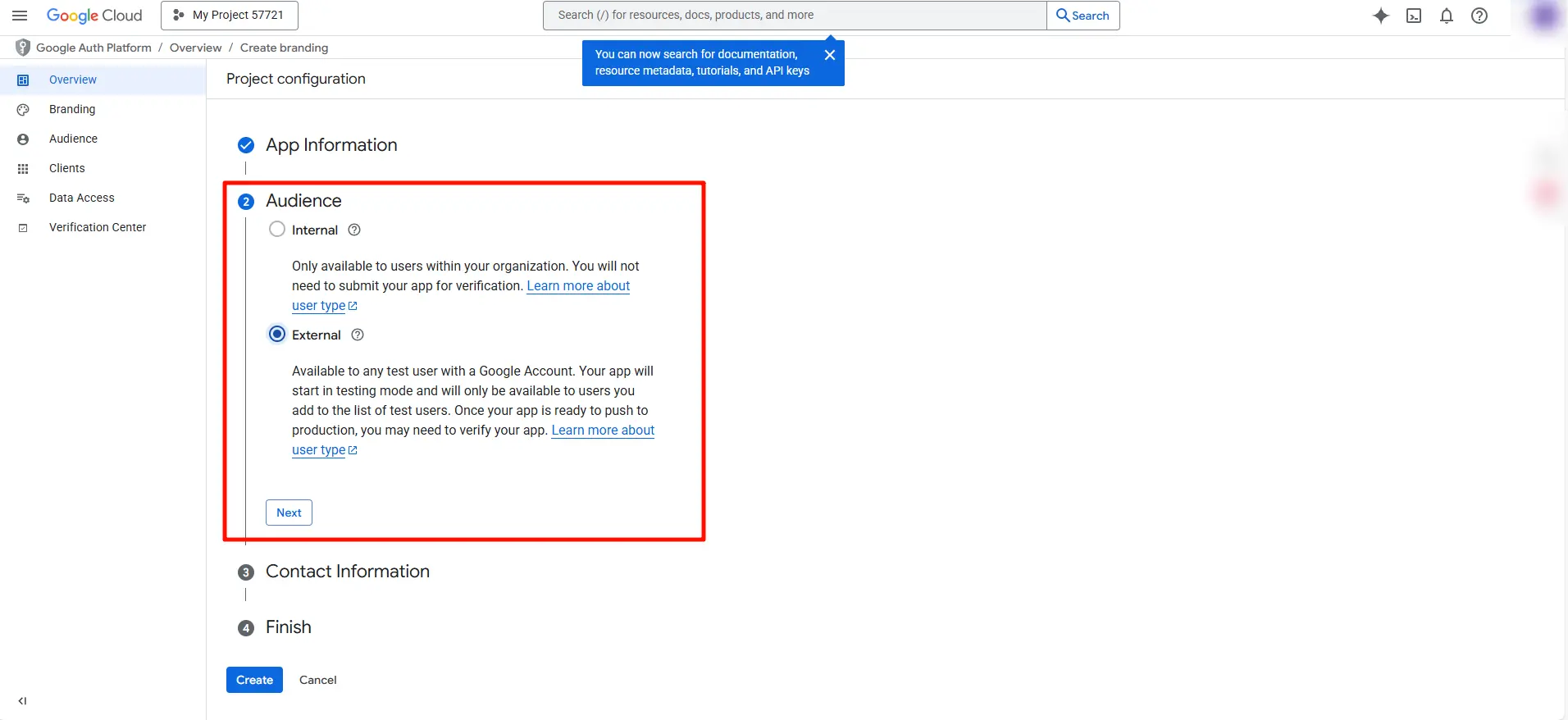
5. 연락처 정보 이메일 주소를 입력한 후 "다음"을 클릭합니다.
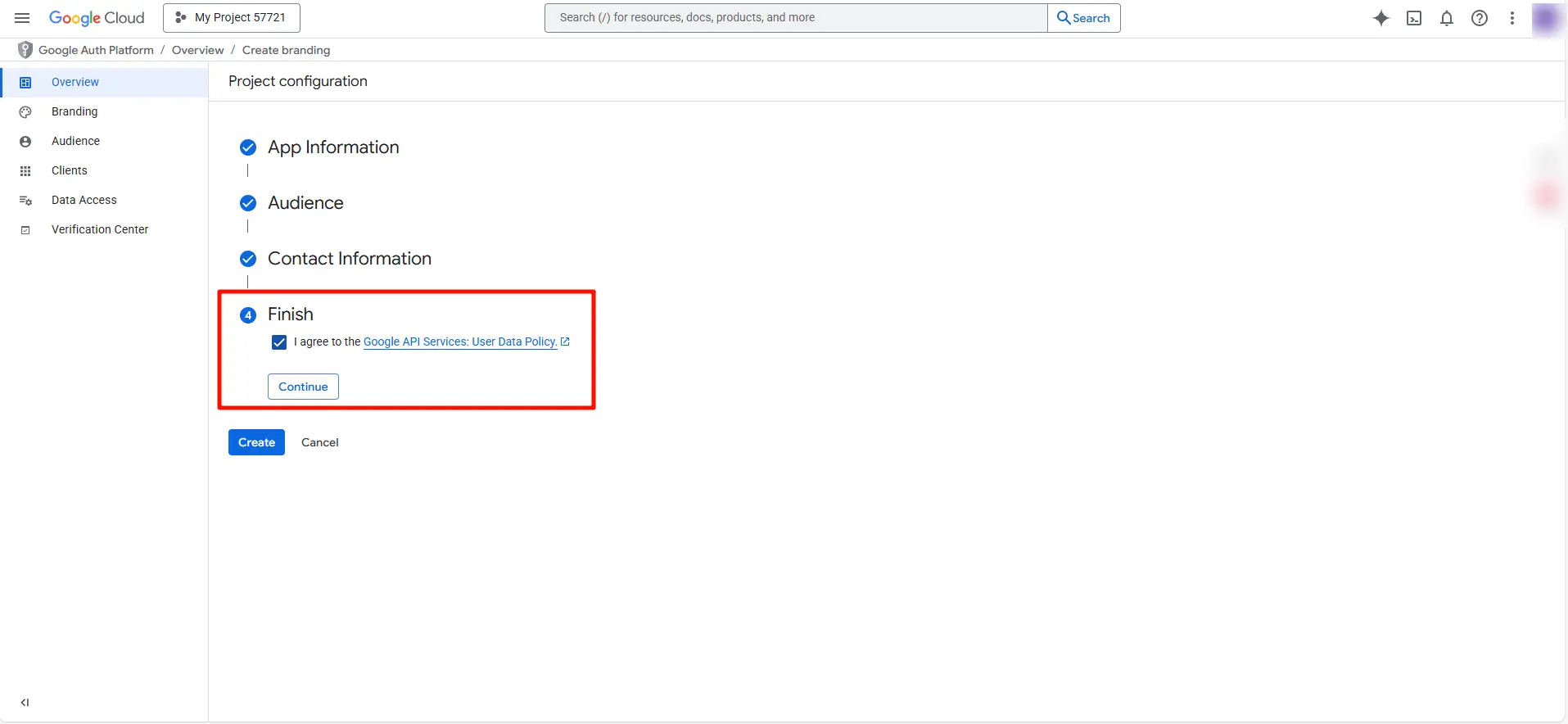
6. "동의합니다"를 선택한 후 "생성"을 클릭하여 완료합니다.
OAuth 클라이언트 생성
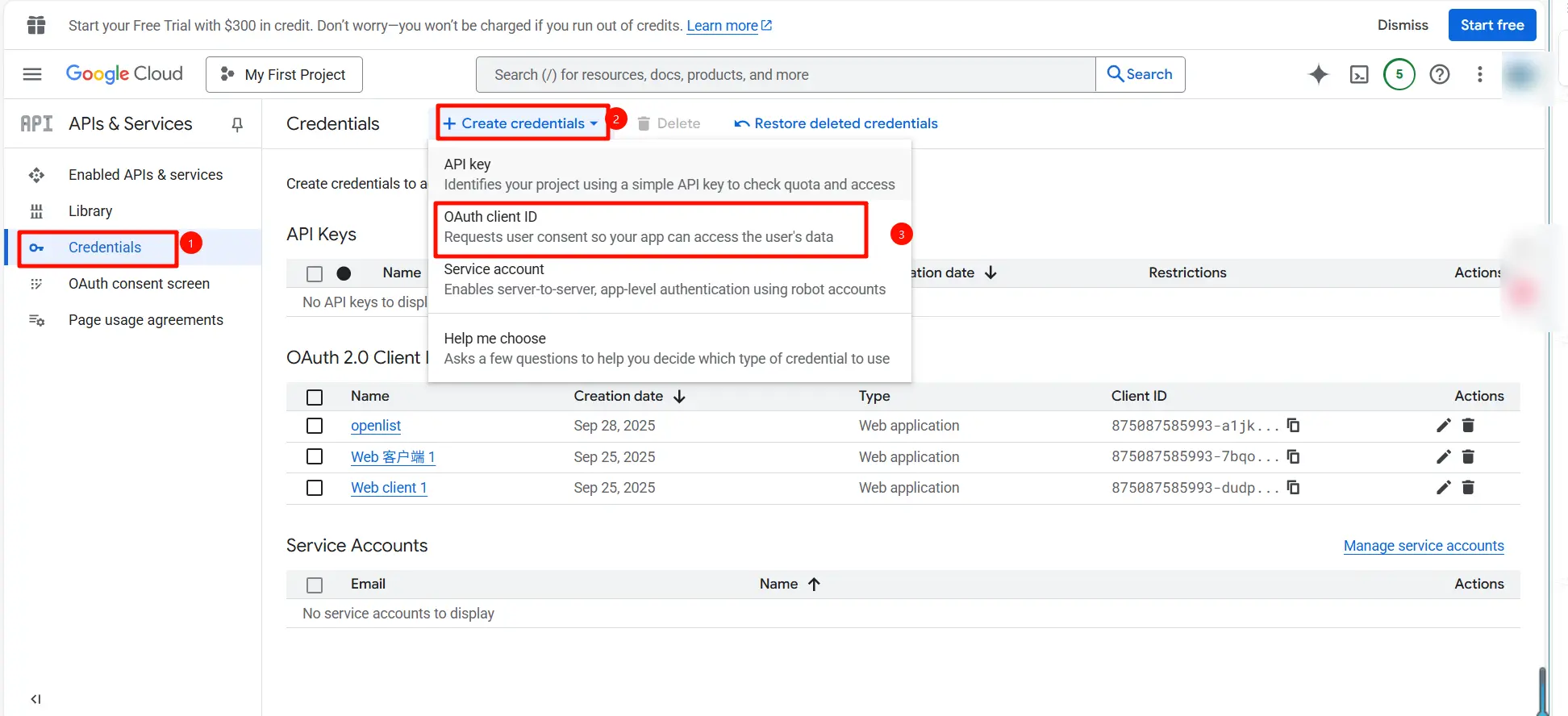
1. 자격 증명 페이지에서 "자격 증명 생성" > "OAuth 클라이언트 ID"를 클릭합니다.
2. 팝업 창에서:
● 애플리케이션 유형으로 웹 애플리케이션 선택
● 앱 이름: openlist 입력
● 승인된 리디렉션 URI 아래에 다음을 추가합니다:
https://api.oplist.org/googleui/callback
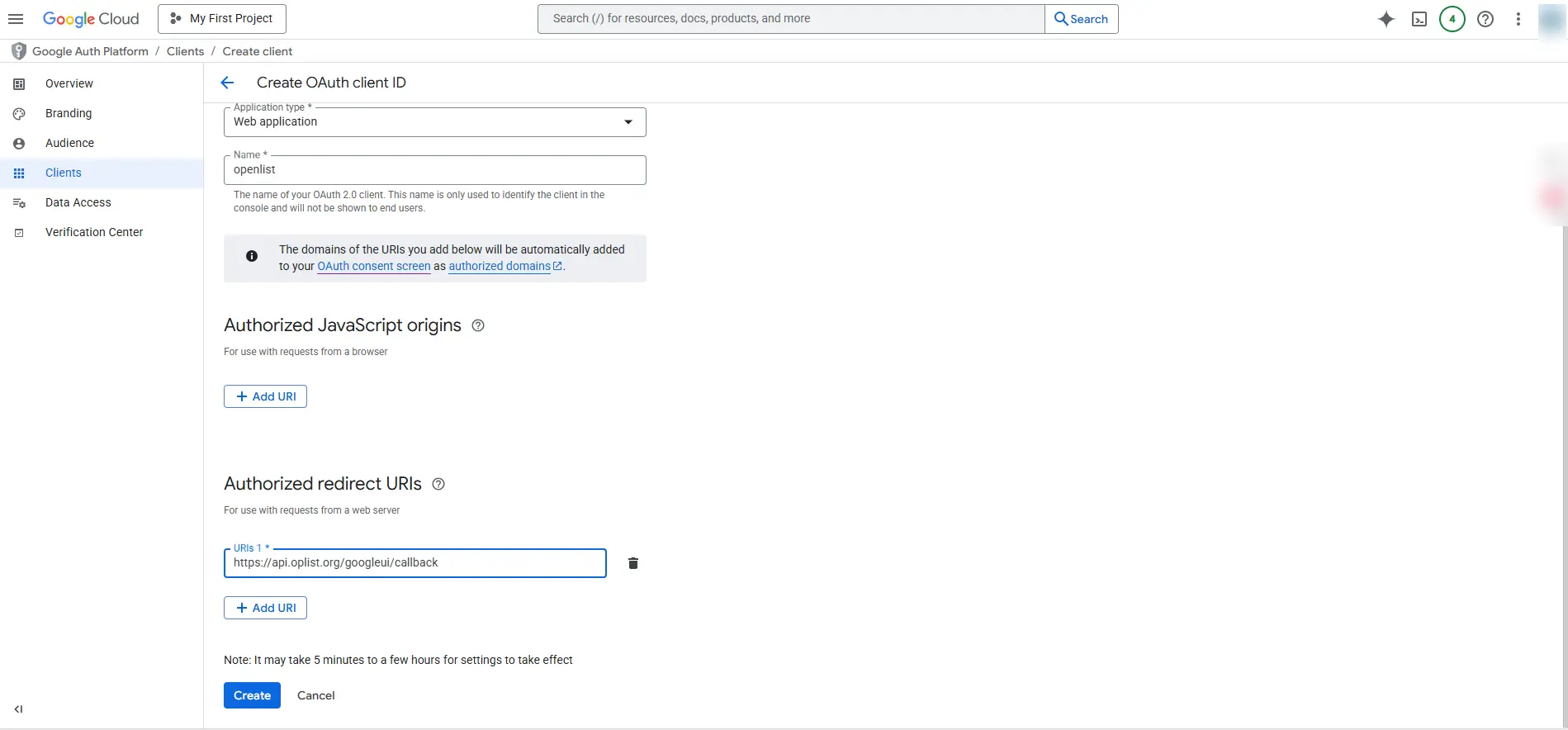
● "생성"을 클릭합니다.
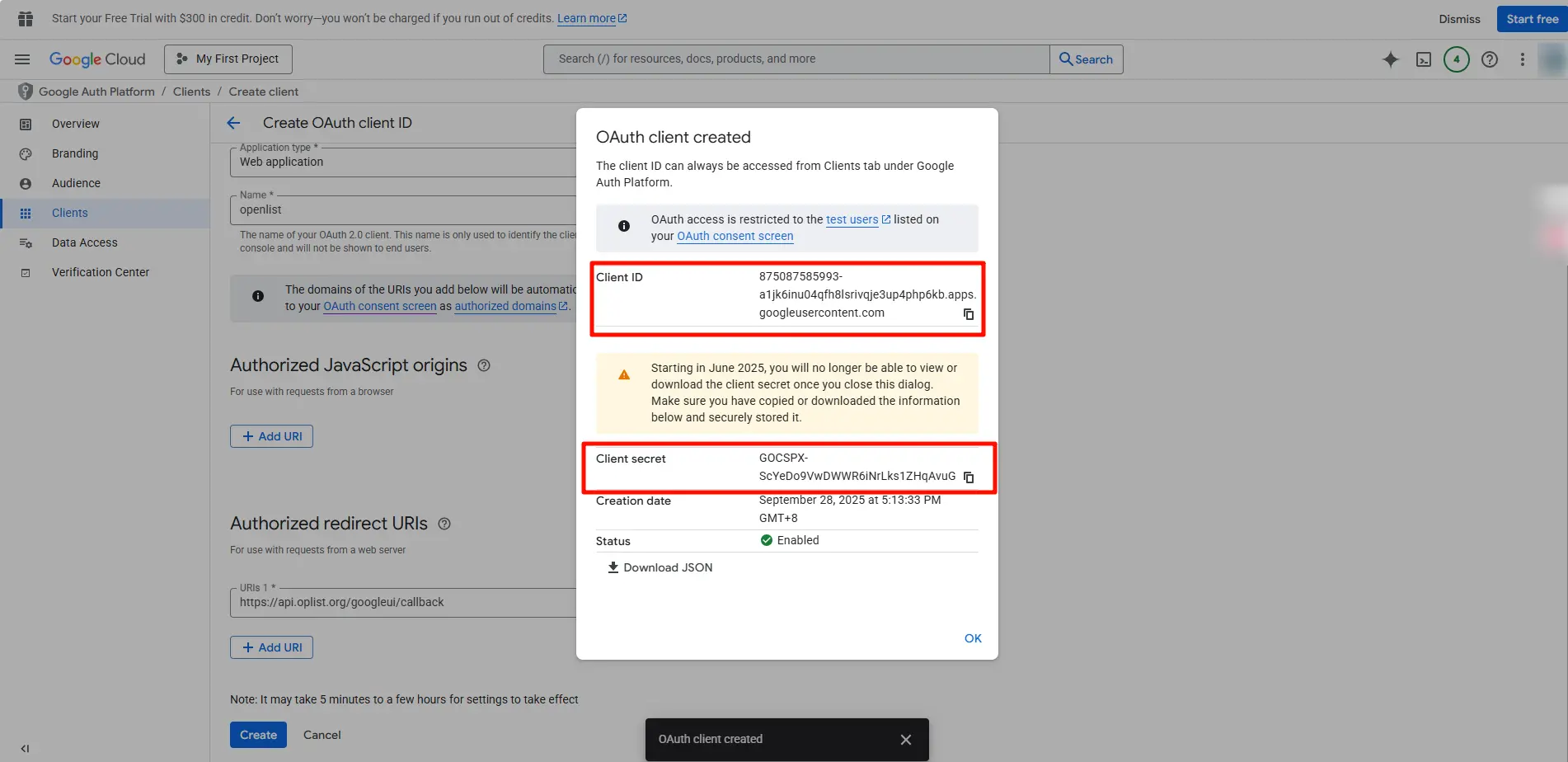
3. 시스템에서 클라이언트 ID와 클라이언트 시크릿을 생성합니다. 이를 복사하여 저장하십시오.
4. 좌측 메뉴에서 "Audience"를 선택한 후 "+ Add users"를 클릭하여 테스트 사용자를 추가합니다. 팝업 창에 Google 계정 이메일 주소를 입력하고 Enter 키를 눌러 추가합니다. 이후 "Save"를 클릭합니다.
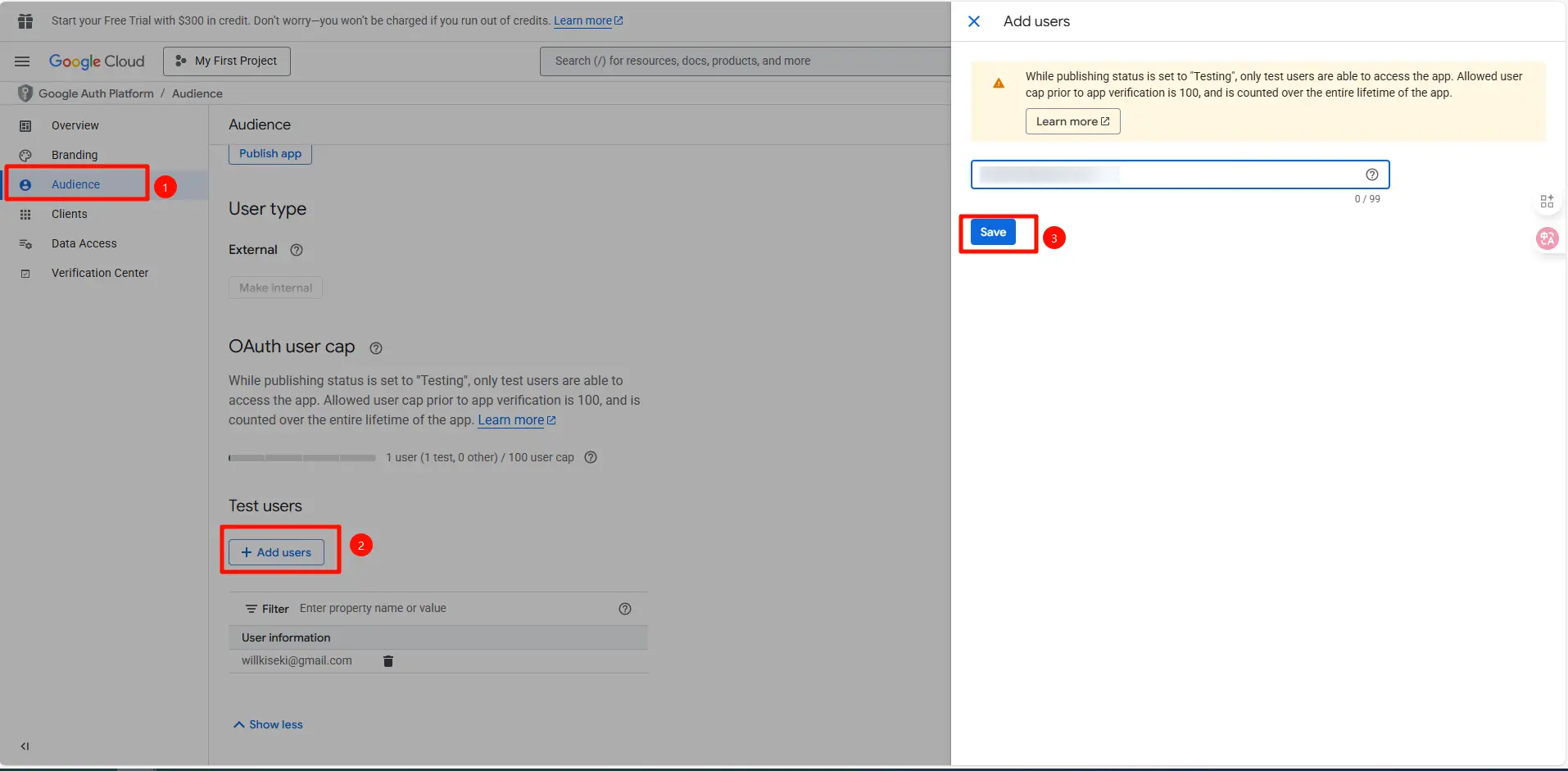
5. 테스트 사용자 추가 후 '배포 상태' 아래'앱 배포' 버튼을 클릭합니다.'확인'을 클릭하여 배포를 완료하세요.
리프레시 토큰 획득
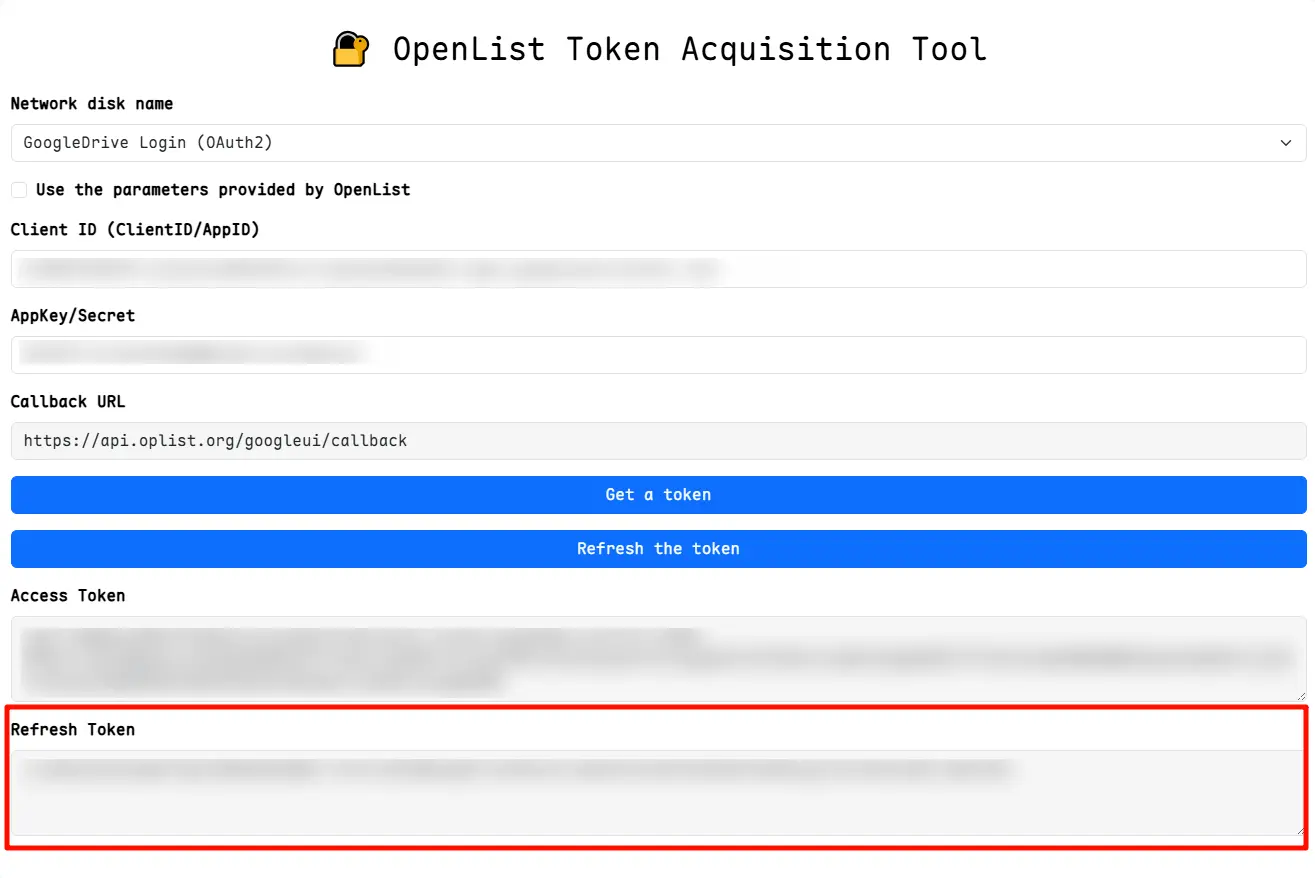
1. OpenList Google 인증 페이지 를 열고 드롭다운에서 "GoogleDrive 로그인 (OAuth2)"를 선택한 후 , 미리 저장해 둔 OAuth 클라이언트 ID와 클라이언트 시크릿을 입력하고 "토큰 획득"을 클릭하세요.
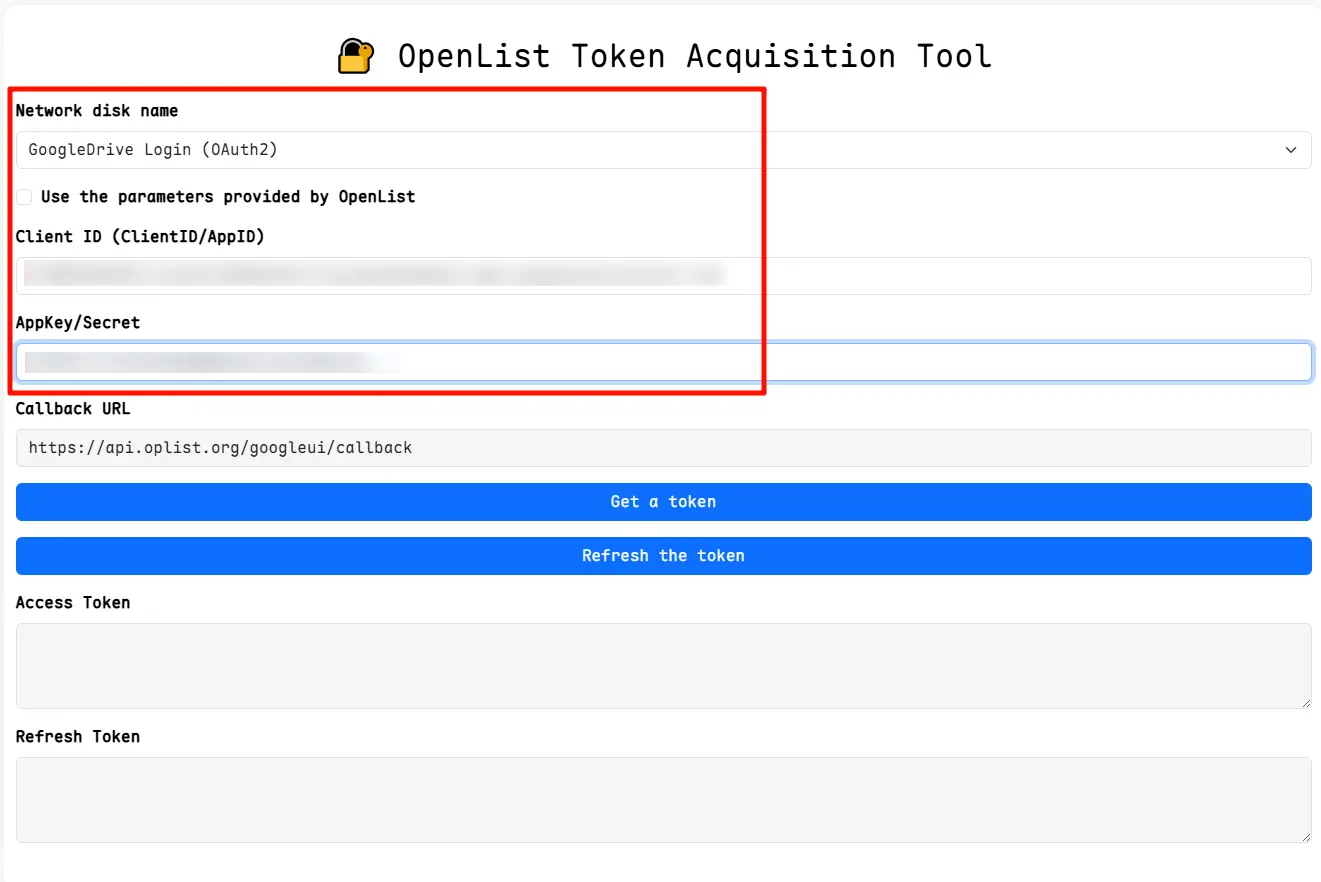
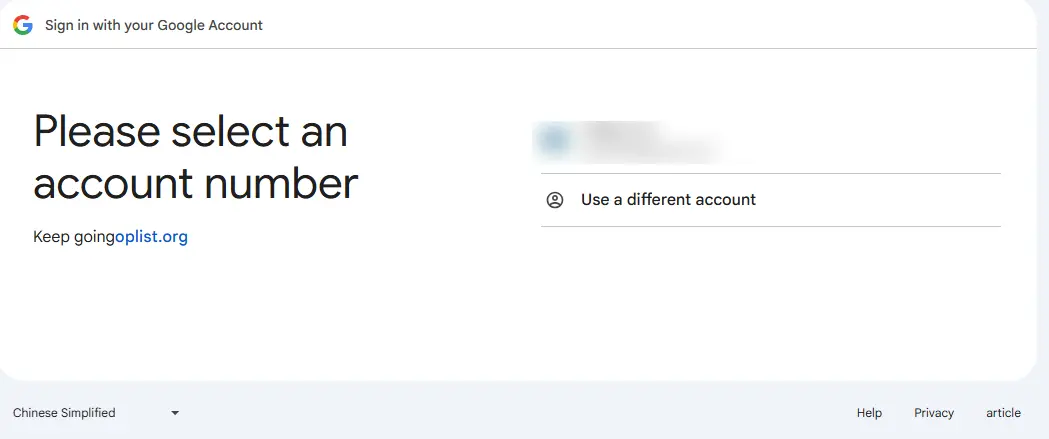
2. 시스템이 Google 인증 페이지로 리디렉션됩니다. Google 계정으로 로그인하세요.
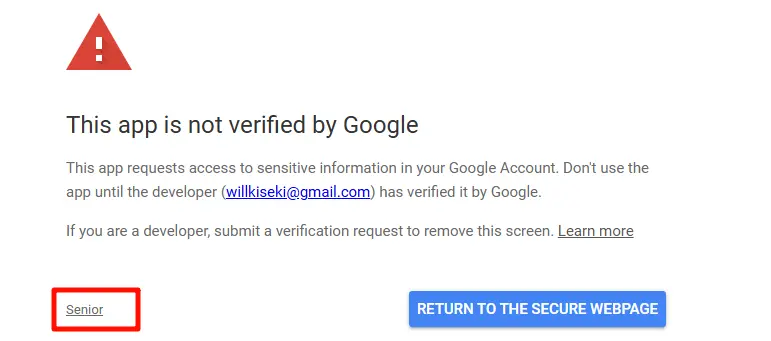
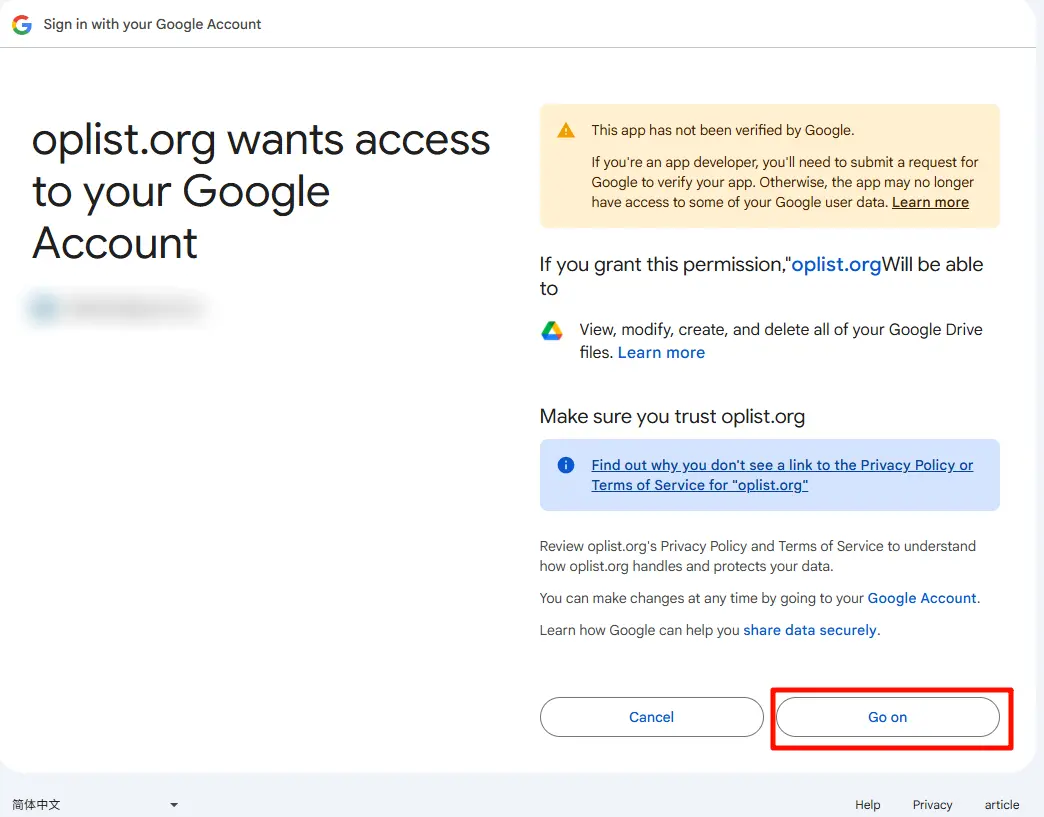
3. "고급 설정"을 클릭한 후 "oplist.org로 이동(보안 아님)"을 클릭합니다.
4. "계속"을 클릭합니다.
5. 인증 후 시스템이 새로고침 토큰(Refresh Token )과 액세스 토큰(Access Token)을 반환합니다. 이후 설정에 필요한 새로고침 토큰을 복사하여 저장하세요.
Google 드라이브 추가
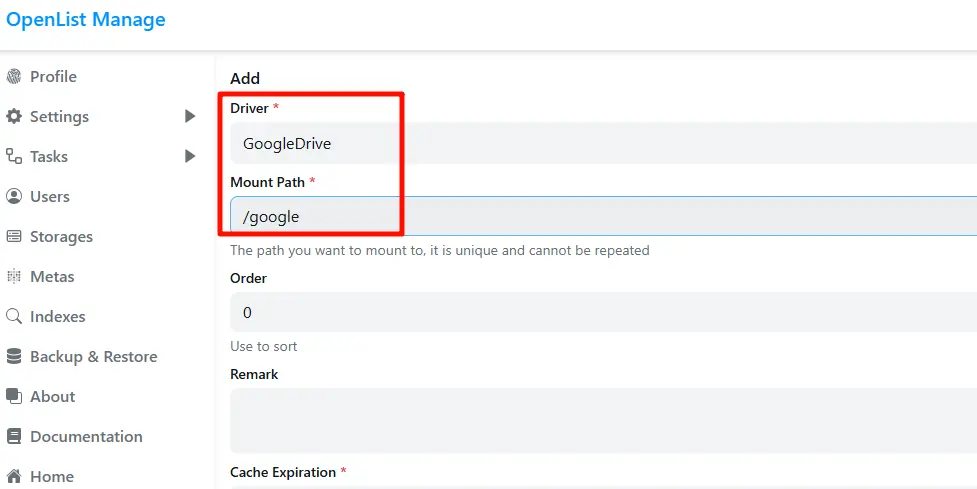
1. OpenList 관리 페이지에 로그인한 후 [저장소] > [추가]를 클릭하세요.
2. 드라이버로 "Google Drive" 를 선택하고 다음 정보를 입력하세요:
● 마운트 경로: /google 입력 (경로는 사용자 정의 가능)
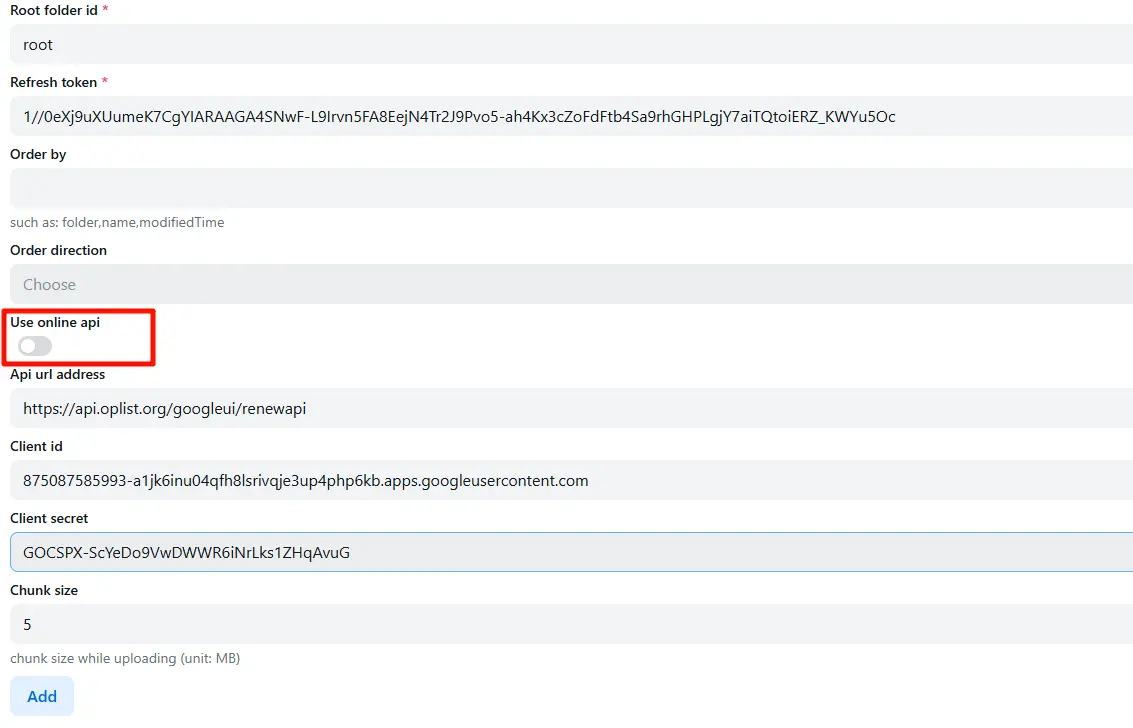
● 루트 폴더 ID: root 입력
● 리프레시 토큰: 이전 단계에서 획득한 리프레시 토큰 입력
● "온라인 API 사용" 체크 해제
● 클라이언트 ID: OAuth 클라이언트 ID 입력
● 클라이언트 비밀번호: OAuth 클라이언트 비밀번호 입력
3. "추가"를 클릭하여 마운트를 완료합니다.
마운트에 성공하면 Google 드라이브 파일이 /google 경로 아래에 표시됩니다.
다른 클라우드 드라이브 추가
OpenList는 다음과 같은 일반적인 클라우드 드라이브 마운트도 지원합니다:
● Quark Drive
● 189Cloud
● 바이두 넷디스크
자세한 마운트 방법은 OpenList 공식 문서를 참조하십시오 .
참고 사항
UGOS Pro 시스템 및 컨테이너 애플리케이션 사용 시 다음 사항에 유의하십시오:
1. 컨테이너가 마운트한 NAS 경로를 임의로 마이그레이션, 이동, 이름 변경 또는 삭제하지 마십시오. 그렇지 않으면 오작동이나 데이터 손실이 발생할 수 있습니다.
2. 브라우저로 컨테이너 애플리케이션에 접근할 때는 네트워크 충돌을 방지하기 위해 [제어판] > [네트워크] 에서 "다중 게이트웨이"를 비활성화하십시오.
3. 컨테이너 애플리케이션은 초보자의 빠른 사용에 적합합니다. 보다 유연한 저장 및 접근 제어를 위해서는 Docker 배포를 권장합니다.