앱 소개
Music Tag Web은 음악 파일의 제목, 앨범, 아티스트, 가사, 커버 아트 등의 메타데이터를 일괄 자동 편집할 수 있는 음악 태그 편집기입니다. FLAC, APE, WAV, AIFF, WV, TTA, MP3, M4A, OGG, MPC, OPUS, WMA, DSF, MP4 등 다양한 오디오 형식을 지원합니다.
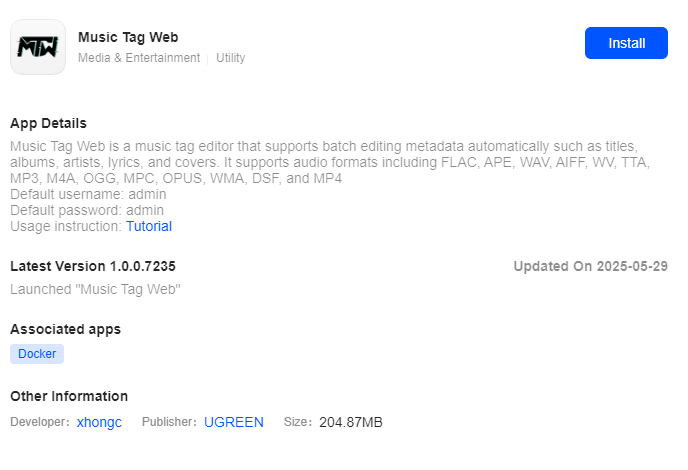
기본 로그인 정보
-
기본 사용자 이름: admin
-
기본 비밀번호: admin
-
기본 액세스 포트: 8022
-
LAN 액세스: 브라우저 주소창에
http://<NAS LAN IP>:8022를입력하세요.
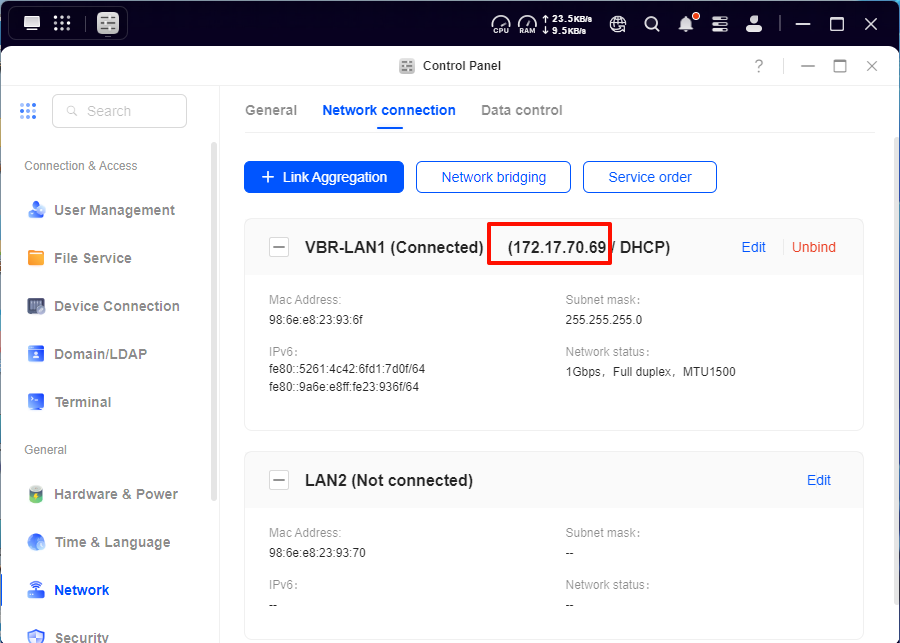
예를 들어, NAS IP 주소가 172.17.70.86인 경우 브라우저에 http://172.17.70.86:8022을 입력하십시오.
참고:
-
NAS IP 주소는 [제어판] > [네트워크] > [네트워크 연결]에서 확인할 수 있습니다.
-
UGOS Pro App Center의 관리자용 바로 가기 기능이 작동하지 않을 수 있으므로 WebUI 포트 번호를 수정하지 마십시오.
설치 가이드
Music Tag Web 애플리케이션을 설치하려면 다음 단계를 따르세요:
-
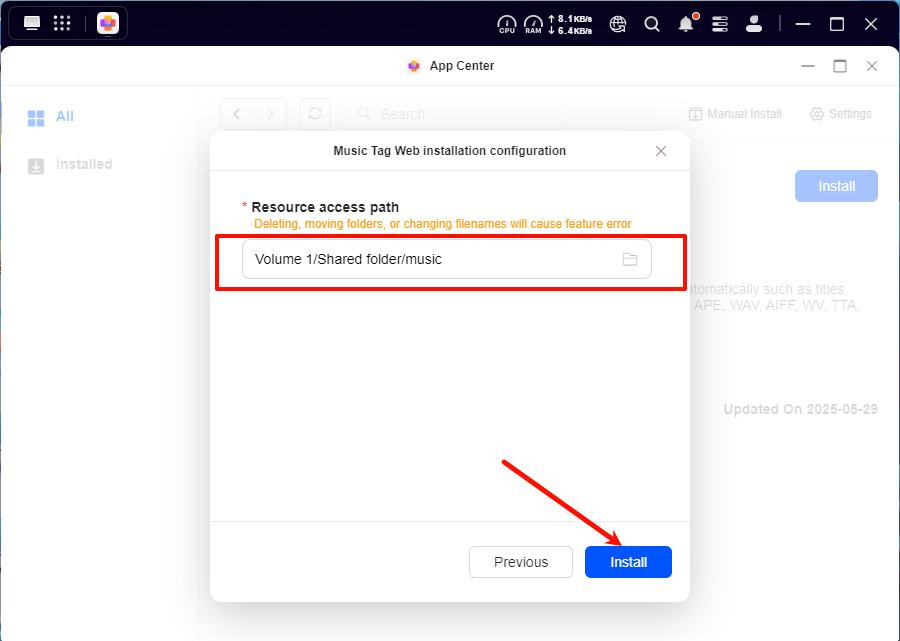
"앱 센터"를 열고, 앱 목록에서 Music Tag Web을 찾아 "설치"를 클릭하세요.
-
리소스 액세스 경로로 음악 파일이 저장된 폴더를 선택한 후 "설치"를 클릭하세요. 설치 중 중단을 방지하기 위해 안정적인 네트워크 연결을 유지하십시오.
Music Tag 웹 애플리케이션 접근 방법
다음 방법 중 하나로 Music Tag 웹 앱에 접근할 수 있습니다:
방법 1: 앱 센터를 통한 접근 (관리자 전용)
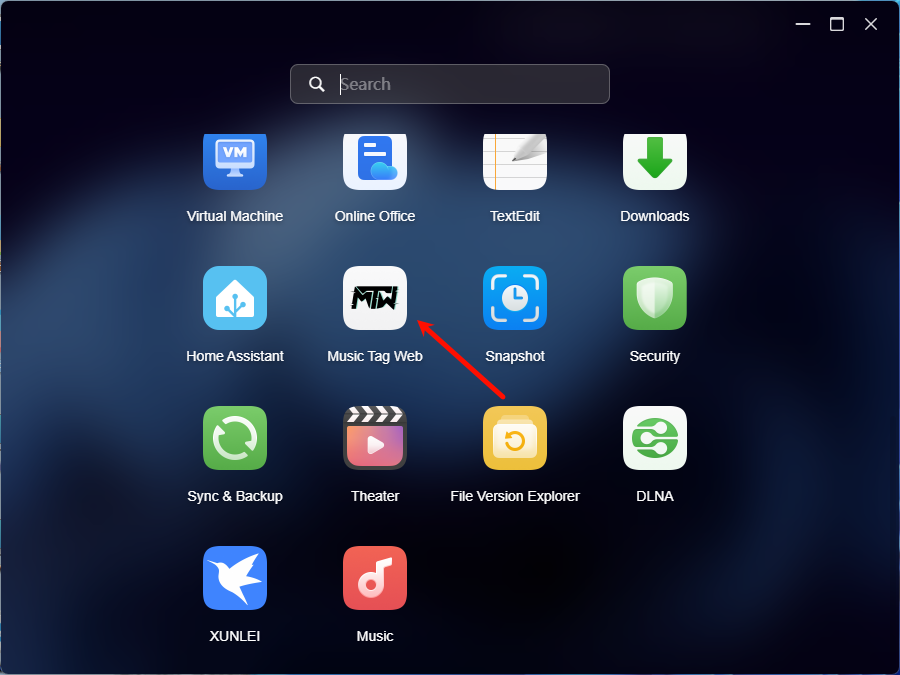
로컬 네트워크 내에서 관리자는 앱 센터의 "Music Tag Web" 앱 아이콘을 클릭하면 시스템이 로그인 페이지로 자동 연결됩니다.
방법 2: LAN을 통한 접근 (관리자 및 일반 사용자 모두 가능)
로컬 네트워크 내에서 브라우저에 http://<NAS LAN IP>:<포트> 를 입력하여 앱에 접속합니다. 예를 들어 NAS IP가 172.17.70.86인 경우 브라우저에 http://172.17.70.86:8022를 입력하여 접속합니다.
사용자 가이드
애플리케이션 페이지 접속 방법
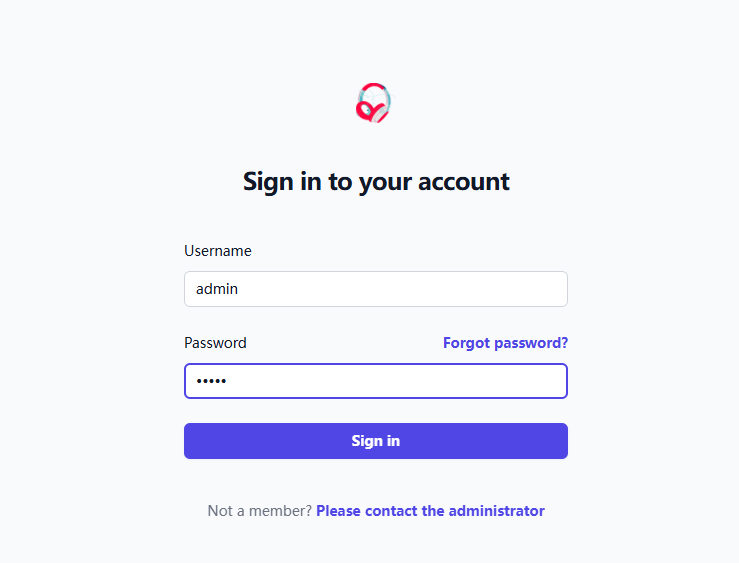
브라우저 주소창에 다음 주소를 입력하여 Music Tag Web 로그인 페이지에 접속하세요:
http://<NAS LAN IP>:<port>기본 사용자 이름과 비밀번호는 모두 admin입니다. (계정 보안을 위해 로그인 후 즉시 비밀번호를 변경하는 것이 좋습니다.)
음악 파일 탐색
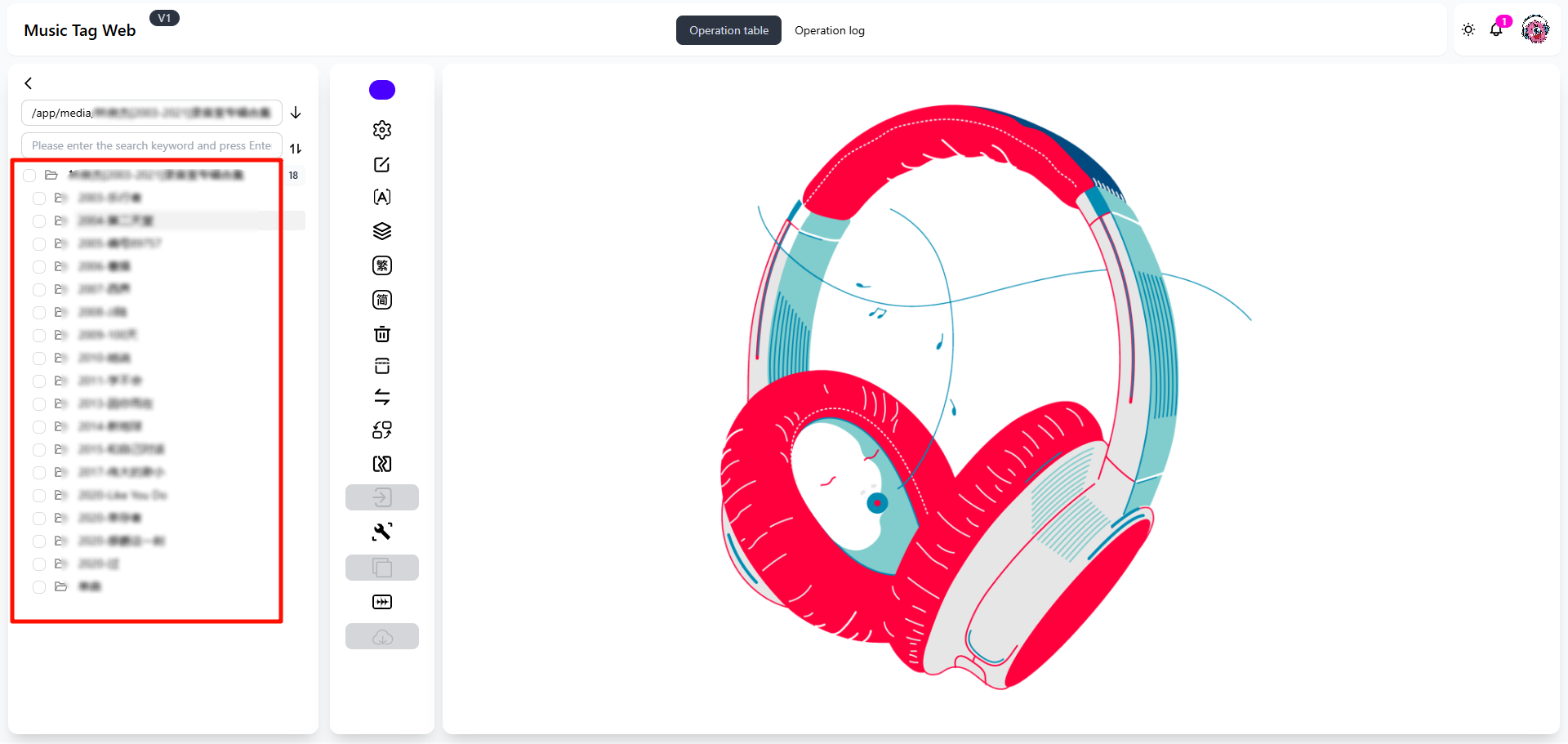
로그인 후 왼쪽 사이드바에는 설치 시 마운트된 공유 폴더 경로, 즉 추가한 폴더들이 표시됩니다.
-
음악이 여러 폴더로 구성되어 있다면, 폴더 계층 구조를 단계별로 탐색하여 내부 음악 파일을 확인해야 합니다.
-
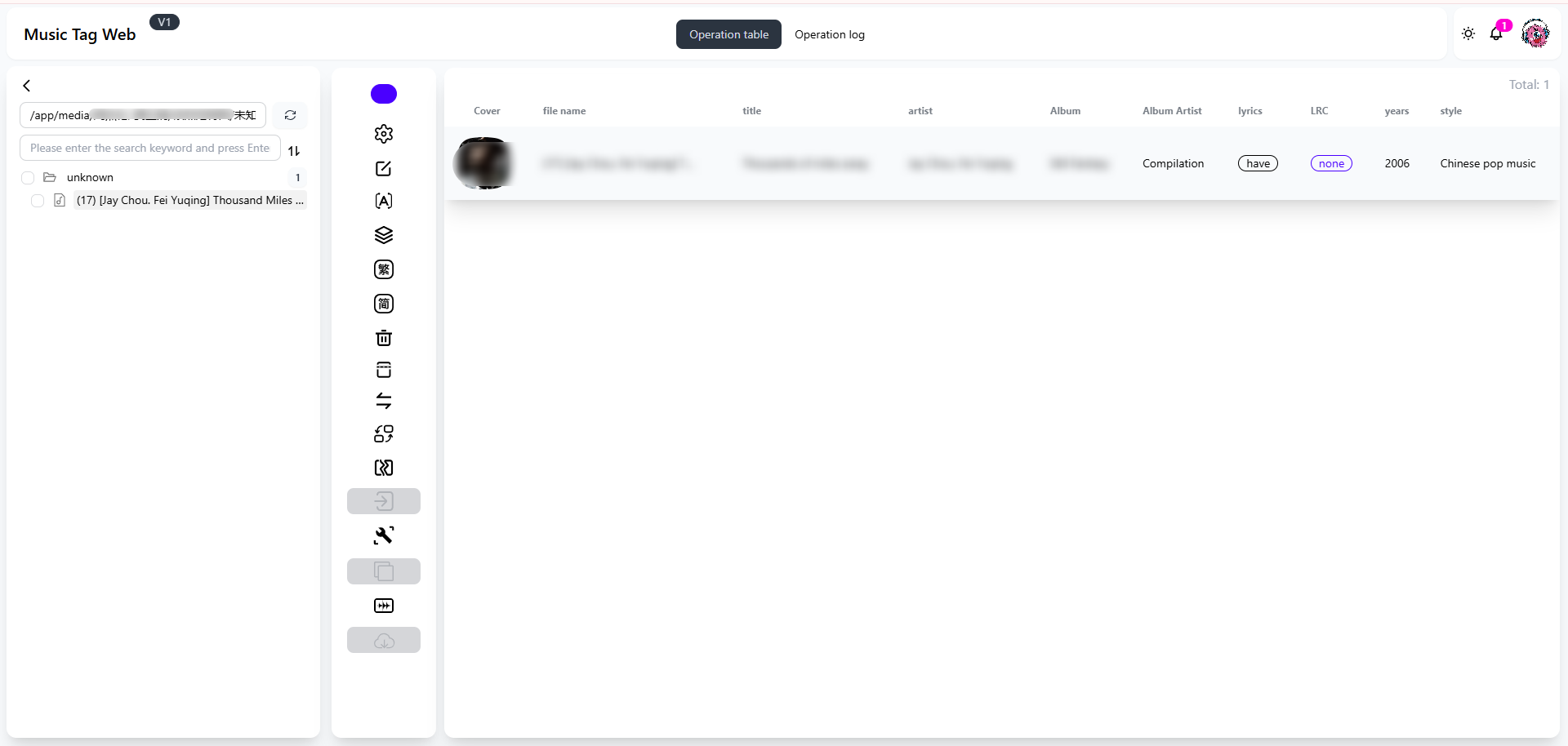
페이지 오른쪽의 대시보드에는 현재 폴더에 있는 모든 음악 파일이 표시됩니다.
음악 정보 수동 편집 및 스크래핑
Music Tag Web은 개별 음악 파일에 대한 수동 메타데이터 편집 및 정보 스크래핑을 지원합니다:
-
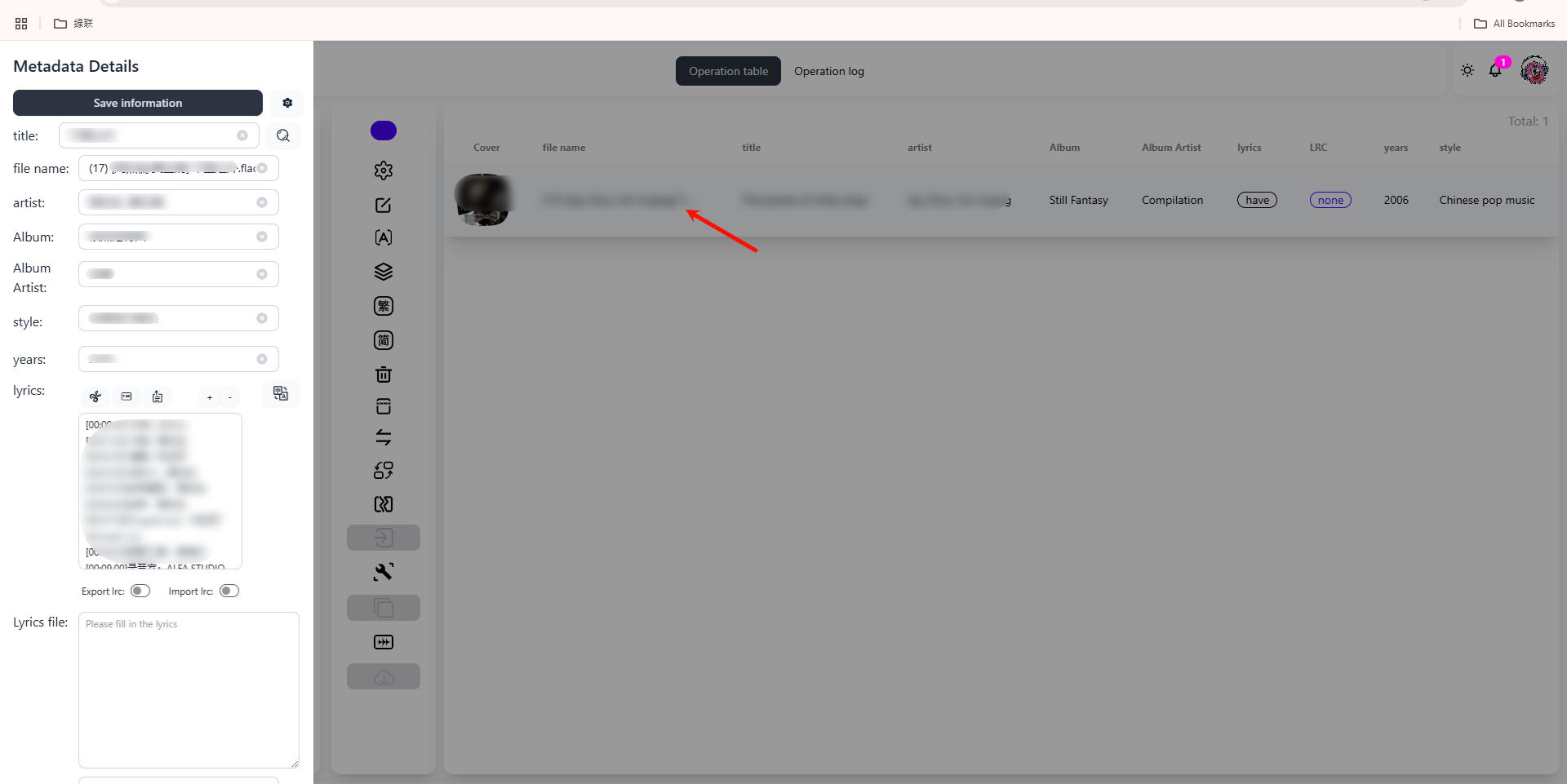
음악 파일 이름을 클릭하면 메타데이터 편집 인터페이스가 열립니다.
-
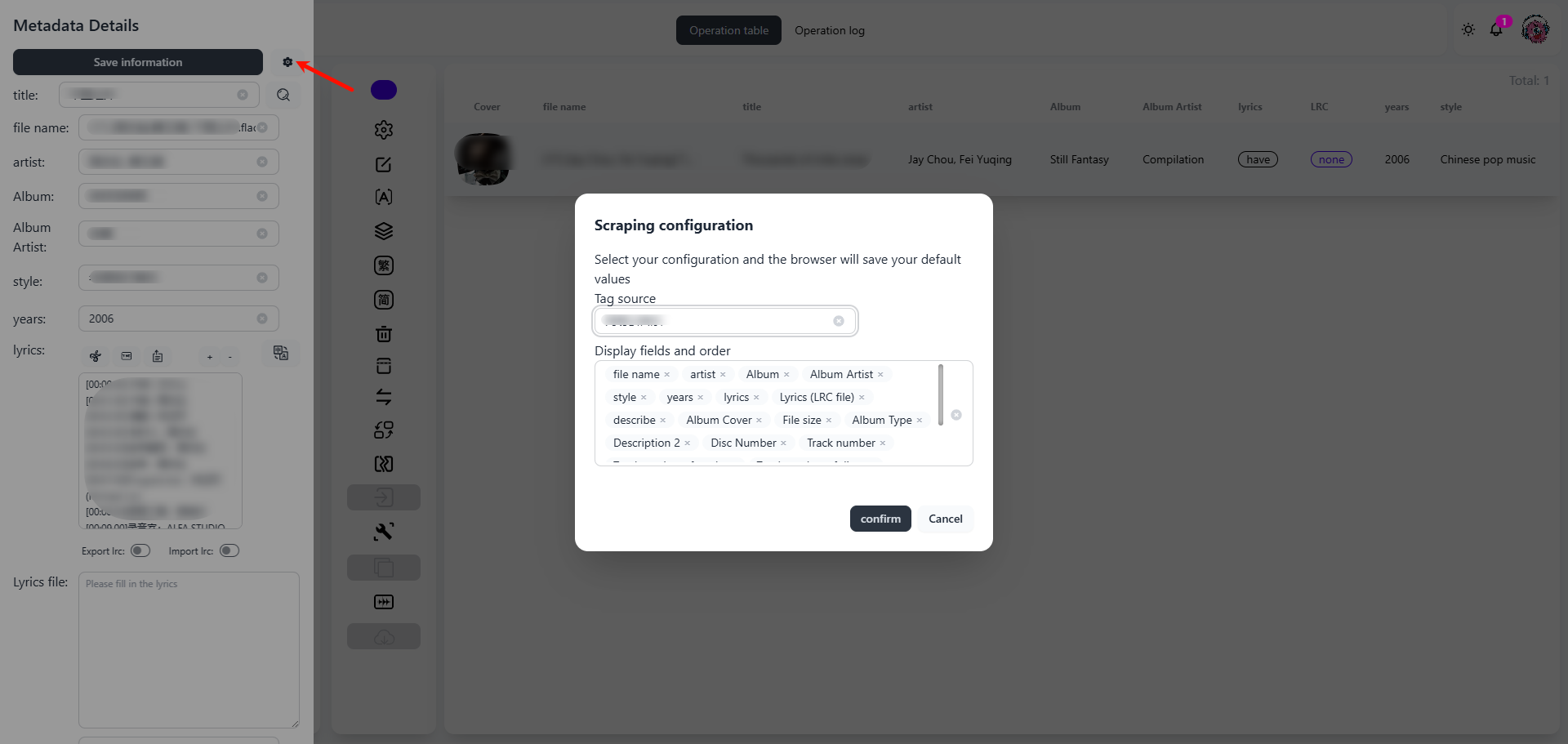
오른쪽 상단의 [설정] 아이콘을 클릭하여 태그 소스와 표시할 메타데이터 필드를 선택합니다(필드 순서는 인터페이스에 정보가 배열되는 방식에 영향을 미칩니다).
-
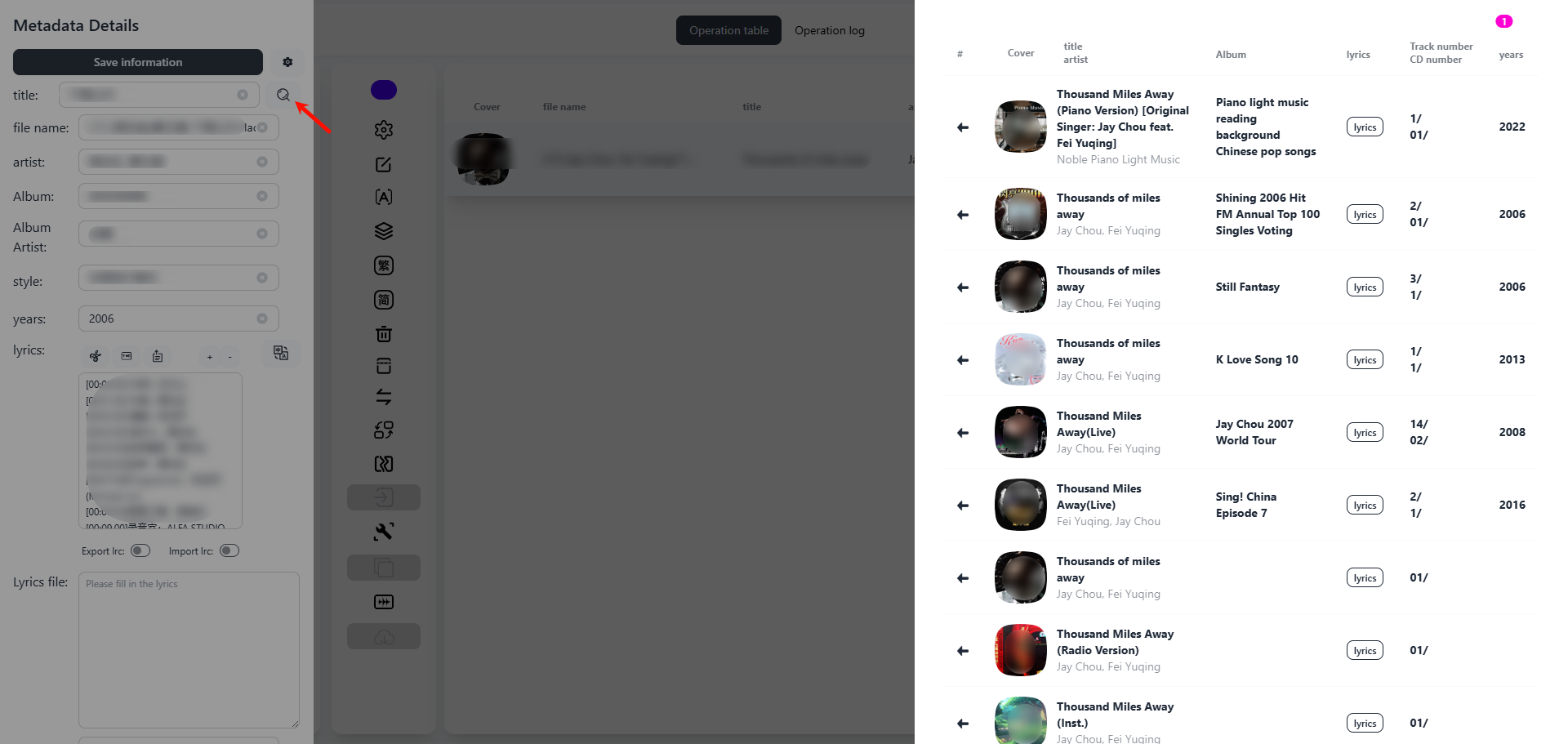
[검색] 버튼을 클릭하면 시스템이 선택한 태그 소스를 사용하여 일치하는 정보를 찾습니다.
-
오른쪽 패널에 올바른 음악 정보가 표시되면 [정보 저장]을 클릭하여 수동 스크래핑을 완료합니다.
일괄 자동 음악 정보 스크래핑
폴더 내 모든 파일의 음악 정보를 일괄 매칭하려면 [자동 스크래핑] 기능을 사용하세요:
-
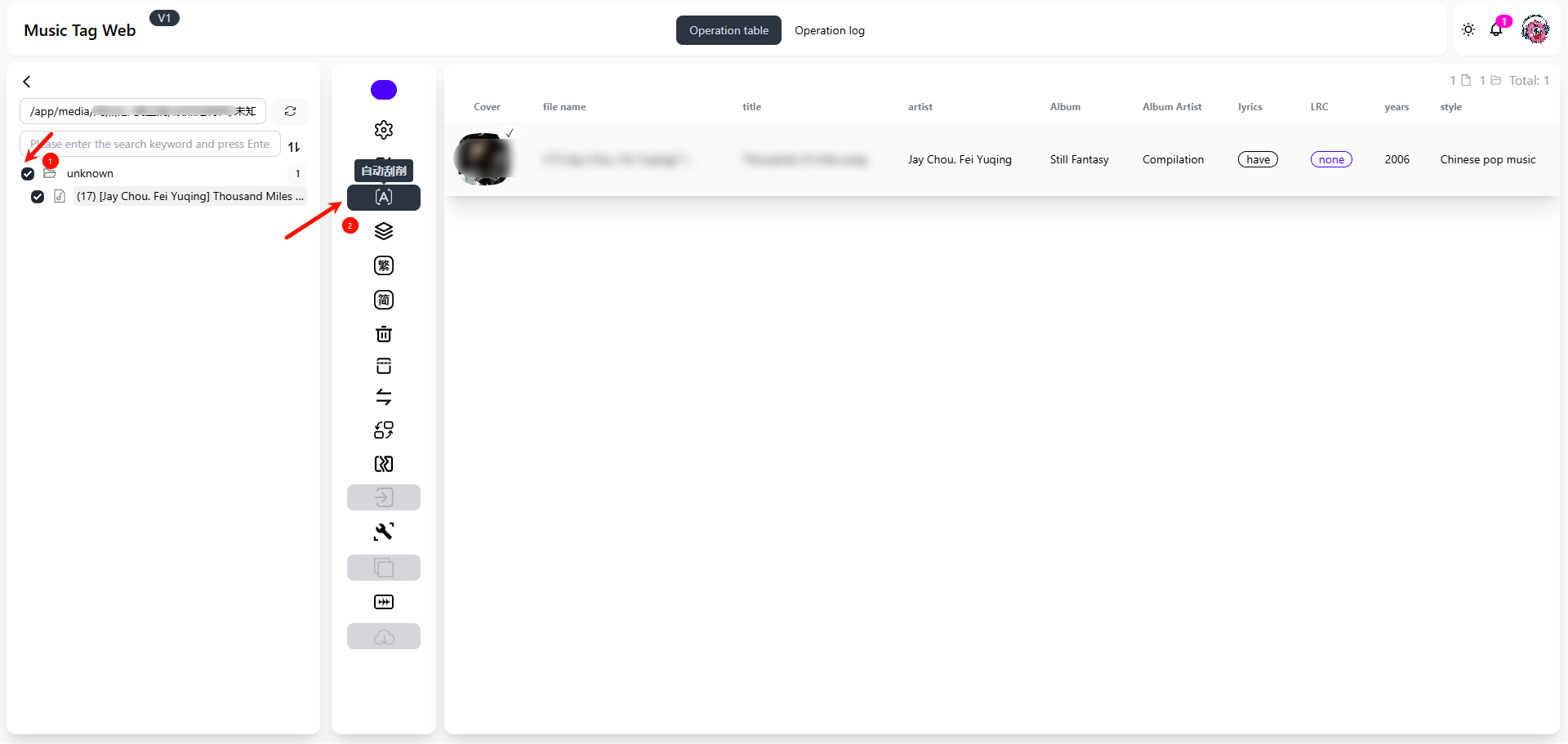
대상 폴더를 선택한 후 도구 모음의 [자동 스크래핑] 버튼을 클릭하세요.
-
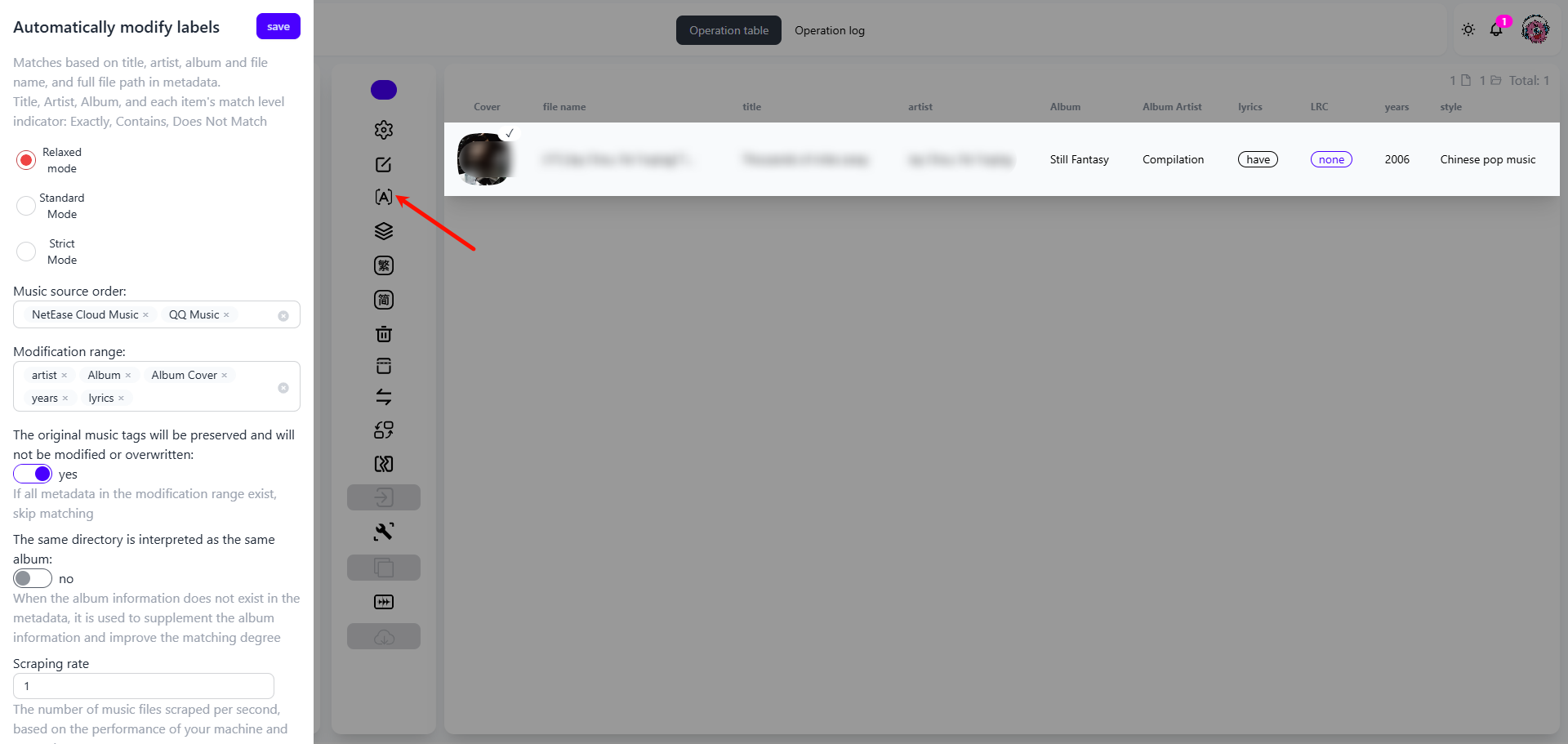
시스템이 선택한 태그 소스를 사용하여 각 노래의 메타데이터를 자동으로 매칭하고 해당 정보를 음악 파일에 기록합니다.
스크래핑 모드 설명:
-
쉬운 모드: "제목"만으로 일치시켜 속도는 빠르지만 오류 발생 가능성이 높습니다(예: 중복 제목 또는 커버 버전).
-
엄격 모드: "제목 + 아티스트" 또는 "제목 + 앨범" 일치조건을 적용하여 정확도를 높이지만, 여전히 불일치가 발생할 수 있습니다. 대량 처리 시 소량 테스트 실행 후 결과를 수동으로 확인하는 것이 좋습니다.
음악 파일 정리
Music Tag Web은 강력한 자동 음악 파일 정리 기능을 제공합니다. 아티스트, 앨범, 장르 등 내장된 태그를 기반으로 분류된 폴더를 지능적으로 생성하여 음악 라이브러리를 효율적으로 관리하고 좋아하는 트랙을 빠르게 찾을 수 있도록 도와줍니다.
기능 사용 방법:
-
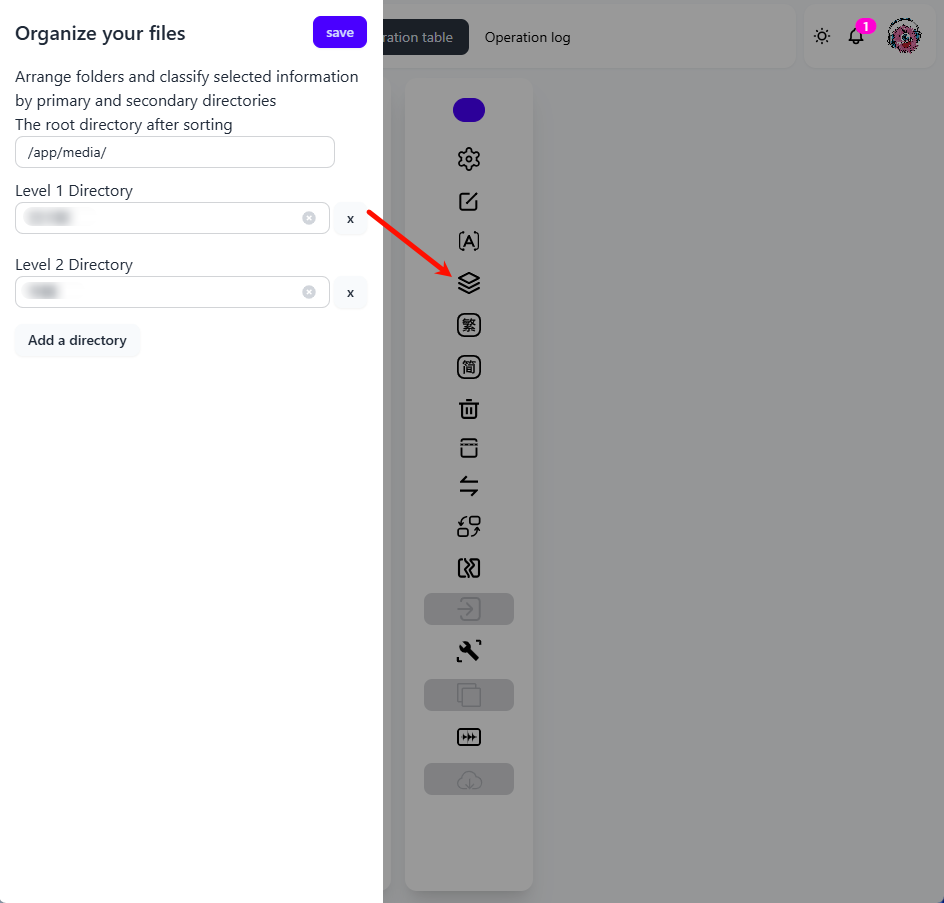
Music Tag Web 인터페이스에서 정리할 음악 폴더를 선택합니다. 단일 폴더 또는 여러 폴더를 선택하여 일괄 처리할 수 있습니다.
-
[파일 정리] 버튼을 클릭하세요. 정리된 음악 파일이 저장될 루트 디렉토리를 사용자 지정할 수 있습니다. 경로를 설정하지 않으면 시스템이 기본 위치를 사용합니다. "저장"을 클릭하여 정리 작업 준비를 시작하세요.
-
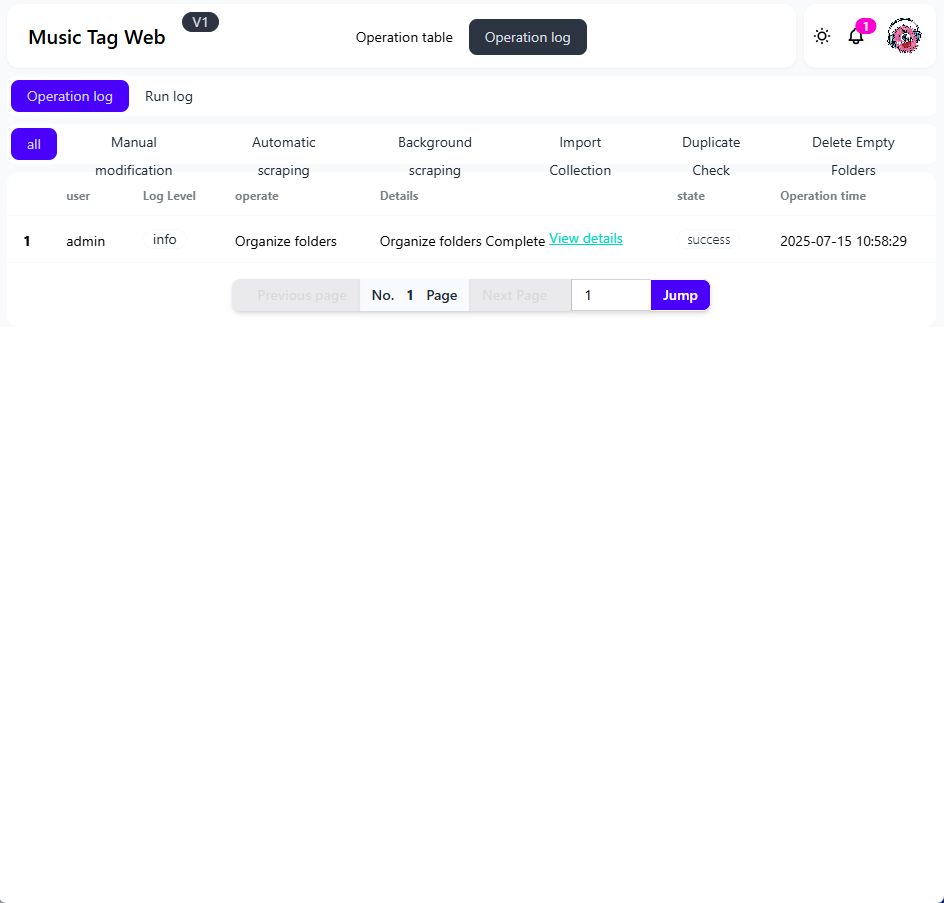
"작업 로그" 페이지에서 모든 과거 정리 작업에 대한 상세 정보를 확인할 수 있습니다.
참고:
-
정리 작업 중 애플리케이션에 일시적으로 접근할 수 없을 수 있으며, 이는 정상적인 현상입니다.
-
파일 정리가 완료되면 페이지가 자동으로 새로고침됩니다.
-
정리 과정 중 파일 경로가 변경되므로 중요한 데이터는 사전에 백업하시기 바랍니다.
비밀번호 변경
-
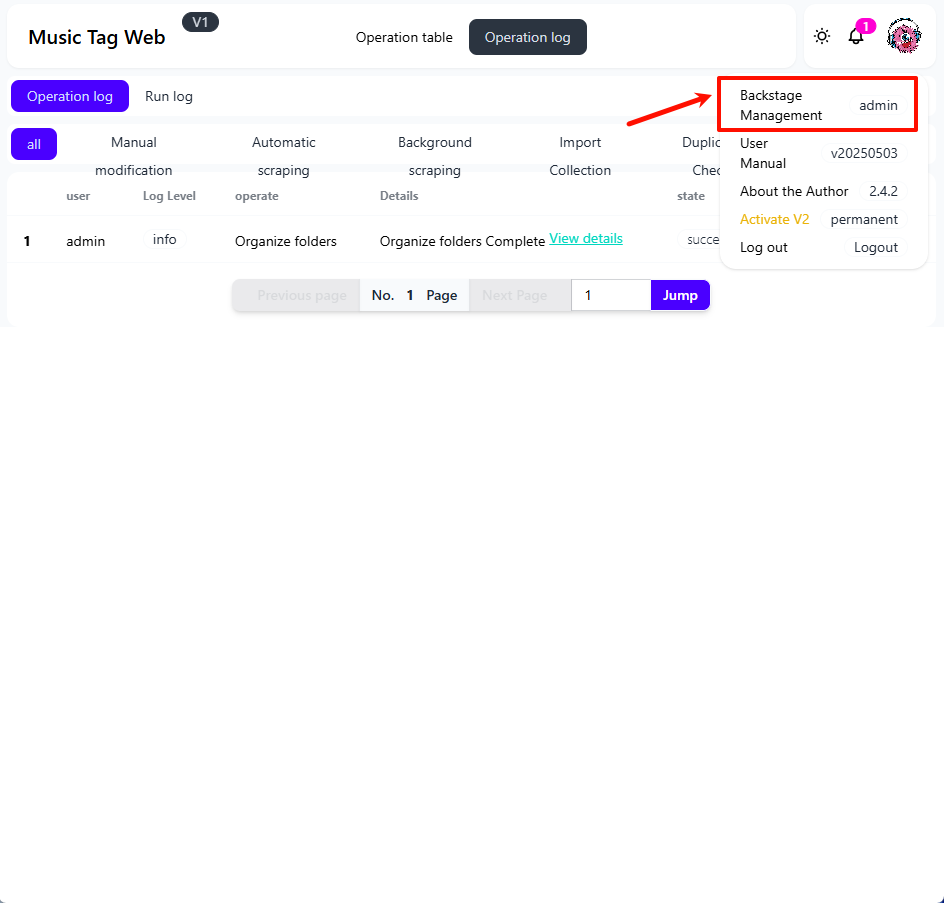
오른쪽 상단의 사용자 아이콘을 클릭한 후 [백스테이지 관리]를 클릭하세요.
-
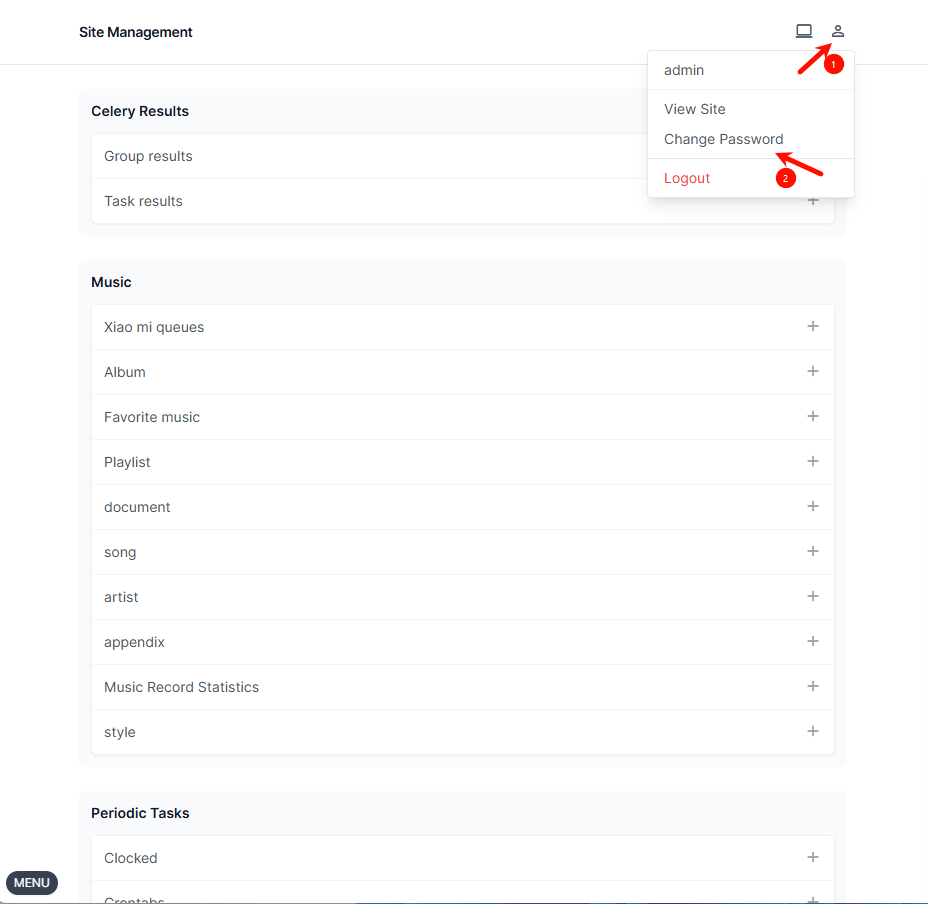
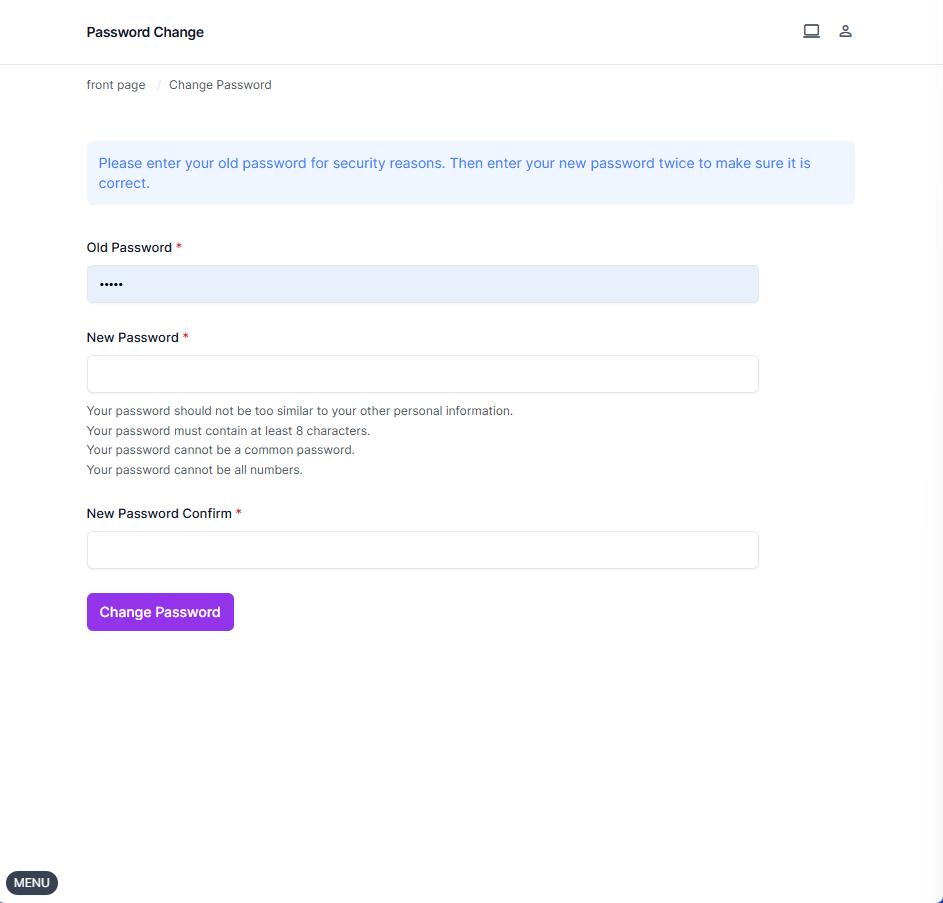
관리자 패널 페이지에서 오른쪽 상단의 사용자 아이콘을 클릭한 다음 "비밀번호 변경"을 클릭하세요.
-
현재 비밀번호를 입력하고 새 비밀번호를 설정한 후 "비밀번호 변경"을 클릭하여 변경 사항을 적용합니다.
참고
-
스크래핑 정확도를 높이기 위해 가능한 한 정확한 파일 명명 규칙(예: "아티스트 - 노래 제목.mp3")을 사용하세요.
-
자동 스크래핑 또는 정리 기능을 처음 사용하기 전에, 스크래핑 결과가 기대에 부합하는지 확인하기 위해 샘플 세트를 수동으로 처리하는 것이 좋습니다.
-
엄격 모드를 사용할 때는 잘못된 메타데이터 작성을 방지하기 위해 결과를 주의 깊게 검토하십시오.
-
이 튜토리얼에 사용된 이미지는 제3자가 개발 및 유지 관리하며, 본 가이드는 참고용입니다. UGREEN은 부적절한 운영, 소프트웨어 버그 또는 이미지 업데이트로 인한 파일 손상이나 데이터 유출 등의 위험에 대해 책임을 지지 않습니다. 시스템 및 데이터 보안을 위해 신뢰할 수 있는 이미지를 선택하십시오.
-
컨테이너 파일 경로는 원하는 대로 설정할 수 있습니다. 웹을 통해 접근할 경우 컨테이너 포트와 로컬 포트가 일치해야 하며, 서로 다른 컨테이너의 로컬 포트가 충돌하지 않아야 합니다.
-
본 이미지는 설치 튜토리얼만 제공하며, 상세한 사용법 및 기능은 온라인 자료를 참조하십시오. 구성 변경 및 버그 수정을 위해 공식 이미지 업데이트를 따르십시오.
-
컨테이너 애플리케이션의 구성 디렉터리는 SSD로 생성된 스토리지 공간에 저장하는 것이 좋습니다. 이는 기계식 하드 드라이브의 느린 읽기/쓰기 속도로 인한 성능 문제를 방지하기 위함입니다.