애플리케이션 개요
청룡은 예약된 작업을 관리하기 위한 강력한 플랫폼입니다. Python3, JavaScript, Shell, TypeScript를 포함한 여러 스크립팅 언어를 지원합니다. 사용자는 스크립트 라이브러리를 활용하여 작업을 효과적으로 예약하고 자동화할 수 있습니다.
-
기본 접속 포트:
5777 -
웹 관리 인터페이스 접속: 로컬 네트워크에서 브라우저 주소창에
NAS_IP:5777(예:172.17.20.102:5777)을 입력하여 청룡의 웹 관리 인터페이스에 접속합니다.
참고: QingLong 애플리케이션 아이콘을 클릭했을 때 관리자가 올바르게 리디렉션되지 않을 수 있으므로 웹 UI 포트를 수정하지 마십시오.
-
개발자 링크: GitHub 프로젝트 페이지(실제 URL로 대체).
설치 가이드
UGOS Pro 시스템에 QingLong 애플리케이션을 설치하려면 다음 단계를 따르세요:
-
사용 가능한 앱 목록에서 QingLong 애플리케이션을 찾아 "설치"를 클릭합니다.
-
기본적으로 QingLong은 "저장 공간 1"에 설치됩니다. 특정 요구 사항이 있는 경우 설치 중에 다른 저장 공간을 선택할 수 있습니다. 장기적인 사용을 위해 전용 저장 공간을 할당하는 것이 권장되며, 이렇게 하면 리소스와 다운로드한 파일을 더 쉽게 관리할 수 있습니다.
청룡 애플리케이션 접근 방법
관리자와 일반 사용자는 다음 방법으로 청룡에 접근할 수 있습니다:
방법 1: 애플리케이션 센터를 통해 (관리자 전용)
-
UGOS Pro 시스템에 로그인한 후 "앱 센터"로 이동합니다.
-
청룡 애플리케이션 아이콘을 찾아 클릭하면 로그인 화면으로 이동합니다.
방법 2: 로컬 네트워크를 통한 접근 (관리자 및 일반 사용자)
-
로컬 네트워크에서 관리자와 일반 사용자 모두 NAS의 IP 주소와 포트를 사용하여 청룡에 접속할 수 있습니다.
-
예시: 브라우저에
192.168.22.158:5777입력.
방법 3: 외부 네트워크를 통한 접속 (관리자 전용)
-
관리자는 Firefox 브라우저를 사용하여 비로컬 네트워크 환경에서 QingLong에 액세스할 수 있습니다.
-
UGREEN Link를 통해 UGOS Pro에 로그인하고, Firefox를 열어 NAS의 IP 주소와 포트를 사용하세요.
-
예: 브라우저에
192.168.22.158:5777을입력합니다.
-
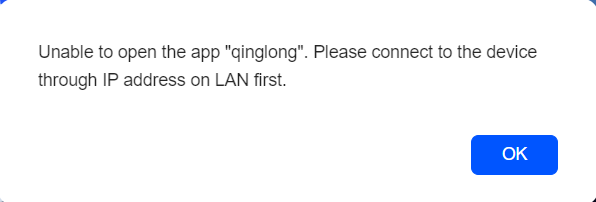
주의: WebUI 포트를 수정하지 마십시오. 애플리케이션 센터에서 QingLong 애플리케이션에 액세스할 때 올바른 리디렉션이 차단될 수 있습니다. 신뢰할 수 없는 장치에서 로그인할 경우, 데이터를 보호하기 위해 브라우저 기록을 즉시 삭제하십시오.
사용 팁
-
최상의 경험을 위해 Chrome이나 Edge와 같이 호환성이 더 좋은 브라우저를 사용하세요.
-
공용 네트워크 환경에서 NAS에 액세스할 때는 데이터 보안에 주의하고 민감한 정보가 노출되지 않도록 하십시오.
-
관리자는 보안 유지를 위해 액세스 비밀번호를 신중하게 관리해야 합니다.
-
여러 사용자가 Firefox 브라우저를 공유하여 컨테이너 애플리케이션에 접근하는 경우:
-
자동 저장 비밀번호 기능을 비활성화하십시오.
-
보안을 유지하기 위해 브라우저 기록을 정기적으로 삭제하십시오.
-
초기 로그인 및 설정
첫 로그인
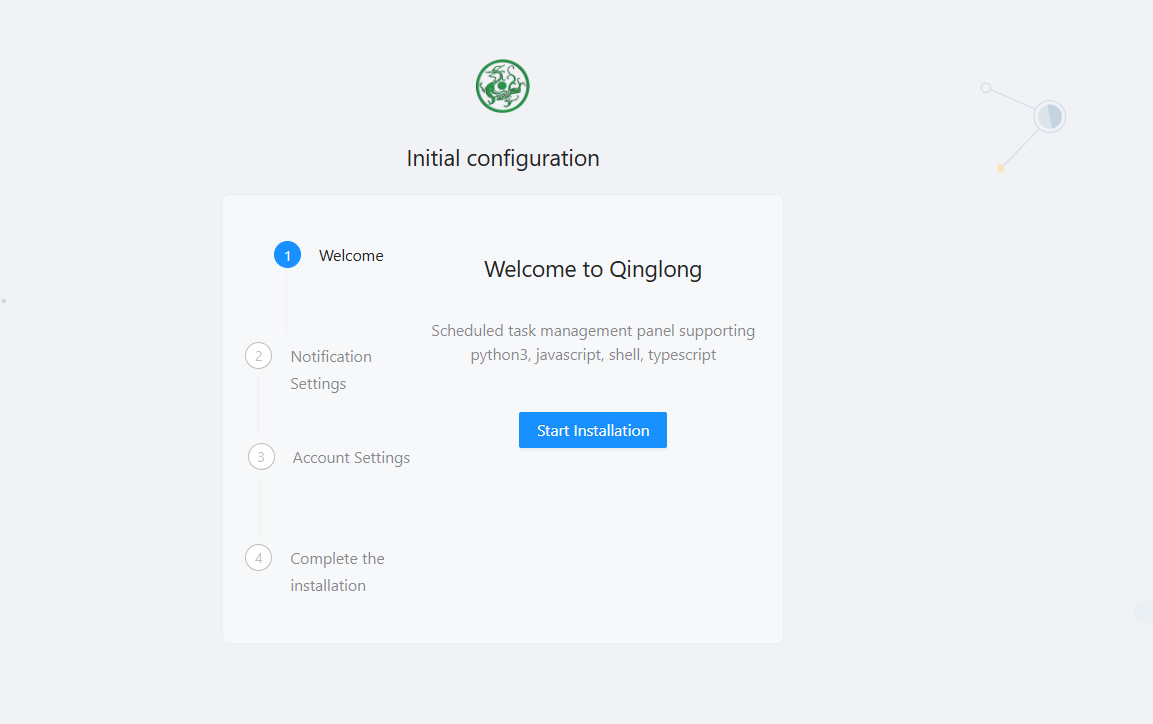
1. 첫 로그인 시 초기화 과정을 완료해야 합니다. 알림 설정은 초기에는 건너뛰고 필요 시 나중에 구성할 수 있습니다.
 2.
2.
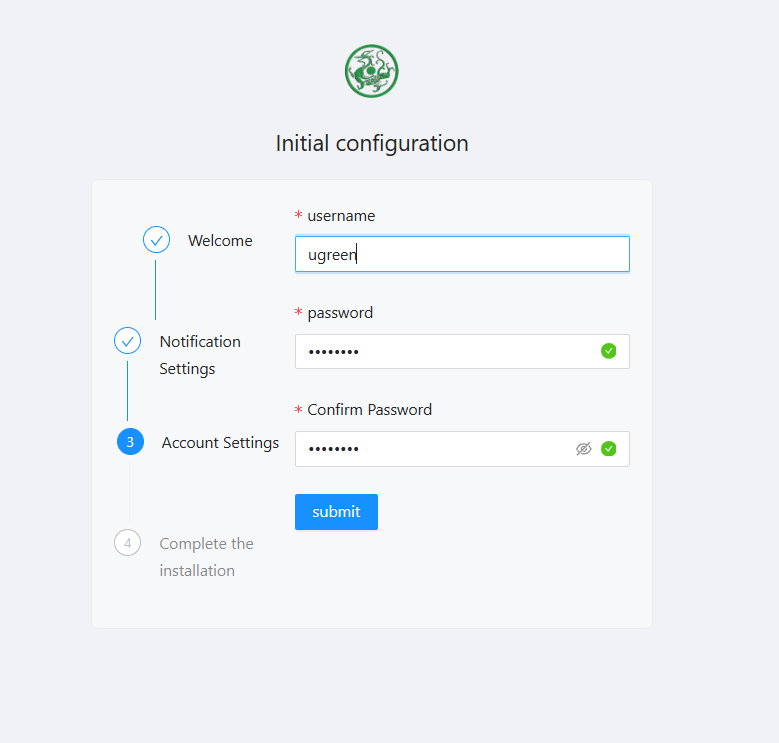
2. 계정 설정 화면에서 사용자명과 비밀번호를 원하는 대로 설정하세요. 이 정보는 나중에 시스템 설정에서 수정할 수 있습니다. "제출"을 클릭하여 설정을 저장한 후, 설정된 사용자명과 비밀번호로 로그인하세요.
참고: 로그인 비밀번호를 분실한경우 청룡 애플리케이션을 재설치해야 하며, 모든 데이터가 삭제됩니다.
의존성 환경 설치
첫 로그인 후 다음과 같이 런타임 환경 종속성을 구성하십시오:
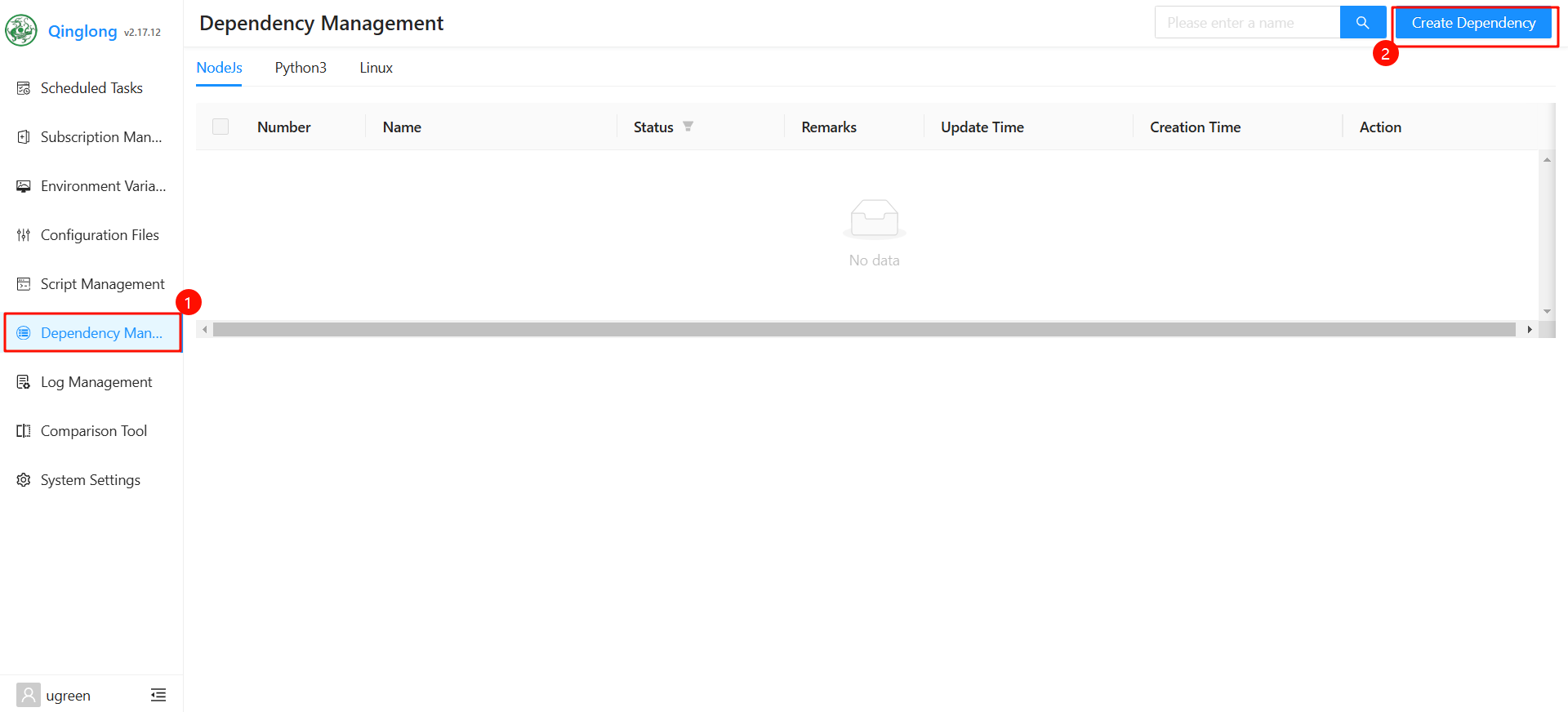
1. 왼쪽 사이드바 메뉴에서 "의존성 관리" 를 선택하고 "의존성 생성"을 클릭합니다.
2. Node.js 종속성 설치:
-
의존성 유형: "Node.js" 선택.
-
자동 분할: "예"를 선택합니다.
-
이름: 아래 목록의 각 종속성을 하나씩 복사하여 추가합니다.
crypto-js
prettytable
dotenv
jsdom
date-fns
tough-cookie
tslib
ws@7.4.3
ts-md5
jsdom -g
jieba
fs
form-data
json5
global-agent
png-js
@types/node
require
typescript
js-base64
axios
moment
ds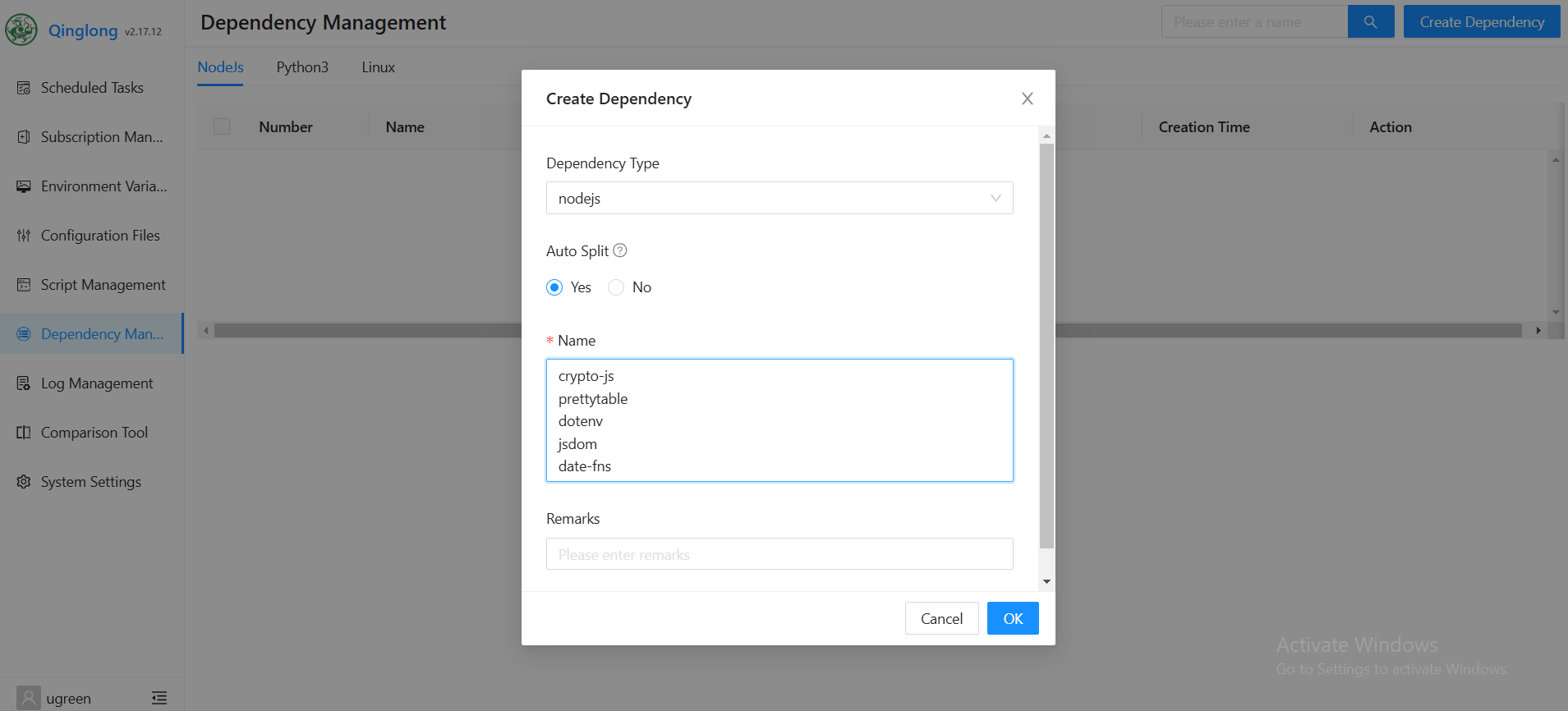
3. Python3 종속성 설치:
-
의존성 유형: "Python3" 선택.
-
자동 분할: "예"를 선택합니다.
-
의존성 이름: 다음 목록에서 각 의존성을 하나씩 복사하여 추가하세요.
requests
canvas
ping3
jieba
aiohttp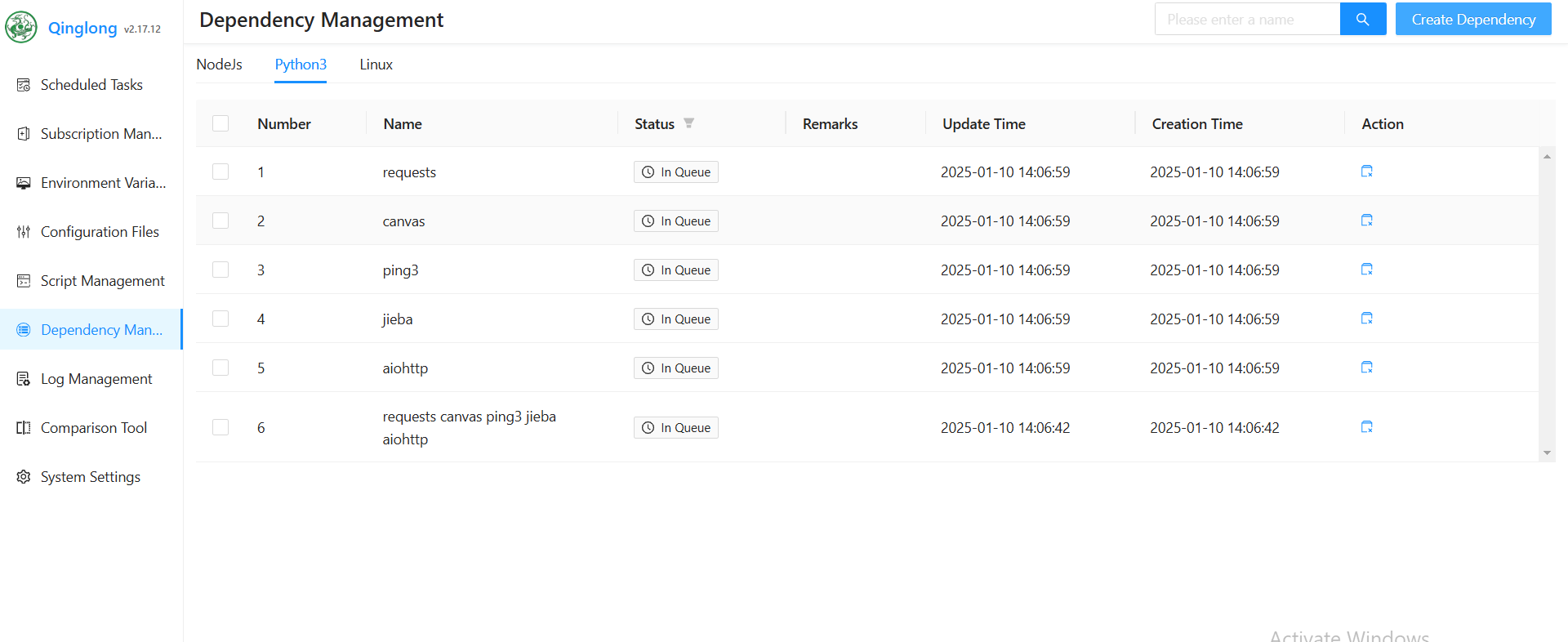
설치가 완료되면 청룡 패널의 기본 환경 구성이 준비됩니다.
예약 작업 생성
다음은 QingLong 패널에서 예약된 작업을 생성하는 방법의 예입니다.
스크립트 예시
이 스크립트는 매일 12:00에 작업을 실행합니다:
# 예약 작업 스크립트 예시
import requests
import datetime

def main():
    # 현재 시간 가져오기
    now = datetime.datetime.now()
    print(f"작업 실행 시간: {now}")

    # 예시 작업: HTTP 요청 전송
    url = "https://example.com/api"
    payload = {"key": "value"}
    headers = {"Content-Type": "application/json"}

    response = requests.post(url, json=payload, headers=headers)
    if response.status_code == 200:
        print("작업 성공적으로 실행됨")
    else:
        print("작업 실행 실패")

if __name__ == "__main__":
    main()
예약 작업 구성
-
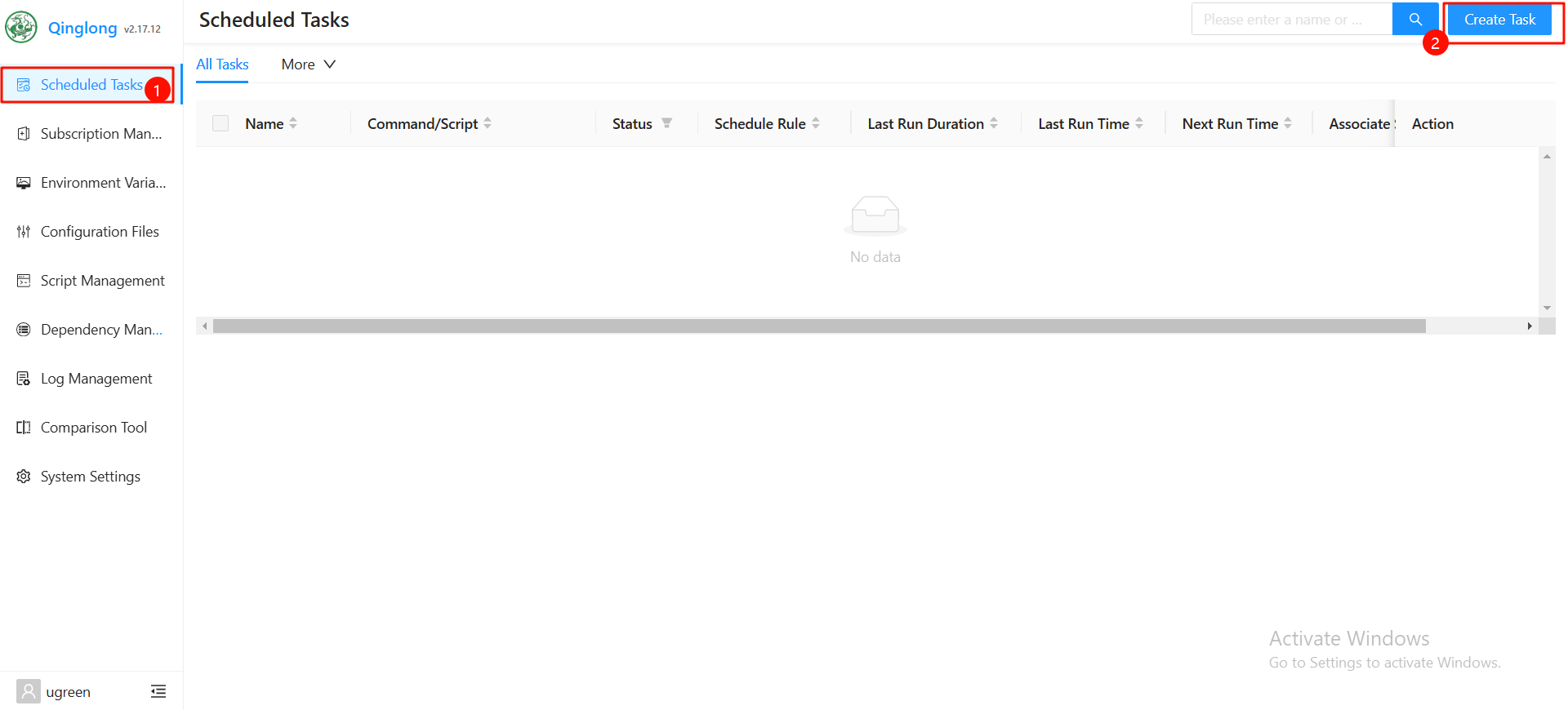
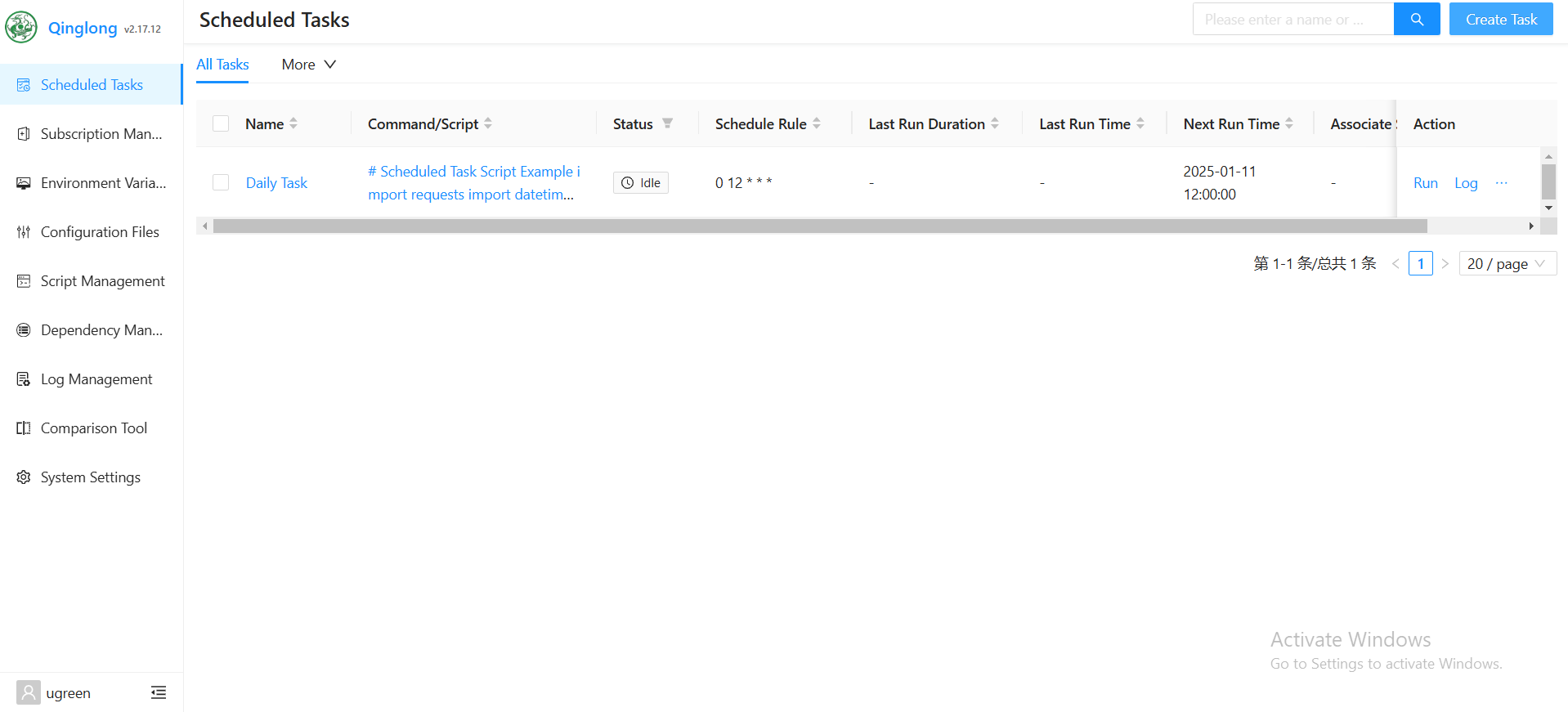
왼쪽 사이드바 메뉴에서 "예약된 작업"을 선택하고 "작업 생성" 버튼을 클릭합니다.
-
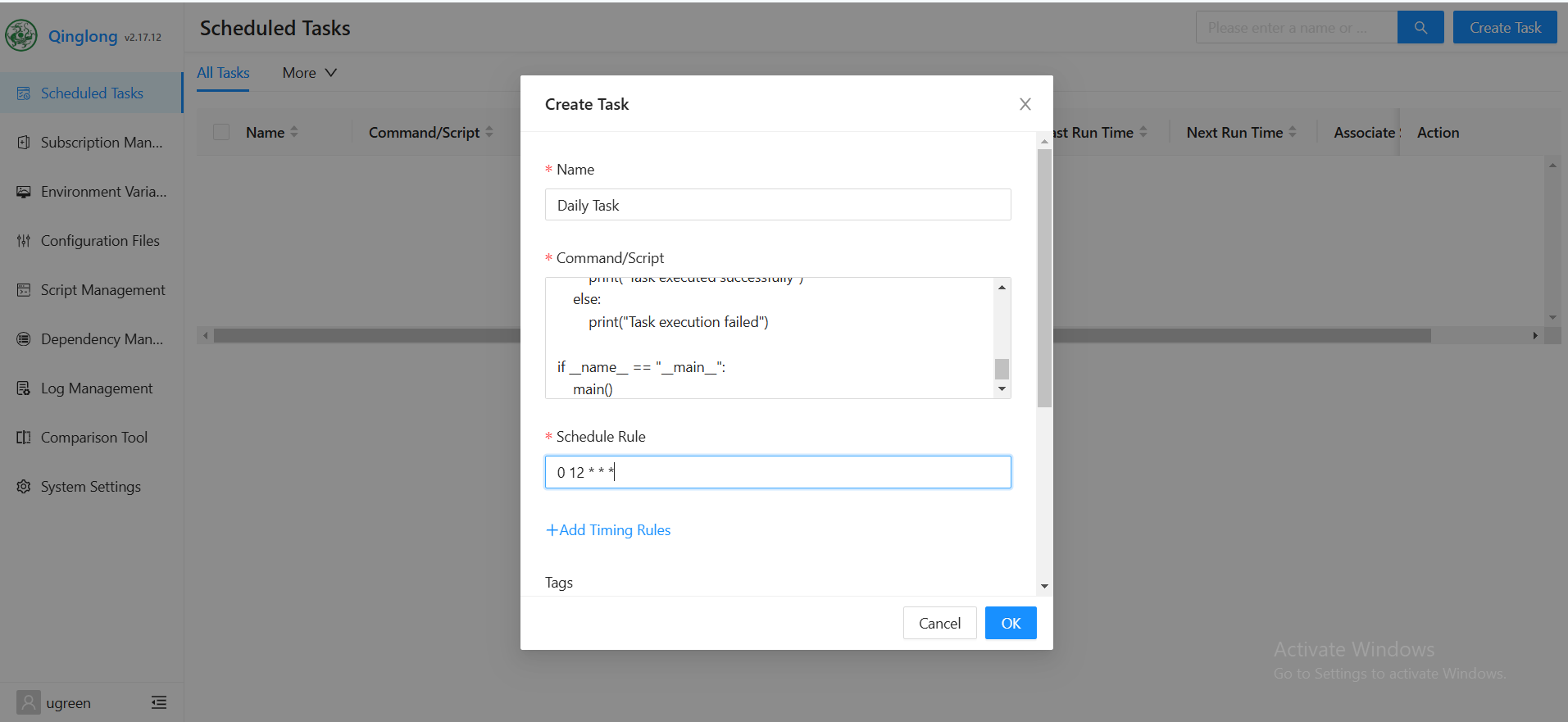
작업 세부 정보 입력:
-
이름: "일일 작업"과 같은 작업 이름을 입력합니다.
-
명령/스크립트: 예제 스크립트를 스크립트 필드에 붙여넣습니다.
-
예약 규칙:
0 12 * * *를입력하면 작업이 매일 12:00에 실행되도록 예약됩니다.
-
"확인"을 클릭하여 작업 생성을 완료합니다.
작업 관리
-
작업이 생성된 후 작업 목록에서 현재 상태와 다음 실행 시간을 확인할 수 있습니다.
-
작업을 즉시 실행해야 하는 경우 작업 열의 "실행" 버튼을 클릭하십시오.
참고
UGOS Pro 시스템 및 컨테이너 애플리케이션 사용 시 다음 사항을 유의하십시오:
-
NAS 경로 수정 금지:
컨테이너에 마운트된 NAS 경로를 마이그레이션, 이동, 이름 변경 또는 삭제하지 마십시오. 기능 문제나 데이터 손실을 방지하기 위함입니다. -
다중 게이트웨이 옵션 비활성화:
브라우저를 통해 컨테이너 애플리케이션에 접근할 경우, 네트워크 충돌을 방지하기 위해 제어판 > 네트워크에서 멀티 게이트웨이 옵션을 비활성화하십시오. -
초보자를 위한 컨테이너 애플리케이션:
컨테이너 애플리케이션은 초보 사용자를 위해 설계되었습니다. 보다 유연한 파일 관리 구성을 위해서는 Docker를 사용하여 배포하는 것이 좋습니다. -
Docker를 통한 고급 구성:
구성 및 관리의 유연성을 높이려면 Docker를 사용하여 컨테이너를 직접 배포하십시오. 이를 통해 사용자 정의 구성 파일을 설정하고 고급 기능에 접근할 수 있습니다.