적용 버전: UGOS Pro 1.10.0.0092 이상
본 문서의 스크린샷 및 인터페이스는 참고용입니다. 실제 화면은 시스템 또는 애플리케이션 버전에 따라 다를 수 있습니다. 일부 기능은 버전별로 변경될 수 있으니 실제 인터페이스를 참조하십시오.
앱 소개
가상 머신은 NAS에서 Windows, Linux, iStore, OpenWRT, iKuai 등의 운영 체제를 지원하는 다중 가상 머신 인스턴스를 생성하고 관리할 수 있는 가상화 솔루션입니다. 이 기능을 통해 가정이나 사무실 환경에서 가상화된 환경을 손쉽게 설정하고 관리할 수 있습니다.
가상 머신은 스냅샷, 공유 링크, OVA 파일 가져오기/내보내기 등의 기능을 지원합니다. 스냅샷을 사용하여 가상 머신 상태를 저장하고 복원하거나, 생성된 링크를 통해 액세스를 공유하거나, 가상 머신 구성을 OVA 파일로 내보내 다른 사용자가 빠르게 가져와 사용할 수 있습니다.
설치 및 접근
1. [앱 센터]를 열고 애플리케이션 목록에서 가상 머신 앱을 찾아 "설치"를 클릭하여 설치 마법사를 실행합니다.
2. 마법사 안내에 따라 설치를 완료합니다.
설치 후 다음 경로로 가상 머신 앱에 접근할 수 있습니다:
● 모바일: UGREEN NAS 앱을 열고 홈 화면 또는 "전체" 섹션에서 [가상 머신] 아이콘을 탭합니다.
● PC: NAS 관리 인터페이스에 로그인한 후 앱 센터 또는 바탕 화면 바로 가기의 [가상 머신] 아이콘을 클릭합니다.
가상 머신 요구 사항 및 제한 사항
가상 머신을 생성하기 전에 다음 기본 요구 사항 및 제한 사항을 검토하십시오. 이를 통해 시스템 리소스를 더 잘 계획하고 가상 머신을 구성하는 데 도움이 됩니다.
1. 초기 사용 시 저장 공간 설정
가상 머신 앱을 처음 사용할 때, 시스템은 가상 머신 데이터 및 인스턴스 저장을 위한 저장 공간을 선택하도록 안내합니다. 저장 공간은 [관리] > [볼륨]에서 관리할 수 있습니다.
2. 시스템 리소스 요구 사항
가상 머신은 상당한 CPU, 메모리 및 저장소 리소스를 소모합니다. 최적의 경험을 위해 최소 16GB의 장치 메모리를 권장합니다.
3. 볼륨
가상 머신에는 SSD 드라이브로 생성된 저장 공간을 사용하여 더 빠른 읽기/쓰기 속도와 안정적인 성능을 달성하는 것이 좋습니다.
4. 공간 요구 사항
각 가상 머신 인스턴스에 필요한 공간은 실행하는 운영 체제 및 애플리케이션에 따라 다릅니다.
5. 인스턴스 설명
가상 머신 앱 내에서 생성된 가상 머신은 앱 자체와 구별하기 위해 "인스턴스" 라고 합니다. 여러 인스턴스를 생성할 수 있습니다.
6. 이미지 및 네트워크 제한 사항
● 단일 가상 머신 인스턴스는 최대 3개의 이미지를 지원합니다.
● 단일 가상 머신 인스턴스는 최대 10개의 네트워크를 지원합니다.
● 단일 가상 머신 인스턴스는 최대 10개의 가상 디스크를 지원합니다.
가상 머신 홈페이지
가상 머신 홈페이지에서 모든 가상 머신 인스턴스를 확인하고 관리할 수 있습니다:
● 인스턴스 정보 보기: 가상 머신 이름, 시스템 유형, 데이터 저장 위치 및 운영 상태를 확인합니다.
● 가상 머신 시작: 가상 머신 인스턴스 옆의 "전원 버튼" 을 클릭하고 "시작" 을 선택하여 실행합니다.
● 가상 머신 접속: 실행 중인 가상 머신을 선택하고 "···"를 클릭한 후 "새 페이지에서 연결"을 선택하여 가상 머신 시스템에 진입합니다.
● 인스턴스 관리: 인스턴스 오른쪽의 "···" 를 클릭하여 구성 수정, 스냅샷 생성, 공유 링크 생성, OVA 파일 내보내기 또는 가상 머신 삭제 등의 추가 작업을 수행합니다.
● 새 인스턴스 생성: "새 VM" 을 클릭하여 가상 머신을 생성합니다. 이미지 업로드 또는 OVA 파일 가져오기를 선택하고 관련 매개변수를 구성할 수 있습니다.
관리 작업
가상 머신 홈페이지의 [관리] 옵션에서 다음 작업을 수행할 수 있습니다:
● 볼륨 조정: 가상 머신 인스턴스의 데이터 저장 위치를 변경합니다.
● 네트워크 설정: 기존 가상 서브넷을 확인하거나 새 사용자 지정 서브넷을 생성합니다.
● 이미지 관리: 로컬 ISO 이미지 파일을 업로드하거나 관리합니다.
● 로그 보기: 가상 머신 운영 로그를 확인하고 관리합니다.
가상 머신 상태
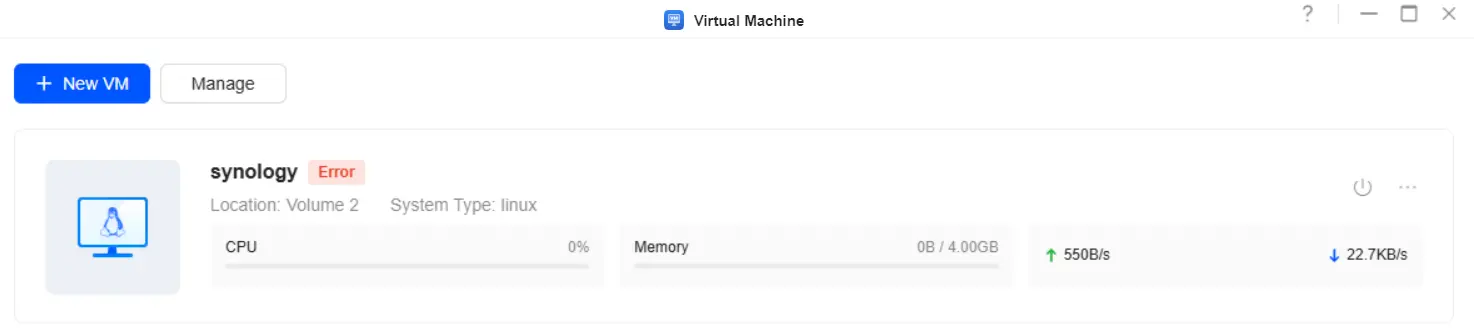
가상 머신이 실행 중이지만 시스템 오류나 애플리케이션 예외로 인해 연결할 수 없는 경우 "오류" 상태로 표시됩니다.
가상 머신 성능 최적화 도구
게스트 도구는 가상 머신 성능을 향상시키고 사용자 경험을 개선하기 위해 설계되었습니다. 설치 후 메모리 표시를 최적화하고, 가상 디스크 및 네트워크 어댑터 성능을 개선하며, 그래픽 해상도 지원을 확장합니다.
자세한 구성 단계는 가상 머신 성능 최적화 도구(게스트 도구) 사용자 가이드를 참조하십시오 .