적용 버전: UGOS Pro 펌웨어 1.9.0.0035 이상
참고: 본 문서의 스크린샷 및 인터페이스는 참고용입니다. 실제 화면은 시스템 또는 애플리케이션 버전에 따라 다를 수 있습니다. 일부 기능은 버전별로 변경될 수 있으니 실제 인터페이스를 참조하십시오.
앱 소개
TextEdit는 온라인에서 다양한 일반 텍스트 형식의 보기 및 편집을 지원하는 경량 코드 및 텍스트 편집기입니다. "파일", "TextEdit", "범용 검색" 또는 바탕 화면 바로 가기를 통해 파일을 빠르게 열 수 있습니다.
시스템은 파일 확장자를 기반으로 프로그래밍 또는 마크업 언어를 지능적으로 인식하여 코드 구조를 명확하게 보여주는 구문 강조 기능을 제공합니다.
앱 설치
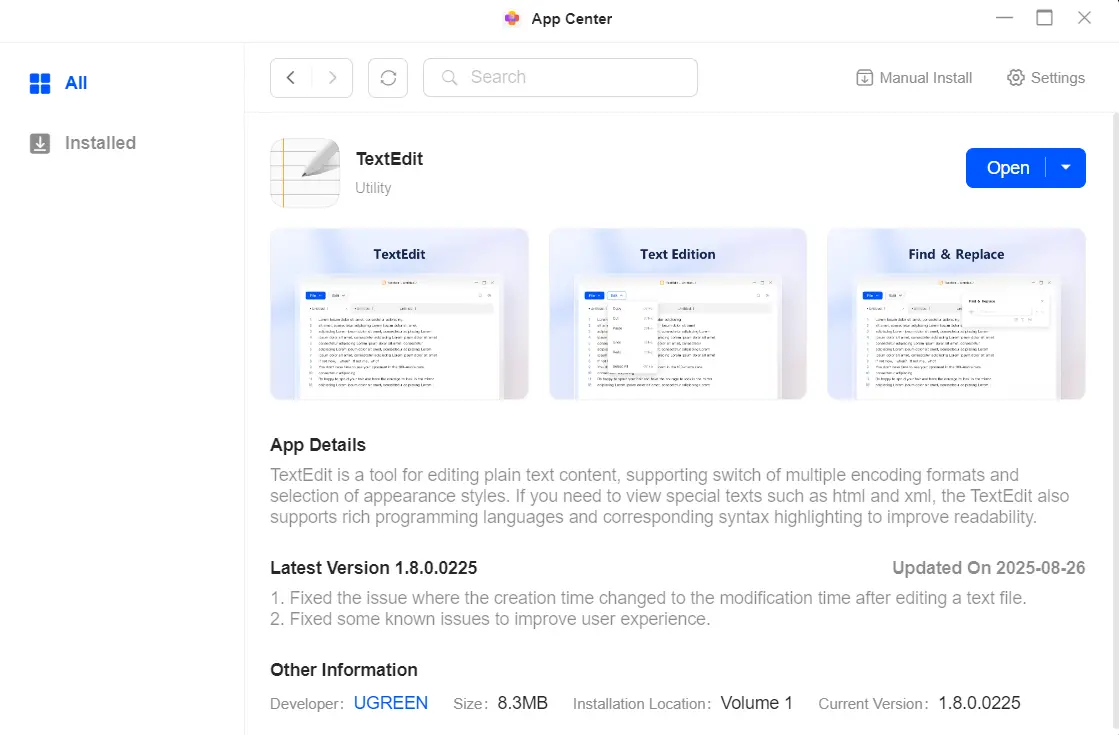
"앱 센터"를 열고, 앱 목록에서 "TextEdit"를 찾아 설치를 클릭하세요.
빠른 시작
TextEdit 진입 후 메뉴 바를 통해 다음 작업을 수행할 수 있습니다:
파일 메뉴 작업:
● "파일" 메뉴를 클릭하여 새 빈 txt 파일을 생성하거나, "파일"에서 파일을 열거나, 최근에 편집한 파일 목록에 빠르게 접근하거나, 현재 열려 있는 하나 이상의 파일을 저장할 수 있습니다.
편집 메뉴 작업:
● "편집" 메뉴를 클릭하면 복사, 잘라내기, 붙여넣기, 실행 취소, 다시 실행, 모두 선택과 같은 표준 편집 작업을 수행할 수 있습니다. 모든 작업은 키보드 단축키를 지원합니다.
하단 도구 모음:
● 인코딩: 파일 인코딩 형식을 전환하여 깨진 문자 문제를 해결합니다.
● 확대/축소: 가독성 향상을 위해 글꼴 크기와 텍스트 배율을 조정합니다.
● 언어 모드: 변수, 함수, 키워드의 자동 구문 강조 표시를 지원하는 다중 프로그래밍 언어 환경을 제공합니다.
파일 탭 관리
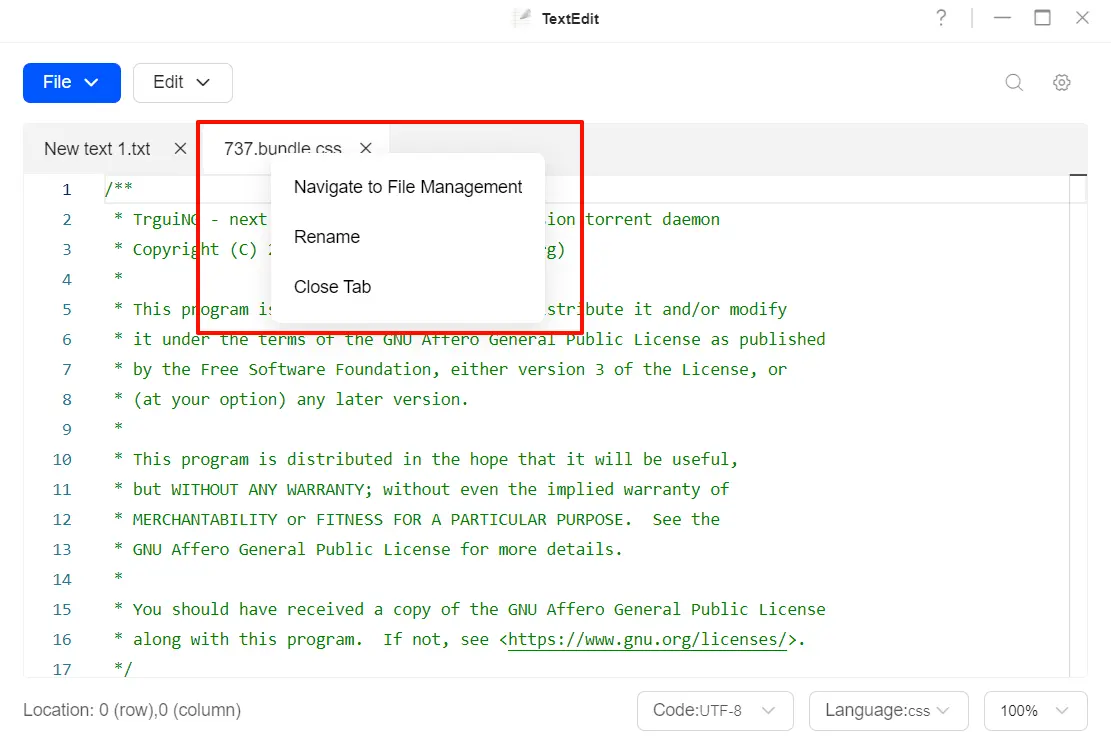
열린 파일의 경우 상단 탭 위에 마우스를 올린 후 마우스 오른쪽 버튼을 클릭하여 빠른 작업을 수행할 수 있습니다:
● 파일 이름 우클릭: 이름 변경 또는 탭 닫기를 수행할 수 있습니다.
● 파일 관리로 이동: "파일"에서 열었던 파일인 경우, 이 옵션을 클릭하면 "파일" 앱에서 해당 파일을 직접 찾을 수 있습니다.
찾기 및 바꾸기
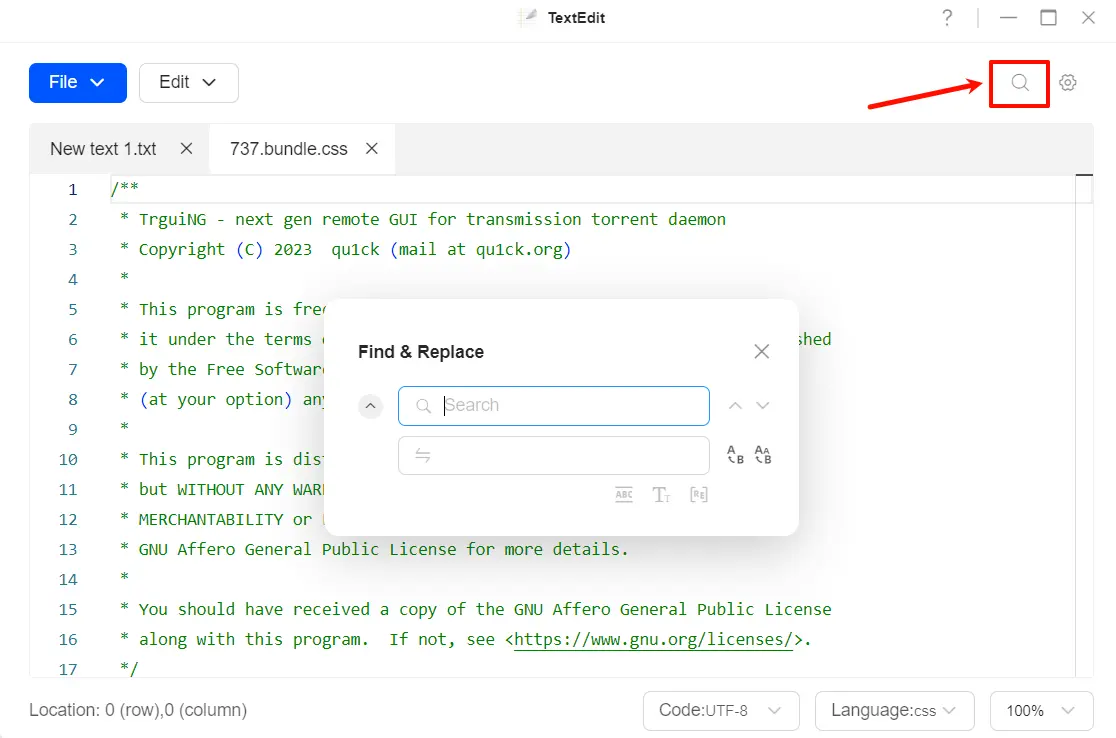
"검색" 메뉴를 클릭하면 "찾기 및 바꾸기" 창이 열립니다. 텍스트를 입력하여 내용을 빠르게 찾을 수 있습니다.
더 정밀한 검색을 위해 다음 고급 옵션을 제공합니다:
찾기 및 바꾸기:
● 입력 상자 왼쪽의 드롭다운 화살표 ˅를 클릭하여 바꾸기 입력 필드를 확장하세요. 바꾸고자 하는 텍스트를 입력한 후 "바꾸기"를 선택하면 일일이 일치하는 항목을 하나씩 바꿀 수 있으며, "모두 바꾸기" 를 선택하면 모든 일치 항목을 한 번에 바꿀 수 있습니다.
전체 단어 일치:
● 입력한 내용과 정확히 일치하는 완전한 단어만 일치시킵니다.
대소문자 구분:
● 활성화 시 대소문자를 엄격히 구분하여 검색합니다.
정규 표현식:
● 활성화 시 정규 표현식 구문을 사용한 고급 검색이 수행됩니다. 정규 표현식은 복잡한 검색 패턴을 정의하는 문자열입니다. 예: M[ea]rry는 Merry와 Marry 모두에 일치합니다.
설정 메뉴
TextEdit에서 오른쪽 상단의 "설정" 버튼을 클릭하면 편집기를 개인화할 수 있습니다. 텍스트 표시, 편집 환경 설정, 파일 열기 동작 등을 맞춤 설정할 수 있습니다.
외관
이 페이지에서 선호도에 따라 편집기의 표시 스타일을 조정할 수 있습니다:
● 줄 번호 표시: 편집기 왼쪽에 줄 번호를 표시하거나 숨깁니다.
● 숨김 문자 표시: 활성화 시 공백 및 탭과 같은 보이지 않는 문자를 특수 기호로 표시합니다.
● 들여쓰기 가이드 표시: 활성화 시 들여쓰기 영역에 수직 정렬선이 나타나 코드 구조를 명확하게 합니다.
● 테마: 최적의 시각적 경험을 위해 다양한 인터페이스 테마(예: 밝은 모드/어두운 모드) 간 전환합니다.

편집
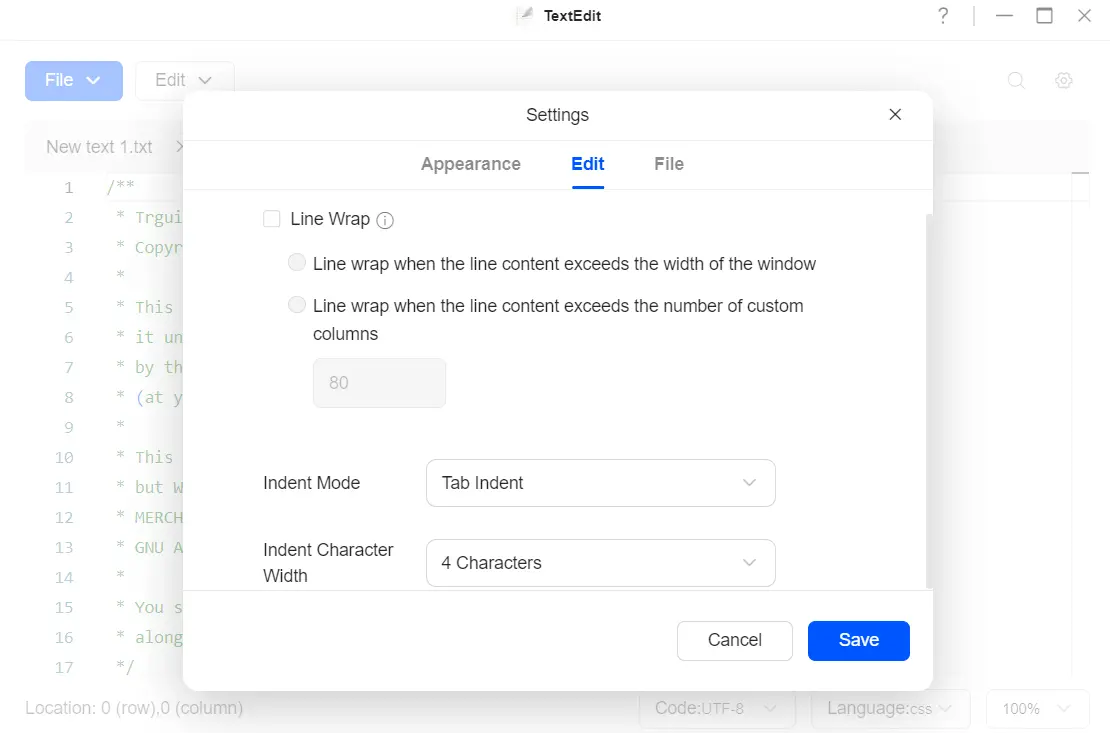
이 페이지에서는 텍스트 편집 동작을 제어할 수 있습니다:
● 줄바꿈: 활성화 시 편집기 가시 너비를 초과하는 텍스트가 자동으로 다음 줄로 넘어가며 가로 스크롤을 방지합니다. 특정 줄바꿈 규칙도 설정할 수 있습니다.
● 들여쓰기 모드: 탭 키를 눌렀을 때 탭 문자를 삽입할지, 지정된 수의 공백을 삽입할지 선택합니다.
● 들여쓰기 문자 너비: 탭 키 하나 또는 자동 들여쓰기가 나타내는 공백 수를 정의합니다(예: 2개 또는 4개).
파일
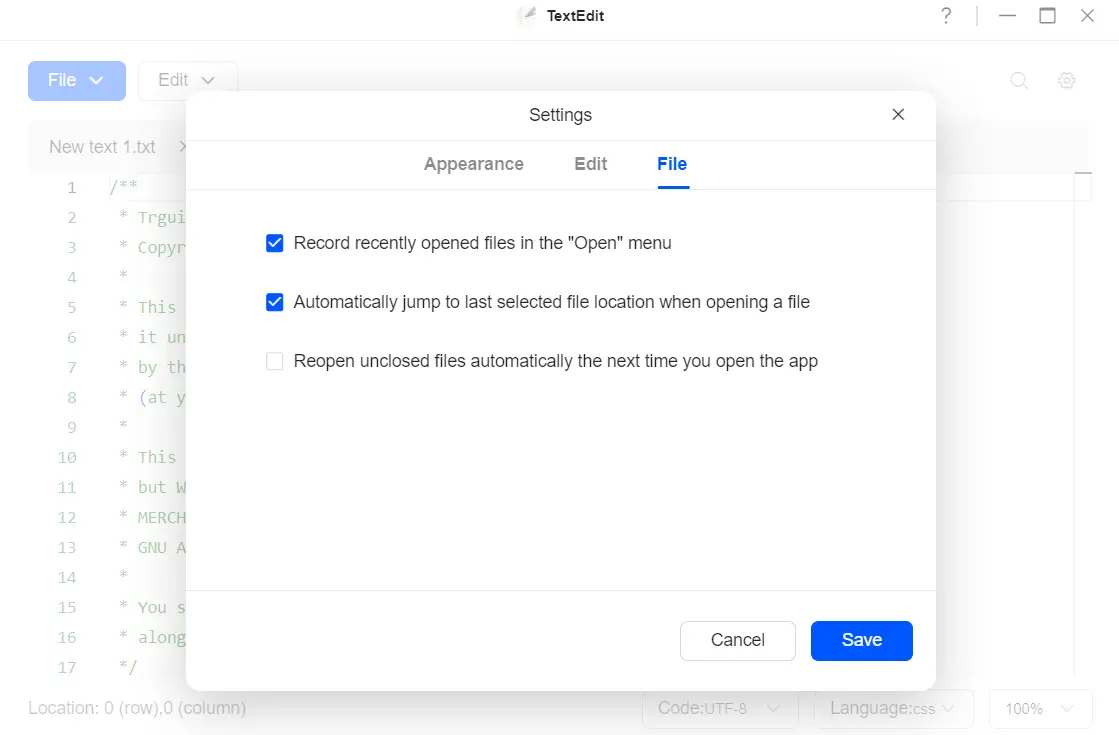
이 페이지에서는 파일 열기 및 복구 동작을 관리할 수 있습니다:
● 최근 열기 기록: 최근에 열었던 파일을 "열기" 메뉴에 기록합니다.
● 경로 기억: 파일을 열 때 마지막으로 선택한 파일 위치로 자동 이동합니다.
● 자동 파일 복원: 앱을 다음에 열 때 닫히지 않은 파일을 자동으로 다시 엽니다.
지원되는 파일 형식
다음은 직접 열기가 지원되는 파일 형식 목록입니다. 이 목록에 포함되지 않은 파일 형식의 경우, 기본적으로 "TextEdit" 앱이 UTF-8 인코딩과 일반 텍스트 형식으로열기를 시도합니다.
참조 용이성을 위해 지원 형식을 용도별로 분류합니다:
웹 개발: .html, .htm, .xml, .xsl, .js, .css
프로그래밍 및 스크립트: .py, .pyc, .sh, .c, .cpp, .cs, .java, .sql, .php
구성 및 데이터 형식: .cfg, .config, .yaml, .yml, .ini, .json, .csv
Windows 스크립트: .bat, .cmd
마크업 및 일반 텍스트: .md, .txt
로그 및 정보: .log, .nfo
자막: .srt, .lrc, .ass
웹 앱: .asp, .aspx
키보드 단축키 목록
효율성 향상을 위해 "TextEdit" 앱은 파일 관리 및 편집을 위한 다양한 키보드 단축키를 지원합니다. 다음은 Windows 및 macOS 시스템에서 각각 지원되는 단축키입니다.
Windows
|
기능 |
단축키 |
|
일반 편집 |
|
|
복사 |
|
|
잘라내기 |
|
|
붙여넣기 |
|
|
실행 취소 |
|
|
다시 실행 |
|
|
모두 선택 |
|
|
파일 작업 |
|
|
저장 |
|
|
탐색 및 보기 |
|
|
탭 전환 |
|
|
줄 시작 부분으로 이동 |
|
|
줄 끝으로 이동 |
|
|
페이지 업 |
|
|
페이지 아래로 |
|
|
고급 편집 |
|
|
삽입/덮어쓰기 모드 |
|
|
커서 뒤의 문자 삭제 |
|
|
다중 커서 입력 / 하이퍼링크로 이동 |
|
|
컬럼 모드 선택 |
|
|
검색 |
|
|
빠른 검색 |
|
|
검색 종료 / 검색어 지우기 |
|
macOS
참고: 일부 단축키(예: Home, End, Insert, Del, PageUp, PageDown)는 Mac 노트북과 같은 소형 키보드에서는 사용할 수 없거나 Fn 키를 함께 사용해야 할 수 있습니다.
|
기능 |
단축키 |
|
일반 편집 |
|
|
복사 |
|
|
잘라내기 |
|
|
붙여넣기 |
|
|
실행 취소 |
|
|
다시 실행 |
|
|
모두 선택 |
|
|
파일 작업 |
|
|
저장 |
|
|
탐색 및 보기 |
|
|
탭 전환 |
|
|
줄 시작 부분으로 이동 |
|
|
줄 끝으로 이동 |
|
|
페이지 위로 |
|
|
페이지 아래로 |
|
|
고급 편집 |
|
|
삽입/덮어쓰기 모드 |
|
|
커서 뒤의 문자 삭제 |
|
|
다중 커서 입력 / 하이퍼링크로 이동 |
|
|
컬럼 모드 선택 |
|
|
검색 |
|
|
빠른 검색 |
|
|
검색 종료 / 검색어 지우기 |
|