적용 버전: UGOS Pro 1.10.0.0092 이상
본 문서의 스크린샷 및 인터페이스는 참고용입니다. 실제 화면은 시스템 또는 애플리케이션 버전에 따라 다를 수 있습니다. 일부 기능은 버전별로 변경될 수 있으니 실제 인터페이스를 참조하십시오.
기능 개요
클라우드 드라이브는 UGREEN NAS에서 제공하는 크로스 플랫폼 파일 관리 애플리케이션입니다. NAS 내부 저장소와 다양한 타사 클라우드 드라이브 간 파일 업로드, 다운로드 및 동기화를 지원합니다.
이 애플리케이션을 통해 사용자는 NAS와 주요 클라우드 스토리지 서비스 간에 파일을 손쉽게 전송할 수 있어, 여러 플랫폼에서 원활한 파일 공유, 동기화 및 백업이 가능합니다.
설치 및 접근
1. [앱 센터]를 열고 앱 목록에서 클라우드 드라이브를 찾습니다.
2. "설치"를 클릭하여 설치 마법사를 시작하고 화면의 안내에 따라 설정을 완료하세요.
설치가 완료되면 UGREEN NAS 바탕 화면 또는 [애플리케이션 목록]에서 "클라우드 드라이브" 아이콘을 클릭하여 앱에 액세스할 수 있습니다.
개요 페이지
개요 페이지에서는 클라우드 드라이브의 상태, 개인 기기 연결 정보 및 다른 사용자의 기기 연결 정보 (관리자만 볼 수 있음)를 확인할 수 있습니다.
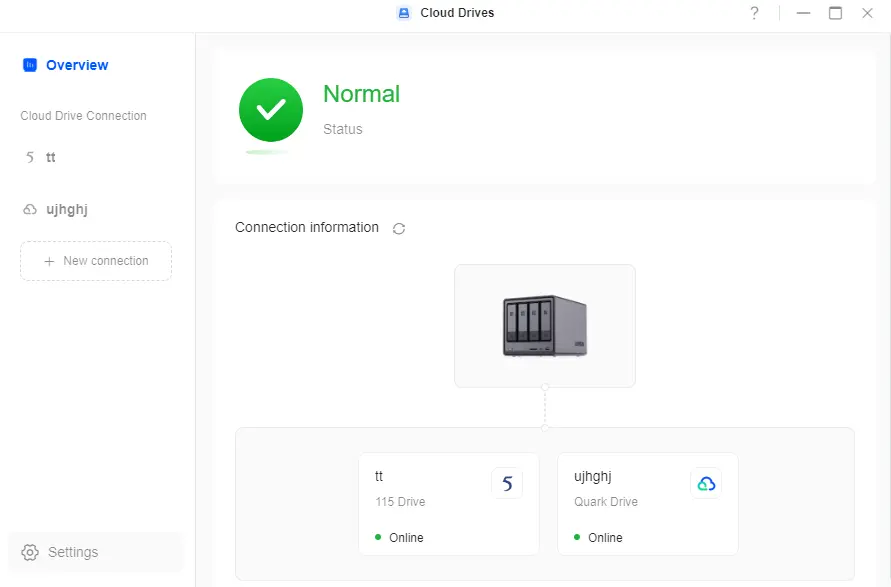
클라우드 드라이브 추가
클라우드 드라이브는 바이두 넷디스크, 알리윈 드라이브, 쿼크 드라이브, 115 드라이브, 마이크로소프트 원드라이브, 구글 드라이브 등 여러 클라우드 서비스를 지원합니다.
단계:
1. "새 연결"을 클릭하고 팝업 창에서 원하는 클라우드 드라이브를 선택한 후 "다음"을 클릭합니다.
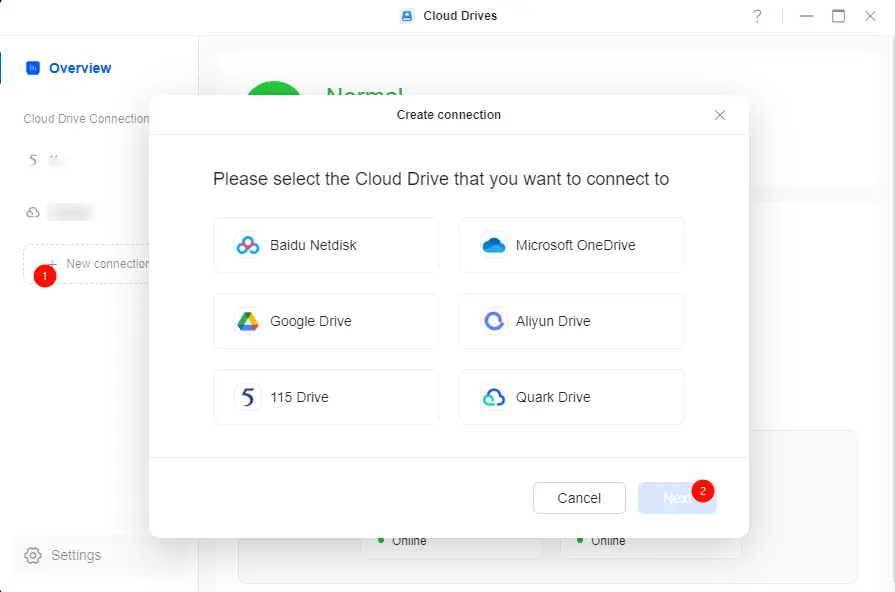
2. 선택한 드라이브의 로그인 페이지가 열립니다. 안내에 따라 로그인을 완료하세요.
로그인에 성공하면 클라우드 드라이브가 자동으로 클라우드 드라이브 목록에 추가되어 사용자가 직접 확인 및 관리할 수 있습니다.
참고:
● 각 클라우드 드라이브 계정은 NAS에서 하나의 사용자만 연결할 수 있습니다.
● 여러 사용자가 동일한 계정을 추가하려고 하면 이후 연결은 실패합니다.
NAS 파일을 클라우드 드라이브에 업로드하기
1. 클라우드 드라이브에서 대상 드라이브를 선택하고 "연결" 페이지로 이동합니다.
2. "클라우드 드라이브에 업로드 > 파일 선택"을 클릭하여 업로드 설정 창을 엽니다.
3. 클라우드 드라이브 내 저장 경로를 선택하고 "파일 선택"을 클릭합니다.
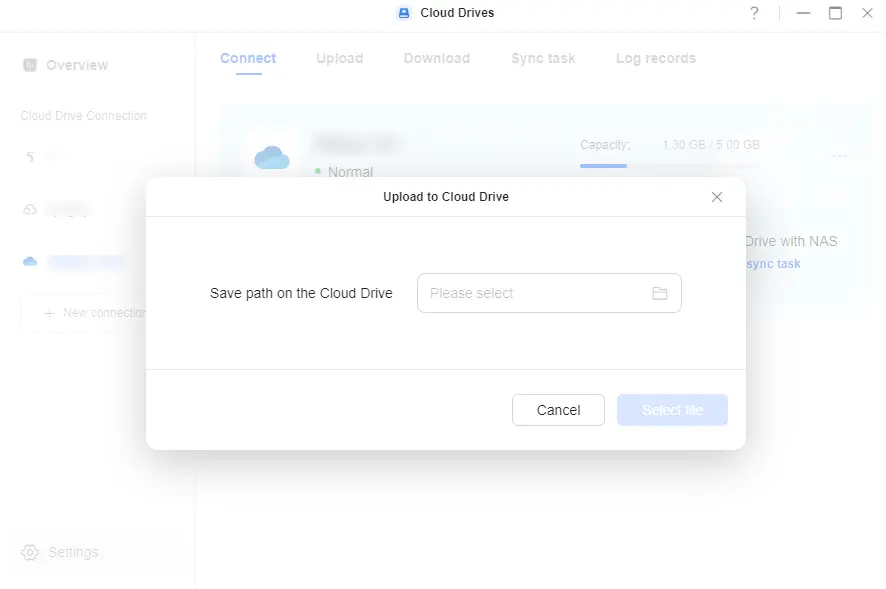
4. UGREEN NAS에서 파일 또는 폴더를 선택한 후 "확인"을 클릭하여 업로드를 시작합니다.
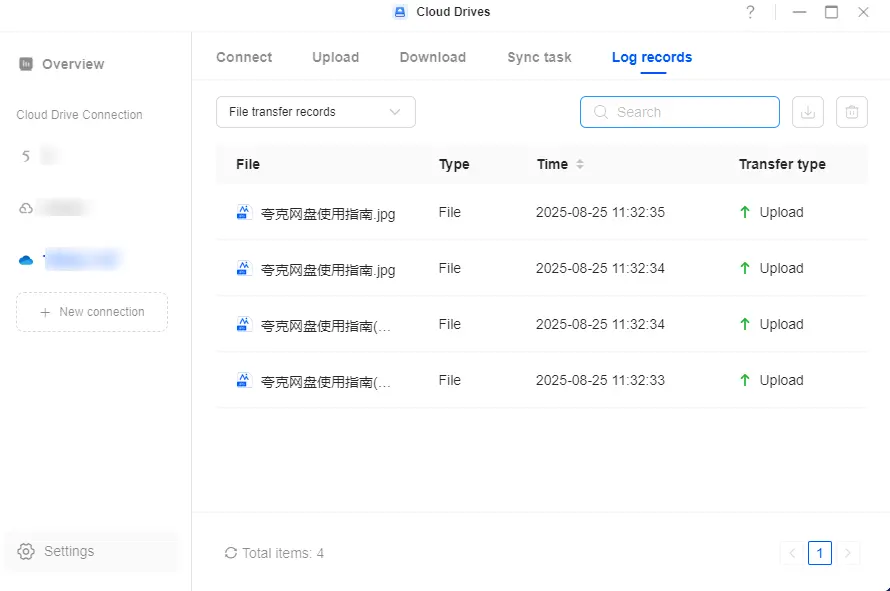
사용자는 "업로드" 탭에서 작업 진행 상황을 모니터링할 수 있습니다.
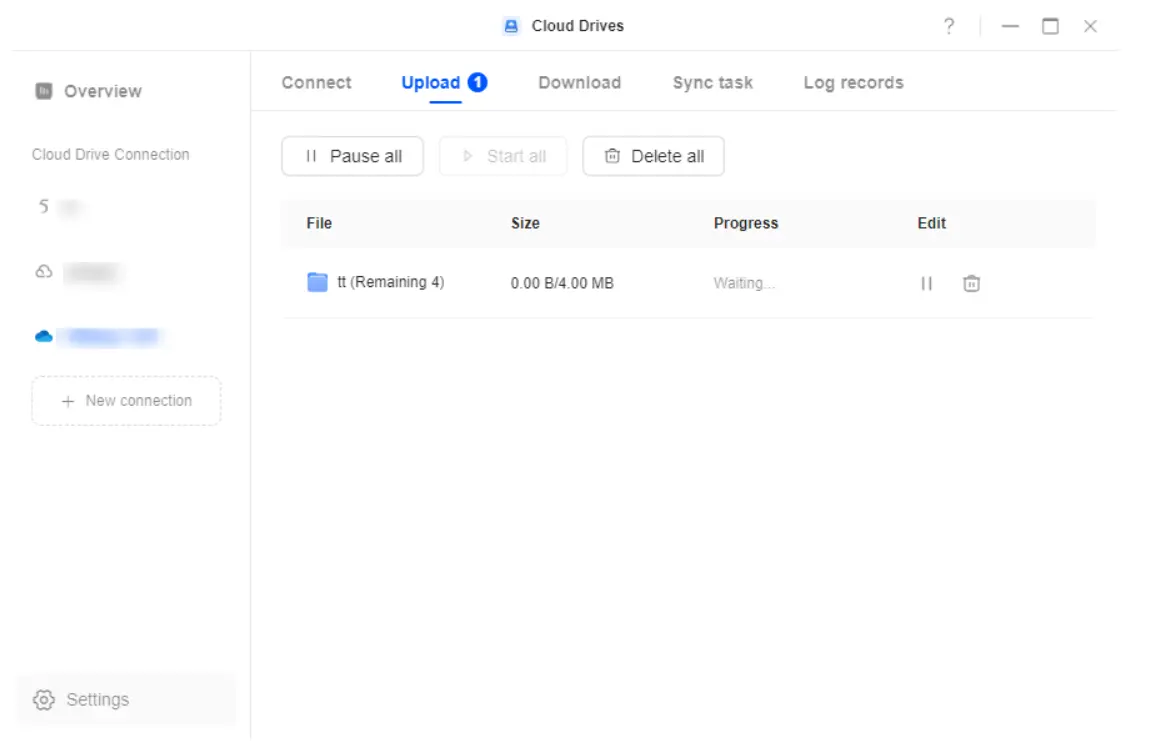
"로그 기록"에서 과거 업로드 작업을 확인할 수 있습니다.
클라우드 드라이브 파일을 NAS로 다운로드하기
1. 대상 드라이브의 "연결" 페이지에서 "NAS로 다운로드" > "파일 선택"을 클릭합니다.
2. 클라우드 드라이브에서 원하는 파일 또는 폴더를 선택하고 "다음"을 클릭합니다.
3. UGREEN NAS의 저장 경로를 설정한 후 "확인" 을 클릭하여 다운로드를 시작합니다.
4. "다운로드" 페이지에서 작업 진행 상황을 확인하고 "로그 기록" 페이지에서 과거 작업을 확인할 수 있습니다.
클라우드 동기화 작업 생성
지원되는 클라우드 드라이브는 Aliyun Drive, 115 Drive, Microsoft OneDrive, Baidu Netdisk 및 Google Drive입니다.
양방향 동기화 생성
클라우드와 NAS의 파일을 완전히 동기화(추가, 수정, 삭제, 이동 포함)하려면 다음 단계에 따라 동기화 작업을 생성하십시오:
1. "연결" 페이지에서 "클라우드 드라이브와 클라우드 동기화" > "동기화 작업 생성" 을 클릭하여 설정 마법사를 엽니다.
2. 클라우드 드라이브 경로와 NAS 경로를 선택하여 동기화 규칙을 구성하고, 동기화 방향을 "양방향 동기화"로 설정합니다.
3. "고급 설정"에서 하위 폴더 선택, 파일 필터 적용, 충돌 해결 규칙 설정 등을 통해 동기화를 세부 조정합니다.
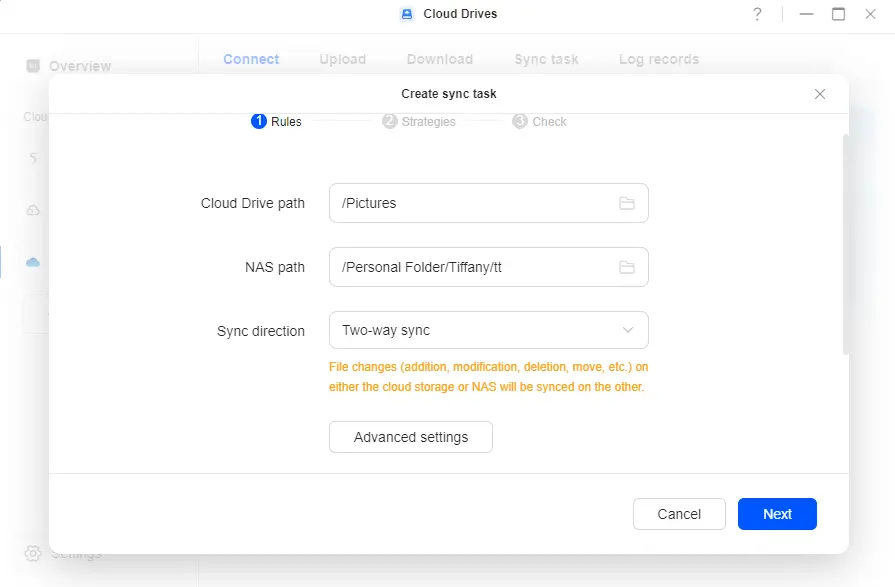
4. "다음" 을 클릭하여 동기화 전략을 설정합니다.
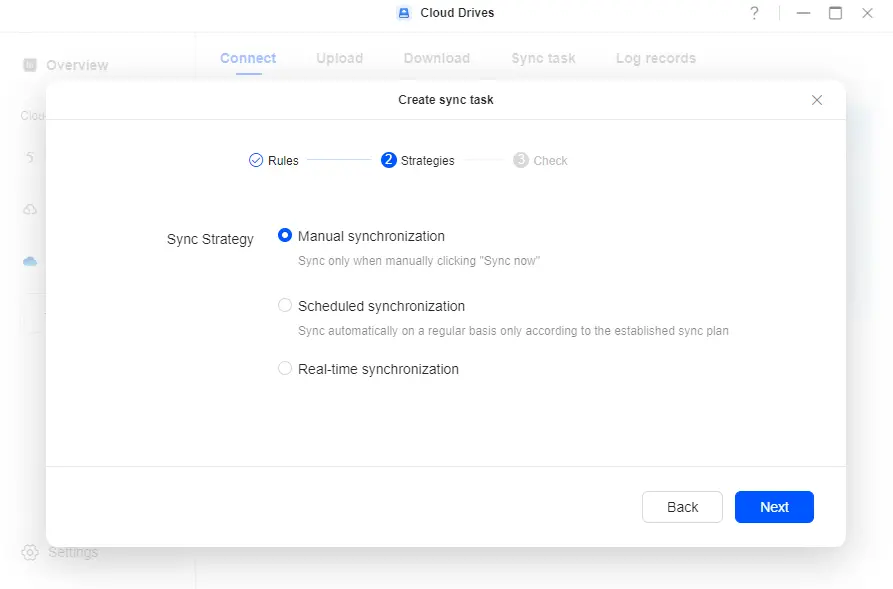
5. 설정을 검토하려면 다시 "다음" 을 클릭한 후 "확인" 을 클릭하여 작업을 생성합니다.
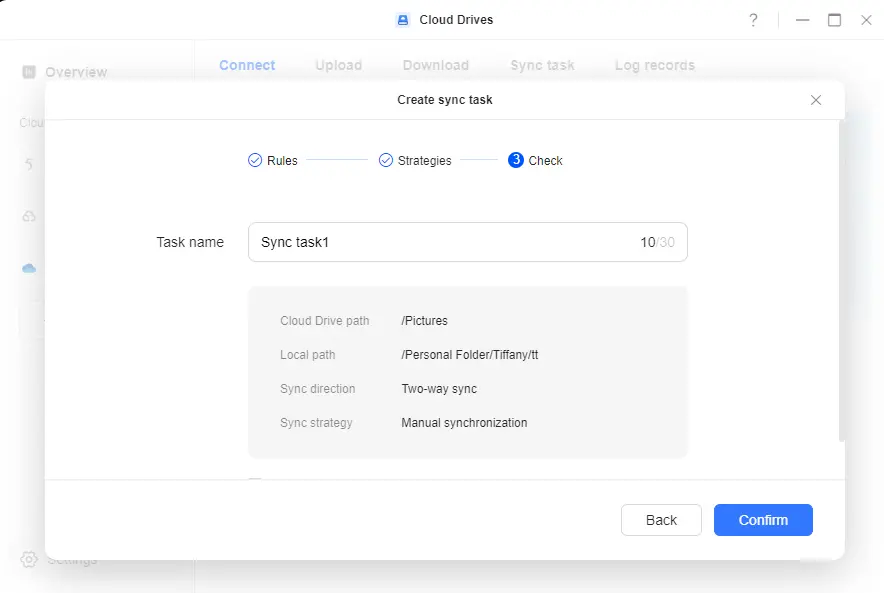
생성된 작업은 "동기화 작업" 탭에서 관리합니다.
단방향 동기화 생성
클라우드에서 NAS로 또는 NAS에서 클라우드로 단방향 동기화를 설정하려면 다음 단계를 따라 동기화 작업을 생성하세요:
1. "연결" 페이지에서 "클라우드 드라이브와 클라우드 동기화" > "동기화 작업 생성" 을 클릭하여 설정 마법사를 엽니다.
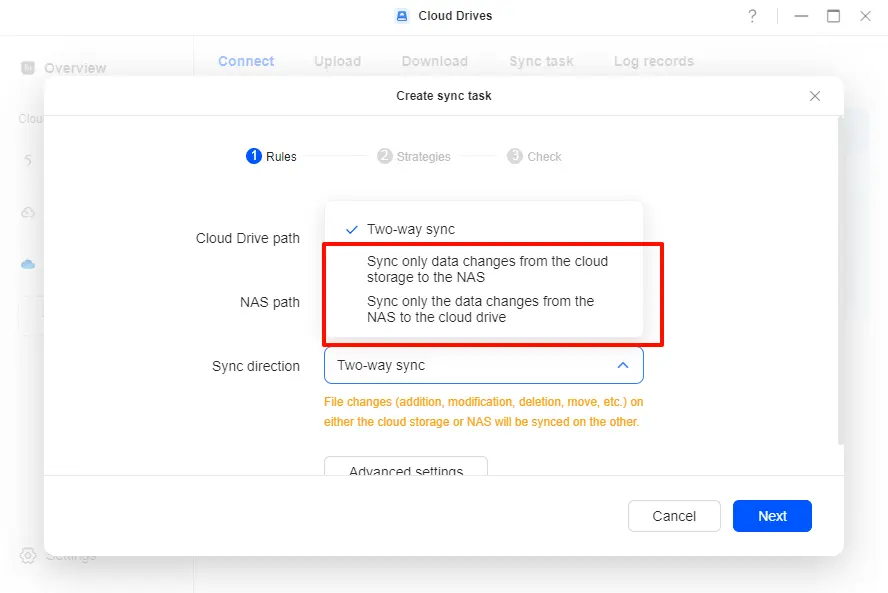
2. 클라우드 경로, NAS 경로를 선택하고 "클라우드 스토리지와 NAS 간 데이터 변경 사항만 동기화" 또는 "NAS에서 클라우드 드라이브로의 데이터 변경 사항만 동기화" 를 선택하여 동기화 규칙을 설정합니다.
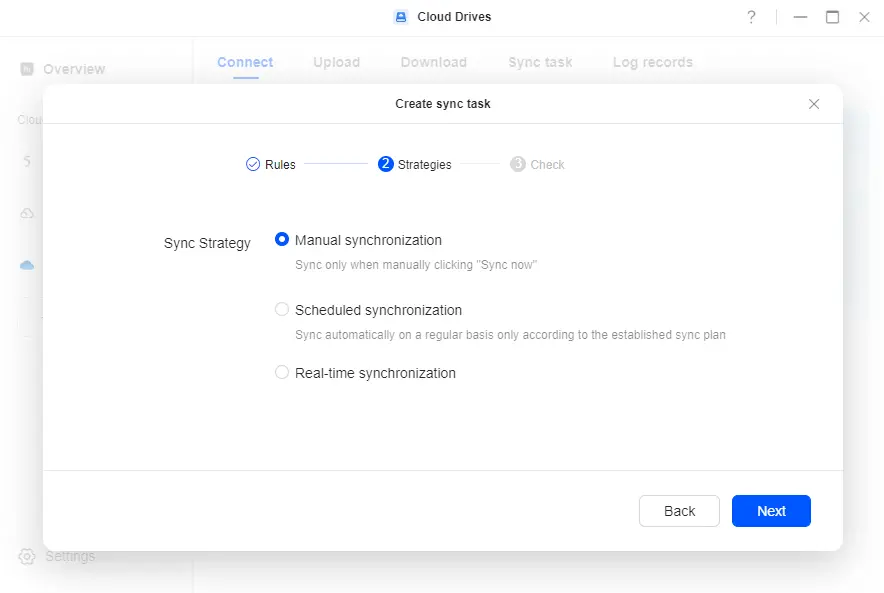
3. "다음"을 클릭하여 동기화 전략을 설정합니다 .
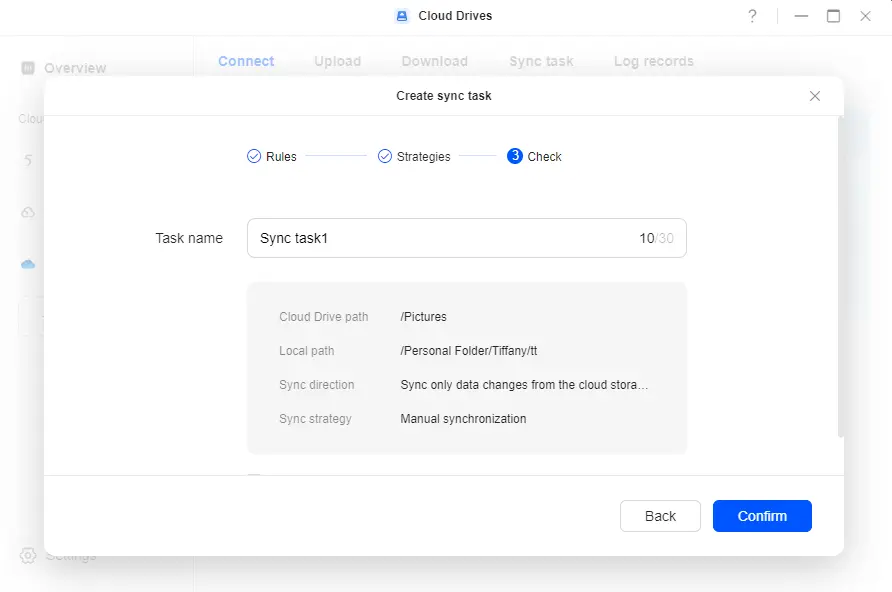
4. 다시 "다음" 을 클릭하여 설정을 검토한 후 "확인" 을 클릭하여 작업을 생성합니다.
생성된 작업은 "동기화 작업" 탭에서 관리합니다.
실시간 동기화를 위한 폴링 주기 설정
실시간 동기화를 사용할 때 네트워크 변동으로 변경 사항이 누락될 수 있습니다. 일관성을 보장하려면 "폴링 주기" 기능을 활성화하여 파일 목록을 주기적으로 완전히 비교하세요:
1. "연결" 페이지에서 "···" > "관리"를 클릭합니다.
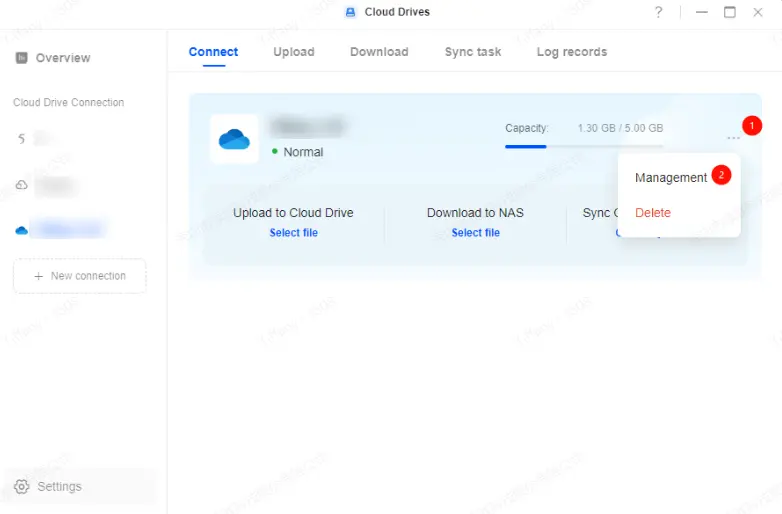
2. "폴링 주기"를 활성화하고 폴링 간격을 설정한 후 "확인"을 클릭하여 저장합니다.
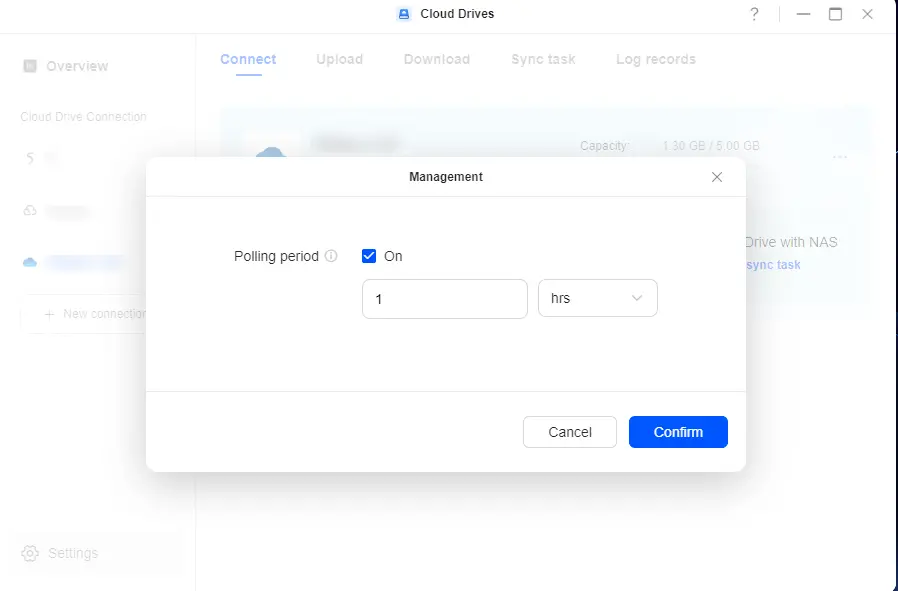
참고: 폴링 기간 활성화는 하드 드라이브 절전 모드에 영향을 미칠 수 있습니다.
연결된 클라우드 드라이브 제거
1. 클라우드 드라이브에서 대상 드라이브를 선택하고 "연결" 페이지를 엽니다.
2. "···" > "삭제"를 클릭합니다.
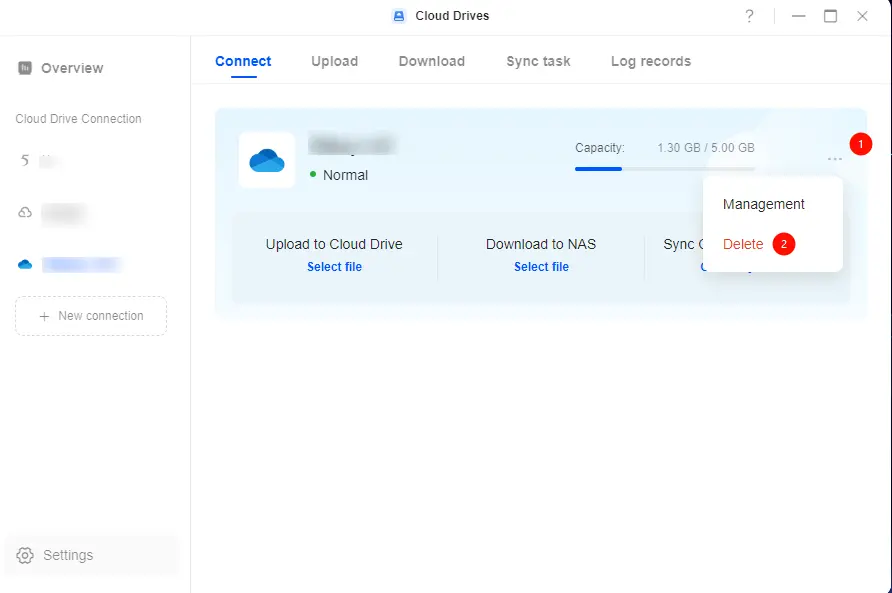
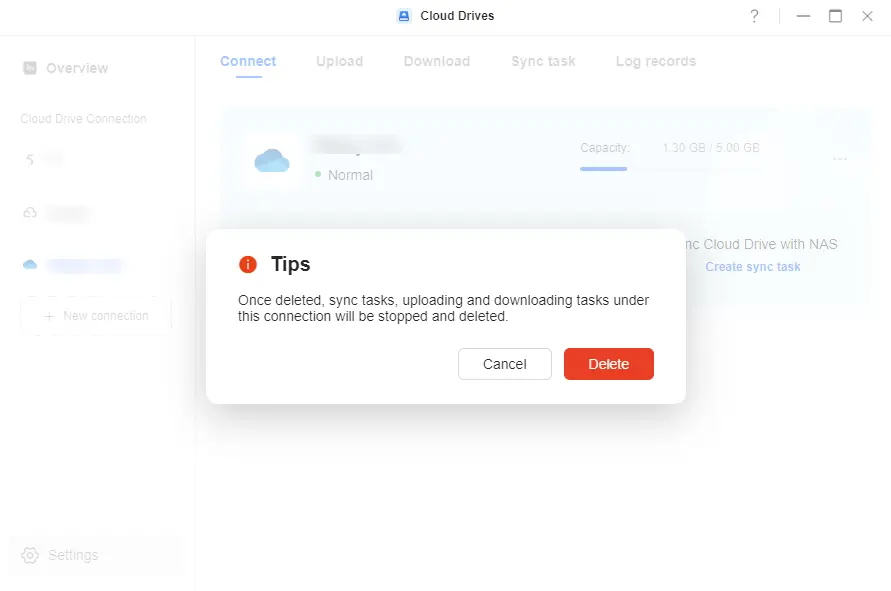
3. 팝업 창에서 "삭제" 를 클릭하여 확인합니다.
관리자 설정
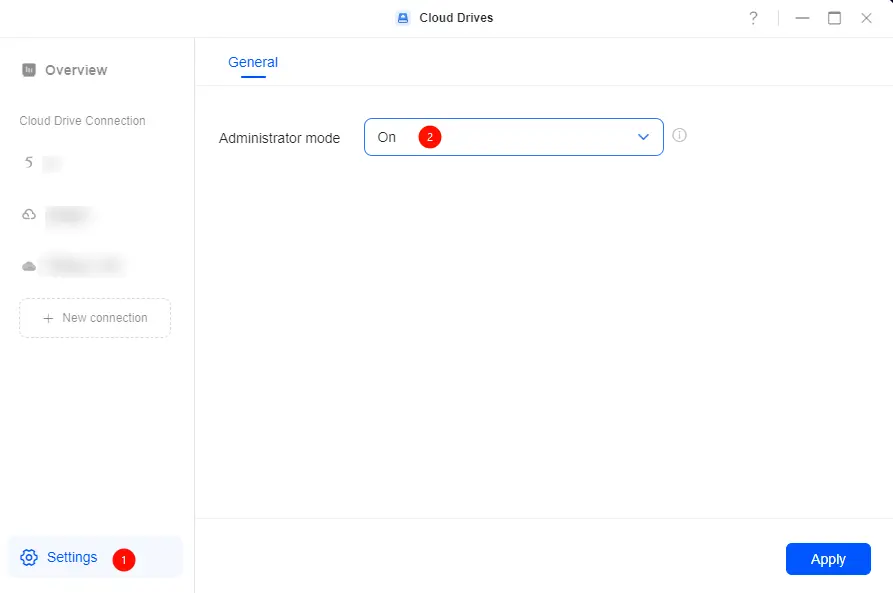
관리자인 경우 클라우드 드라이브의 "설정" 섹션에서 "관리자 모드"를 활성화할 수 있습니다.
활성화하면 "개요" 페이지에서 다른 사용자의 연결된 드라이브를 확인하고 관리할 수 있습니다.
참고:
● 관리자 모드는 기본적으로 비활성화되어 있으며 수동으로 켜야 합니다.
● 관리자 모드에서 클라우드 드라이브가 연결되어 있지 않으면 다른 사용자의 클라우드 드라이브 연결을 확인할 수 없습니다. 다른 사용자의 클라우드 드라이브 연결을 확인하고 관리하려면 먼저 최소 한 개의 클라우드 드라이브 연결을 추가해야 합니다.
FAQ
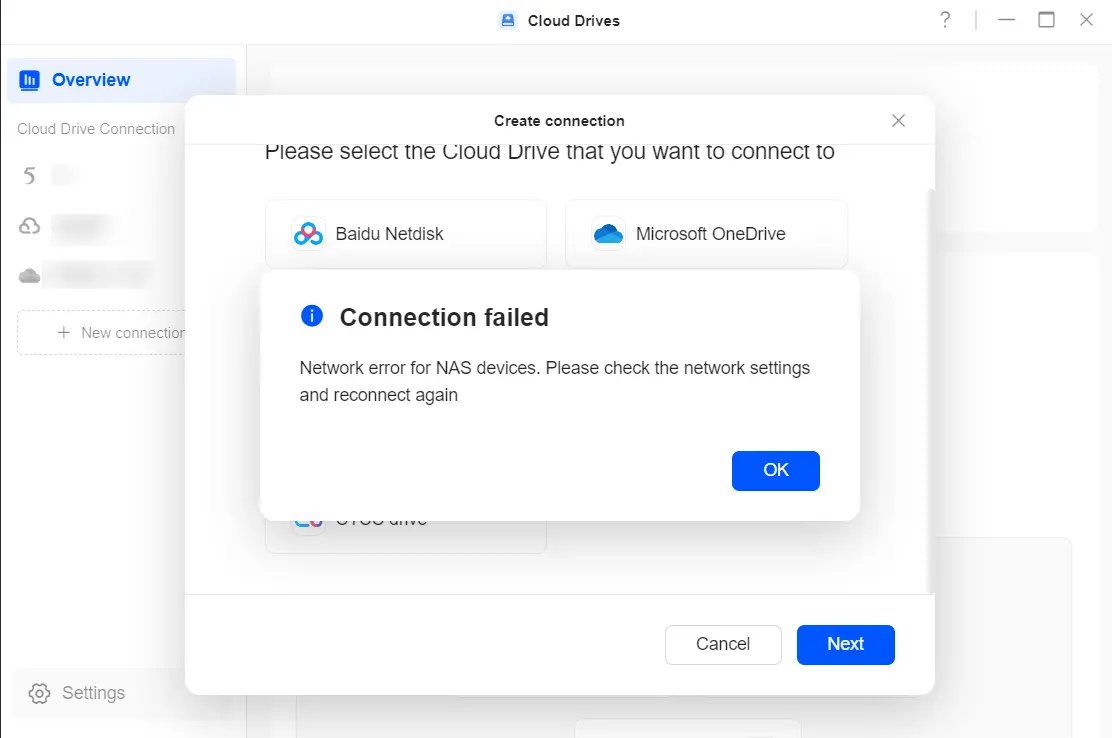
Q: Google 드라이브에 연결할 수 없나요?
A: NAS 네트워크 환경에서 Google 서비스에 정상적으로 접근할 수 있는지 확인해 주세요 . 네트워크 접근이 제한된 경우, 다른 네트워크로 전환하거나 Google 서비스가 이용 가능한 환경에서 다시 연결해 보세요.
Q: 클라우드 드라이브에서 지원하는 클라우드 드라이브는 무엇인가요?
A: 현재 클라우드 드라이브는 다음 클라우드 스토리지 서비스를 지원합니다:
● 바이두 넷디스크
● Microsoft OneDrive
● Google Drive
● 알리윈 드라이브
● 115 드라이브
● 쿼크 드라이브