rsync란 무엇인가요?
NAS 장치에서 rsync 서버(원격 서버라고도 함)는 rsync 프로토콜을 지원하는서버를 의미합니다. 이는 서로 다른 장치 간에 효율적인 데이터 동기화, 백업 또는 전송을 가능하게 합니다. rsync(Remote Sync)는 빠르고 다용도로 사용되는 파일 복제 도구로, 파일과 폴더를 신속하고 안전하게 동기화하는 데 널리 활용됩니다. 특히 NAS 환경에 적합합니다. 예를 들어, 한 NAS 장치에 rsync 서버를 설정하고 다른 장치(컴퓨터나 두 번째 NAS 등)를 클라이언트로 지정하여 동기화 또는 백업을 위한 데이터 전송 요청을 시작할 수 있습니다.
rsync 서비스의 장점
rsync는 탁월한 효율성으로 작동합니다. 증분 백업을 지원하여 전체 파일이 아닌 소스 파일과 대상 파일 간의 차이점만 전송합니다. 이는 네트워크 대역폭 소비를 크게 줄여 빈번한 업데이트 및 대용량 데이터 전송에 특히 적합합니다.
rsync 서비스 적용 시나리오
● 데이터 백업: UGOS Pro는 rsync를 통해 서버의 중요 데이터를 Green-Union NAS로 백업하여 데이터 보안을 보장합니다.
● 다중 기기 파일 동기화: 여러 기기 간 파일 또는 폴더를 동기화하여 일관된 파일 버전을 유지합니다.
● 데이터 마이그레이션: 데이터 전송 시 rsync를 활용하여 NAS 데이터를 원격 서버로 마이그레이션하여 원활한 전환을 지원합니다.
UGOS Pro에서 rsync 서비스 활성화 방법
1. [제어판 > 파일 서비스] 페이지로 이동합니다.
2. "rsync" 옵션을 찾아 rsync 서비스를 활성화합니다 .
3. rsync 서비스에 사용할 계정을 선택하고 해당 비밀번호를 입력합니다.
4. "적용" 을 클릭하여 설정을 저장하고 활성화합니다.
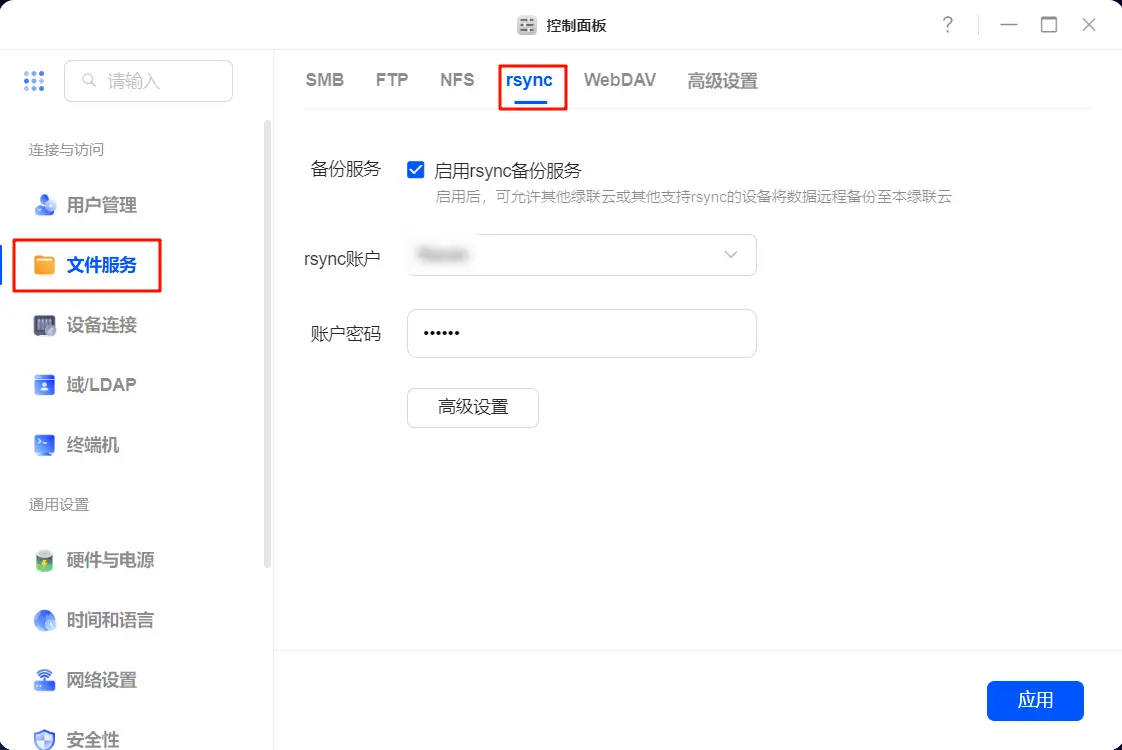
5. 기본적으로 rsync 서비스는 데이터 전송 및 통신을 위해 포트 873을 사용합니다. 기본 포트 스캔을 통한 악의적인 공격자의 서비스 탐지를 방지하거나 기본 포트가 사용 중인 경우, [고급 설정]을 클릭하여 기본 포트 번호를 변경할 수 있습니다.
rsync 서비스를 사용하여 원격 서버의 파일을 로컬 Green-Union NAS로 백업하는 방법은 무엇인가요?
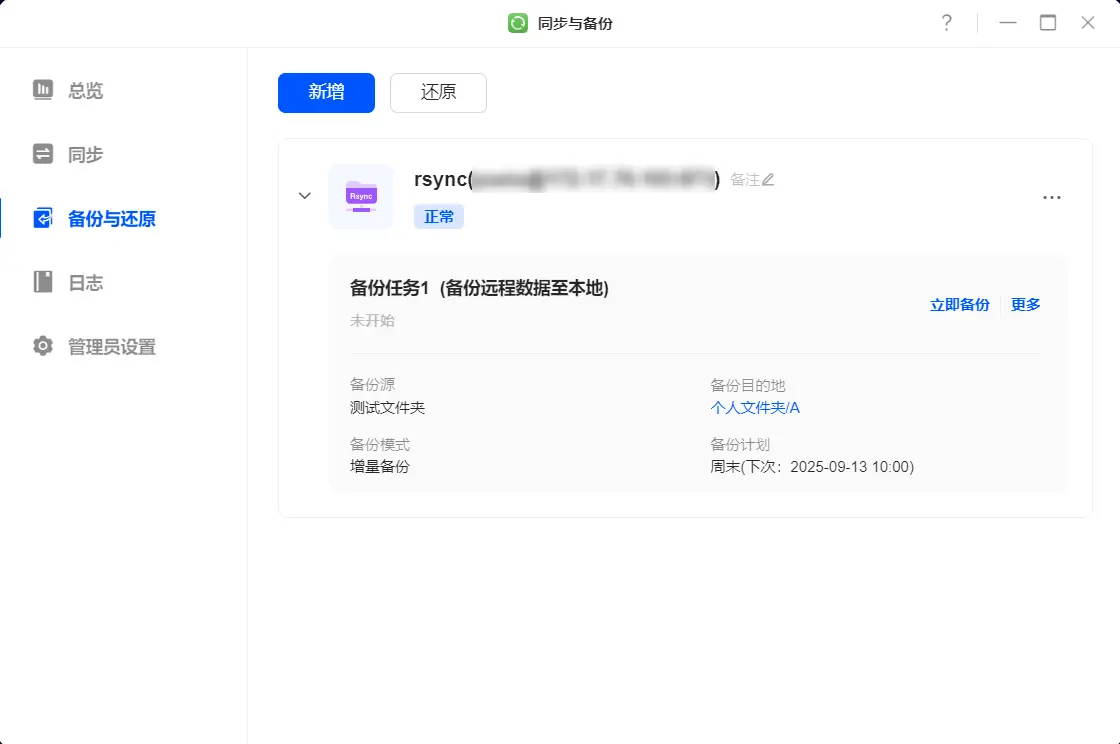
1. 원격 서버(예: 컴퓨터 또는 두 번째 NAS)에 rsync 서비스가 설치되었거나 활성화되었는지 확인하십시오.
2. 로컬 U-Green NAS에서 '동기화 및 백업' 앱을 열고 '백업 및 복원'으로 이동합니다.
3. 원격 서버 데이터를 로컬 Green-Union NAS로 백업하려면 백업 유형 " rsync 서버 백업" 을 선택합니다. "다음"을 클릭합니다.
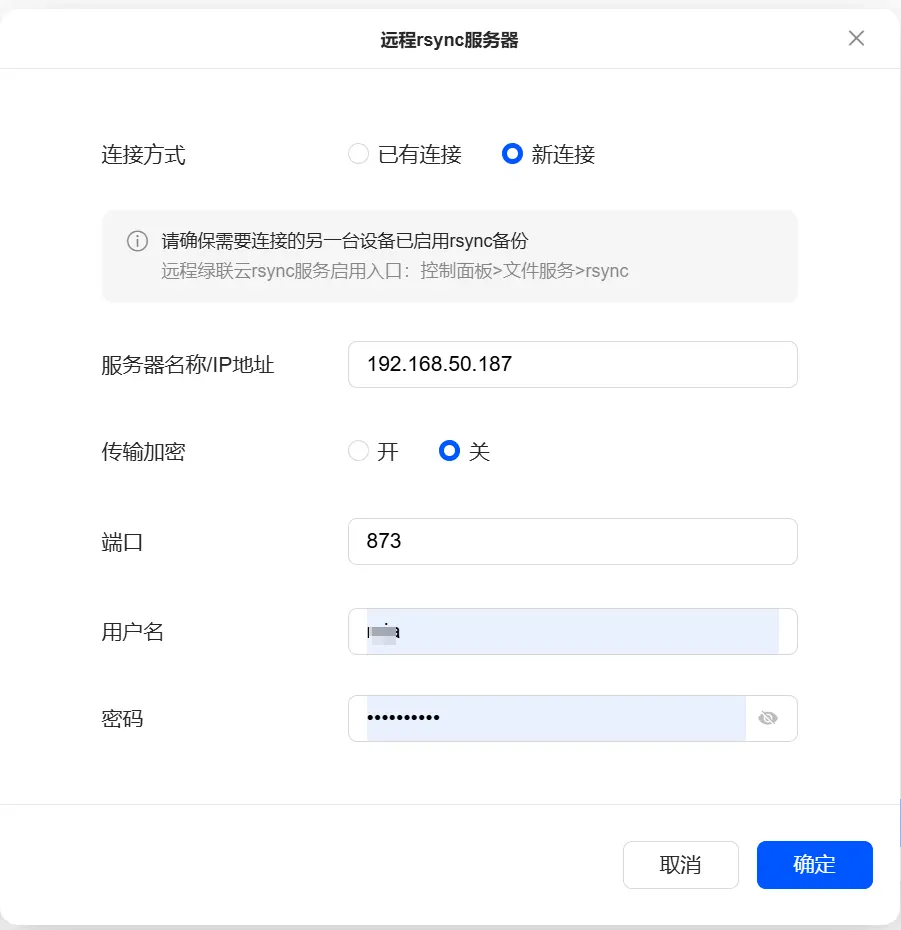
4. '원격 rsync 서버' 팝업 창에서 다음 정보를 입력하세요. 설정 후 '확인'을 클릭합니다.
● 서버 이름/IP 주소: 원격 서버(예: 컴퓨터 또는 다른 NAS)의 IP 주소를 입력합니다.
참고: IP 주소는 IPv4와 IPv6 모두 지원합니다. 장치가 동일한 LAN에 있지 않은 경우 공인 IP 또는 DDNS 도메인 이름을 입력하십시오.
● 포트: 기본값은 873입니다.
● 전송 암호화: 데이터 전송 보안을 위해 필요 시 전송 암호화를 활성화하십시오.
● 사용자 이름 및 비밀번호: rsync 파일 서버 연결 시 사용되는 사용자 이름과 해당 로그인 비밀번호를 입력하세요(rsync 서비스 활성화 시 설정된 계정 인증 정보).
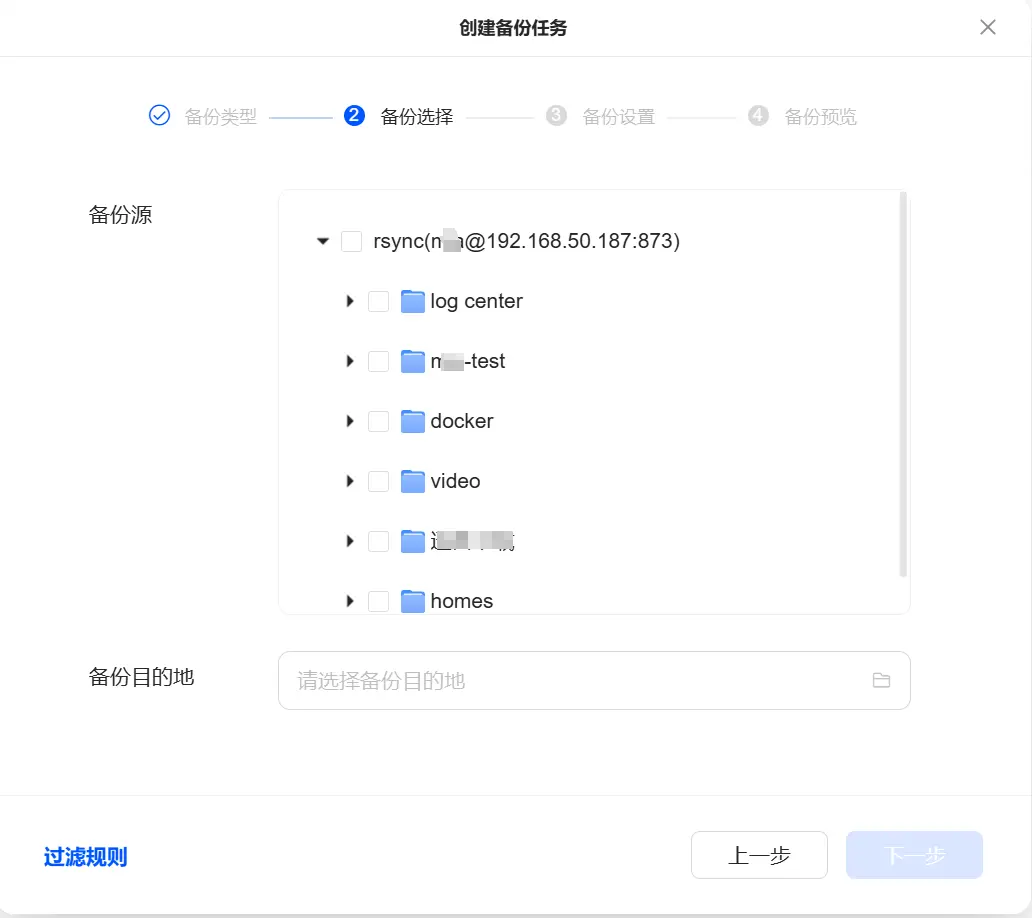
5. 원격 서버 연결이 성공하면 백업 소스와 대상 선택으로 진행합니다. 설정 후 "다음"을 클릭하세요.
● 백업 소스: 원격 서버에서 로컬 Green-Union NAS로 백업할 폴더를 선택합니다. "필터 규칙"을 설정하여 파일 크기를 제한할 수도 있습니다—지정된 크기 한도를 초과하는 파일은 백업되지 않습니다. 또한 "파일 이름 또는 파일 확장자 필터"를 설정할 수 있습니다.
● 백업 대상: 백업된 파일이 저장될 로컬 Green-Union NAS의 저장 경로를 선택합니다.
6. 필요에 따라 백업 모드와 일정을 구성합니다 . 설정을 완료한 후 "다음"을 클릭합니다.
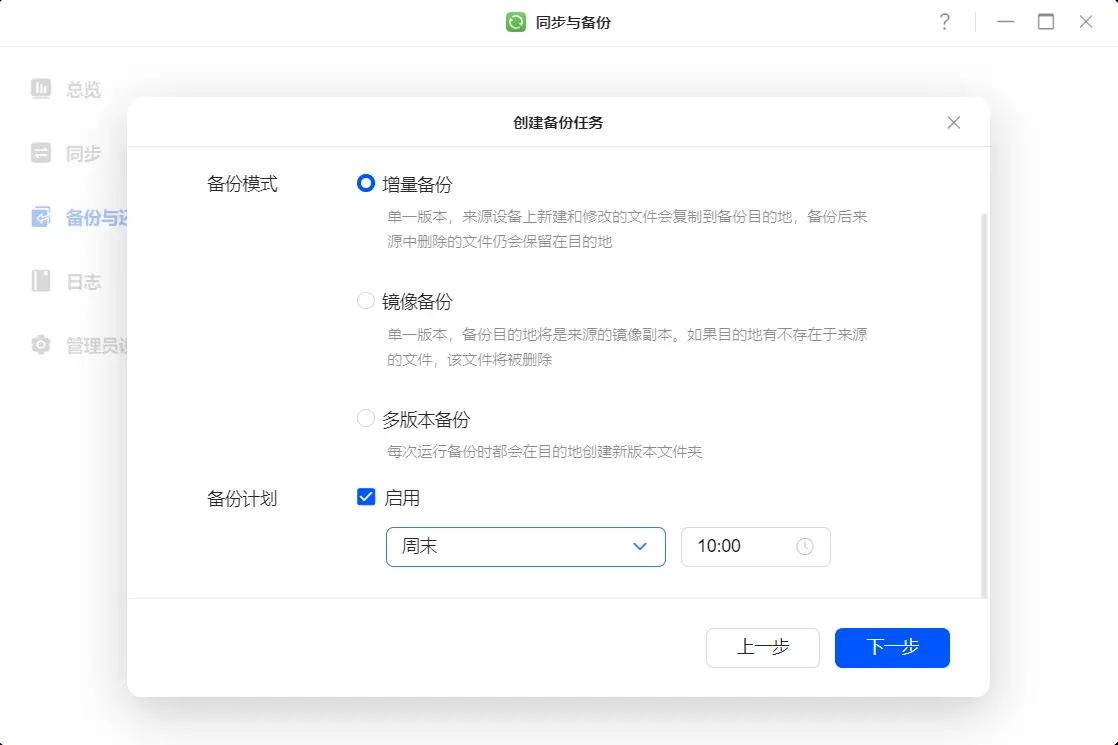
7. 백업 작업에 이름을 지정합니다. 작업 생성 후 즉시 백업을 시작하려면 "생성 후 즉시 백업"을 선택합니다.
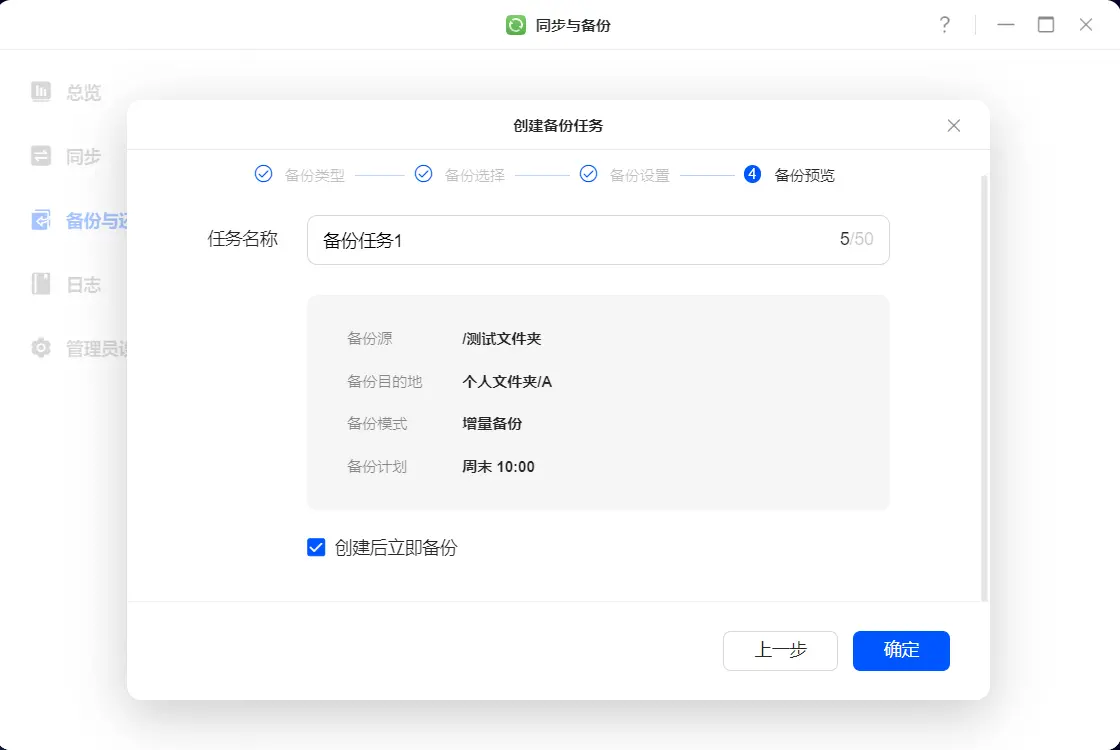
8. 설정이 정확한지 확인한 후 "확인"을 클릭하여 백업 작업을 생성합니다.
중요 참고 사항
1. 동기화 실패를 방지하려면 rsync 서비스 및 클라이언트가 적절한 읽기/쓰기 권한을 갖도록 하십시오.
2. 동기화 시 백업 소스와 대상 간 디렉터리 구조를 일관되게 유지하여 구조 변경으로 인한 오류를 방지하십시오.
3. 원격 서버에 연결할 수 없는 경우, rsync 구성의 사용자 이름과 비밀번호, 서버 이름/IP 주소 및 포트를 확인하고 대상 장치에 "rsync 서비스"가 활성화되어 있는지 확인하십시오.
4. LAN IP로 연결 시, 본 GreenConnect Cloud 장치와 상대 장치 또는 컴퓨터가 동일한 로컬 영역 네트워크(LAN)에 있는지 확인하십시오.