적용 가능한 버전:
● UGOS Pro 펌웨어 1.9.0.0035 이상
● macOS Monterey 12 이상
참고:
본 문서의 스크린샷 및 인터페이스는 참고용입니다. 실제 화면은 시스템 또는 앱 버전에 따라 약간 다를 수 있습니다. 일부 기능은 버전별로 조정될 수 있으므로 실제 인터페이스를 참조하십시오.
Apple 공식 문서: Time Machine을 사용하여 Mac 백업하기.
개요
Time Machine은 macOS에 내장된 파일 백업 도구로, 전체 시스템, 애플리케이션, 파일 및 설정을 증분 백업합니다.
UGREEN NAS와 함께 사용하면 Mac의 과거 스냅샷을 NAS에 중앙 집중식으로 저장할 수 있어 데이터 손실이나 장치 고장 위험을 최소화하고 전체 시스템을 신속하게 복원할 수 있습니다.
단계
NAS에서 Time Machine 활성화
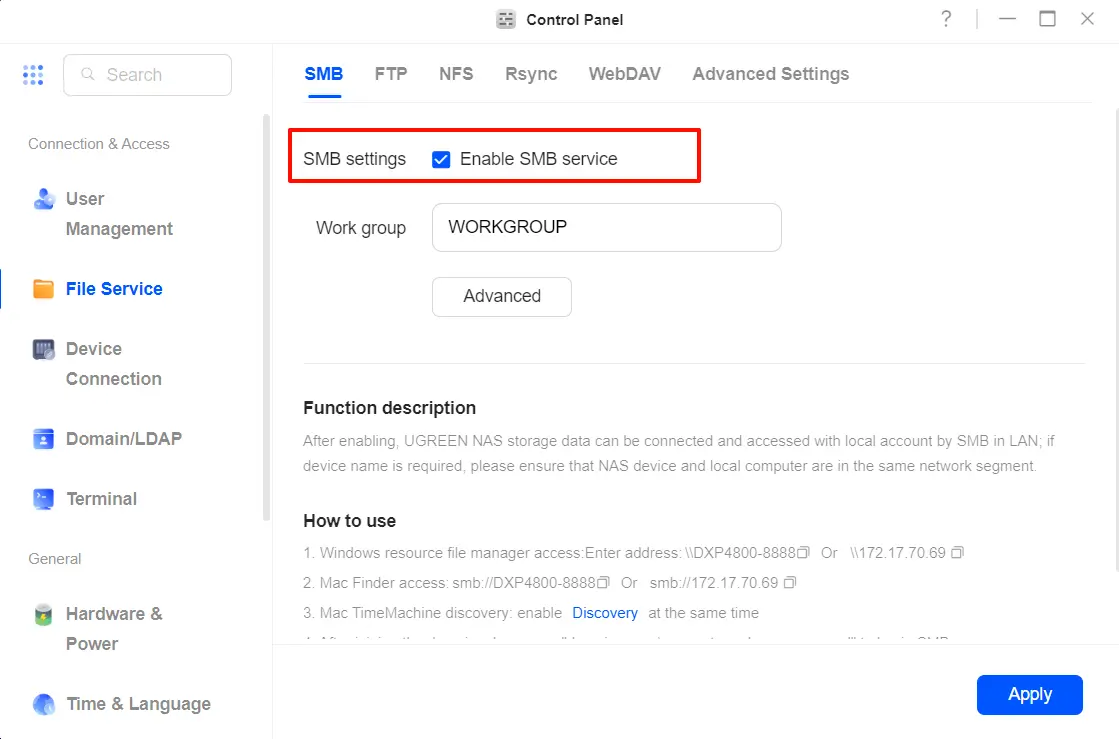
1. "제어판" 앱에서 "파일 서비스" > "SMB" 로 이동하여 SMB 서비스를 활성화합니다.
2. "고급 설정" 페이지로 전환하여 "Bonjour 서비스 활성화"를 선택합니다.
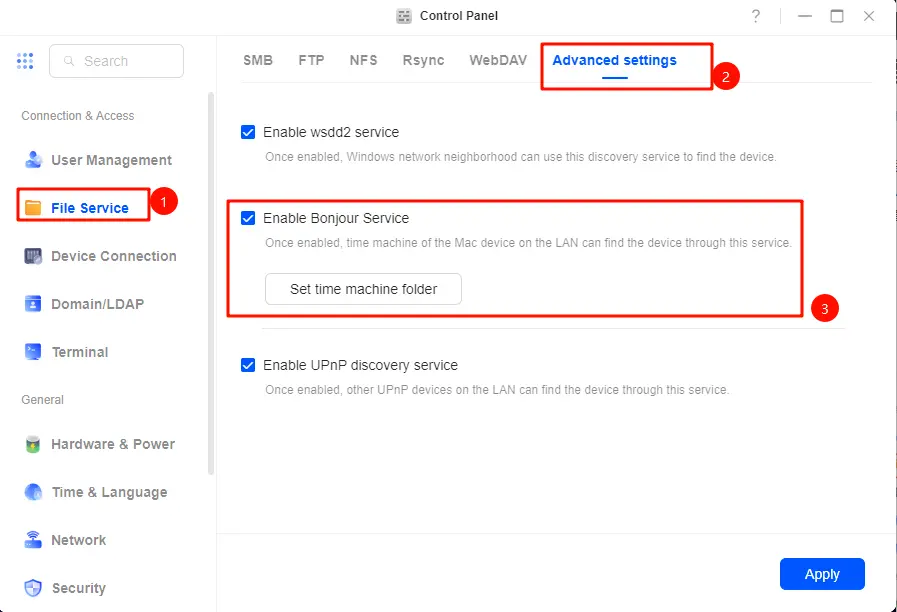
3. "타임머신 폴더 설정"을 클릭한 후 백업 대상으로 전용 공유 폴더를 선택하거나 생성합니다(새 폴더 생성 권장). "저장" 을 클릭하여 적용합니다.
Mac에서 NAS에 연결하기
1. 파인더를 열고 상단 메뉴 "이동" > "서버에 연결"을 클릭합니다.
2. 다음 형식으로 NAS 주소를 입력하세요:
smb://NAS_IP예시: smb://192.168.1.100.
3. NAS 사용자 이름과 비밀번호를 입력하여 로그인합니다.
4. NAS에 설정해 둔 타임머신 백업 공유 폴더를 찾아 마운트합니다.
Time Machine 구성
1. Mac에서 Apple 메뉴 > "시스템 환경설정" > "Time Machine" 을 열어 Time Machine을 실행합니다.
2. "백업 디스크 선택"을 클릭하고, 팝업 창에서 생성한 공유 폴더를 선택한 후 "디스크 사용"을 클릭합니다.
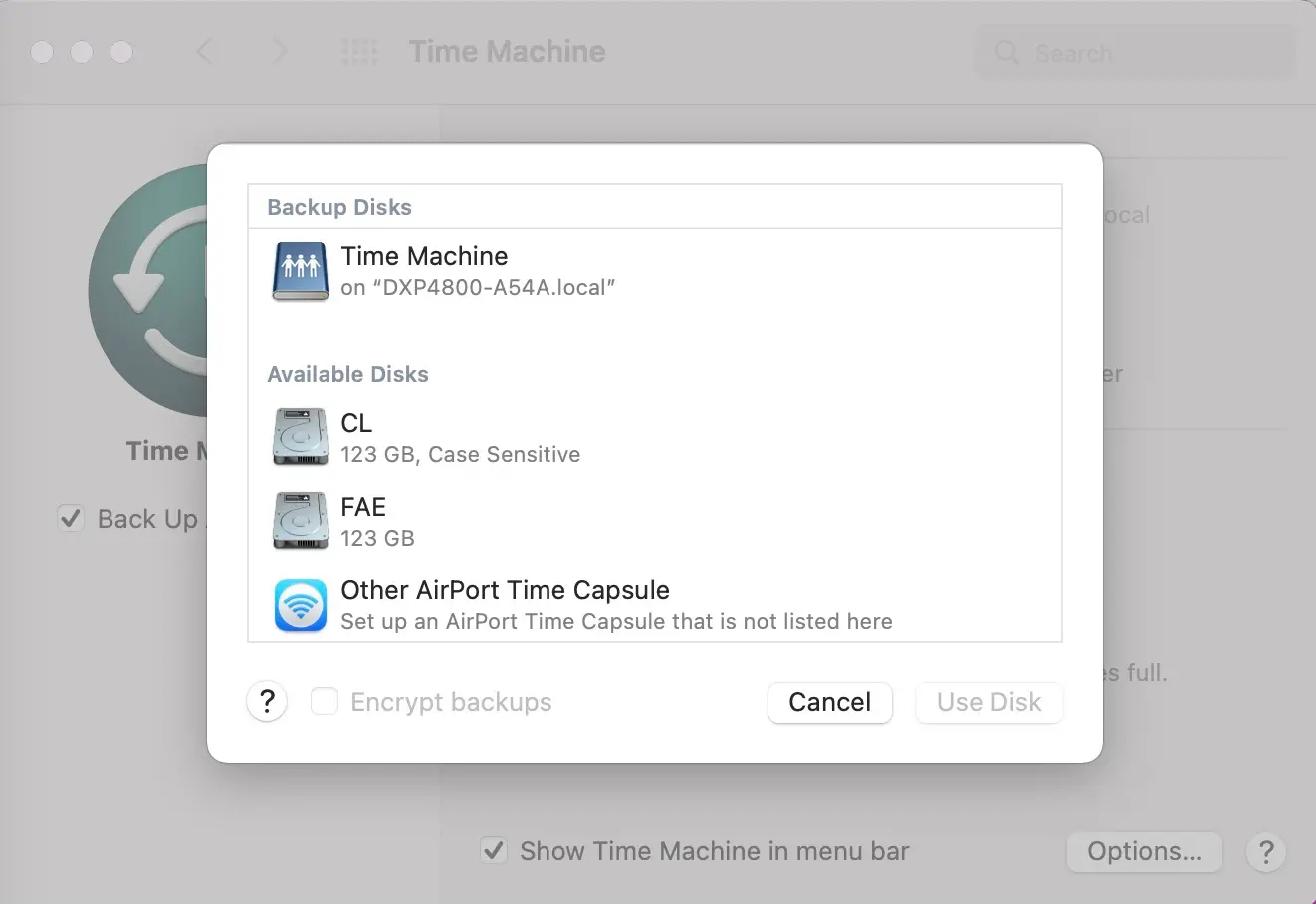
3. 인증을 위해 NAS 사용자 자격 증명을 입력하세요.
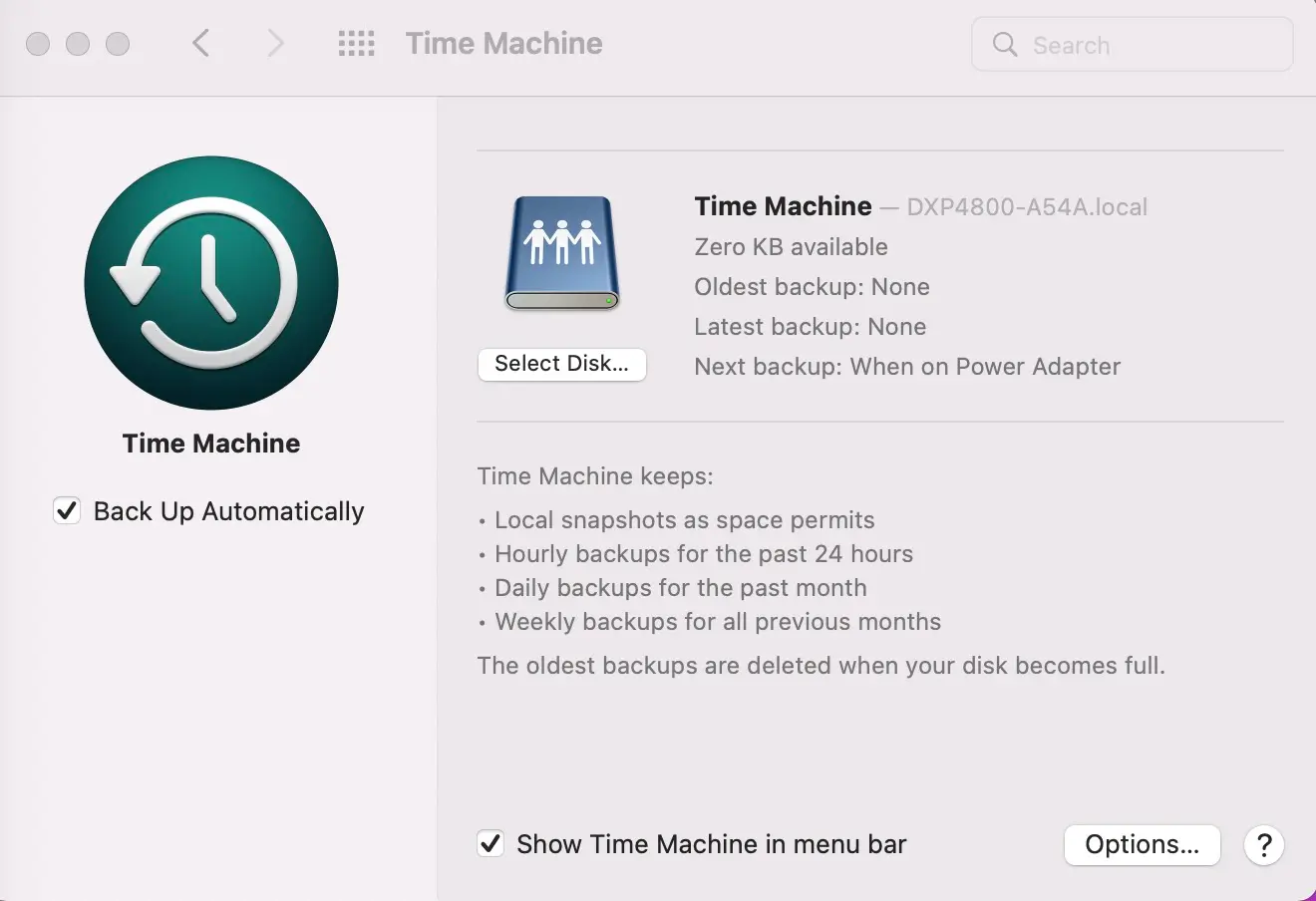
4. "자동 백업"을 선택하면 시스템이 첫 전체 백업을 자동으로 수행한 후 증분 백업을 진행합니다.
공유 폴더 용량 할당량 설정
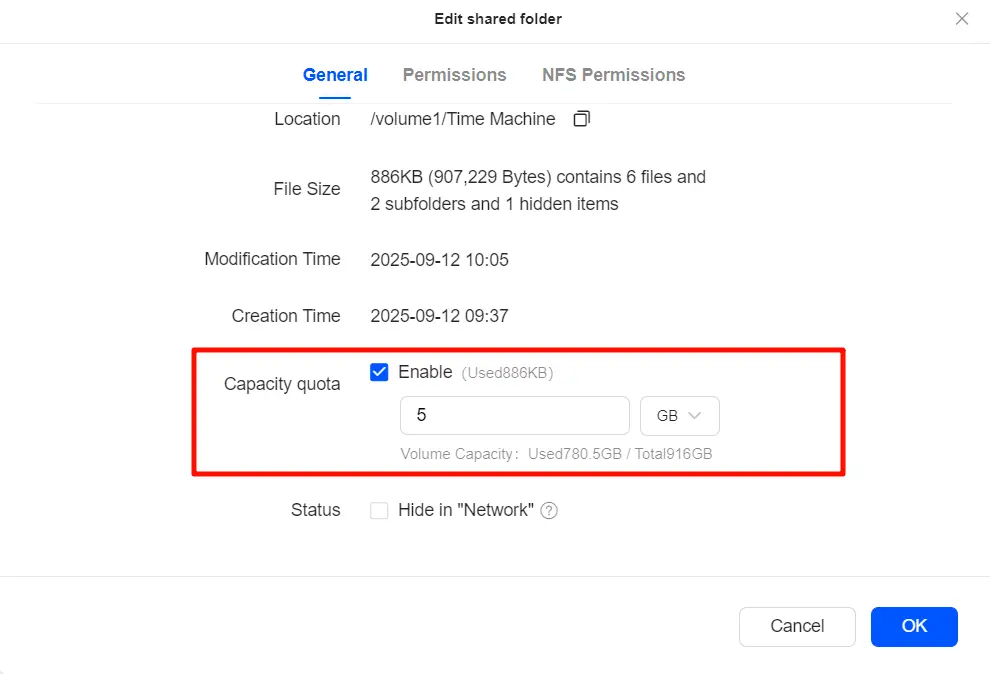
타임 머신이 NAS 저장 공간을 무제한으로 사용하지 않도록 하려면 공유 폴더에 용량 할당량을 설정하는 것이 좋습니다:
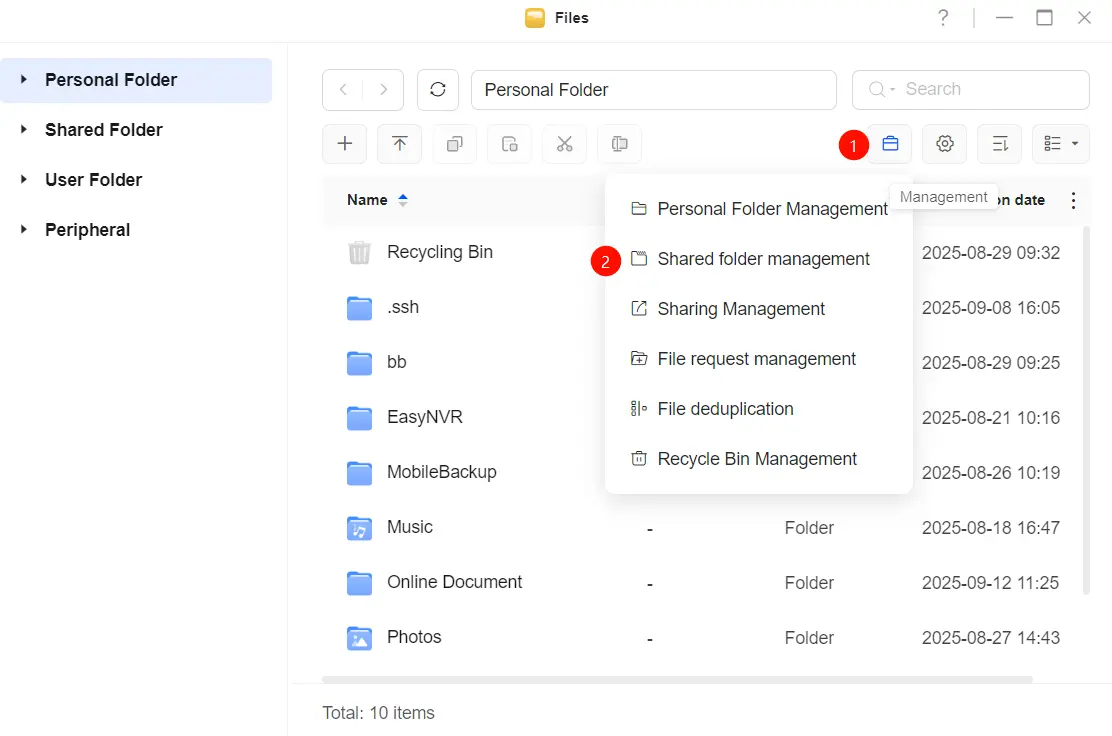
1. "파일" 앱을 열고 "관리" > "공유 폴더 관리"로 이동합니다.
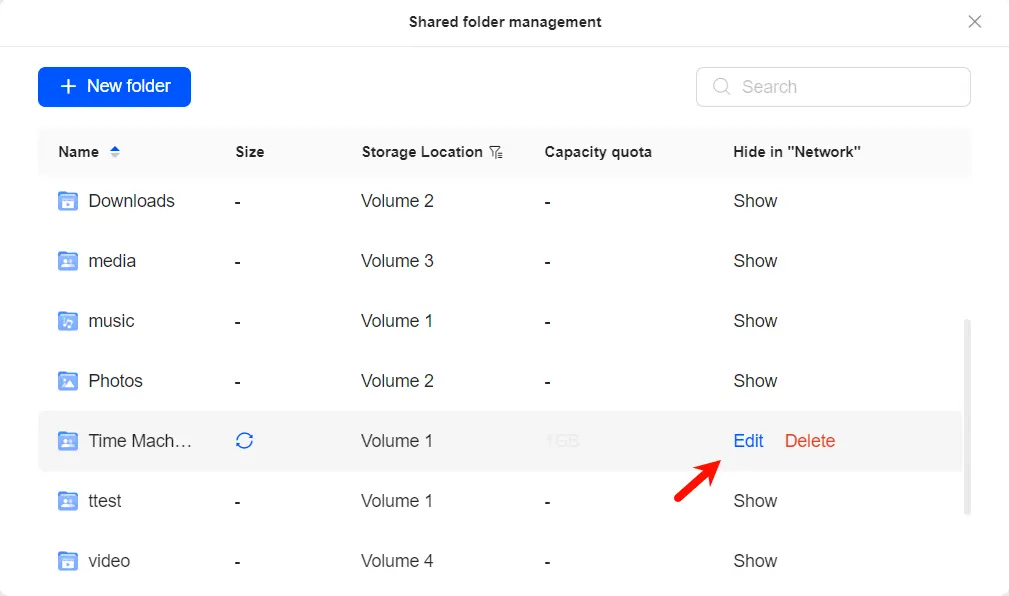
2. 타임머신 폴더 로 설정된 공유 폴더를 찾아 "편집"을 클릭합니다.
3. 편집 팝업에서 일반 탭으로 전환한 후 용량 할당량까지 아래로 스크롤합니다.
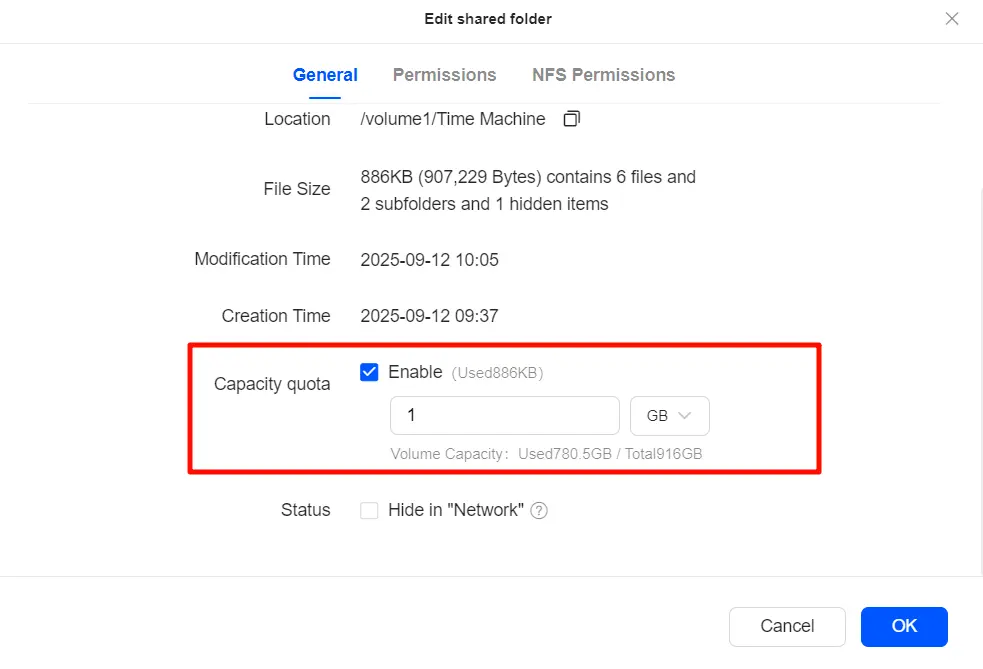
4. "사용"을 선택하고 최대 할당량을 설정한 후 "확인" 을 클릭하여 저장합니다.
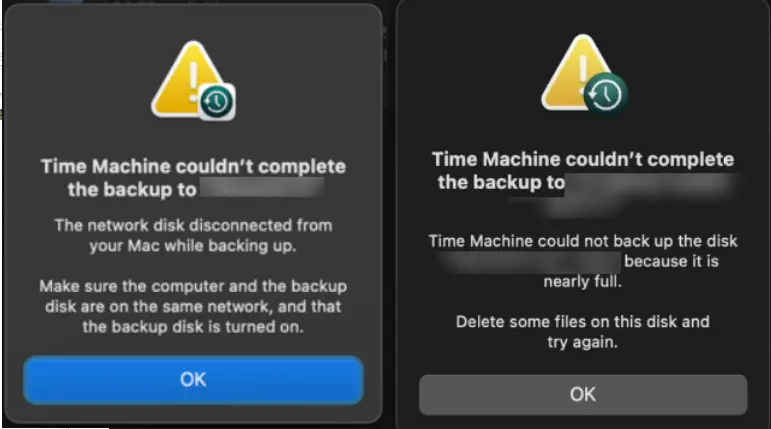
UGREEN NAS에 타임머신 백업이 실패하는 이유는 무엇인가요?
타임머신 백업 공간이 부족하면 시스템에서 백업 실패를 알립니다. 다음 방법으로 해결할 수 있습니다:
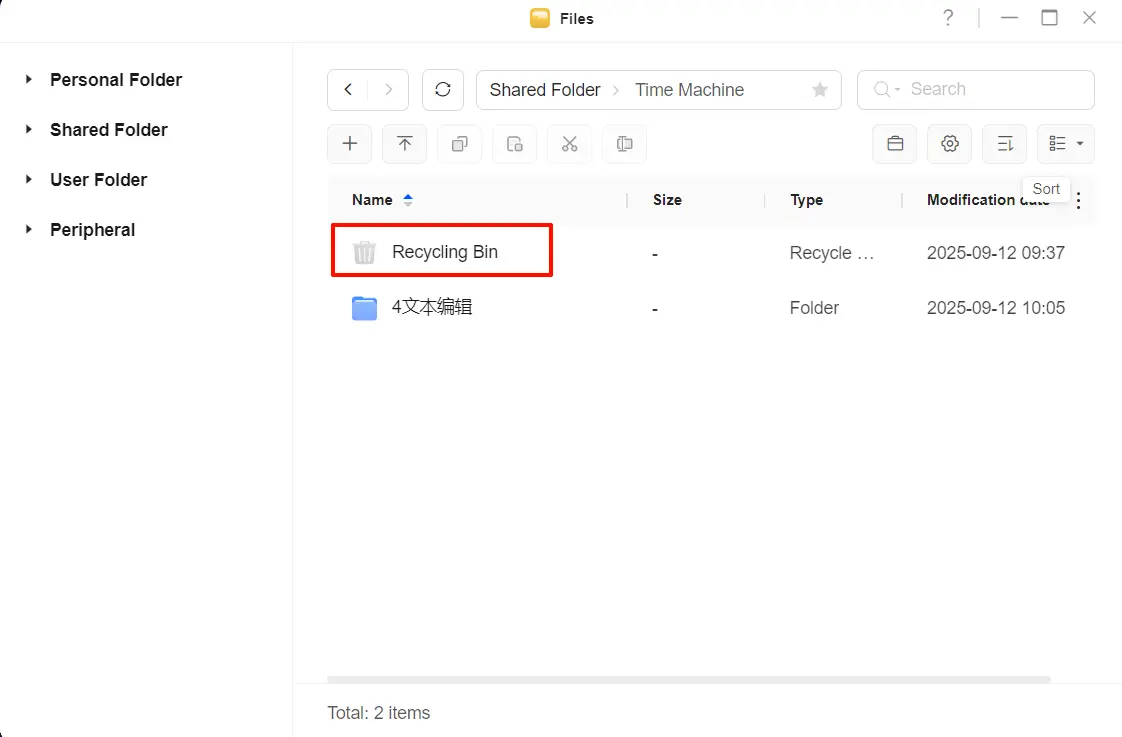
1. NAS 휴지통 비우기
NAS에서 파일을 삭제하면 일반적으로 먼저 휴지통으로 이동하여 저장 공간을 차지합니다.
● NAS 시스템에 로그인하여 "파일" 앱을 엽니다;
● 타임머신 백업에 사용되는 공유 폴더를 찾아 "휴지통" 을 클릭한 후 비워 공간을 확보하세요.
2. 타임머신에서 오래된 백업을 수동 삭제하기 (권장)
이는 백업 무결성을 보장하기 위한 Apple의 공식 권장 방법입니다.
● 메뉴 막대의 타임머신 아이콘을 클릭하고 "타임머신 백업 찾아보기"를 선택합니다;
● "별 모양" 인터페이스로 진입한 후 오른쪽 타임라인을 활용하여 더 이상 필요하지 않은 오래된 백업을 찾습니다;
● 창 상단의 톱니바퀴 아이콘을 클릭하고 "백업 삭제"를 선택하세요;
● 확인을 요청하는 메시지가 나타나면 관리자 비밀번호를 입력하세요.
이 과정을 반복하여 충분한 공간이 확보될 때까지 여러 개의 오래된 백업을 삭제할 수 있습니다.
3. Mac의 로컬 스냅샷 정리하기
Mac이 백업 디스크에 연결할 수 없을 때 시스템은 로컬 스냅샷을 생성하며, 이는 저장 공간을 차지합니다.
● 터미널을 엽니다(「응용 프로그램 > 유틸리티」 위치);
● 로컬 스냅샷을 확인하려면 다음 명령어를 입력하세요:
tmutil listlocalsnapshots /● 특정 스냅샷 삭제 (날짜를 실제 스냅샷 이름으로 대체):
sudo tmutil deletelocalsnapshots 2025-09-01-123454. 타임 머신이 사용하는 공유 폴더의 할당량 확장
타임 머신이 사용하는 공유 폴더에 할당량이 설정된 경우 공간 부족이 발생할 수 있습니다.
● 관리자 계정으로 NAS에 로그인합니다;
● "파일" > "관리" > "공유 폴더 관리"를 엽니다;
● 타임 머신이 사용하는 공유 폴더를 찾아 "수정"을 클릭합니다;
● 용량 할당량을 더 큰 값으로 조정하고 저장합니다.
5. NAS 저장 용량 확장
전체 하드 드라이브 공간이 부족한 경우, 하드 드라이브 추가, 스토리지 풀 확장 또는 저장 공간 재할당을 통해 용량을 늘릴 수 있습니다.
6. 백업 재초기화
기존 백업을 보존할 필요가 없는 경우에만 이 방법을 사용하십시오:
● NAS에서 Time Machine 백업 디렉터리를 삭제하십시오;
● Mac에서 NAS를 백업 디스크로 다시 선택합니다;
● 시스템이 자동으로 완전히 새로운 백업 세트를 생성합니다.