테스트
번개 직접 연결 작동 단계
1. 와 호환되는 장치
Thunderbolt NAS 직접 연결 모델: DXP480T Plus, DXP6800 Pro, 및 DXP8800 시리즈와만 호환됩니다.
Thunderbolt 직접 연결 지원 케이블: Thunderbolt 3, Thunderbolt 4, 및 Thunderbolt 5 케이블 (참고: Thunderbolt 케이블에는 Thunderbolt 라벨이 반드시 있어야 합니다).
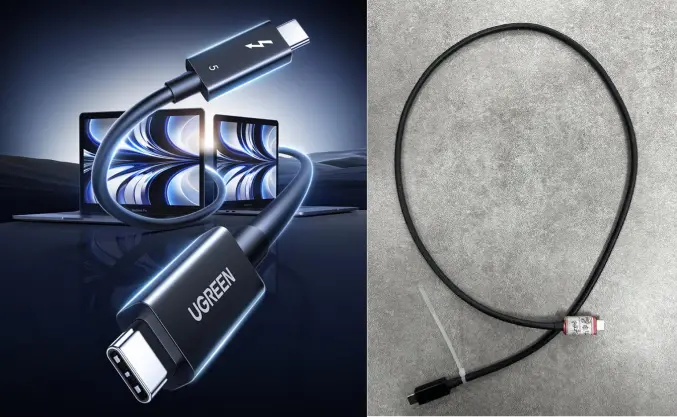
참고: 물리적 인터페이스는 Type-C와 동일하지만, Thunderbolt 3/4/5는 통신 프로토콜입니다. Thunderbolt 프로토콜을 지원하는 케이블을 사용해야 하며, 표준 Type-C 케이블은 호환되지 않습니다. Thunderbolt 케이블은 Type-C 케이블로 사용할 수 있지만, Type-C 케이블은 Thunderbolt 프로토콜을 지원하지 않을 수 있습니다.
참고: Windows 시스템에서 직접 Thunderbolt 연결 시 전송 속도는 Mac 시스템보다 느릴 수 있습니다.
장치 연결
2. 연결 단계: Lightning 케이블의 한쪽 끝을 Green-Union NAS의 Lightning 포트에 연결하고, 다른 쪽 끝을 노트북 또는 컴퓨터의 Lightning 포트에 연결합니다.
3. 장치 검색
장치가 네트워크 케이블에 연결되어 있지 않은 경우(로컬 영역 네트워크 환경에서), 클라이언트의 "추가 연결" 옵션을 통해 장치를 검색할 수 있습니다. 검색된 장치는 Lightning 태그와 함께 표시됩니다.
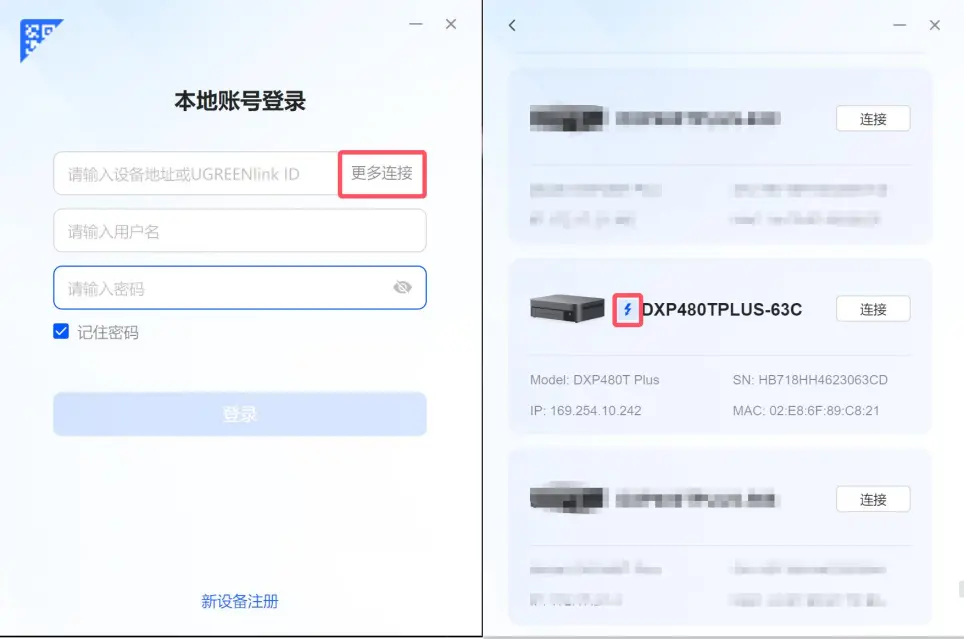
4. 자동 인식
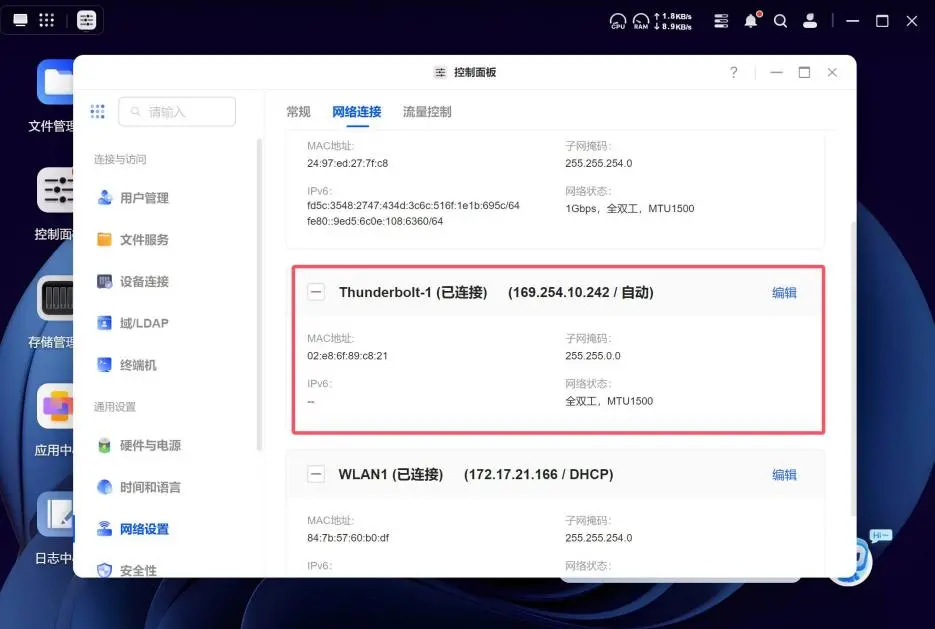
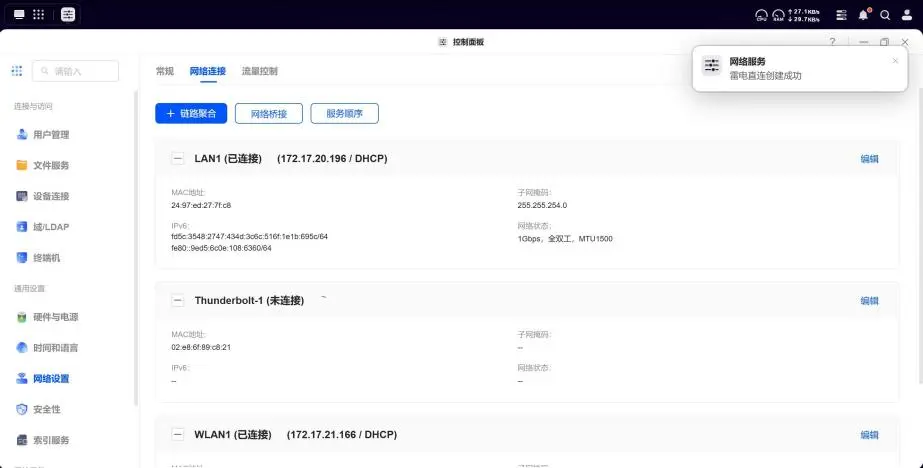
Thunderbolt 케이블을 Green-Union NAS 포트와 노트북 또는 컴퓨터에 연결하면 자동으로 인식됩니다. 인식된 IP 주소는 169.254.XX.X 형식으로 표시됩니다. 제어판 > 네트워크 설정 > 네트워크 연결에서 "Thunderbolt-1" 상태는 Thunderbolt 주소를 나타냅니다.
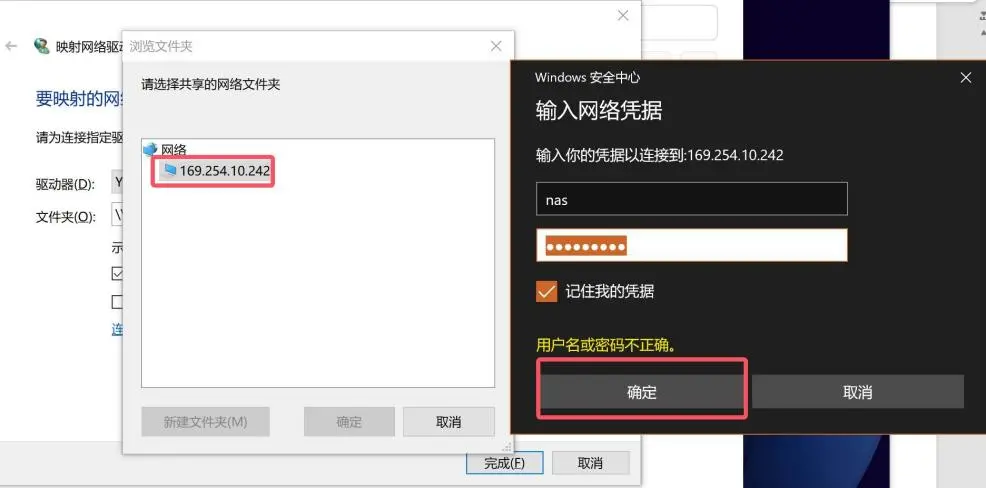
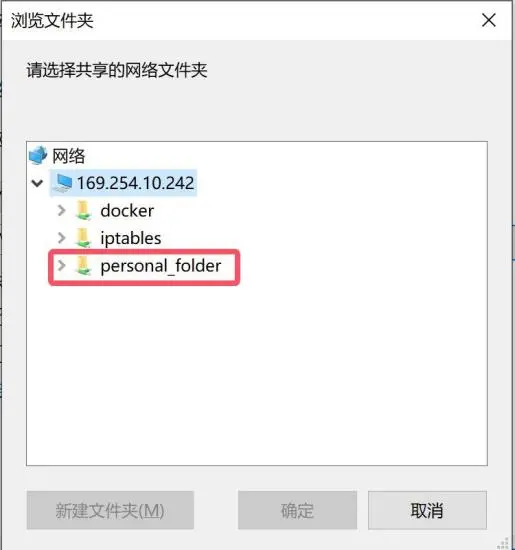
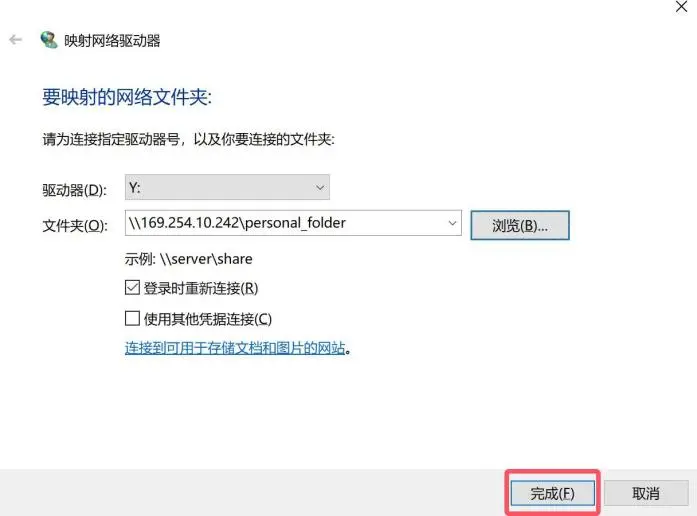
5. Thunderbolt NAS에 액세스하려면
Thunderbolt NAS에 액세스할 수 없는 경우, Thunderbolt 케이블을 노트북 또는 컴퓨터에 직접 연결하고 제어판 > 네트워크 설정 > 네트워크 연결을 통해 자동 감지 방법을 사용할 수 있습니다.
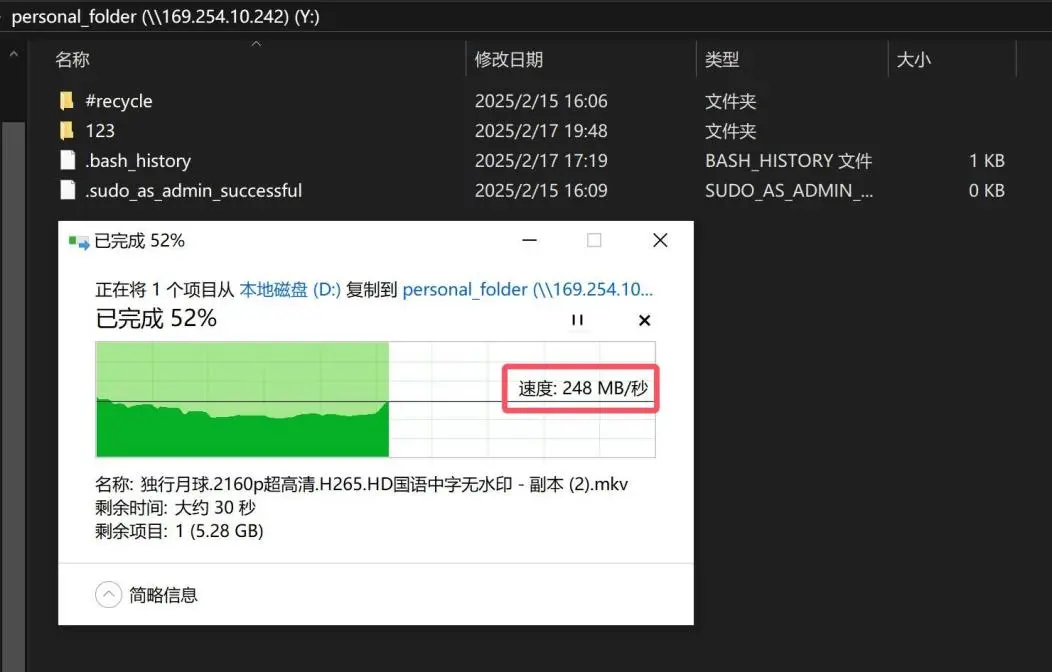
7. Samba를 사용하여 복사 및 전송
Samba를 복사 및 전송 작업에 사용하면 전송 속도가 향상될 수 있습니다.