UGOS Proシステムを搭載したUGREEN NASでは、クラウドストレージツールを使用してUGREEN NASと百度クラウドディスクを接続し、ファイルの高速アップロードおよびダウンロードを簡単に行うことができます。これは、データの移行、バックアップ、またはUGREEN NASデバイスの交換時に特に便利です。本文では、百度クラウドディスクを接続し、UGREEN NASのデータを相互に転送する方法を詳しく解説します。
百度クラウドディスクをUGREEN NASに接続する方法
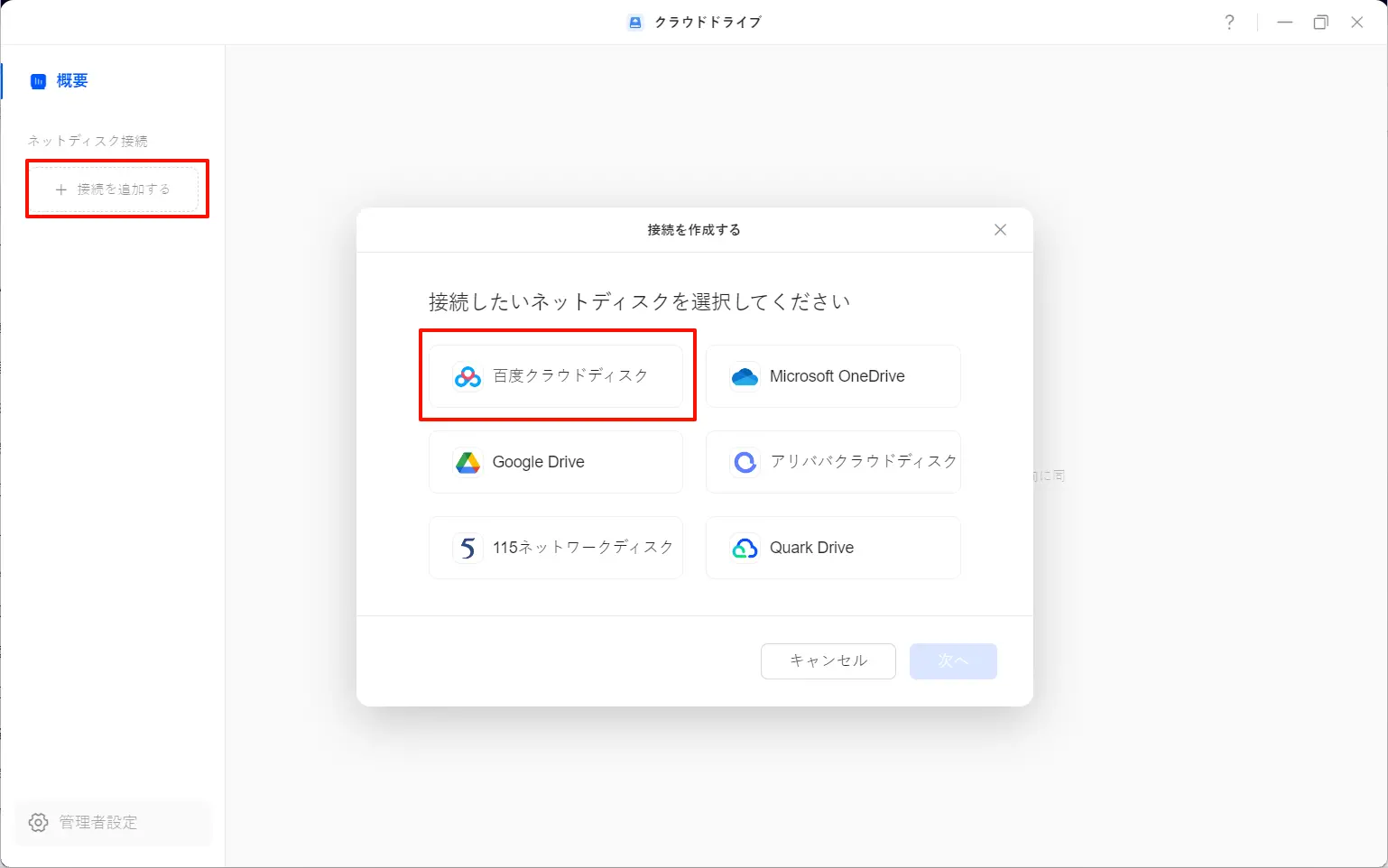
1. UGOS Proシステムにログインし、[クラウドドライブ]>[ネットディスク接続」に進み、「接続を追加する」をクリックします。
2. 接続するクラウドストレージのリストから「百度クラウドディスク」を選択し、「次へ」をクリックします。
3. 百度クラウドディスクのログインページにリダイレクトされたら、アカウントとパスワードを入力してログインおよび認証を行います。百度クラウドディスクのアカウントを持っていない場合は、事前に登録してください。
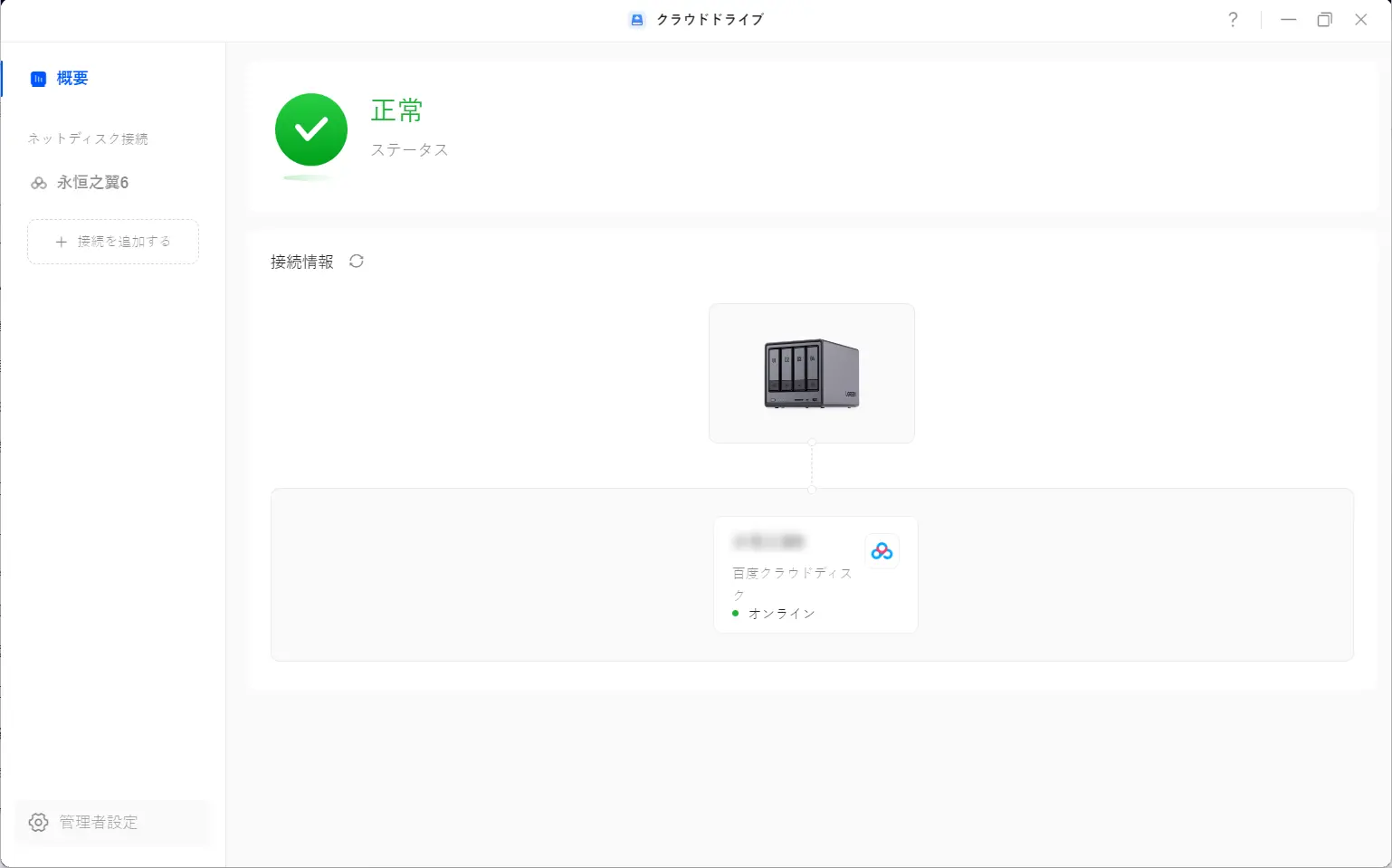
4. ログイン完了後、概要ページで接続済みの百度クラウドディスクの状態を確認できます。
UGREEN NASのファイルを百度クラウドディスクにアップロードする方法
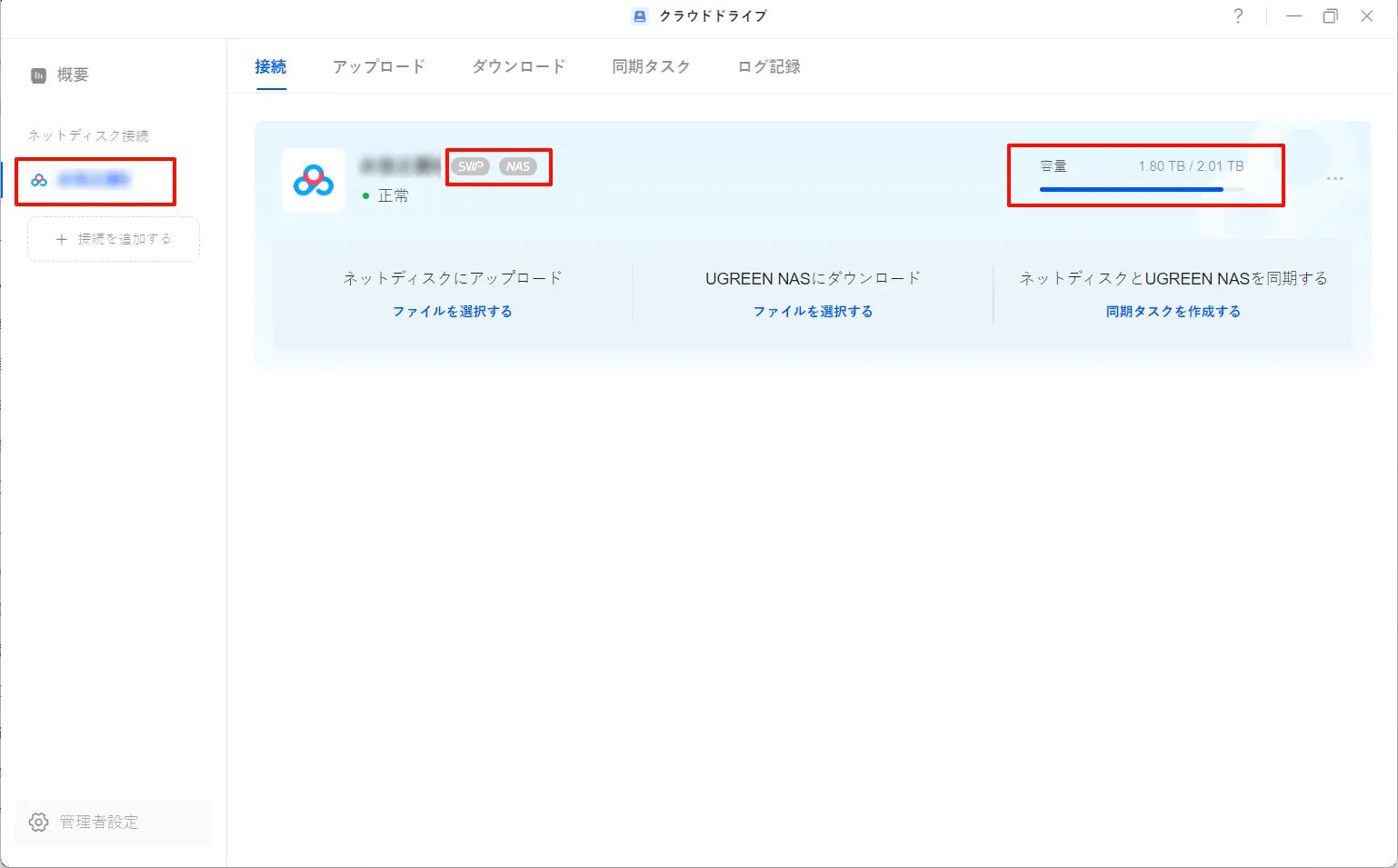
1. 接続済みの百度クラウドディスクをクリックすると、現在の容量状況を確認できます。アップロード量が多い場合は、クラウドディスクNAS会員にアップグレードして容量を増やすことが可能です。
2. 「接続」ページで「ネットディスクにアップロード」を選択し、「ファイルを選択する」をクリックします。
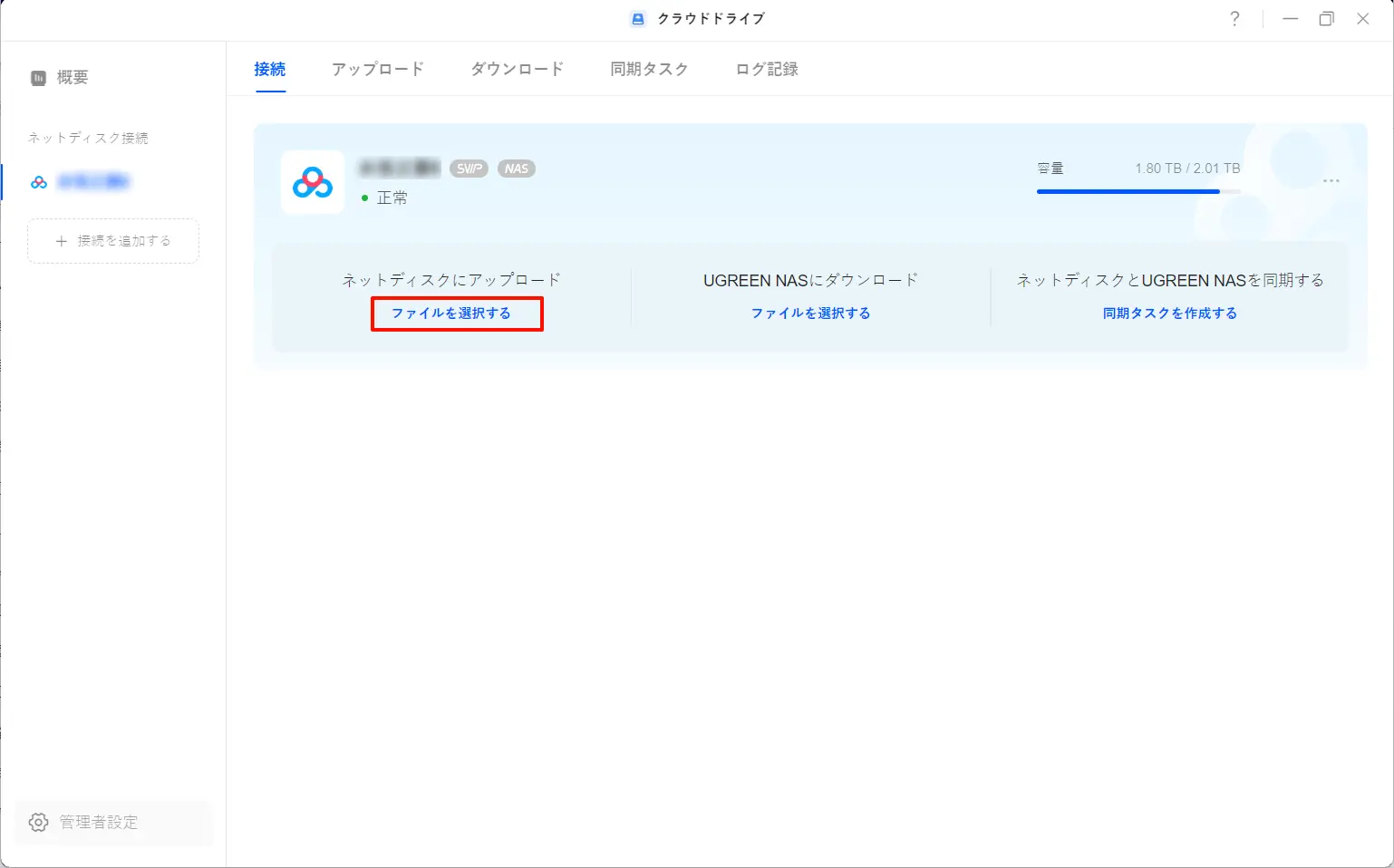
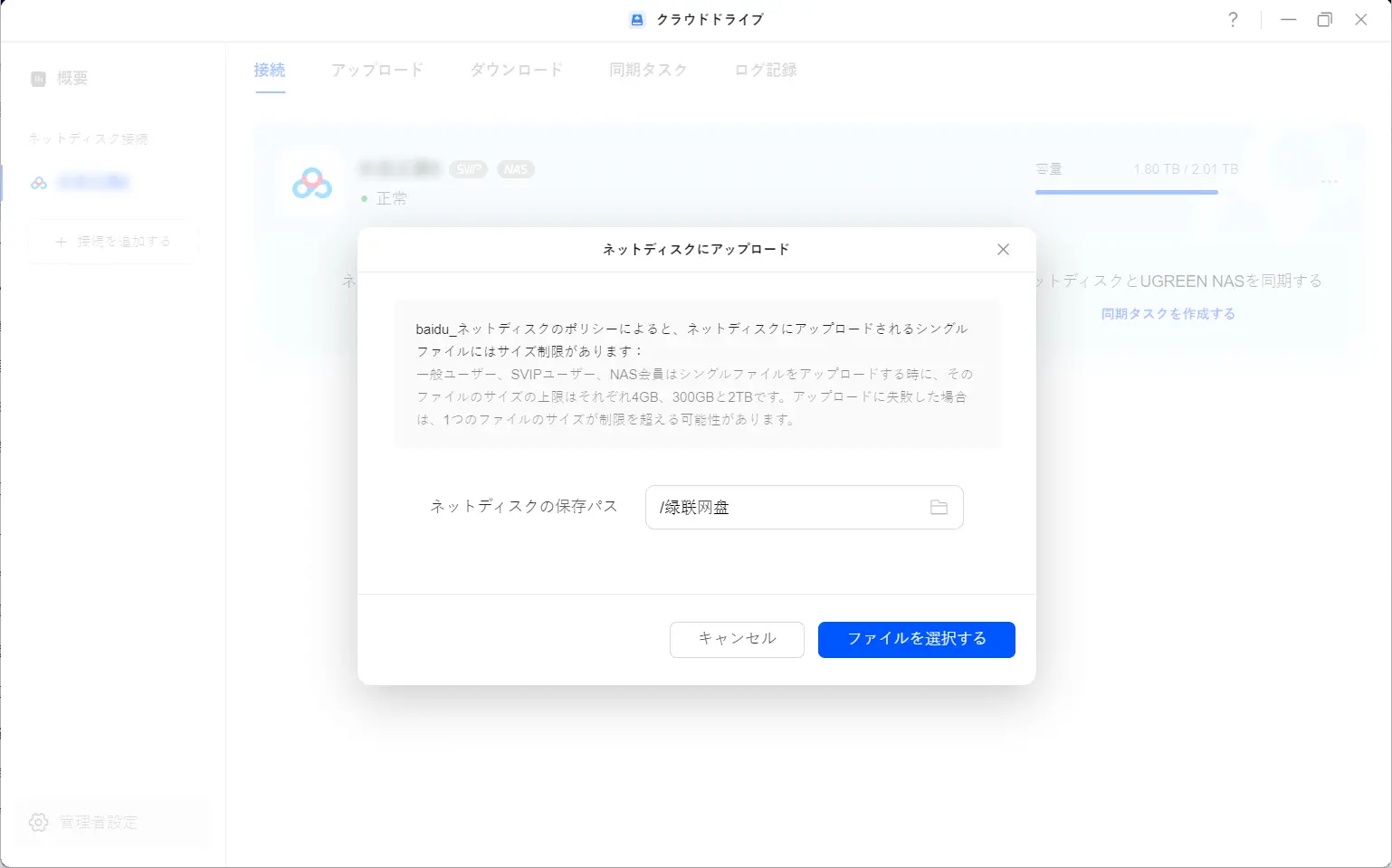
3. デフォルトのアップロード先は百度クラウドディスクの「绿联网盘」フォルダです。ご注意:百度クラウドディスクの規約により、単一ファイルのサイズに制限があり、カスタムの保存先パスはクラウドディスクNAS会員のみが利用可能です。
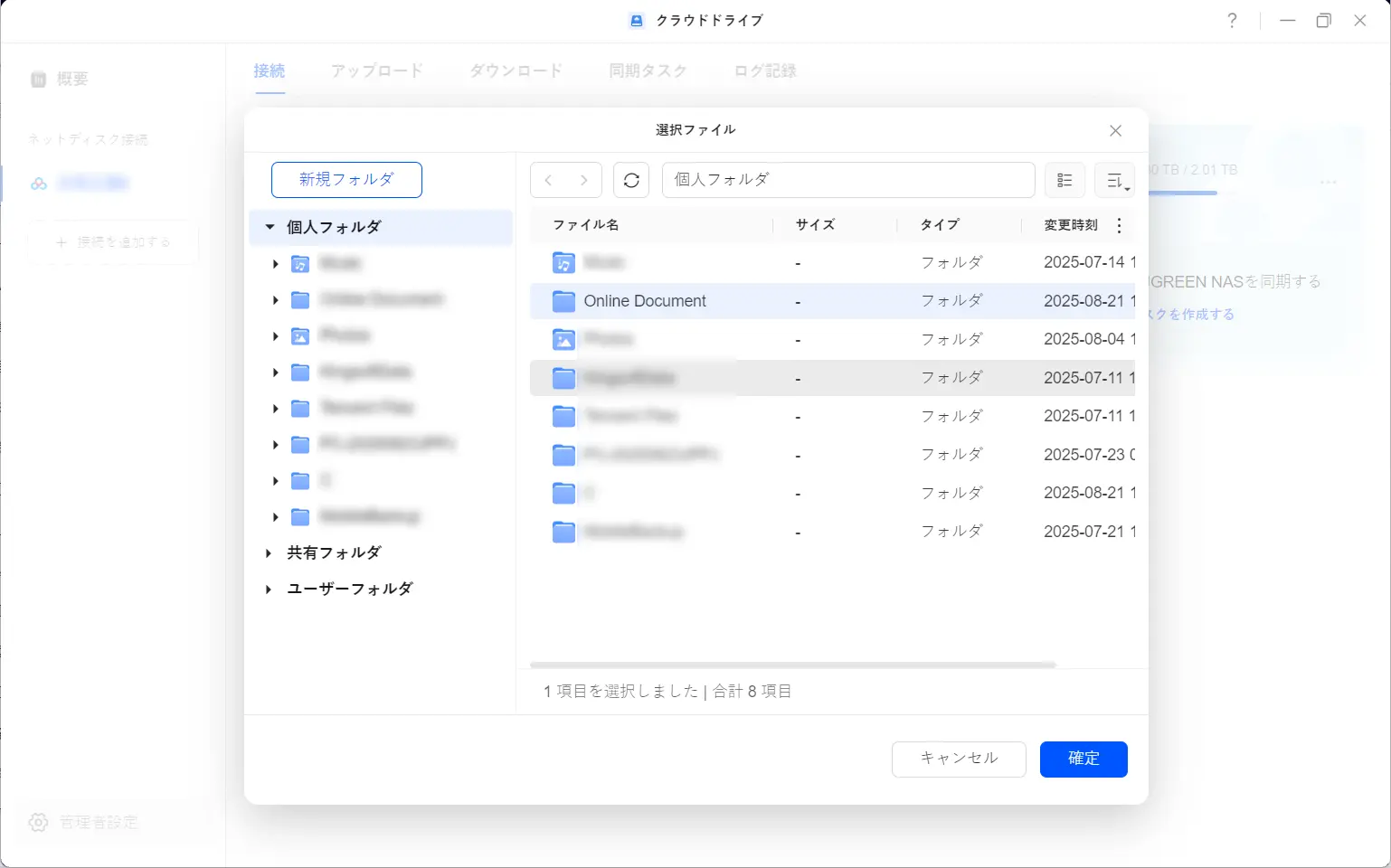
4. 「選択ファイル」ウィンドウで、UGREEN NASのファイルからアップロードするファイルまたはフォルダを選択し、「確認」をクリックします。
5. ファイルのアップロード中は、「アップロード」で現在の進行状況を確認できます。
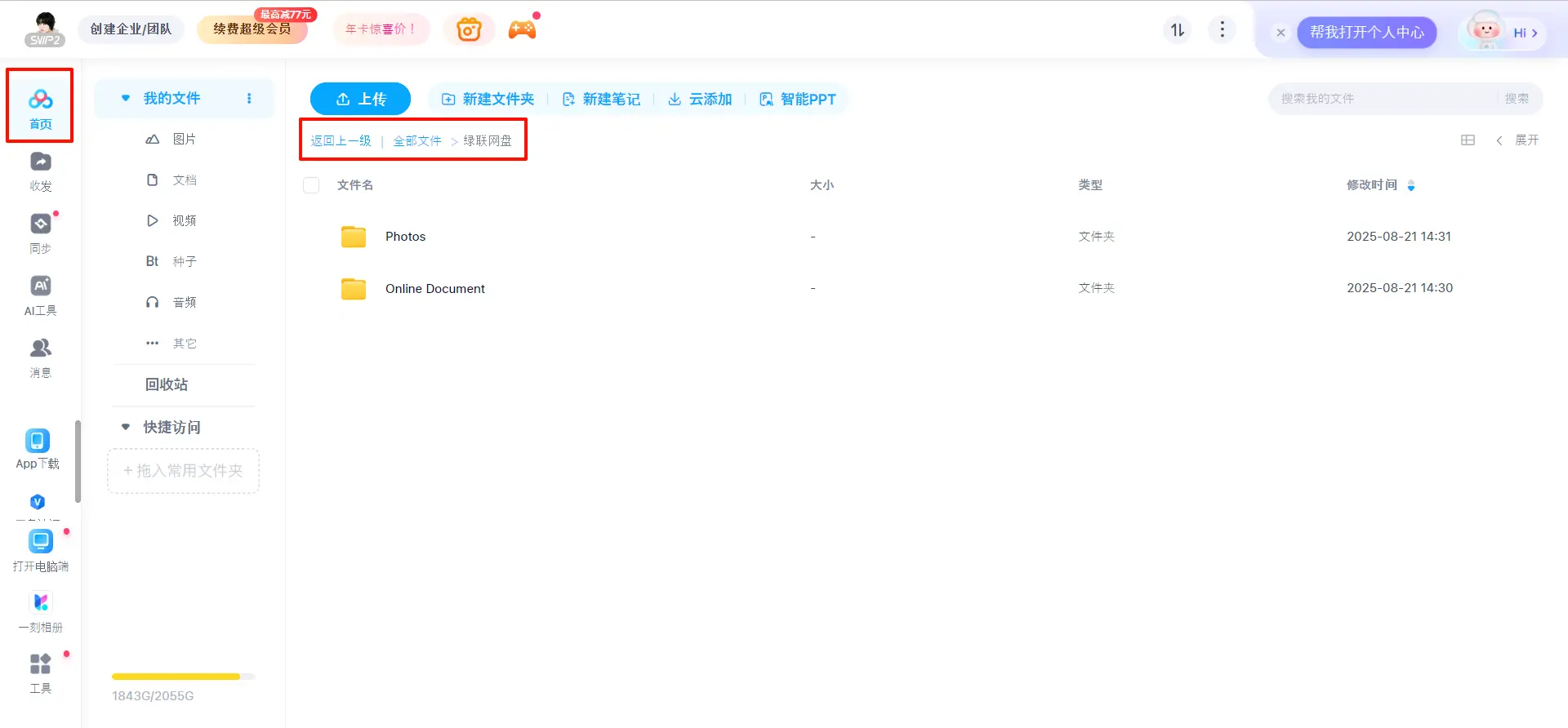
6. すべてのファイルがアップロード完了後、ブラウザで百度クラウドディスクの「绿联网盘」フォルダを開き、アップロードしたファイルを確認できます。
百度クラウドディスクのファイルをUGREEN NASにダウンロードする方法
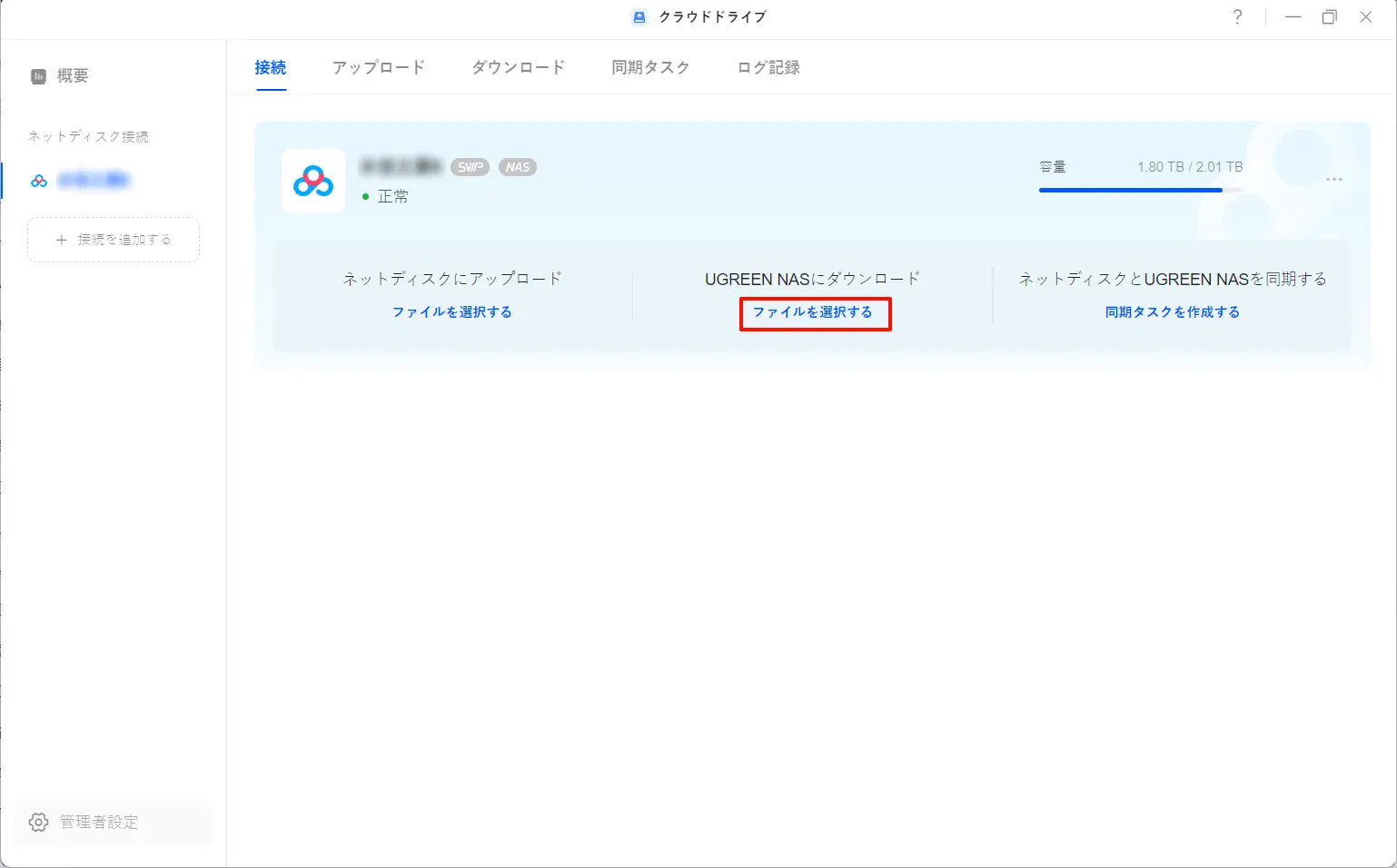
1. [クラウドドライブ]>[百度クラウドディスク]の「接続」ページで、「UGREEN NASにダウンロード」下の「ファイルを選択する」をクリックします。
2. 百度クラウドディスクからダウンロードするファイルまたはフォルダを選択し、「次へ」をクリックします。
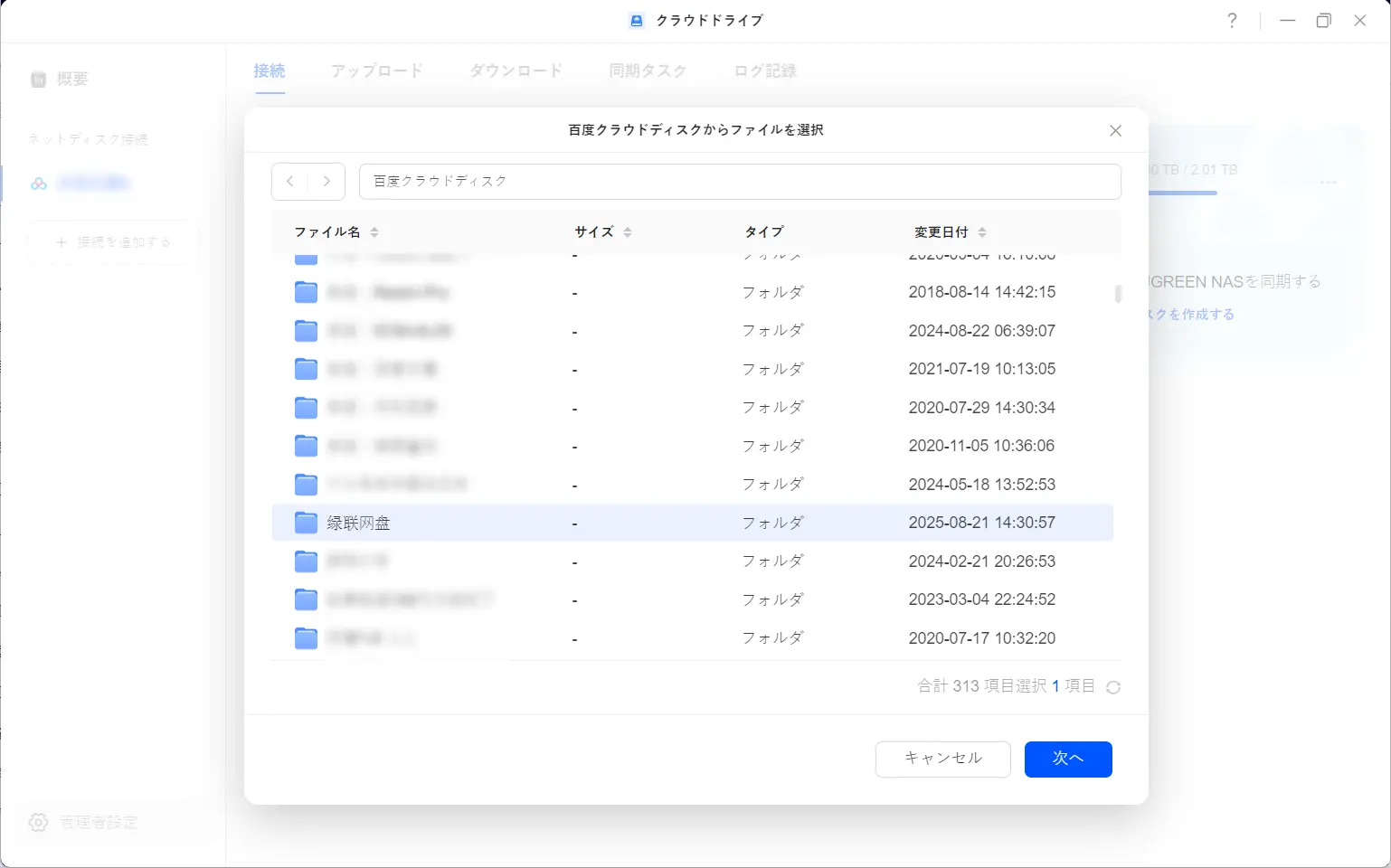
3. ファイルをUGREEN NASに保存するパスを指定し、「確認」をクリックします。
4. ファイルのダウンロード中は、「ダウンロード」で進行状況を確認できます。
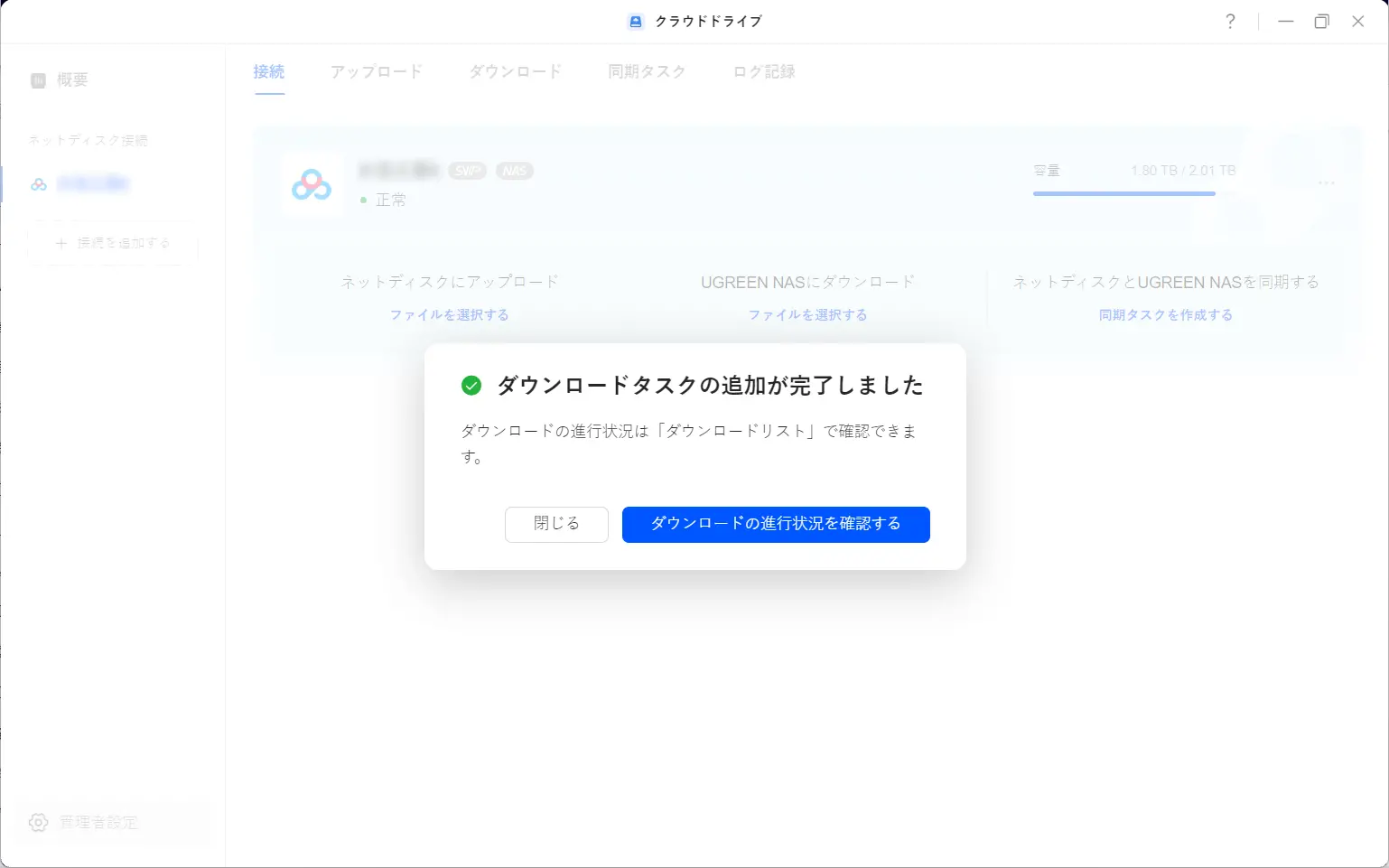
5. ダウンロード完了後、「ファイル」で指定したフォルダパスに移動し、ダウンロード済みのファイルを確認します。
注意事項
● ファイル転送中は、ネットワーク接続を安定させ、中断やデータ損失を防ぐことを推奨します。
● UGREEN NASおよび百度クラウドディスクのストレージ容量が十分であることを確認し、容量不足による転送失敗を避けてください。
● 百度クラウドディスクの一部の高度な機能(カスタムアップロードパスなど)は、NAS会員のみが利用可能です。必要に応じて適切な会員プランを選択してください。